





















































Phần mềm Autocad
Tối Ưu Hóa AutoCAD 2007 “Không Cần Cài Đặt”: Hướng Dẫn Cấu Hình Cơ Bản Cho Hiệu Suất Vượt Trội
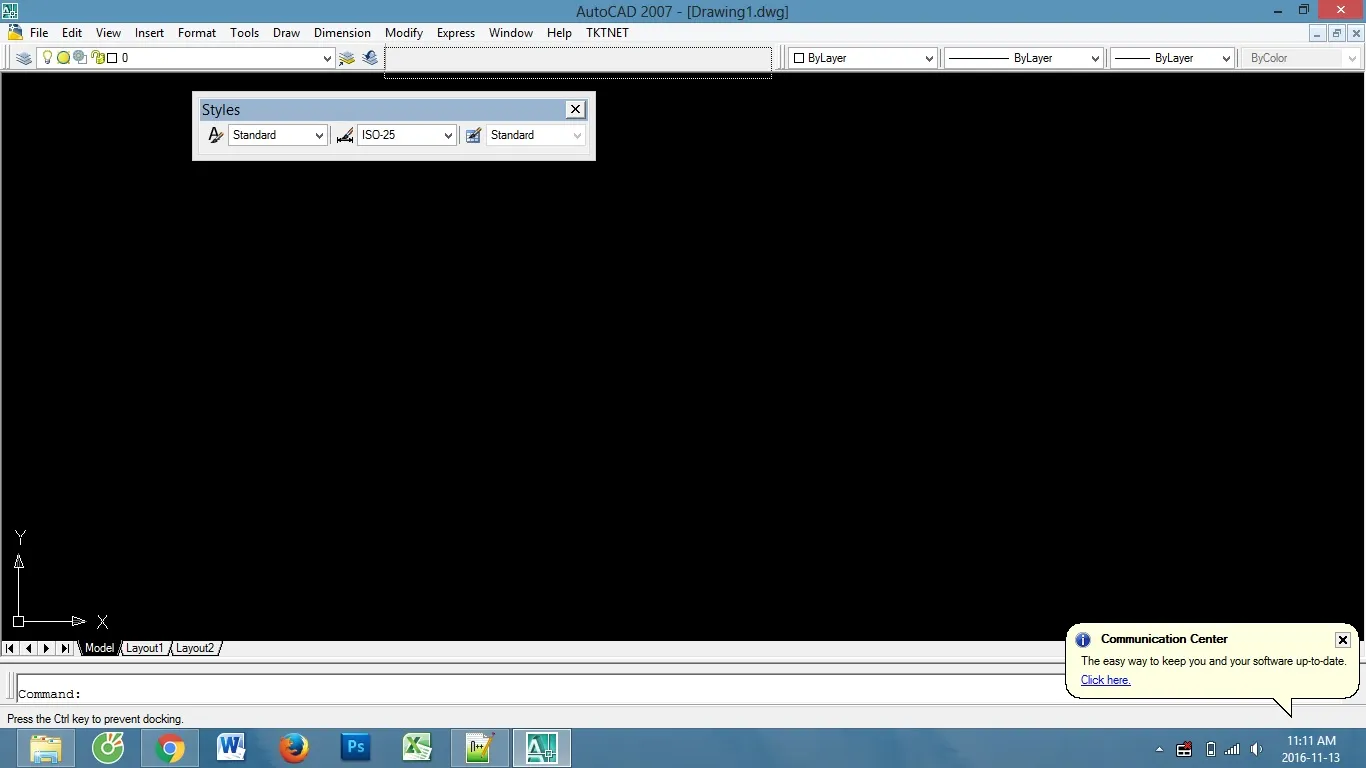
AutoCAD 2007 vẫn là một phiên bản được nhiều kỹ sư và kiến trúc sư ưa chuộng bởi sự ổn định và nhẹ nhàng. Nhu cầu tìm kiếm “Autocad 2007 Khong Can Cai Dat” hay các phiên bản portable ngày càng tăng cao, bởi lẽ chúng giúp người dùng nhanh chóng truy cập phần mềm mà không tốn thời gian cài đặt phức tạp. Tuy nhiên, dù bạn sử dụng phiên bản cài đặt hay một bản “không cần cài đặt” tiện lợi, việc thiết lập các thông số cơ bản một cách chính xác là cực kỳ quan trọng để đảm bảo môi trường làm việc hiệu quả, tránh các lỗi không đáng có và tối ưu hóa hiệu suất thiết kế.
Trước khi đi sâu vào các cài đặt chi tiết, việc sắp xếp giao diện làm việc là bước đầu tiên để tạo không gian thao tác rộng rãi và thoải mái. Sau khi khởi động AutoCAD 2007, bạn nên dành chút thời gian tắt bớt những thanh công cụ không cần thiết để mở rộng màn hình chính. Các thanh công cụ còn lại có thể được di chuyển và sắp xếp lại theo ý muốn bằng cách giữ chuột trái vào đầu thanh công cụ và kéo. Việc tối ưu giao diện ngay từ đầu giúp bạn làm quen và thao tác nhanh chóng hơn, đặc biệt hữu ích khi bạn sử dụng một phiên bản AutoCAD 2007 không cần cài đặt và muốn bắt đầu công việc ngay lập tức.
Sắp xếp và tùy chỉnh các thanh công cụ trên giao diện AutoCAD 2007
Để truy cập cửa sổ thiết lập các thông số cơ bản của AutoCAD 2007, bạn có thể gõ lệnh OP và nhấn Enter, hoặc chuột phải vào vùng trống trên màn hình làm việc, chọn Options rồi nhấn Enter hoặc phím Cách. Cửa sổ Options sẽ hiện ra với nhiều thẻ khác nhau, cho phép bạn tinh chỉnh mọi thứ từ hiển thị đến lưu trữ và thao tác.
Thẻ Display: Tối ưu hiển thị cho trải nghiệm trực quan
Trong thẻ Display, bạn nên chú ý đến mục Crosshair size. Kéo thanh trượt đến 100 để hai đường dóng của biểu tượng chuột kéo dài hết màn hình. Điều này giúp bạn dễ dàng căn chỉnh và định vị đối tượng trên bản vẽ lớn, mang lại sự chính xác cao khi làm việc, đặc biệt quan trọng cho những bản vẽ kỹ thuật chi tiết. Nếu không muốn đường dóng kéo dài hết màn hình, bạn có thể tùy chỉnh mức độ phù hợp với thói quen sử dụng cá nhân.
Thẻ Open and Save: Đảm bảo an toàn và tương thích dữ liệu
Mục File Save trong thẻ Open and Save là nơi bạn thiết lập định dạng lưu file mặc định. Để đảm bảo khả năng tương thích cao nhất với các phiên bản AutoCAD khác, đặc biệt là khi chia sẻ bản vẽ, bạn nên chọn AutoCAD 2007/LT2007 Drawing (*.dwg). Việc này giúp tránh các lỗi khi mở file trên các máy tính khác, một vấn đề thường gặp nếu bạn làm việc với nhiều đồng nghiệp sử dụng các phiên bản phần mềm khác nhau hoặc tải các bản vẽ trên mạng về.
Cũng trong thẻ này, mục Automatic save cho phép bạn thiết lập thời gian tự động lưu bản vẽ. Nên đặt khoảng 5-10 phút. Chức năng này vô cùng quan trọng để phòng tránh mất dữ liệu do sự cố máy tính hoặc cúp điện đột ngột. Nếu có vấn đề xảy ra, bạn có thể dễ dàng mở lại file đã được tự động lưu gần nhất và tiếp tục công việc, giảm thiểu thiệt hại về thời gian và công sức. Đây là một cài đặt không thể bỏ qua để bảo vệ thành quả lao động của bạn khi sử dụng AutoCAD 2007.
Thẻ Drafting: Nâng cao độ chính xác khi vẽ
Trong thẻ Drafting, mục Auto Snap Marker Size cho phép bạn điều chỉnh kích thước điểm Snap. Điểm Snap giúp bạn truy bắt các điểm đặc biệt trên đối tượng (như trung điểm, điểm cuối, tâm, giao điểm) một cách chính xác. Việc tùy chỉnh kích thước này sao cho phù hợp với thị giác và độ phân giải màn hình của bạn sẽ cải thiện đáng kể tốc độ và độ chính xác khi vẽ, giảm thiểu lỗi trong quá trình thiết kế.
Thẻ Selection: Tùy chỉnh trải nghiệm chọn đối tượng
Trong thẻ Selection, có hai mục quan trọng cần điều chỉnh. Đầu tiên là Picboxsize, điều chỉnh độ lớn của hình vuông nhỏ ở giao điểm của con trỏ chuột Crosshair. Tăng kích thước này giúp bạn dễ dàng chọn đối tượng hơn khi làm việc với các bản vẽ phức tạp có nhiều chi tiết nhỏ.
Thứ hai là mục Grip size, cho phép bạn điều chỉnh độ lớn của các điểm thuộc tính (Grips) hiển thị trên đối tượng khi bạn chọn chúng. Các điểm Grip này rất hữu ích khi bạn muốn chỉnh sửa, di chuyển, xoay hay co giãn đối tượng một cách nhanh chóng. Việc tùy chỉnh kích thước Grip sao cho dễ nhìn và dễ thao tác sẽ giúp tăng hiệu quả công việc đáng kể.
Cài đặt Font Cad: Tránh lỗi hiển thị văn bản
Ngoài việc thiết lập trong cửa sổ Options, việc cài đặt bộ font cad đầy đủ là một bước cực kỳ quan trọng để tránh lỗi font khi mở các bản vẽ nhận từ người khác hoặc tải về từ internet. Lỗi font có thể làm biến dạng văn bản, gây khó khăn trong việc đọc và chỉnh sửa bản vẽ. Để cài đặt font, bạn có hai cách phổ biến:
- Cách 1: Sao chép vào thư mục Fonts của Windows.
- Bạn truy cập vào đường dẫn:
Ổ C:WindowsFonts. - Sau đó, sao chép toàn bộ các file font cad bạn có vào thư mục này. Windows sẽ tự động nhận diện và cài đặt font.
- Bạn truy cập vào đường dẫn:
- Cách 2: Sao chép vào thư mục Fonts của AutoCAD.
- Tìm biểu tượng AutoCAD 2007 trên màn hình desktop, chuột phải và chọn
Properties, sau đó chọnOpen File Location. - Trong thư mục cài đặt của AutoCAD, tìm thư mục
Fonts. - Sao chép toàn bộ các file font cad vào thư mục này.
- Tìm biểu tượng AutoCAD 2007 trên màn hình desktop, chuột phải và chọn
Việc hoàn thành các cài đặt cơ bản này không chỉ giúp bạn làm việc hiệu quả hơn trên AutoCAD 2007 mà còn đảm bảo tính ổn định của phần mềm. Cho dù bạn là người dùng cài đặt truyền thống hay ưu tiên sự tiện lợi của “Autocad 2007 Khong Can Cai Dat”, những bước cấu hình này là chìa khóa để khai thác tối đa sức mạnh của phần mềm, mang lại trải nghiệm thiết kế mượt mà và chuyên nghiệp.