





















































Phần mềm Autocad
Hướng dẫn chi tiết vẽ CAD 3D cơ bản cho người mới bắt đầu
Nắm vững các lệnh Vẽ Cad 3d Cơ Bản là bước đầu tiên để bạn có thể tạo ra các mô hình phức tạp và chuyên nghiệp. Bài viết này sẽ tập trung vào những công cụ thiết yếu nhất, giúp bạn nhanh chóng làm quen và tự tin hơn trong quá trình học vẽ CAD 3D.
1. Chuyển đổi giao diện làm việc từ 2D sang 3D trong AutoCAD
Trước khi bắt tay vào dựng hình 3D, bạn cần điều chỉnh môi trường làm việc của AutoCAD sang chế độ phù hợp.
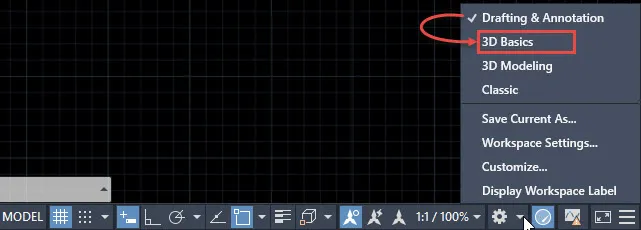
- Trên thanh trạng thái (Status Bar) của AutoCAD, tìm và nhấp vào biểu tượng tùy chọn cài đặt.
- Trong menu hiện ra, chọn mục “3D Basic”.
Giao diện làm việc 3D cơ bản trong AutoCAD
Sau khi thực hiện thao tác này, thanh Ribbon trên giao diện AutoCAD sẽ hiển thị các thẻ lệnh dành cho thiết kế 3D, bao gồm: Home, Visualize, Insert, View, Manage, Output, Add-ins, Collaborate, Express tools và Featured Apps.
 Thanh Ribbon giao diện thiết kế 3D trong AutoCAD
2. Các lệnh dựng hình khối 3D cơ bản trong AutoCAD
Trong môi trường thiết kế 3D, các công cụ dựng hình và chỉnh sửa chủ yếu nằm trong hai nhóm chính: Create và Edit. Tương tự như AutoCAD 2D, khi bạn rê chuột vào một biểu tượng lệnh, AutoCAD sẽ hiển thị một hộp thoại mô tả chức năng của lệnh đó.
Lệnh Box – Tạo khối hộp 3D
Lệnh Box là một trong những lệnh cơ bản và được sử dụng phổ biến nhất để tạo ra các khối hộp với các kích thước chiều dài, chiều rộng và chiều cao tùy chỉnh.
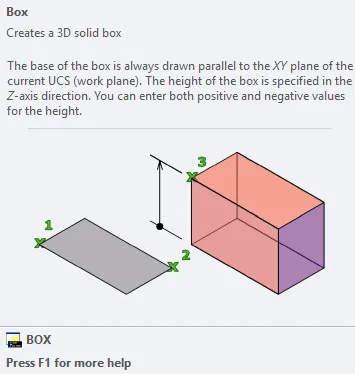 Sử dụng lệnh Box để tạo khối hộp 3D trong AutoCAD
Ngoài lệnh Box cơ bản, trong menu của công cụ này trên thanh Ribbon còn cung cấp nhiều hình dạng khối 3D khác để bạn lựa chọn:
- Cylinder: Tạo khối trụ.
- Cone: Tạo khối nón.
- Sphere: Tạo hình cầu.
- Pyramid: Tạo khối đa diện có đáy là đa giác và các mặt bên là hình tam giác gặp nhau tại một đỉnh (tương tự hình kim tự tháp).
- Wedge: Tạo khối nêm.
- Torus: Tạo hình bánh xe.
- Polysolid: Tạo khối có biên dạng là một đường polyline và mặt cắt ngang là hình chữ nhật.
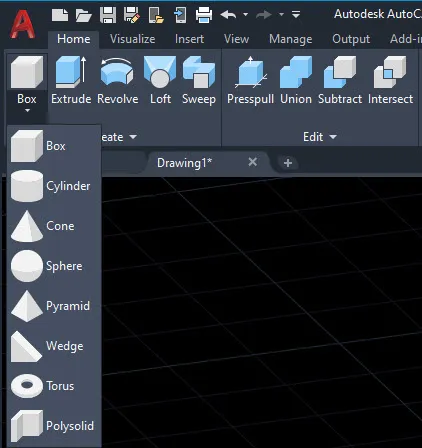 Các tùy chọn hình dạng khối 3D trong lệnh Box
Lệnh Extrude – Tạo khối từ đường 2D
Lệnh Extrude (tắt: EXT) cho phép bạn tạo ra các khối 3D bằng cách kéo dài một đối tượng 2D hoặc một đường bao 2D theo một hướng nhất định với một khoảng cách xác định.
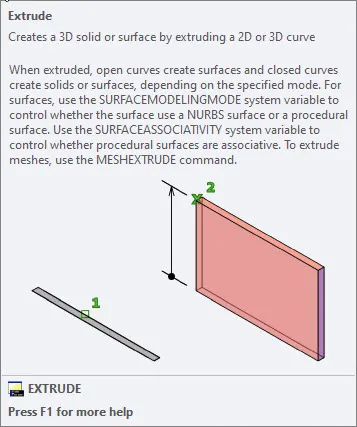 Minh họa cách sử dụng lệnh Extrude để tạo khối 3D
Lệnh Revolve – Tạo khối tròn xoay
Sử dụng lệnh Revolve, bạn có thể tạo ra các vật thể 3D có dạng hình học tròn xoay bằng cách quay một đối tượng 2D quanh một trục nằm trong cùng mặt phẳng với đối tượng đó. Nếu đối tượng 2D là một biên dạng kín, bạn có thể tạo ra khối đặc (solid) hoặc bề mặt (surface). Với biên dạng hở, kết quả thu được sẽ là bề mặt (surface).
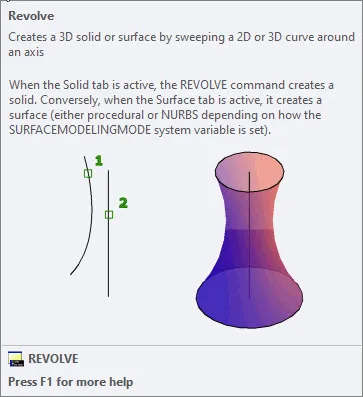 Cách tạo khối tròn xoay với lệnh Revolve trong AutoCAD 3D
Lệnh Loft – Tạo khối từ nhiều mặt cắt
Lệnh Loft là công cụ mạnh mẽ để tạo khối hoặc bề mặt 3D bằng cách kết hợp nhiều mặt cắt khác nhau. Các mặt cắt này có thể có hình dạng, kích thước và độ cao khác nhau, và có thể là biên dạng mở hoặc đóng, phẳng hoặc không phẳng. Chế độ “Mode” sẽ quyết định đầu ra là khối hay bề mặt.
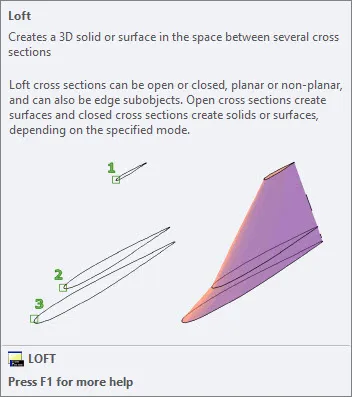 Ứng dụng lệnh Loft để tạo khối 3D phức tạp trong AutoCAD
Lệnh Sweep – Tạo khối dọc theo đường dẫn
Lệnh Sweep cho phép bạn tạo ra các khối đặc hoặc bề mặt 3D bằng cách quét một biên dạng theo một đường dẫn (path) đã được xác định. Thao tác này bao gồm hai bước chính: chọn biên dạng bạn muốn quét và chọn đường dẫn mà biên dạng đó sẽ đi theo.
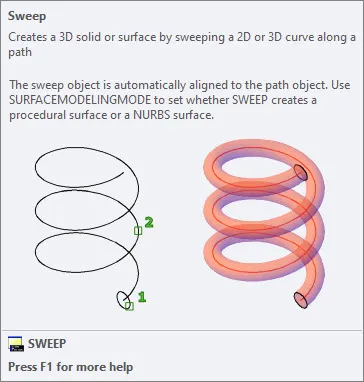 Quy trình sử dụng lệnh Sweep trong AutoCAD 3D
Lệnh Presspull – Kéo đẩy bề mặt để tạo khối
Lệnh Presspull là một công cụ đa năng, cho phép bạn tạo vật rắn hoặc bề mặt 3D bằng cách đơn giản là nhấp vào một biên dạng và kéo hoặc đẩy nó. Lệnh này đặc biệt hữu ích khi bạn muốn thay đổi kích thước của các khối hoặc mặt 3D theo các phương khác nhau sau khi đã sử dụng lệnh Extrude, tương tự như chức năng Stretch trong môi trường 2D.
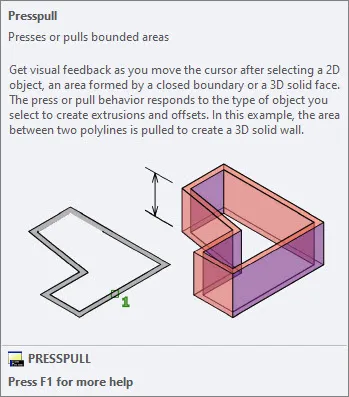 Minh họa cách sử dụng lệnh Presspull để chỉnh sửa khối 3D
Lệnh Union – Kết hợp các đối tượng
Lệnh Union (tắt: UNI) được sử dụng để kết hợp hai hoặc nhiều đối tượng bề mặt hoặc khối thành một đối tượng duy nhất. Lệnh này giúp bạn tạo ra các hình dạng phức tạp hơn bằng cách “cộng” các bộ phận lại với nhau.
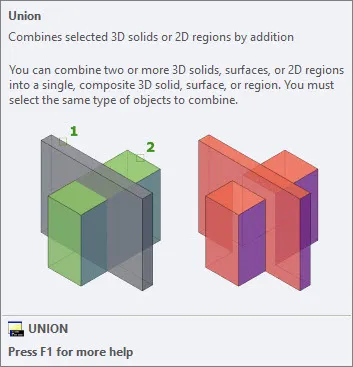 Kết hợp các khối bằng lệnh Union trong AutoCAD 3D
Lệnh Subtract – Trừ bỏ phần giao nhau
Lệnh Subtract (tắt: SU) cho phép bạn tạo ra một vật thể mới bằng cách loại bỏ đi phần giao nhau giữa đối tượng gốc và các đối tượng được chọn để trừ. Nói cách khác, bạn có thể dùng lệnh này để “khoét lỗ” hoặc tạo ra các chi tiết bị loại bỏ khỏi một khối ban đầu.
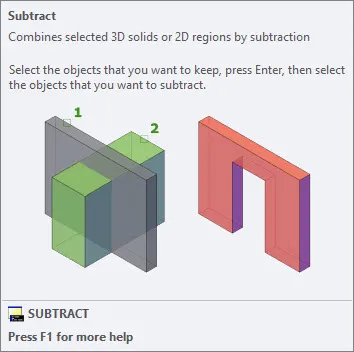 Sử dụng lệnh Subtract để tạo chi tiết trong AutoCAD 3D
Lệnh Intersect – Lấy phần giao nhau
Lệnh Intersect (tắt: IN) có chức năng tạo ra một đối tượng mới chỉ bao gồm phần giao nhau giữa các đối tượng được chọn. Lệnh này hữu ích khi bạn cần xác định và lấy ra khu vực chung của nhiều hình học.
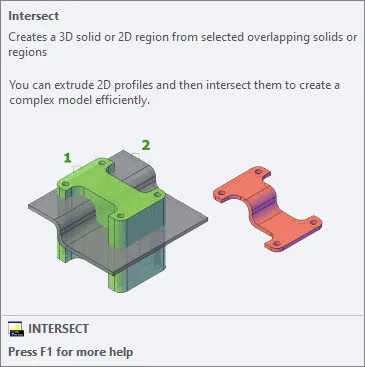 Minh họa lệnh Intersect để tìm phần chung của các đối tượng 3D
Việc làm quen và thành thạo các lệnh Vẽ Cad 3d Cơ Bản này sẽ là nền tảng vững chắc giúp bạn tiếp cận và làm chủ các phần mềm thiết kế 3D chuyên nghiệp khác như Revit một cách nhanh chóng và hiệu quả.