





















































Phần mềm Autocad
Tự học AutoCAD cơ bản Bài 2: Làm quen với các lệnh vẽ hình học cơ bản
Tiếp nối bài học đầu tiên về giao diện và các thiết lập ban đầu, bài Tự Học Autocad Cơ Bản Bài 2 này sẽ đi sâu vào các lệnh vẽ hình học cơ bản. Đây là những nền tảng quan trọng để bạn có thể bắt đầu tạo ra các bản vẽ kỹ thuật chính xác và hiệu quả.
Các lệnh vẽ hình học cơ bản trong AutoCAD
Trong bài học này, chúng ta sẽ tìm hiểu các lệnh sau:
- LINE (L): Lệnh vẽ đường thẳng.
- POLYLINE (PL): Lệnh vẽ các đoạn thẳng hoặc đường cong liên kết với nhau thành một đối tượng duy nhất.
- RECTANG (REC): Lệnh vẽ hình chữ nhật.
- POLYGON (POL): Lệnh vẽ đa giác đều.
- CIRCLE (C): Lệnh vẽ đường tròn.
- ARC (A): Lệnh vẽ cung tròn.
1. Lệnh LINE (Vẽ đường thẳng)
Lệnh LINE cho phép bạn vẽ các đoạn thẳng. Bạn có thể nhập tọa độ tuyệt đối hoặc tương đối để xác định điểm cuối của đoạn thẳng.
Cách sử dụng:
- Nhập
LINEhoặcLvào dòng lệnh, sau đó nhấn Enter. - Chỉ định điểm bắt đầu.
- Chỉ định điểm kết thúc. Bạn có thể nhập tọa độ hoặc rê chuột đến vị trí mong muốn.
- Nhấn Enter để kết thúc lệnh hoặc tiếp tục vẽ các đoạn thẳng tiếp theo.
Người dùng đang vẽ đường thẳng bằng lệnh LINE trong AutoCAD
2. Lệnh POLYLINE (Vẽ đa tuyến)
Lệnh POLYLINE tạo ra một đối tượng đa tuyến duy nhất, cho phép bạn tạo ra các đường phức tạp bao gồm cả đường thẳng và đường cong.
Cách sử dụng:
- Nhập
POLYLINEhoặcPLvào dòng lệnh, sau đó nhấn Enter. - Chỉ định điểm bắt đầu.
- Chỉ định điểm kết thúc cho đoạn thẳng đầu tiên.
- Bạn có thể chọn các tùy chọn khác như
Arc(vẽ cung),Close(đóng đa tuyến),Length(xác định độ dài),Undo(hoàn tác). - Nhấn Enter để kết thúc lệnh.
3. Lệnh RECTANG (Vẽ hình chữ nhật)
Lệnh RECTANG giúp bạn nhanh chóng vẽ các hình chữ nhật bằng cách chỉ định hai điểm đối diện.
Cách sử dụng:
- Nhập
RECTANGhoặcRECvào dòng lệnh, sau đó nhấn Enter. - Chỉ định điểm góc thứ nhất.
- Chỉ định điểm góc thứ hai đối diện.
Bạn cũng có thể sử dụng các tùy chọn như Area (diện tích), Dimensions (kích thước), Rotation (góc xoay).
 Người dùng đang vẽ hình chữ nhật bằng lệnh RECTANG trong AutoCAD
4. Lệnh POLYGON (Vẽ đa giác đều)
Lệnh POLYGON cho phép bạn vẽ các đa giác đều với số cạnh tùy chọn.
Cách sử dụng:
- Nhập
POLYGONhoặcPOLvào dòng lệnh, sau đó nhấn Enter. - Nhập số cạnh mong muốn (ví dụ: 3 cho tam giác, 4 cho hình vuông, 5 cho ngũ giác, v.v.) và nhấn Enter.
- Chỉ định tâm của đa giác.
- Chọn tùy chọn
Inscribed in circle(nội tiếp đường tròn) hoặcCircumscribed about circle(ngoại tiếp đường tròn). - Chỉ định bán kính hoặc nhập kích thước cạnh.
5. Lệnh CIRCLE (Vẽ đường tròn)
Lệnh CIRCLE cung cấp nhiều phương pháp để vẽ đường tròn, phổ biến nhất là xác định tâm và bán kính.
Cách sử dụng cơ bản (Tâm, Bán kính):
- Nhập
CIRCLEhoặcCvào dòng lệnh, sau đó nhấn Enter. - Chỉ định tâm của đường tròn.
- Chỉ định bán kính.
Các tùy chọn vẽ đường tròn khác:
- 2 Points: Vẽ đường tròn đi qua hai điểm.
- 3 Points: Vẽ đường tròn đi qua ba điểm.
- Tangent, Tangent, Tangent (TTT): Vẽ đường tròn tiếp xúc với ba đối tượng cho trước.
- Tangent, Tangent, Radius (TTR): Vẽ đường tròn tiếp xúc với hai đối tượng và có bán kính xác định.
 Người dùng đang vẽ đường tròn bằng lệnh CIRCLE trong AutoCAD
6. Lệnh ARC (Vẽ cung tròn)
Lệnh ARC cho phép bạn vẽ các cung tròn với nhiều phương pháp khác nhau, dựa trên điểm đầu, điểm cuối, tâm, góc, v.v.
Các phương pháp vẽ cung tròn phổ biến:
- 3 Points: Vẽ cung tròn đi qua ba điểm.
- Start, Center, End: Xác định điểm bắt đầu, tâm và điểm kết thúc.
- Start, Center, Angle: Xác định điểm bắt đầu, tâm và góc của cung.
- Start, Center, Length: Xác định điểm bắt đầu, tâm và độ dài cung.
- Start, End, Direction: Xác định điểm bắt đầu, điểm kết thúc và hướng của cung.
- Start, End, Radius: Xác định điểm bắt đầu, điểm kết thúc và bán kính.
- Start, End, Angle: Xác định điểm bắt đầu, điểm kết thúc và góc của cung.
- Start, End, Chord Length: Xác định điểm bắt đầu, điểm kết thúc và độ dài dây cung.
- Continue: Vẽ cung tiếp nối từ đối tượng cuối cùng.
 Người dùng đang vẽ cung tròn bằng lệnh ARC trong AutoCAD
Bài tập thực hành AutoCAD cơ bản Bài 2
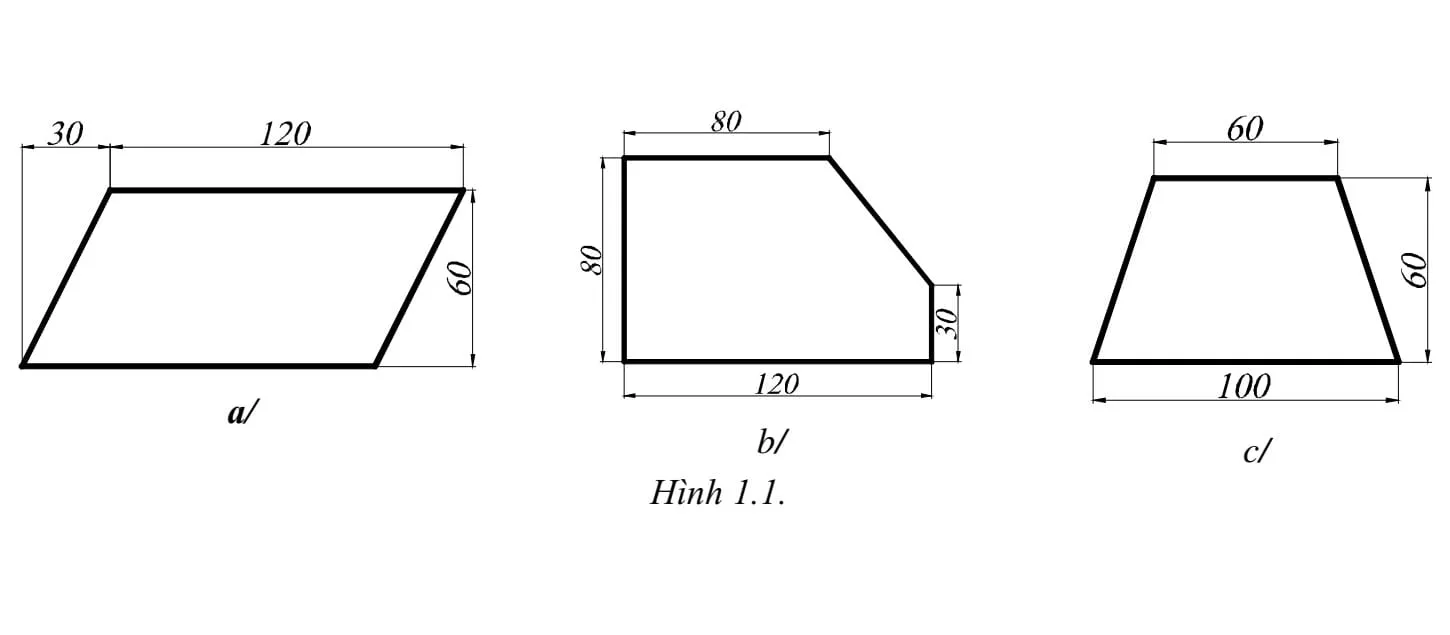
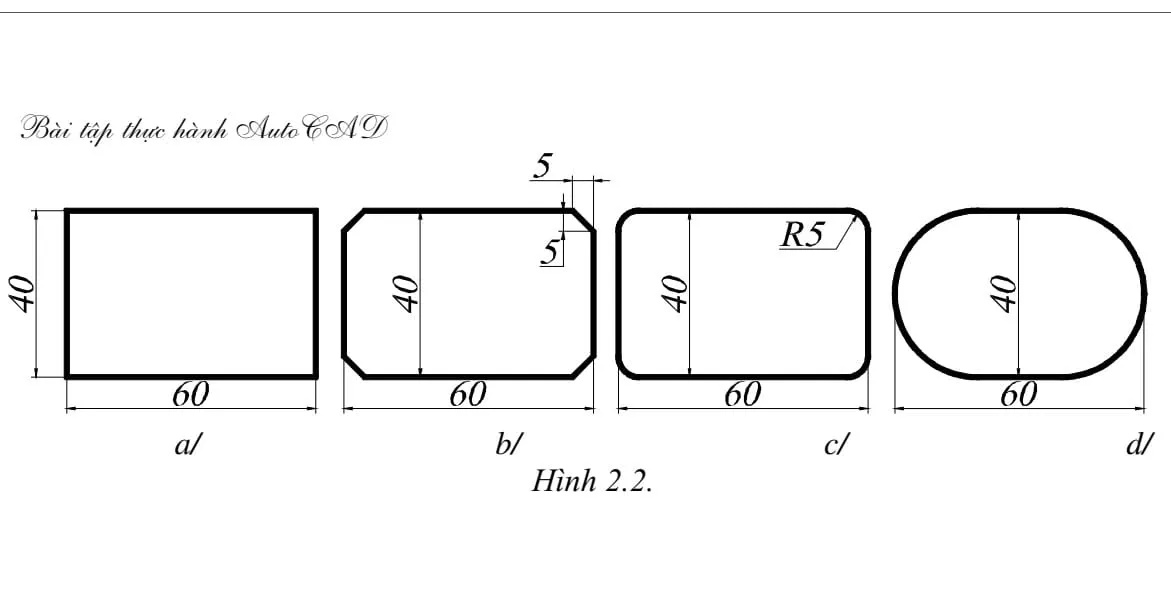
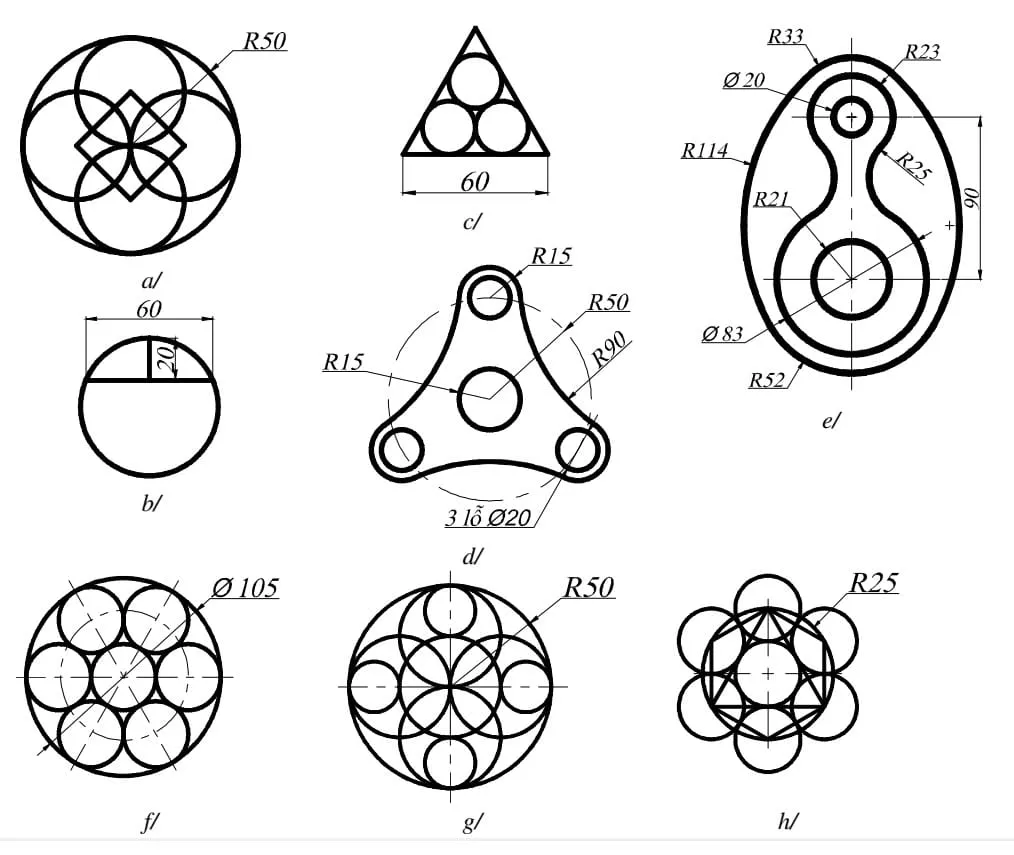
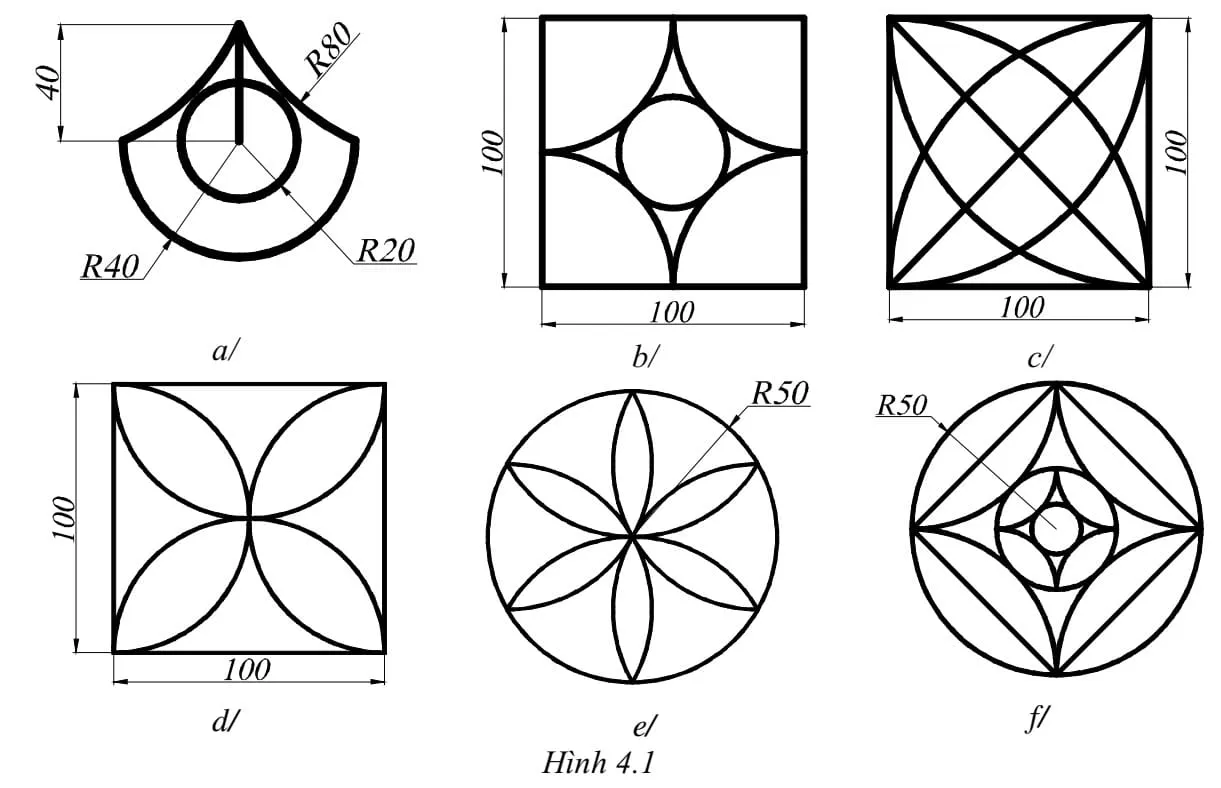
Để củng cố kiến thức về các lệnh vẽ hình học cơ bản, bạn hãy thực hành vẽ các hình dưới đây. Hãy chú ý đến việc sử dụng các phương pháp nhập tọa độ (tuyệt đối, tương đối) và các chế độ bắt điểm (Object Snap) để bản vẽ được chính xác.
Bài tập 2.1: Sử dụng lệnh Polygon và Rectangle
Vẽ các hình đa giác và hình chữ nhật theo yêu cầu của bản vẽ.
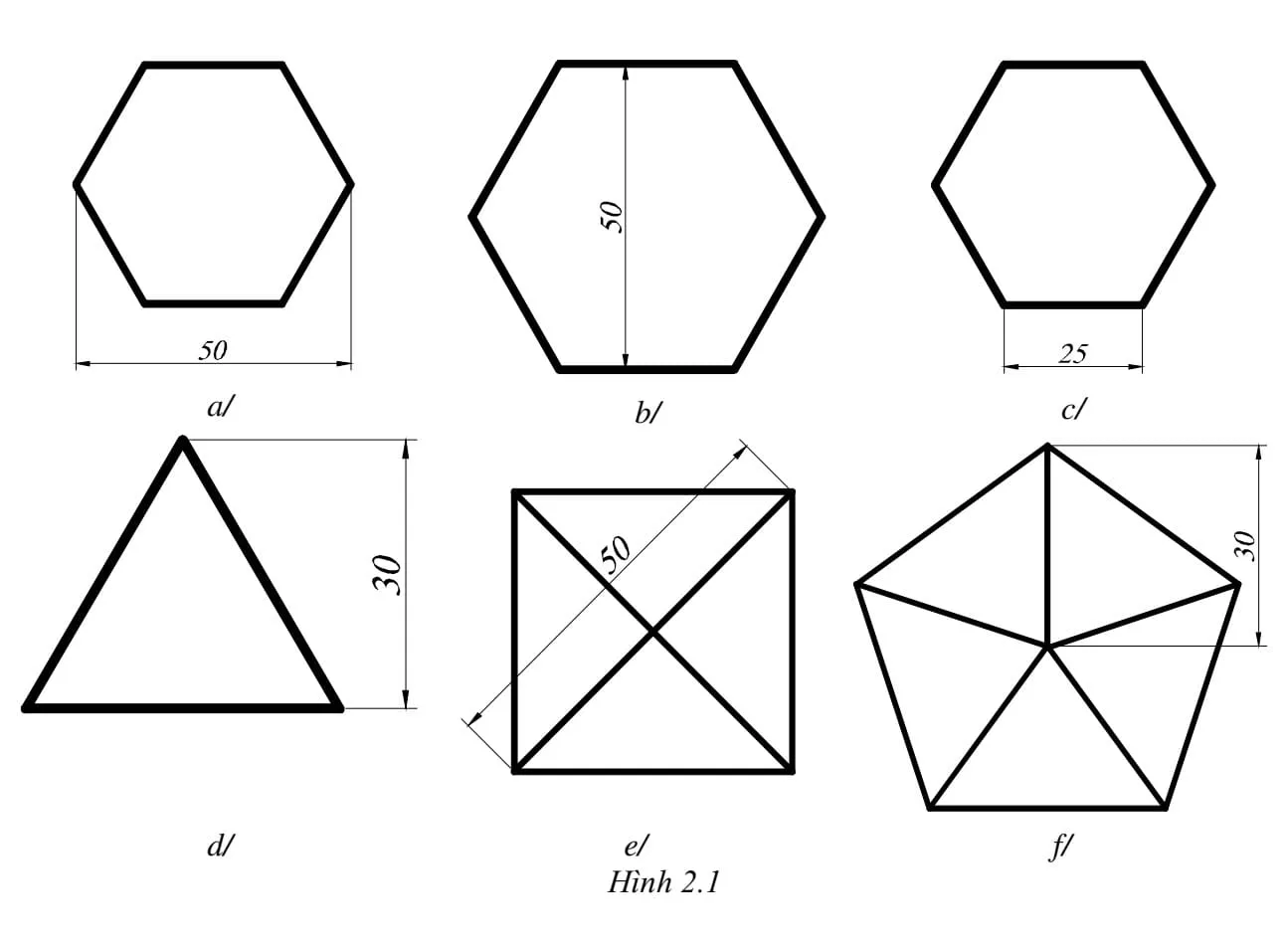 Bức ảnh hiển thị các hình đa giác và hình chữ nhật cần vẽ
Người dùng đang vẽ hình chữ nhật bằng lệnh RECTANG trong AutoCAD
Bài tập 2.2: Sử dụng lệnh Circle
Vẽ các đường tròn với các bán kính và vị trí khác nhau.
Người dùng đang vẽ đường tròn bằng lệnh CIRCLE trong AutoCAD
Bài tập 2.3: Kết hợp các lệnh vẽ hình học
Sử dụng kết hợp lệnh LINE, RECTANG, CIRCLE, POLYGON để vẽ các hình phức tạp hơn.
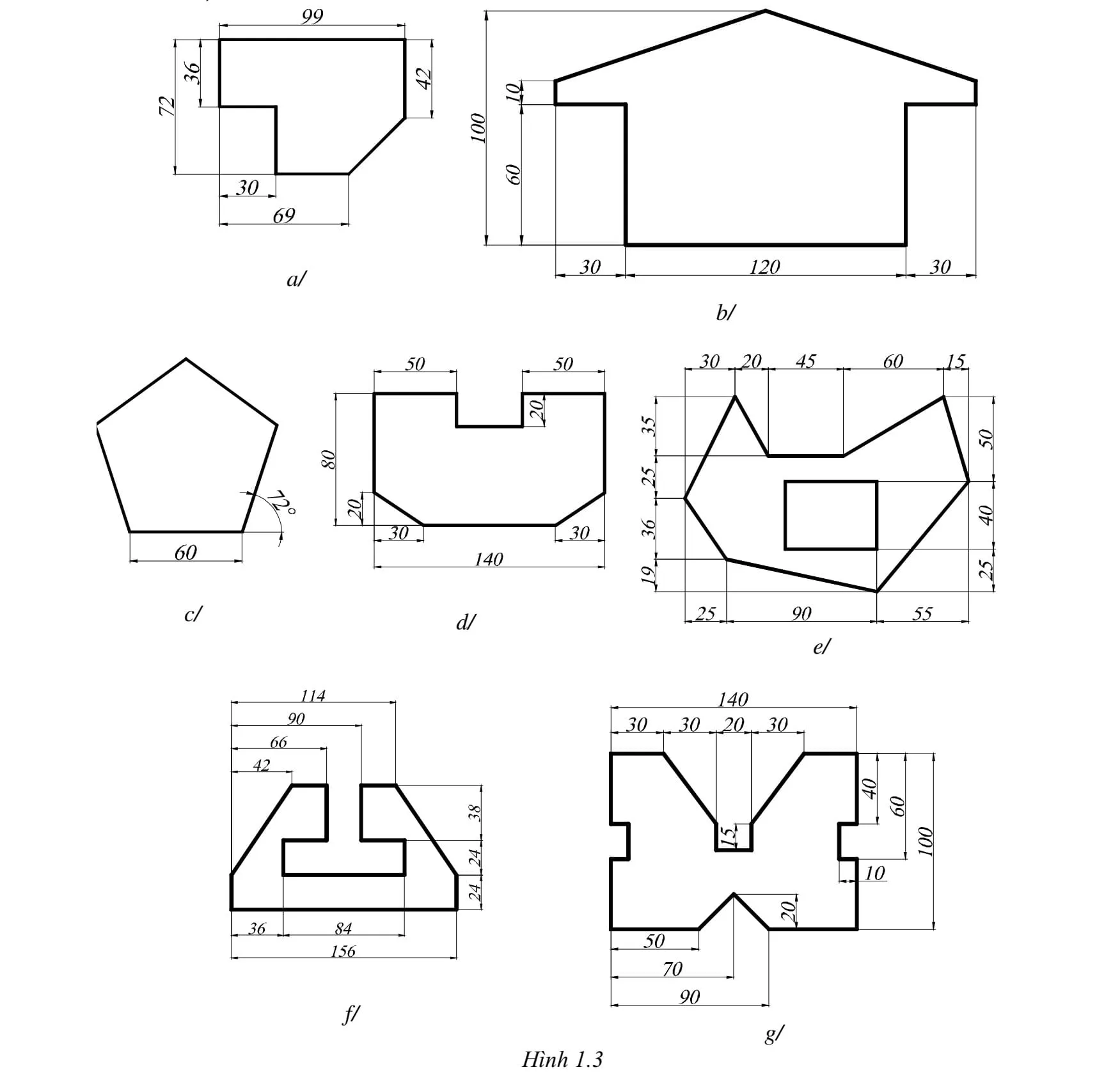 Bức ảnh hiển thị các hình phức tạp được vẽ bằng các lệnh hình học cơ bản
Việc luyện tập thường xuyên với các bài tập thực hành là cách tốt nhất để bạn thành thạo các lệnh vẽ hình học trong AutoCAD. Ở bài học tiếp theo, chúng ta sẽ tìm hiểu về các lệnh hiệu chỉnh đối tượng.