





















































Phần mềm Autocad
Hướng dẫn Tự học AutoCAD 2015: Cài đặt và Sử dụng Hiệu quả

Việc tự học AutoCAD 2015 ngày càng trở nên phổ biến với những người muốn tiếp cận với phần mềm thiết kế đồ họa mạnh mẽ này. Để bắt đầu hành trình tự học AutoCAD 2015, bước đầu tiên và quan trọng nhất là cài đặt thành công phần mềm. Bài viết này sẽ cung cấp hướng dẫn chi tiết các bước cài đặt và lựa chọn phiên bản AutoCAD phù hợp, giúp bạn tự tin bắt đầu quá trình tự học AutoCAD 2015.
Lựa chọn Phiên bản AutoCAD phù hợp để Tự học
Khi bắt đầu tự học AutoCAD, việc chọn đúng phiên bản là yếu tố then chốt. Mỗi phiên bản có những yêu cầu cấu hình máy tính và tính năng khác nhau. Các phiên bản cũ hơn như AutoCAD 2007 hay 2010 thường có yêu cầu cấu hình nhẹ nhàng hơn, phù hợp với máy tính có cấu hình khiêm tốn. Tuy nhiên, các phiên bản mới hơn như AutoCAD 2015, 2018, 2020, 2021, 2022 lại mang đến nhiều tính năng nâng cấp đáng giá, hỗ trợ tối ưu hóa quy trình làm việc.
Lựa chọn phiên bản AutoCAD phù hợp
Nếu máy tính của bạn không có card đồ họa rời hoặc chỉ có card onboard, việc tự học AutoCAD 2015 nên ưu tiên các phiên bản như AutoCAD 2007 hoặc 2010. Với RAM 8GB, bạn vẫn có thể triển khai bản vẽ tốt. Ngược lại, nếu sở hữu máy tính cấu hình mạnh mẽ với card đồ họa rời (NVIDIA hoặc AMD), bạn hoàn toàn có thể trải nghiệm các phiên bản AutoCAD mới hơn để tận dụng tối đa hiệu năng.
Để hỗ trợ việc tự học AutoCAD 2015 và các phiên bản khác, dưới đây là các liên kết tải xuống được phân loại theo cấu hình máy:
Phiên bản nhẹ nhất cho máy cấu hình yếu:
Phiên bản ổn định cho máy cấu hình tầm trung – cao:
Phiên bản mới nhất với nhiều tính năng hiện đại:
Hướng dẫn Cài đặt AutoCAD 2015 và các Phiên bản Tương tự
Quy trình cài đặt AutoCAD thường tương tự nhau giữa các phiên bản. Dưới đây là các bước chi tiết để cài đặt AutoCAD 2015, giúp bạn dễ dàng thực hiện quá trình tự học AutoCAD 2015:
Lưu ý quan trọng: Trước khi tiến hành cài đặt, bạn nên ngắt kết nối internet và tắt phần mềm diệt virus (bao gồm cả Windows Defender trên Windows 10) để đảm bảo quá trình cài đặt diễn ra suôn sẻ và không bị gián đoạn.
Yêu cầu Cấu hình Máy tính để Cài đặt AutoCAD 2015
Để tự học AutoCAD 2015 hiệu quả, máy tính của bạn cần đáp ứng các cấu hình tối thiểu sau:
- CPU: Bộ xử lý đa lõi 2.5 – 2.9 GHz trở lên (khuyến nghị 3.0GHz).
- RAM: Tối thiểu 8GB dung lượng trống (khuyến khích 16GB).
- Ổ đĩa: 6GB dung lượng trống.
- Màn hình: Độ phân giải tối thiểu 1920 x 1080 True Color.
- Card đồ họa: GPU 1GB băng thông 29GB/giây, tương thích DirectX 11 (khuyến nghị GPU 4GB băng thông 106GB/giây, tương thích DirectX 11).
- Hệ điều hành: Windows 7/8/8.1/10 (32-bit & 64-bit), Windows 10 (chỉ 64-bit, phiên bản 1607 trở lên).
- Hỗ trợ: .NET Framework 4.7 trở lên.
Các Bước Cài đặt AutoCAD 2015 (Tương tự các phiên bản khác)
Giải nén và Chạy File Cài đặt: Sau khi tải bộ cài đặt AutoCAD 2015 về, tiến hành giải nén vào một thư mục lưu trữ. Sau đó, nhấp đúp chuột vào file cài đặt có tên “AutoCAD_2015_English_win_64bit.exe” (hoặc tên tương tự tùy thuộc vào phiên bản bạn tải).
Chọn Thư mục Cài đặt: Phần mềm sẽ tự động tạo thư mục Autodesk trong ổ C. Nếu muốn lưu sang ổ đĩa khác, bạn có thể bấm vào Change và chọn thư mục mong muốn. Sau đó, nhấp Ok để tiếp tục.
Chọn Tùy chọn Cài đặt: Nhấp vào “Install on this computer” để bắt đầu quá trình cài đặt.
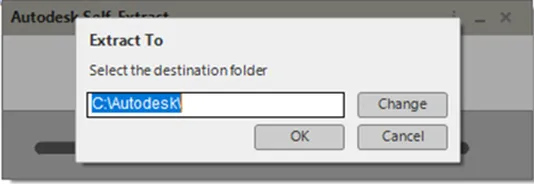 Chọn tùy chọn cài đặt AutoCAD
- Chấp nhận Điều khoản: Chọn “I Accept” và sau đó nhấp Next để đồng ý với các điều khoản sử dụng.
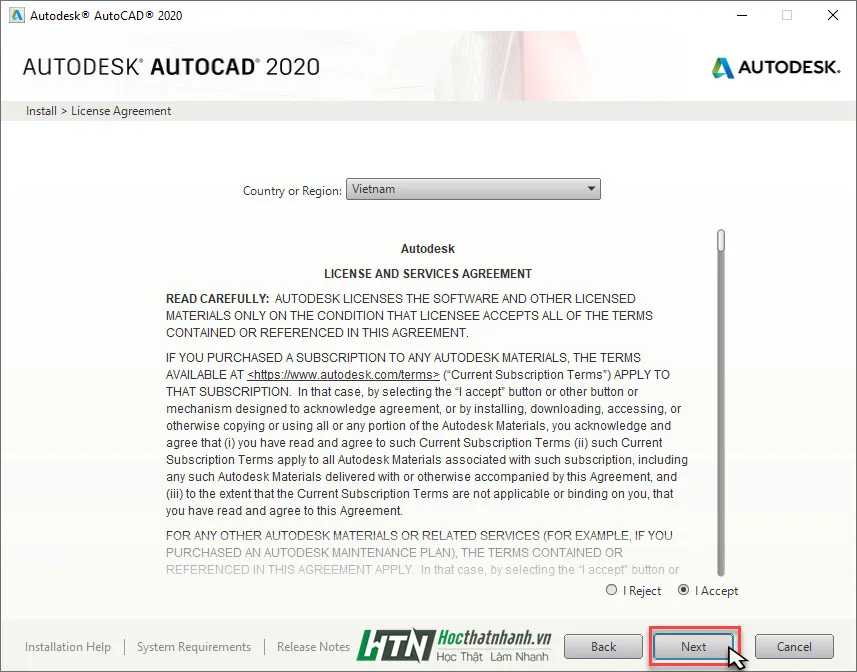 Chấp nhận điều khoản cài đặt AutoCAD
- Tùy chỉnh Cài đặt (Nếu cần): Ở bước này, bạn có thể tùy chọn bỏ qua các plugin không cần thiết. Nếu không chắc chắn, bạn có thể để mặc định. Sau đó, nhấp “Install” để bắt đầu cài đặt.
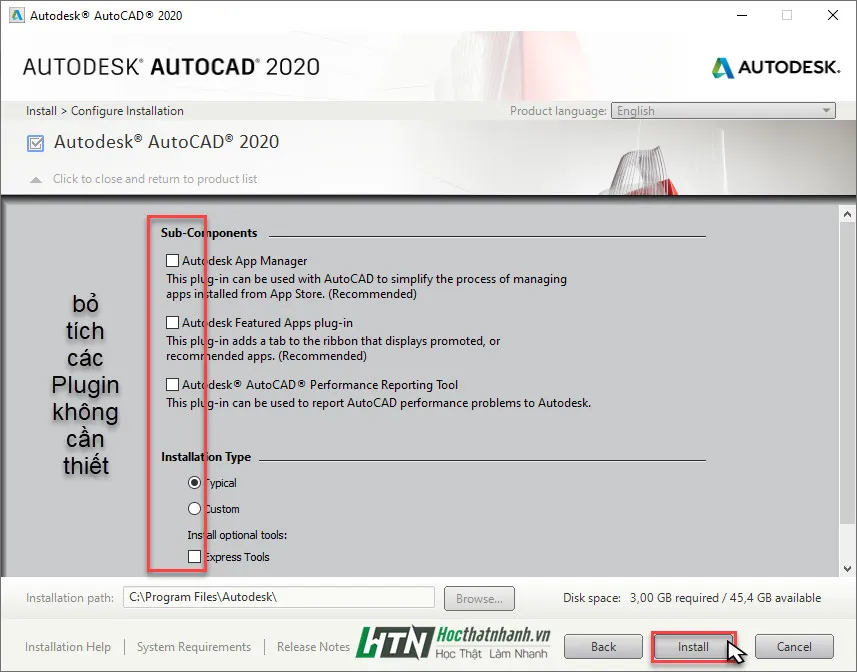 Tùy chỉnh cài đặt AutoCAD
Hoàn tất Cài đặt: Chờ đợi quá trình cài đặt hoàn tất. Thời gian cài đặt sẽ phụ thuộc vào cấu hình máy tính của bạn. Khi có thông báo màu xanh lá cây xuất hiện, điều đó có nghĩa là quá trình cài đặt đã thành công.
Khởi chạy AutoCAD: Nhấn “Launch Now” để bắt đầu khởi động phần mềm AutoCAD.
Sau khi hoàn tất cài đặt, bạn đã sẵn sàng để bắt đầu tự học AutoCAD 2015 và khám phá thế giới thiết kế kỹ thuật.
Đăng ký và Cài đặt AutoCAD Bản Quyền Miễn phí
Nếu bạn là sinh viên hoặc nhà giáo dục, bạn có thể tận dụng cơ hội đăng ký bản quyền AutoCAD miễn phí trong vòng 01 năm từ Autodesk. Các bước thực hiện như sau:
- Truy cập trang web của Autodesk dành cho giáo dục.
- Đăng nhập vào tài khoản Autodesk của bạn.
- Chọn phiên bản AutoCAD phù hợp với nhu cầu tự học AutoCAD 2015.
- Lựa chọn “Install” để cài đặt trực tiếp hoặc “Download” để tải bộ cài đặt về máy.
Sau khi tải về, bạn có thể thực hiện các bước cài đặt tương tự như mục “Các Bước Cài đặt AutoCAD 2015” ở trên. Việc này giúp bạn tự học AutoCAD 2015 với phần mềm chính hãng mà không tốn chi phí.
Tối ưu hóa Trải nghiệm Tự học AutoCAD 2015
Việc tự học AutoCAD 2015 không chỉ dừng lại ở việc cài đặt. Để nâng cao hiệu quả, bạn có thể tham khảo các video hướng dẫn chi tiết hoặc tham gia các khóa học chuyên sâu. Các khóa học như “AutoCAD từ cơ bản đến nâng cao ứng dụng thực tế” sẽ giúp bạn làm chủ các lệnh, quản lý bản vẽ chuyên nghiệp và gia tăng năng suất làm việc.
Chúc bạn thành công trên con đường tự học AutoCAD 2015 và đạt được mục tiêu mong muốn!