





















































Phần mềm Autocad
Hướng Dẫn Tự Học AutoCAD 2010 Cơ Bản Đến Nâng Cao Hiệu Quả Nhất
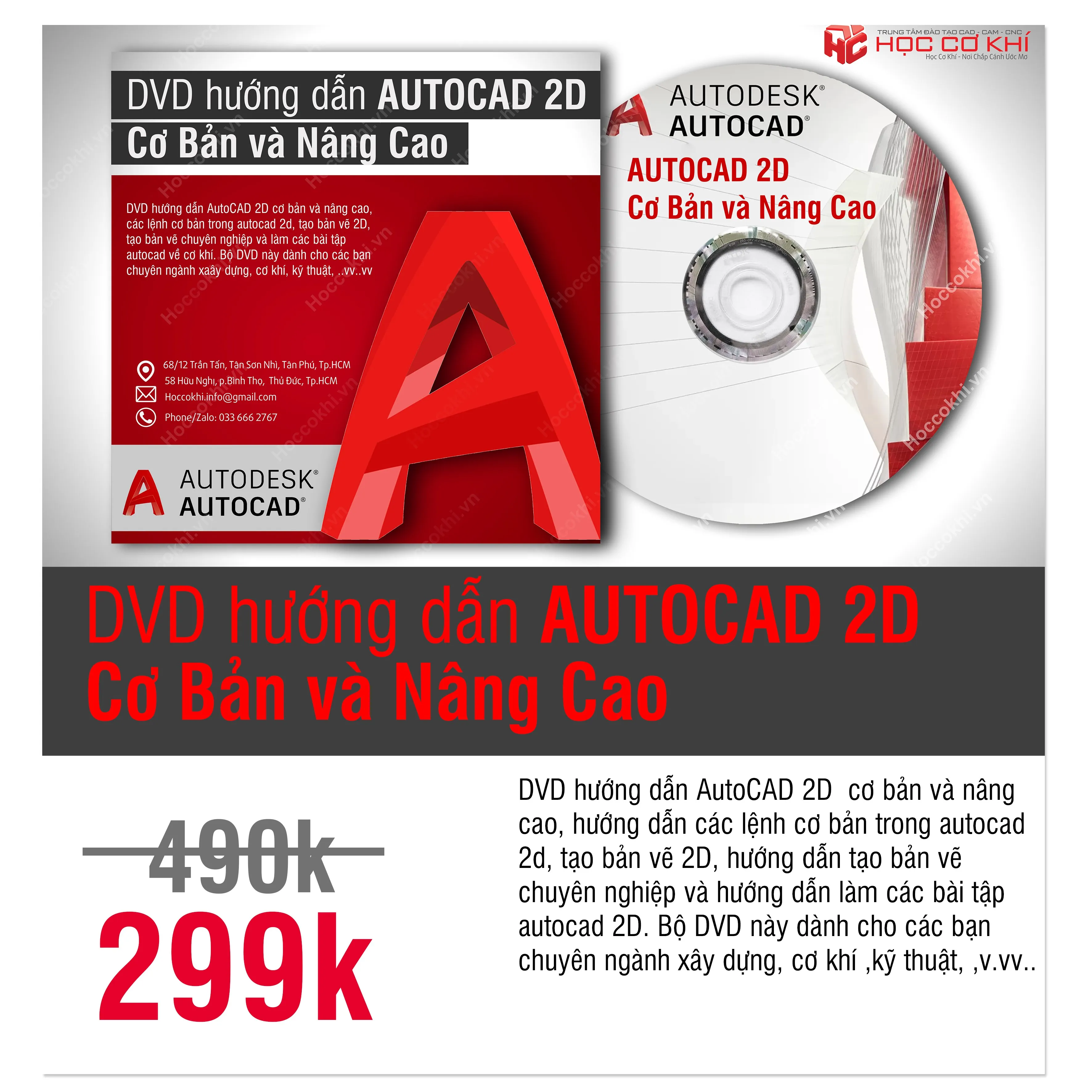
AutoCAD là phần mềm thiết kế kỹ thuật được ứng dụng rộng rãi trong nhiều lĩnh vực như cơ khí, xây dựng, kiến trúc. Khả năng tạo ra các bản vẽ hoàn chỉnh trên máy tính và dễ dàng chỉnh sửa, tái sử dụng cho các dự án tương lai khiến AutoCAD trở thành công cụ không thể thiếu. Với nhu cầu học tập và làm việc ngày càng cao, nhiều bạn tìm kiếm phương pháp Tự Học Autocad 2010 tại nhà vì không có đủ thời gian đến các trung tâm. Thấu hiểu điều đó, trung tâm Học Cơ Khí đã biên soạn các bộ DVD hướng dẫn tự học AutoCAD chi tiết, giúp bạn dễ dàng tiếp cận kiến thức từ cơ bản đến nâng cao. Hãy cùng khám phá cách Tự Học Autocad 2010 hiệu quả thông qua DVD này.
DVD hướng dẫn tự học AutoCAD 2010 cơ bản và nâng cao cho người mới bắt đầu
Phương Pháp Tự Học AutoCAD 2010 Qua DVD
Trên thị trường hiện nay có vô vàn tài liệu liên quan đến AutoCAD, từ các trang mạng xã hội, diễn đàn đến sách và giáo trình đại học. Tuy nhiên, việc tìm kiếm và chọn lọc tài liệu phù hợp thường gây khó khăn cho người mới bắt đầu, khiến họ lạc lối và không biết nên bắt đầu từ đâu. Điều này càng trở nên phức tạp khi muốn tự học AutoCAD 2010 một cách bài bản.
Nếu bạn đang băn khoăn chưa biết bắt đầu học AutoCAD 2010 từ đâu, bộ DVD tự học AutoCAD 2010 của trung tâm Học Cơ Khí chính là giải pháp lý tưởng. Nội dung trong DVD được biên soạn từ những kiến thức nền tảng nhất, đảm bảo ngay cả những người chưa có bất kỳ kiến thức nào về AutoCAD vẫn có thể tự học và theo kịp. DVD này cung cấp đầy đủ và chi tiết các kiến thức cần thiết liên quan đến AutoCAD, đặc biệt là phiên bản 2010.
 Giao diện và nội dung các bài giảng trong DVD tự học AutoCAD 2010 chi tiết
Nội Dung Đặc Sắc Trong DVD Tự Học AutoCAD 2010 của Học Cơ Khí
ĐỀ CƯƠNG DVD HƯỚNG DẪN AUTOCAD 2D CƠ BẢN VÀ NÂNG CAO
Phần 1: Khởi Tạo Và Thiết Lập Môi Trường Làm Việc
- Khởi tạo file mới để vẽ 2D (sử dụng file acadiso.dwt cho đơn vị mm).
- Tìm hiểu và thiết lập giao diện AutoCAD (ví dụ như giao diện cổ điển của AutoCAD 2010 hoặc các phiên bản tương tự).
- Tùy chỉnh hộp thoại Option trong AutoCAD để tối ưu hiệu suất, tránh giật lag khi vẽ.
- Hướng dẫn sử dụng chuột, bàn phím và thanh công cụ Customize.
Phần 2: Chuẩn Bị Bản Vẽ Và Hệ Tọa Độ
- Hướng dẫn chế độ truy bắt điểm (OSNAP “F3”) trong AutoCAD, bao gồm cả các tùy chọn thường dùng và nâng cao.
- Tạo file template mẫu vẽ cơ khí đơn giản, bao gồm:
- Lệnh tạo lớp (Layer) và các lệnh thao tác lớp (Layon, Layoff, Layiso, Laylock, Layunlock, Layfreeze).
- Định dạng chữ (Text Style) trong AutoCAD, tìm hiểu về Annotative khi định dạng chữ.
- Định dạng kiểu kích thước (Dim Style) trong AutoCAD, tìm hiểu về Annotative khi định dạng kích thước.
- Tìm hiểu về hệ tọa độ tuyệt đối, hệ tọa độ đề các vuông góc và hệ tọa độ cực trong AutoCAD.
Phần 3: Các Lệnh Cơ Bản Và Nâng Cao (Thực Hành Song Song)
Phần này bao gồm giới thiệu lệnh và các bài tập thực hành từ cơ bản đến phức tạp.
A/ Các lệnh cơ bản trong AutoCAD 2010:
- Các lệnh hệ thống và thao tác đối tượng:
Ctrl+Shift+S: Lưu bản vẽ tới đường dẫn mới.Ctrl+S: Lưu bản vẽ hiện tại.Ctrl+O: Mở một bản vẽ đã có.Ctrl+N: Tạo bản vẽ mới.Ctrl+0: Mở rộng màn hình làm việc.Ctrl+9: Tắt/mở thanh Command.Line (L): Vẽ đường thẳng (@độ dài < góc).F8: Bật/tắt chế độ thẳng đứng/ngang (Ortho).Erase (E): Xóa đối tượng (tương ứng với phím Delete).Zoom (Z): Phóng to/thu nhỏ hoặc chuyển vùng nhìn đối tượng.Arc (A): Vẽ cung tròn.Circle (C): Vẽ đường tròn.Copy (CO hoặc CP): Sao chép đối tượng.Move (M): Di chuyển đối tượng.OSnap (OS): Hiển thị và điều chỉnh chế độ truy bắt điểm.F3: Bật/tắt chế độ truy bắt điểm.Regen (RE): Làm tươi màn hình, hiển thị lại đối tượng rõ nét.
- Nhóm lệnh hỗ trợ và chỉnh sửa:
Xline (XL): Vẽ các đường gióng dài vô tận (ngang hoặc dọc).Ray (RAY): Vẽ tia.Multiline (ML): Vẽ đường thẳng song song.Rectang (REC): Vẽ hình chữ nhật.Offset (O): Tạo đối tượng song song.Trim (TR): Cắt đối tượng.Break (BR): Xén đối tượng.Join (J): Nối các đối tượng.Extrim (Extrim): Cắt đối tượng bên trong hoặc bên ngoài một vùng kín.Extend (EX): Kéo dài đối tượng.Chamfer (CHA): Vát góc.Fillet (F): Bo tròn góc.Rotate (RO): Xoay đối tượng.Scale (SC): Phóng to/thu nhỏ đối tượng.Mirror (MI): Lấy đối xứng.Spline (SPL): Vẽ đường cong.Array (AR): Sao chép đối tượng theo mảng.
- Nhóm lệnh viết chữ:
Text, Mtext (T, MT): Viết chữ nhiều dòng.Dtext (DT): Viết chữ một dòng.
- Nhóm lệnh chia đoạn và đối tượng đặc biệt:
Divide (DIV): Chia đoạn thẳng thành số đoạn bằng nhau đã biết trước.Measure (ME): Chia đoạn thẳng với khoảng cách giữa các điểm đã biết trước.Donut (DO): Vẽ đường vành khăn.Polygon (POL): Vẽ đa giác đều.Stretch (S): Kéo dài đối tượng.
- Nhóm lệnh đo diện tích và vật liệu:
Area (AA): Đo diện tích.List (LI): Đo diện tích của vùng kín, hiển thị thông tin đối tượng.Boundary (BO): Tạo miền kín từ các đối tượng hở.Hatch (H): Tô vật liệu.Layer (LA): Quản lý các lớp (layer).Dimordinate (DOR): Đo tọa độ một điểm.
B/ Các lệnh nâng cao trong AutoCAD 2010:
- Nhóm lệnh hiệu chỉnh:
Layer (LA): Quản lý các lớp (layer).Leader (LE): Đường ghi chú.Matchprop (MA): Sao chép thuộc tính đối tượng.Block (B): Tạo khối.Explode (X): Phá khối.Align (AL): Canh chỉnh đối tượng với các đối tượng khác trong 2D và 3D.
- Nhóm lệnh chỉnh sửa và ghi kích thước theo đúng tỷ lệ:
Dimstyle (D): Hiệu chỉnh kiểu ghi kích thước.Dimjogged (DJO): Đo bán kính điểm tâm chỉ định (cho các cung lớn).Dimlinear (DLI): Ghi kích thước cho đoạn thẳng ngang/dọc.Dimcontinue (DCO): Đo đoạn thẳng liên tiếp.Dimbaseline (DBA): Đo tổng theo đường chuẩn.Dimangular (DAN): Đo góc.Dimaligned (DAL): Đo kích thước cho đường chéo.Dimdiameter (DDI): Đo đường kính.Dimradius (DRA): Đo bán kính.
- Nhóm lệnh chỉnh sửa giao diện và xử lý lỗi:
Option (OP): Hộp thoại điều chỉnh các thiết lập hệ thống.Purge (PU): Làm sạch và làm nhẹ bản vẽ.Pline (PL): Tạo đường nét liền khối (polyline).Insert (ALT+I+I): Chèn hình ảnh vào bản vẽ.Mvsetup (MVSETUP): Tạo khung tên cho bản vẽ.Viewres (VIEWRES): Thiết lập độ phân giải cho các đối tượng trong khung nhìn hiện hành.Datalink (Datalink): Chèn bảng Excel vào AutoCAD để tính toán.Overkill: Loại bỏ các dòng trùng lặp hoặc chồng chéo, làm sạch bản vẽ.
(LƯU Ý: NHỮNG LỆNH CÓ GẮN DẤU “ ” LÀ NHỮNG LỆNH HAY DÙNG.)*
C/ Bài tập thực hành AutoCAD 2010: (File bài tập kèm theo từ đơn giản đến phức tạp)
Phần 4: Xử Lý Bản Vẽ Và In Ấn
- Hiệu chỉnh và xử lý khi nhận được bản vẽ với tỷ lệ bất kỳ.
- Định tỷ lệ bản vẽ tại không gian Model và không gian Layout vào khổ giấy A4, A3, A2, A1, A0.
- Cài đặt in ấn bản vẽ theo thiết lập Layer khi vẽ, in ấn bản vẽ theo màu sắc.
Tìm kiếm cách học chính xác và hiệu quả nhất là câu hỏi then chốt của những người mới bắt đầu tự học AutoCAD 2010. Việc học và ghi nhớ các lệnh cũng như thao tác trong phần mềm thường khó khăn nếu chưa quen. Nắm bắt được vấn đề này, bộ DVD tự học AutoCAD 2010 của Học Cơ Khí được biên soạn để người học tiếp cận phần mềm một cách dễ dàng nhất. DVD sẽ giới thiệu tổng quan về AutoCAD, sau đó bạn sẽ làm quen với giao diện, các thanh công cụ và thiết lập cơ bản. Tiếp theo, bạn sẽ được học các lệnh và thao tác thiết kế 2D cơ bản. Sau khi thành thạo 2D, các bài giảng sẽ hướng dẫn các lệnh và thao tác thiết kế trên mô hình không gian 3D. Các bài tập thực hành được quay trong DVD đều là những mô hình thực tế, giúp bạn áp dụng kiến thức một cách hiệu quả. Cuối cùng, bạn sẽ học cách thiết kế bản vẽ tổng hợp, hoàn chỉnh bản vẽ, và ứng dụng các tỷ lệ, kích thước, khung tên theo yêu cầu kỹ thuật.
 Hình ảnh minh họa khóa học tự học AutoCAD 2010 với các bài tập thực tế
Nếu bạn đang tìm kiếm một phương pháp tự học AutoCAD 2010 hiệu quả, bộ DVD học AutoCAD của Học Cơ Khí là lựa chọn tuyệt vời. Bạn có thể học tại nhà mà vẫn nắm vững các thao tác, lệnh và khả năng vẽ bản vẽ 2D, 3D hoàn chỉnh. Còn chần chừ gì nữa mà không liên hệ ngay với Học Cơ Khí để sở hữu bộ DVD tự học AutoCAD 2010 cho mình.
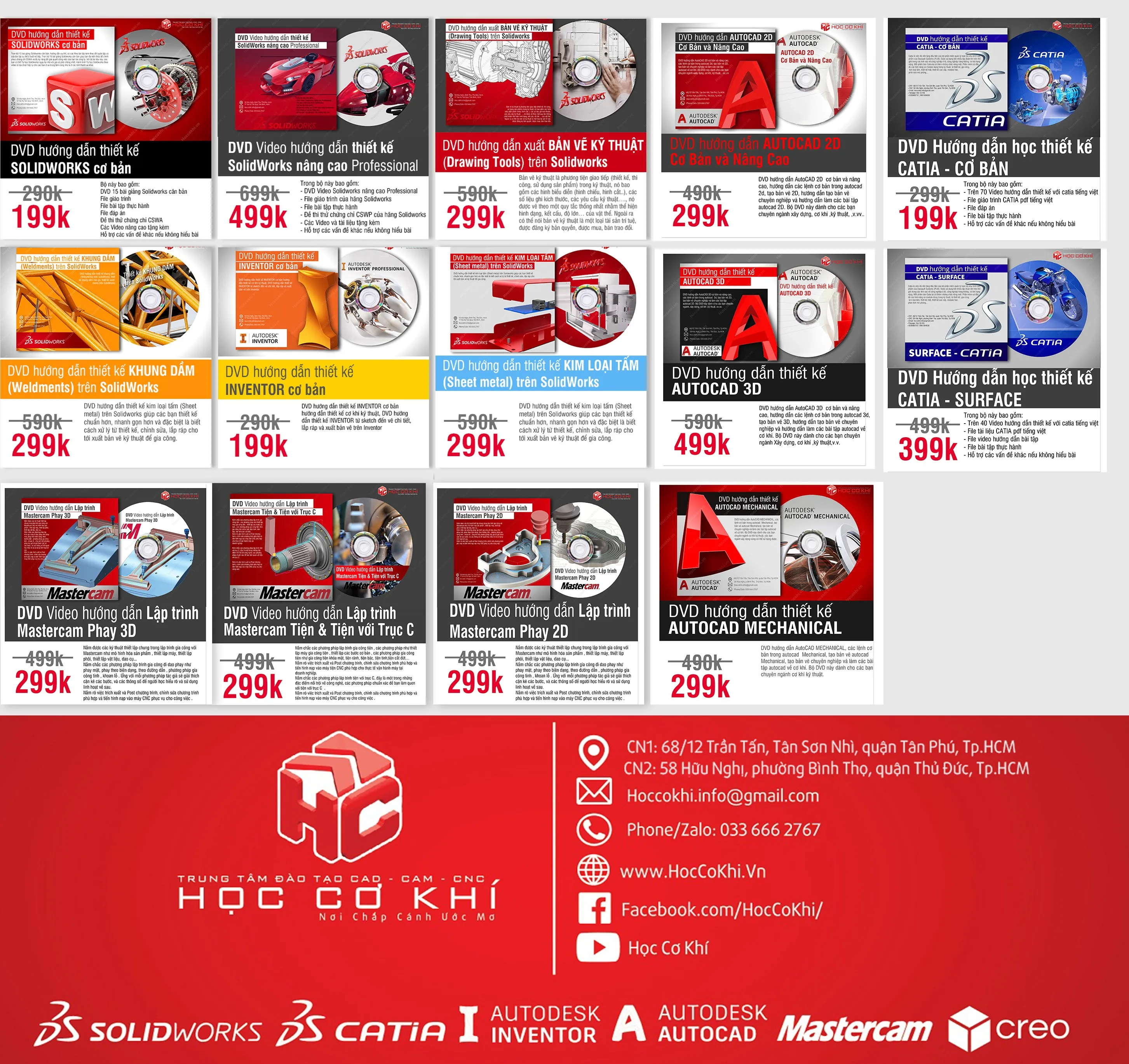 Tổng hợp các bộ DVD tự học AutoCAD 2010 và các phiên bản khác từ Hoc Co Khi
Bạn Cần Mua DVD Hướng Dẫn Tự Học AutoCAD 2010 Hiệu Quả?
Để phục vụ cho hành trình tự học AutoCAD 2010, tự nghiên cứu trong học tập hoặc để đi làm, vui lòng liên hệ:
- 033 666 2767 (Mr. Thảo)
- 0961 304 638 (Ms. Ngọc)
Hình Thức Thanh Toán Khi Mua DVD Tự Học AutoCAD 2010
- (Ưu Tiên, tránh mất phí giao hàng) Thanh toán bằng chuyển khoản ngân hàng rồi nhận Link tải về qua Email (Dành cho người ở nước ngoài, máy không có ổ đĩa DVD, hoặc để tránh mất phí giao hàng).
- Thanh toán và nhận DVD Tại Nhà: Với hình thức này, quý khách sẽ có thêm phí giao hàng, dao động từ 20 đến 35 Ngàn Đồng, tùy từng vùng miền.
- Thanh toán và nhận USB Tại Nhà (Dành cho máy không có ổ đĩa): Với trường hợp này sẽ có thêm mức phí USB từ 70-99K, và Phí giao hàng từ 20 ngàn đến 35 Ngàn Đồng, tùy vùng miền.
Các tài liệu tự học AutoCAD có sẵn tại trung tâm Học Cơ Khí bao gồm các phiên bản:
- DVD tự học AutoCAD 2007
- DVD tự học AutoCAD 2010
- DVD tự học AutoCAD 2015
- DVD tự học AutoCAD 2017
- DVD tự học AutoCAD 2018
- DVD tự học AutoCAD 2019
- DVD tự học AutoCAD 2020
TRUNG TÂM ĐÀO TẠO CAD /CAM/ CNC – HỌC CƠ KHÍ
Địa chỉ Tân Phú: 68/12 Trần Tấn, p. Tân Sơn Nhì, Q. Tân Phú, TP.HCM
Địa chỉ Thủ Đức: 58 Hữu Nghị, P. Bình Thọ, Q. Thủ Đức (Đối diện Đại Học Sư Phạm Kỹ Thuật TPHCM)
Website: http://www.hoccokhi.vn
Điện thoại: 033 666 2767 (Mr. Thảo) / 0961 304 638 (Ms. Ngọc)