





















































Phần mềm Autocad
Tải Phần Mềm AutoCAD 2017: Hướng Dẫn Chi Tiết Từ Cài Đặt Đến Kích Hoạt
AutoCAD 2017 là một công cụ thiết kế hỗ trợ máy tính (CAD) hàng đầu, nổi tiếng với khả năng tạo ra các bản vẽ 2D chính xác và mô hình 3D phức tạp. Đây là phần mềm không thể thiếu cho các kỹ sư, kiến trúc sư, nhà thiết kế và bất kỳ ai làm việc trong lĩnh vực cần tạo ra các bản vẽ kỹ thuật chuyên nghiệp. Với AutoCAD 2017, người dùng có thể tận dụng một loạt các công cụ mạnh mẽ để tăng cường khả năng soạn thảo, tài liệu hóa và trực quan hóa ý tưởng thiết kế, từ bản vẽ tham số, bộ tấm, khối động cho đến chú thích mở rộng.
Các Tính Năng Nổi Bật Của AutoCAD 2017
Phiên bản AutoCAD 2017 mang đến nhiều cải tiến và tính năng ưu việt, giúp nâng cao hiệu suất làm việc và đơn giản hóa quá trình thiết kế. Chương trình này cho phép người dùng phát triển bất kỳ hình dạng 3D nào nhờ các công cụ tạo lưới bề mặt và các vật mẫu phức tạp. Công cụ trực quan mạnh mẽ được tích hợp để làm cho các dự án trở nên rõ ràng và dễ hiểu hơn. Đặc biệt, các công cụ điều hướng 3D cho phép bạn xem trước dự án của mình từ mọi góc độ, từ mặt đất lên đến không gian.
Với khả năng trình bày đồ họa ấn tượng, công cụ dựng hình tiên tiến và các tính năng in 2D và 3D được tăng cường, việc tải phần mềm AutoCAD 2017 sẽ cho phép bạn trình bày các ý tưởng thiết kế một cách rõ ràng và sắc nét. Khi trải nghiệm phần mềm, bạn sẽ nhận ra rằng khả năng trong thiết kế 2D và 3D là vô tận. Người dùng có thể dễ dàng soạn thảo các thiết kế hai chiều cơ bản cũng như tạo ra các mô hình ba chiều phức tạp, tất cả đều nhờ vào quy trình làm việc linh hoạt và năng suất được cải thiện đáng kể. Bạn cũng có thể tạo tài liệu từ tất cả các mô hình, như kế hoạch, bản đồ và sơ đồ, đồng thời cộng tác làm việc hiệu quả trong môi trường đám mây.
Một số tính năng chính của AutoCAD 2017 bao gồm:
- Các công cụ thiết kế 3D trực quan và dễ sử dụng, giúp quá trình tạo mô hình trở nên thuận tiện hơn.
- Tích hợp thư viện tài liệu phong phú, cung cấp nguồn tham khảo dồi dào cho người dùng.
- Khả năng chuyển đổi các file DWG được tạo ra với nhiều phiên bản AutoCAD khác nhau (Release 14, 2000, 2004, 2007 và 2010), đảm bảo tính tương thích cao.
- Autodesk AutoCAD 2017 tương thích tốt với các máy in 3D, hỗ trợ quy trình thiết kế đến sản xuất.
- Cho phép liên kết thiết kế của bạn với môi trường thực tế, tăng tính chân thực của dự án.
- Khả năng nắm bắt thực tế thông qua các đám mây điểm hoặc bằng cách quét tập tin.
- Công cụ trích xuất đường cong bề mặt hiệu quả.
- Bao gồm Autodesk SketchBook Designer, một công cụ hữu ích cho việc phác thảo ý tưởng ban đầu.
Cấu Hình Yêu Cầu Để Cài Đặt AutoCAD 2017
Để quá trình tải phần mềm AutoCAD 2017 và cài đặt diễn ra suôn sẻ, cũng như đảm bảo hiệu suất hoạt động tốt nhất, máy tính của bạn cần đáp ứng các yêu cầu cấu hình tối thiểu sau:
- Hệ điều hành: Windows 7, Windows 8, Windows 8.1 hoặc Windows 10 (hỗ trợ cả phiên bản 32-bit và 64-bit).
- Bộ xử lý (CPU): Tối thiểu 2.5 – 2.9 GHz. Để có trải nghiệm tốt hơn, nên sử dụng CPU có tốc độ 3 GHz hoặc cao hơn.
- Bộ nhớ RAM: Tối thiểu 2GB. Để chạy mượt mà các dự án phức tạp, khuyến nghị sử dụng 4GB RAM trở lên.
- Dung lượng ổ đĩa: Cần ít nhất 6GB dung lượng trống trên ổ đĩa để cài đặt phần mềm và các thành phần liên quan.
- Phiên bản .NET Framework: Yêu cầu .NET FRAMEWORK 4.6 hoặc các phiên bản cao hơn.
- Màn hình: Độ phân giải màn hình tối thiểu 1360 x 768 hoặc cao hơn để hiển thị giao diện và bản vẽ rõ nét.
Hướng Dẫn Tải Phần Mềm AutoCAD 2017 Và Cài Đặt Chi Tiết
Để tải phần mềm AutoCAD 2017 và cài đặt thành công, bạn cần tuân thủ các bước dưới đây. Trước khi bắt đầu, hãy đảm bảo rằng bạn đã tắt kết nối mạng (Internet/Wifi) và vô hiệu hóa tất cả các phần mềm diệt virus trên Windows và máy tính để tránh các lỗi không mong muốn trong quá trình cài đặt. Hãy làm theo từng bước một cách cẩn thận.
Các Lưu Ý Quan Trọng Trước Khi Cài Đặt:
- Trong file nén của phần mềm, thường có hướng dẫn cách lấy mật khẩu giải nén. Hãy đọc kỹ nếu cần.
- Đảm bảo rằng bạn đã ngắt kết nối Internet hoặc Wifi hoàn toàn trước khi tiến hành cài đặt để tránh các vấn đề về xác thực.
- Vô hiệu hóa tạm thời tất cả các phần mềm diệt Virus trên hệ điều hành Windows và các phần mềm bảo mật khác trên máy tính của bạn.
- Thực hiện theo đúng các bước hướng dẫn để cài đặt phần mềm thành công.
Quy Trình Cài Đặt AutoCAD 2017:
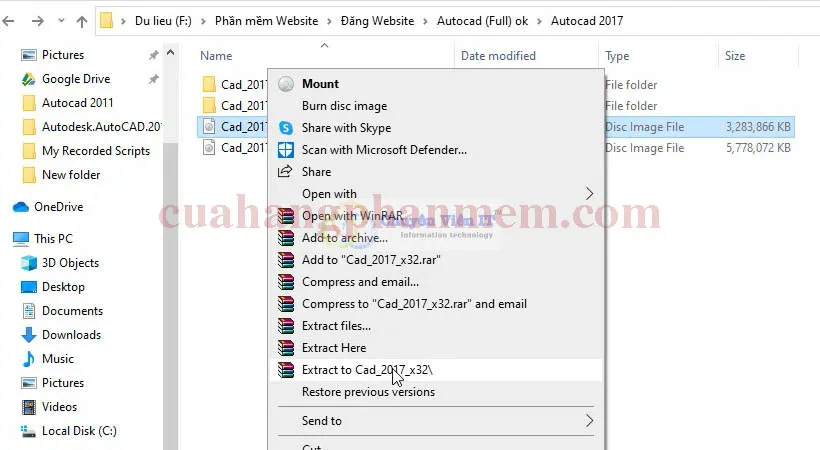
Bước 1: Giải nén file cài đặt AutoCAD 2017
Sau khi tải phần mềm AutoCAD 2017 về máy, bạn cần giải nén file đã tải. Thao tác này sẽ mở ra thư mục chứa các file cần thiết cho quá trình cài đặt.Giao diện giải nén file cài đặt phần mềm AutoCAD 2017, bước đầu tiên để tải và cài đặt phần mềm thiết kế
Bước 2: Chạy file Setup để bắt đầu cài đặt AutoCAD
Tìm và chạy file “Setup.exe” trong thư mục bạn vừa giải nén. Đây là file khởi động trình cài đặt chính của AutoCAD 2017.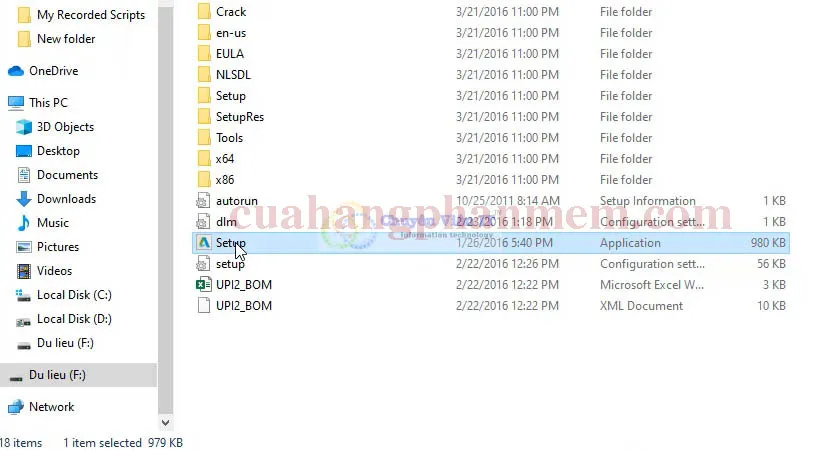 Chọn và chạy file Setup.exe trong thư mục đã giải nén để bắt đầu quá trình cài đặt AutoCAD 2017
Bước 3: Chọn “Install” để tiếp tục quá trình cài đặt
Trong cửa sổ cài đặt xuất hiện, hãy chọn tùy chọn “Install” để bắt đầu thiết lập AutoCAD 2017 trên máy tính của bạn.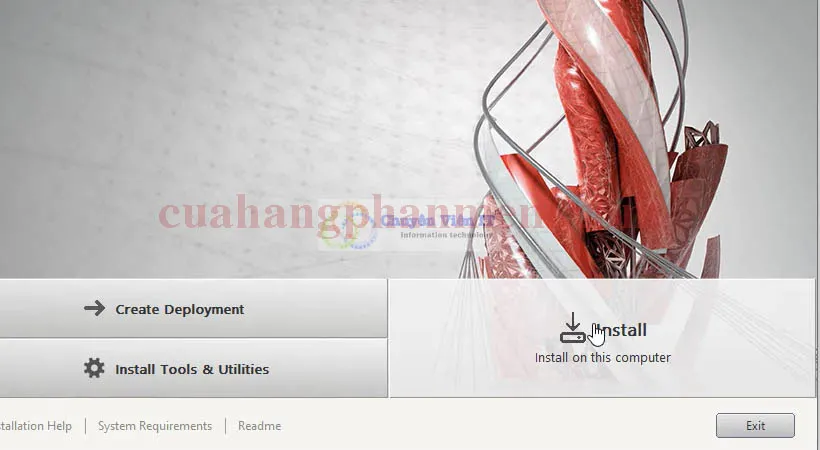 Màn hình chào mừng của trình cài đặt AutoCAD 2017, nơi người dùng chọn 'Install' để tiếp tục
Bước 4: Đồng ý với các điều khoản sử dụng
Đọc kỹ các điều khoản cấp phép và dịch vụ. Sau đó, tích chọn “I Accept” để đồng ý và tiếp tục cài đặt phần mềm.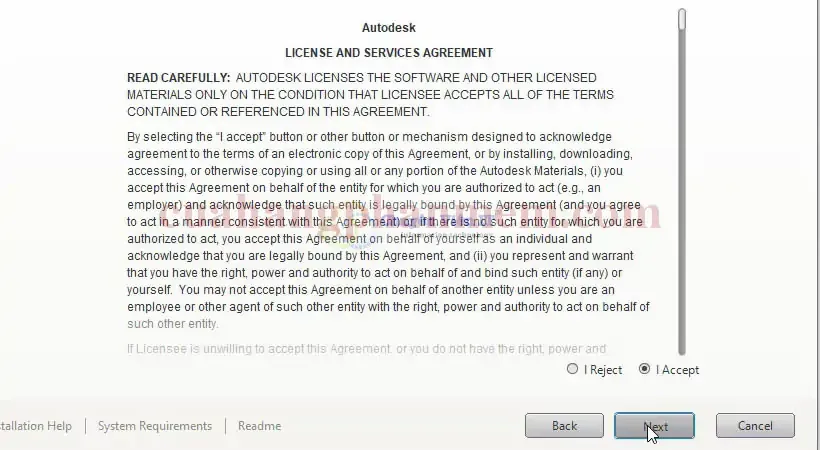 Giao diện hiển thị điều khoản cấp phép phần mềm AutoCAD 2017, người dùng cần chọn 'I Accept' để đồng ý
Bước 5: Nhấn “Install” để bắt đầu cài đặt các thành phần của AutoCAD 2017
Xác nhận lại lựa chọn cài đặt bằng cách nhấn vào nút “Install”. Quá trình này sẽ sao chép các file cần thiết và cấu hình phần mềm trên hệ thống của bạn.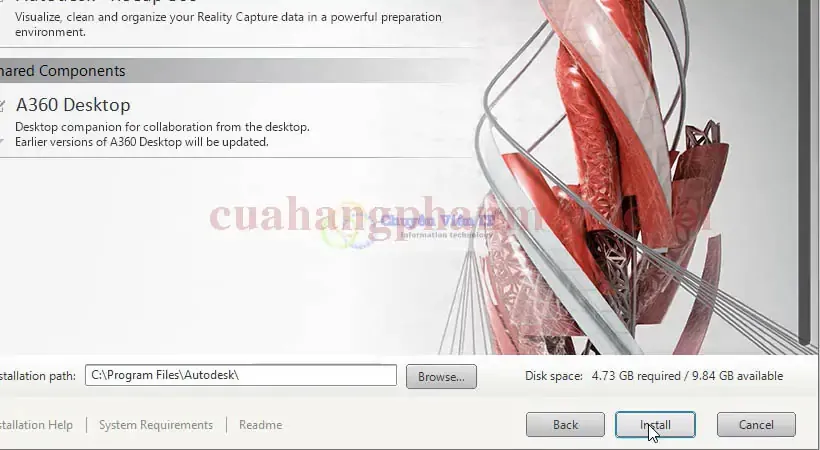 Xác nhận bắt đầu cài đặt AutoCAD 2017 bằng cách nhấn 'Install' trên giao diện thiết lập
Bước 6: Hoàn tất quá trình cài đặt cơ bản
Sau khi quá trình cài đặt hoàn tất, bạn sẽ thấy thông báo thành công. Nhấn “Finish” để kết thúc giai đoạn cài đặt ban đầu của AutoCAD 2017.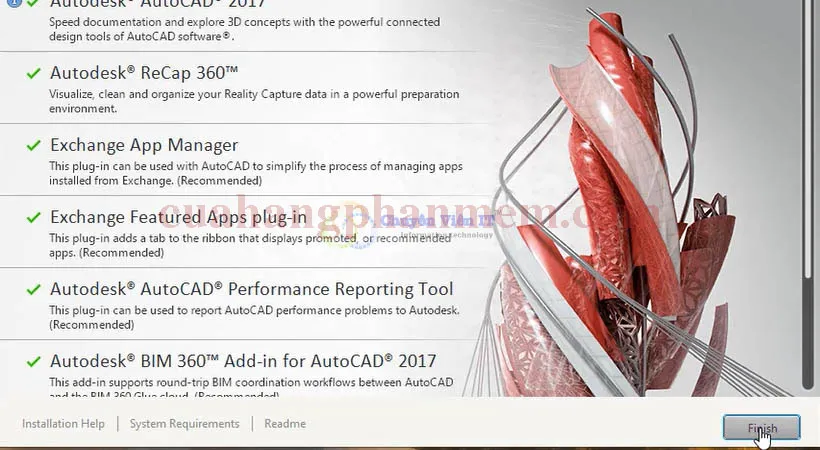 Màn hình hiển thị quá trình cài đặt AutoCAD 2017 đã hoàn tất, chọn 'Finish' để kết thúc
Bước 7: Chọn “NO” khi được hỏi khởi động lại máy
Nếu hệ thống yêu cầu khởi động lại máy tính, hãy chọn “NO” để có thể tiếp tục với bước kích hoạt bản quyền ngay lập tức mà không cần chờ đợi.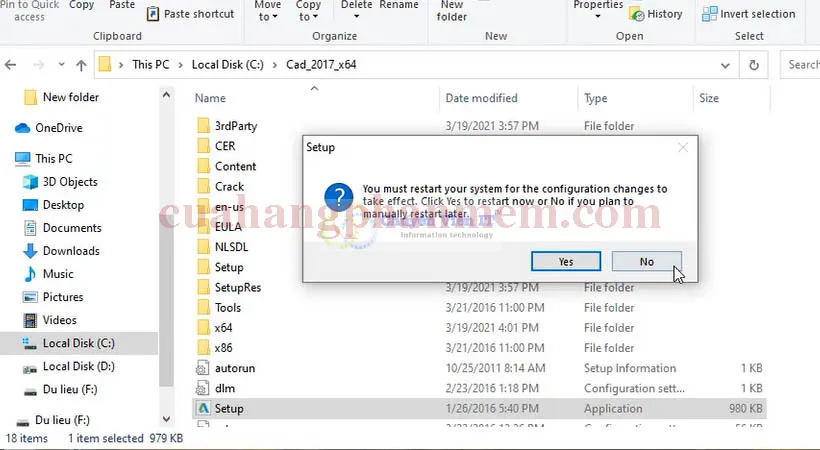 Chọn 'NO' khi hệ thống hỏi khởi động lại máy tính sau khi cài đặt AutoCAD 2017
Hướng Dẫn Kích Hoạt Bản Quyền AutoCAD 2017
Sau khi đã cài đặt xong phần mềm, bước tiếp theo là kích hoạt bản quyền để có thể sử dụng đầy đủ các tính năng của AutoCAD 2017.
Bước 1: Mở AutoCAD 2017 và chọn “Enter a serial number”
Khởi động phần mềm AutoCAD 2017 đã cài đặt. Trên màn hình chào mừng hoặc kích hoạt, chọn tùy chọn “Enter a serial number” để nhập thông tin bản quyền.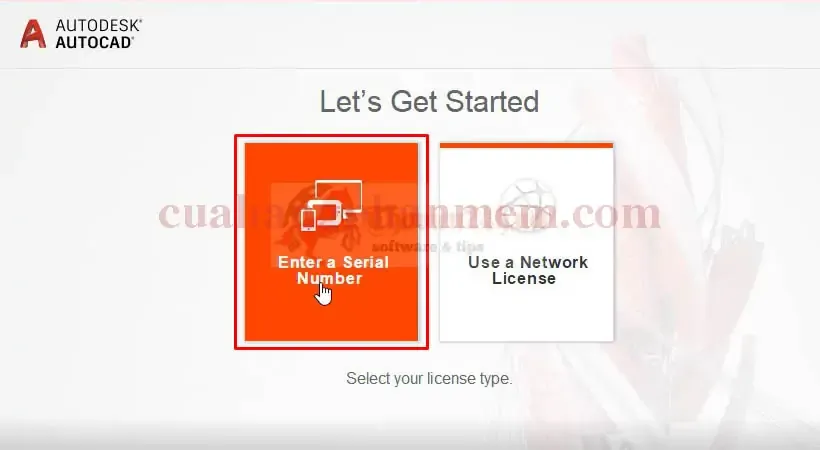 Giao diện khởi động AutoCAD 2017, chọn 'Enter a serial number' để tiến hành kích hoạt bản quyền
Bước 2: Nhấn chọn “I Agree” để tiếp tục kích hoạt
Bạn sẽ được yêu cầu đọc và đồng ý với các điều khoản bảo mật. Nhấn “I Agree” để chấp nhận và chuyển sang bước tiếp theo trong quy trình kích hoạt AutoCAD 2017.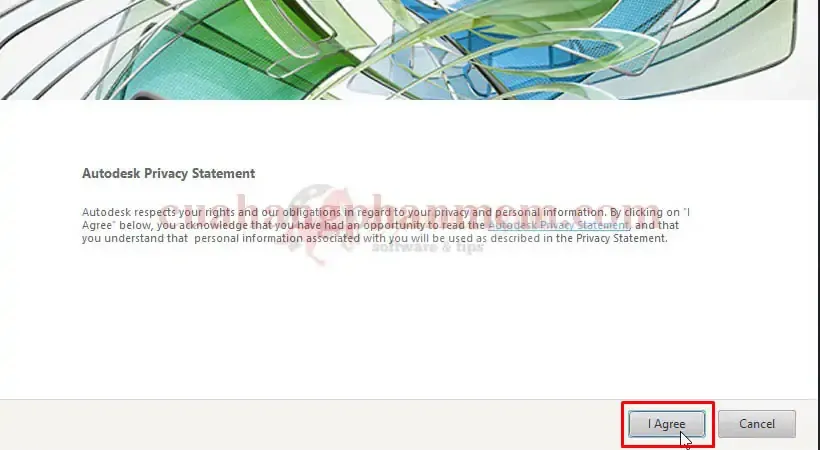 Chấp nhận điều khoản bảo mật bằng cách nhấn 'I Agree' để tiếp tục quá trình kích hoạt bản quyền AutoCAD 2017
Bước 3: Chọn “Activate” để bắt đầu quá trình lấy bản quyền
Trên màn hình kích hoạt, chọn “Activate” để khởi động trình quản lý bản quyền và chuẩn bị nhập thông tin cấp phép.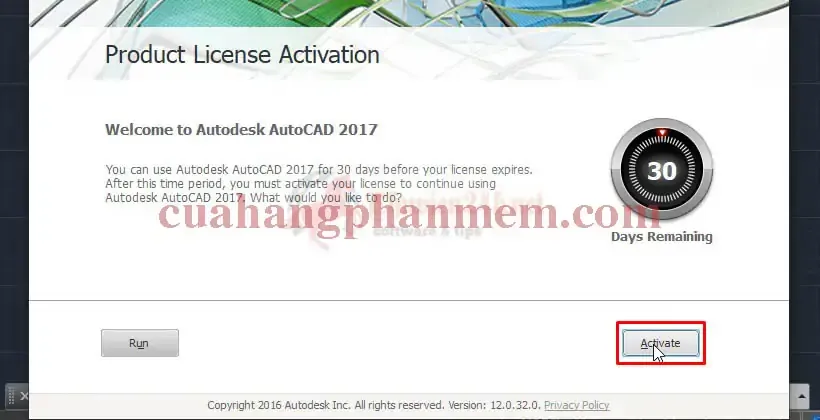 Chọn 'Activate' trên giao diện quản lý cấp phép để bắt đầu quy trình kích hoạt bản quyền cho AutoCAD 2017
Bước 4: Nhập thông tin serial number và product key
Nhập số serial và product key theo hướng dẫn hoặc từ nguồn cấp phép của bạn. Đây là bước quan trọng để xác định quyền sử dụng phần mềm. Sau khi nhập, chọn “Next”.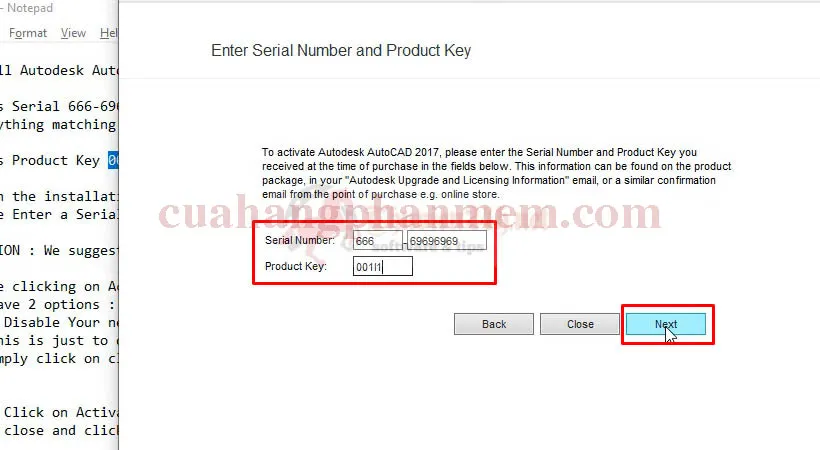 Nhập số serial number và product key theo hướng dẫn để cấp phép cho AutoCAD 2017, sau đó nhấn 'Next'
Bước 5: Tích chọn “I have an activation code…” và nhấn “Next”
Tích chọn tùy chọn “I have an activation code from Autodesk” (hoặc tương tự) và nhấn “Next”. Điều này cho phép bạn nhập mã kích hoạt thủ công.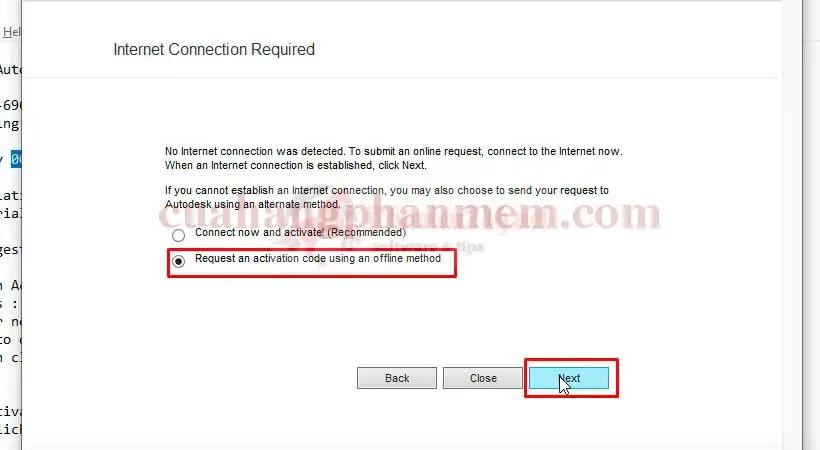 Chọn tùy chọn 'I have an activation code from Autodesk' để nhập mã kích hoạt thủ công cho AutoCAD 2017, rồi nhấn 'Next'
Bước 6: Khởi chạy file kích hoạt (X-Force) dưới quyền quản trị viên
Tìm đến file kích hoạt (thường là X-Force hoặc tương tự) trong thư mục đã tải về. Nhấp chuột phải vào file và chọn “Run as Administrator” để chạy nó với quyền cao nhất, đảm bảo quá trình kích hoạt diễn ra đầy đủ.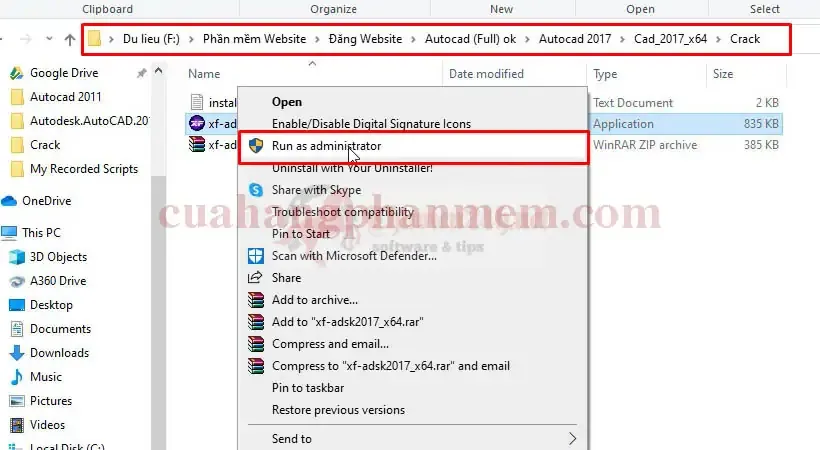 Khởi chạy công cụ kích hoạt (Keygen/X-Force) cho AutoCAD 2017 bằng cách chọn 'Run as Administrator'
Bước 7: Thực hiện các bước kích hoạt trong công cụ X-Force
Trong công cụ kích hoạt, bạn sẽ cần thực hiện các thao tác theo thứ tự được đánh số. Thông thường, bạn sẽ sao chép “Request Code” từ AutoCAD, dán vào công cụ kích hoạt, nhấn “Generate” để tạo “Activation Code”, sau đó sao chép mã này và dán trở lại vào AutoCAD để hoàn tất quá trình kích hoạt.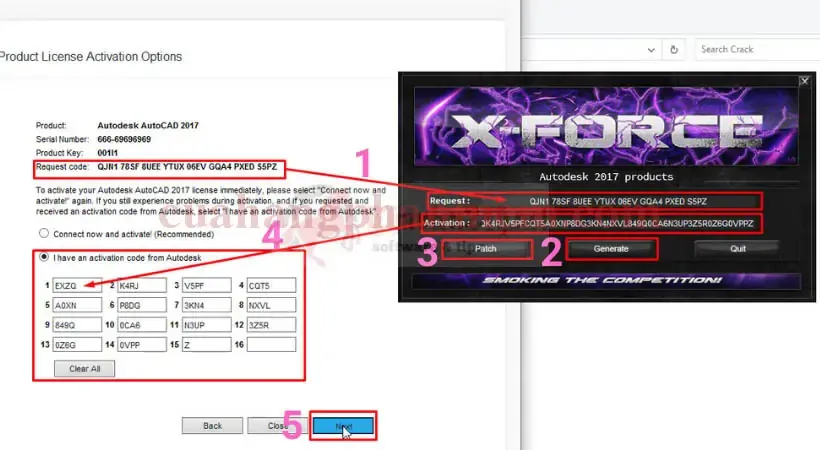 Thực hiện các bước được đánh số trong công cụ kích hoạt X-Force để tạo mã kích hoạt và cấp phép cho AutoCAD 2017
Với hướng dẫn chi tiết về cách tải phần mềm AutoCAD 2017, cài đặt và kích hoạt bản quyền, hy vọng bạn sẽ có thể sử dụng công cụ thiết kế mạnh mẽ này một cách hiệu quả nhất cho các dự án của mình.