





















































Phần mềm Autocad
Tải AutoCAD 2018 Miễn Phí: Hướng Dẫn Chi Tiết Bản Quyền 32bit & 64bit

AutoCAD 2018 là phần mềm thiết kế và vẽ kỹ thuật hàng đầu, được ứng dụng rộng rãi trong các ngành như kiến trúc, xây dựng, cơ khí và công nghiệp. Đối với sinh viên và các chuyên gia, AutoCAD 2018 là công cụ đắc lực để tạo ra các bản vẽ kỹ thuật chính xác và chuyên nghiệp. Bài viết này sẽ hướng dẫn chi tiết cách tải và cài đặt AutoCAD 2018 bản quyền miễn phí, hỗ trợ cả hai phiên bản 32-bit và 64-bit, kèm theo video hướng dẫn.
Minh họa giao diện AutoCAD 2018 với các công cụ vẽ kỹ thuật
Để cài đặt thành công AutoCAD 2018, máy tính của bạn cần đáp ứng các yêu cầu cấu hình tối thiểu sau đây. Việc kiểm tra cấu hình máy trước khi tải sẽ giúp đảm bảo quá trình cài đặt diễn ra suôn sẻ và phần mềm hoạt động ổn định.
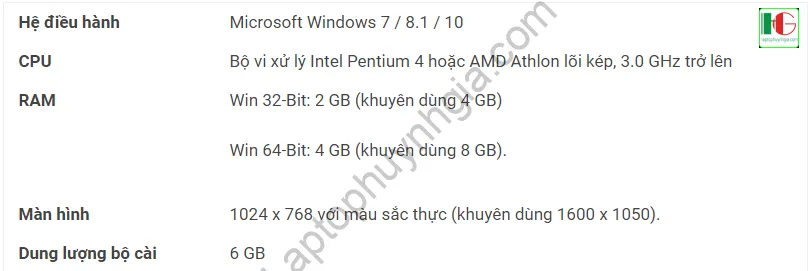 Yêu cầu cấu hình cài đặt phần mềm AutoCAD 2018
Dưới đây là các đường link tải AutoCAD 2018 trực tiếp từ Google Drive, giúp bạn dễ dàng tải về phiên bản phù hợp với hệ điều hành của mình:
Lưu ý quan trọng: Trước khi tiến hành cài đặt, hãy đảm bảo bạn đã ngắt kết nối mạng internet.
Hướng dẫn cài đặt AutoCAD 2018 chi tiết
Bước 1: Giải nén tệp đã tải về
Sau khi tải file cài đặt từ Google Drive về máy, bạn tiến hành giải nén tệp này để chuẩn bị cho quá trình cài đặt.
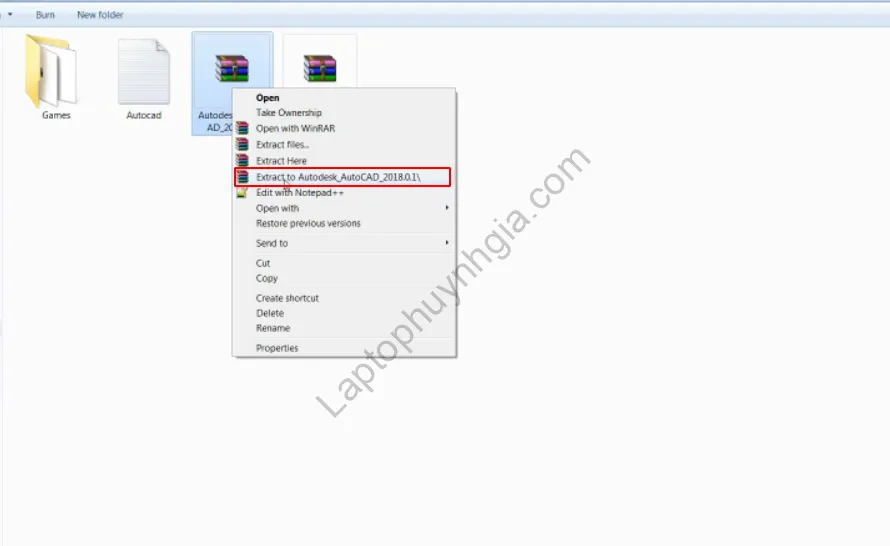 Giải nén tệp cài đặt AutoCAD 2018 trên máy tính
Bước 2: Truy cập và chạy tệp cài đặt
Duyệt đến thư mục đã giải nén, tìm đến đường dẫn phù hợp với phiên bản hệ điều hành của bạn: Autodesk_AutoCAD_2018.0.1 => x64 (cho máy 64-bit) hoặc x32 (cho máy 32-bit). Sau đó, chạy tệp AutoCAD_2018_English_Win_64bit_Trial_001_002.sfx bằng quyền quản trị viên (Run as administrator).
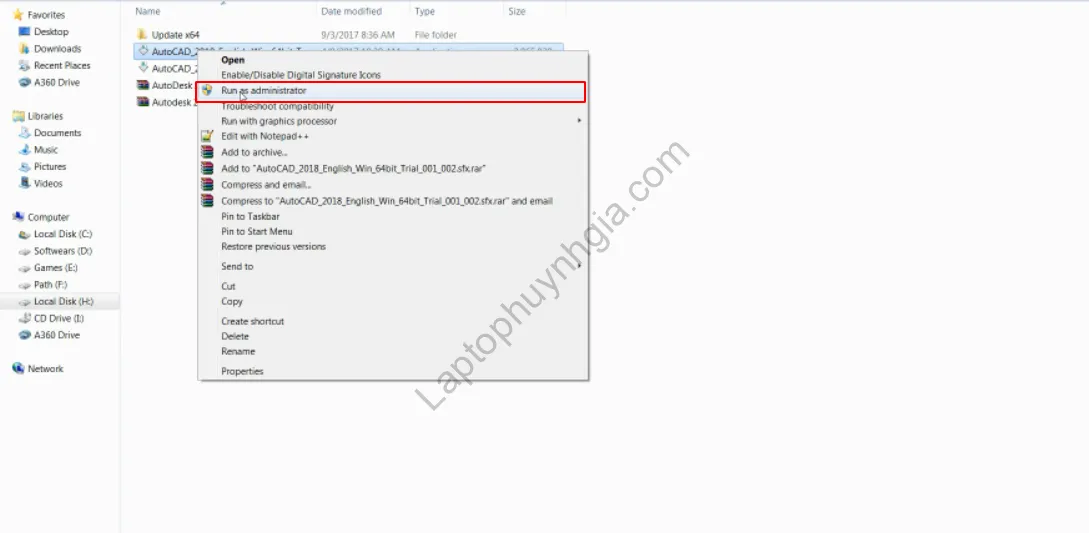 Chọn tệp cài đặt AutoCAD 2018 phù hợp với hệ điều hành
Bước 3: Bắt đầu quá trình cài đặt
Khi bảng công cụ AUTODESK AUTOCAD 2018 hiển thị, chọn Install để bắt đầu quá trình cài đặt.
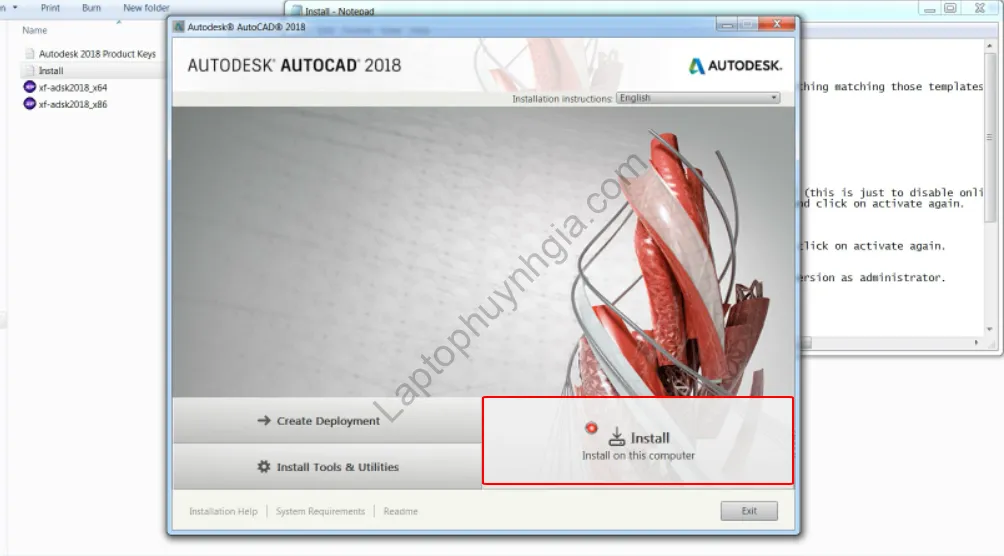 Bắt đầu cài đặt AutoCAD 2018 với tùy chọn Install
Bước 4: Chấp nhận điều khoản và tiếp tục
Chọn I Accept để đồng ý với các điều khoản sử dụng, sau đó nhấn Next để chuyển sang bước tiếp theo.
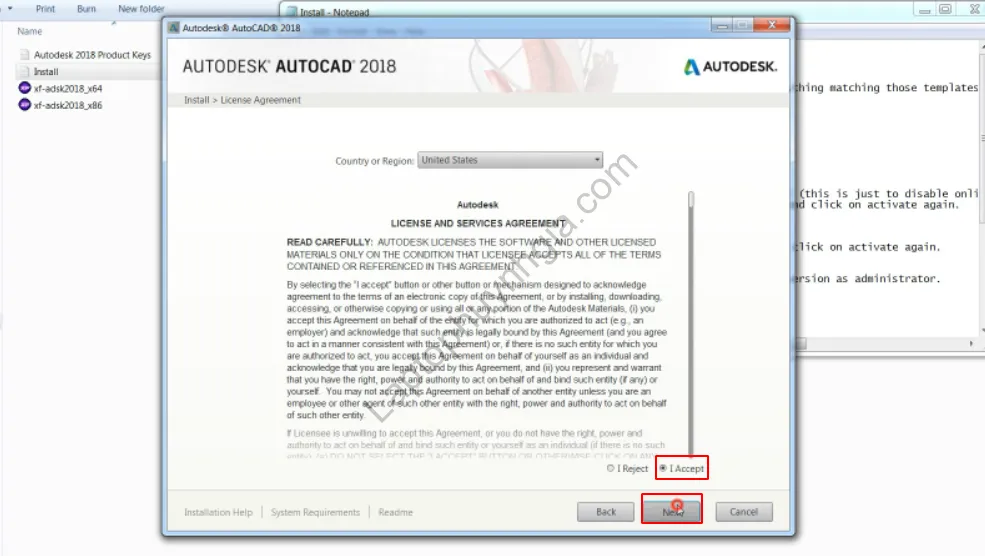 Chấp nhận điều khoản sử dụng của AutoCAD 2018
Bước 5: Chọn vị trí lưu trữ và cài đặt
Tại mục Installation…, bạn có thể tùy chỉnh vị trí lưu trữ dữ liệu cài đặt bằng cách nhấp vào Browse. Sau khi đã chọn vị trí mong muốn, nhấn Install để bắt đầu cài đặt.
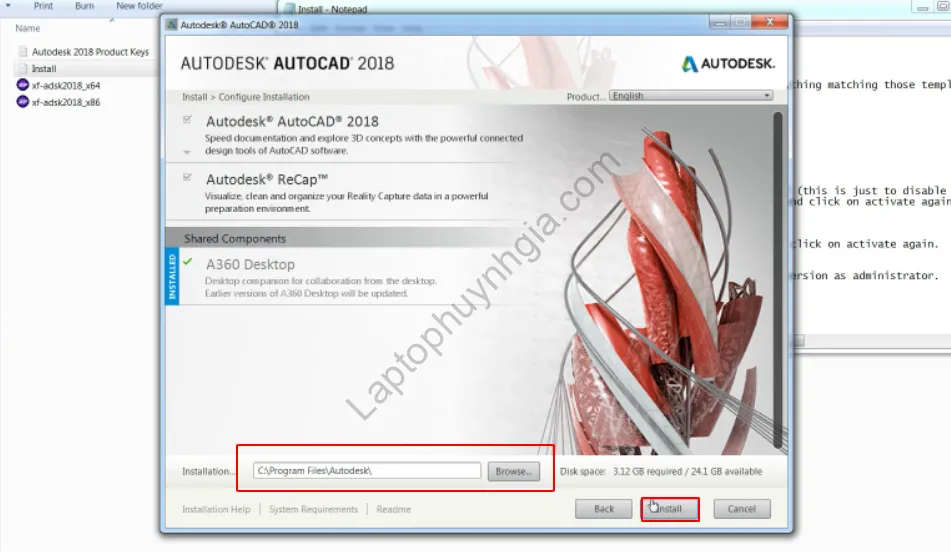 Tùy chỉnh vị trí lưu trữ cài đặt AutoCAD 2018
Bước 6: Chờ đợi quá trình cài đặt hoàn tất
Hệ thống sẽ tiến hành cài đặt. Vui lòng chờ đợi trong giây lát cho đến khi quá trình hoàn tất.
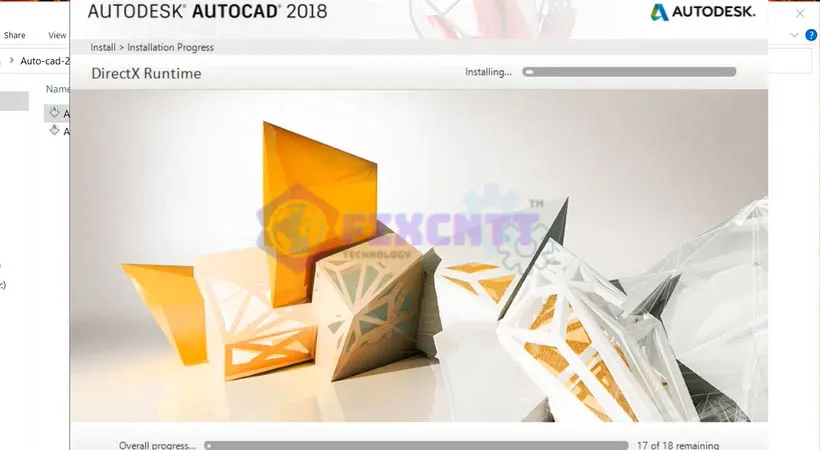 Quá trình cài đặt AutoCAD 2018 đang diễn ra
Bước 7: Chuẩn bị kích hoạt bản quyền
Giải nén tệp Autodesk 2018 XFORCE trong thư mục X64. Mở tệp Install bên trong và sao chép đoạn mã 001J1. Sau đó, chạy tệp xf_adisk2018_x64.
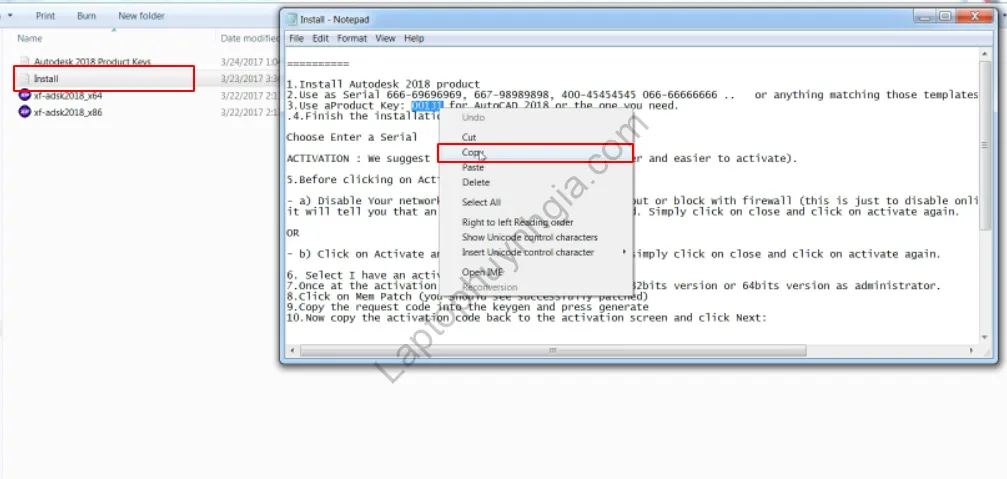 Chuẩn bị tệp kích hoạt bản quyền cho AutoCAD 2018
Bước 8: Kích hoạt phần mềm AutoCAD 2018
Khởi động lại AutoCAD 2018. Khi được yêu cầu, chọn Enter a Serial Number để tiến hành nhập mã kích hoạt phần mềm.
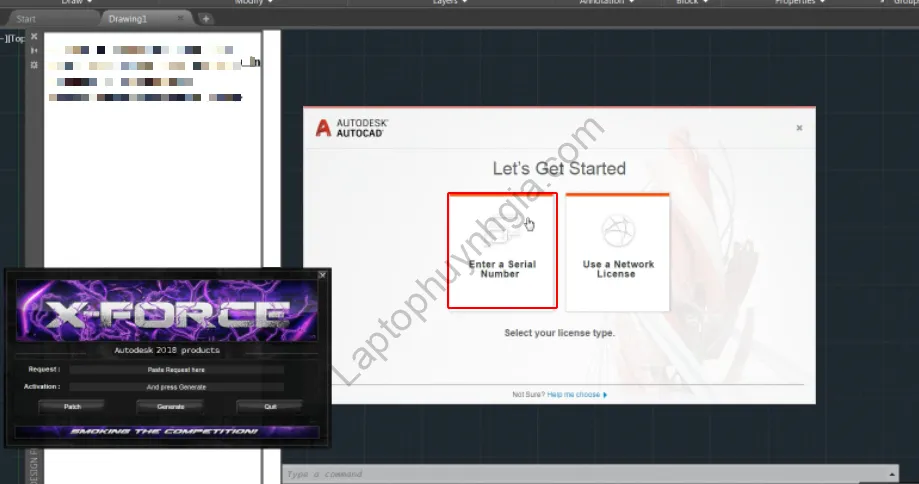 Nhập số Serial Number để kích hoạt AutoCAD 2018
Bước 9: Chọn tùy chọn kích hoạt
Phần mềm sẽ thông báo về thời gian dùng thử 30 ngày. Để sử dụng lâu dài, chọn activate.
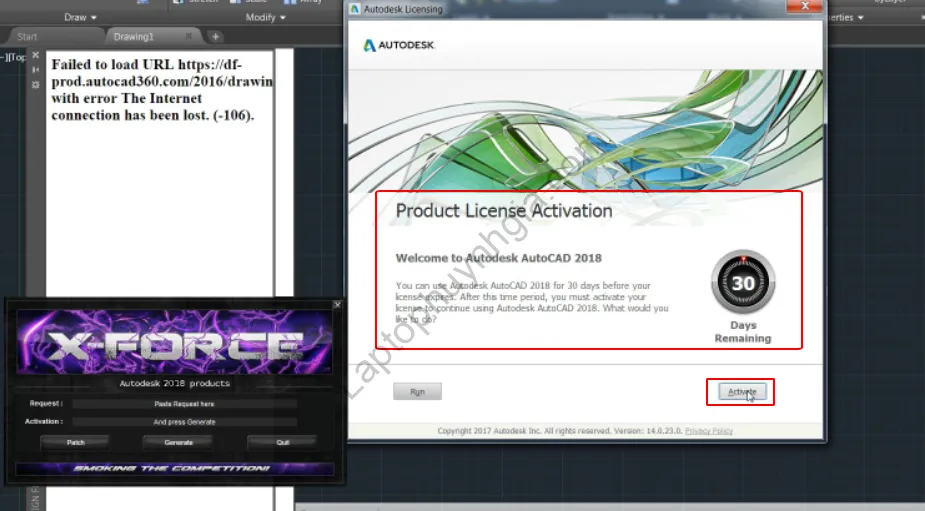 Thông báo thời gian dùng thử và tùy chọn kích hoạt AutoCAD 2018
Bước 10: Nhập mã Product Key và Serial Number
Dán đoạn mã Product key đã sao chép ở Bước 7 vào ô tương ứng. Đối với Serial Number, nhập theo hình minh họa.
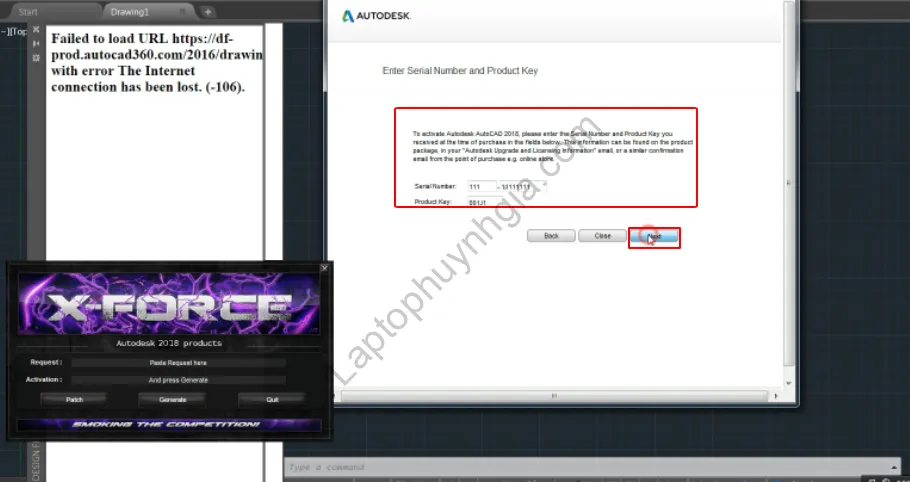 Nhập Product Key và Serial Number trong quá trình kích hoạt
Bước 11: Chọn phương thức kích hoạt offline
Tick chọn Request an activation code using an offline method, sau đó nhấn Next.
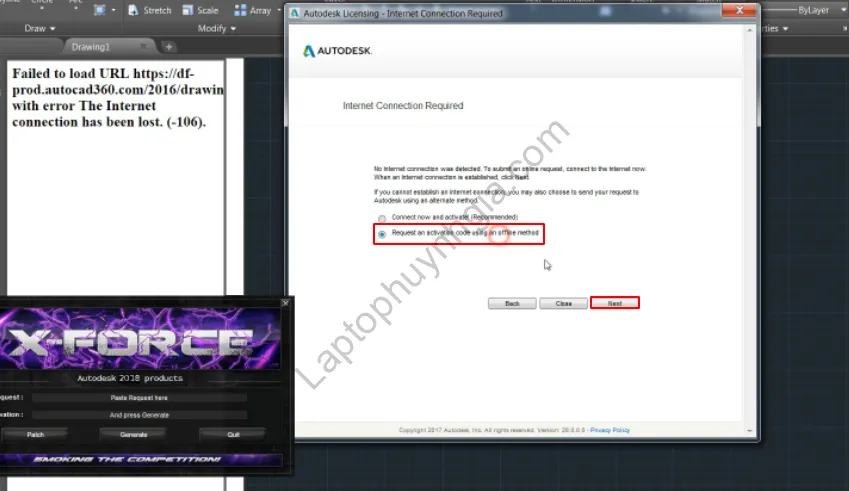 Chọn phương thức kích hoạt offline cho AutoCAD 2018
Bước 12: Đóng ứng dụng AutoCAD
Nhấn Close và tắt hoàn toàn ứng dụng AutoCAD 2018.
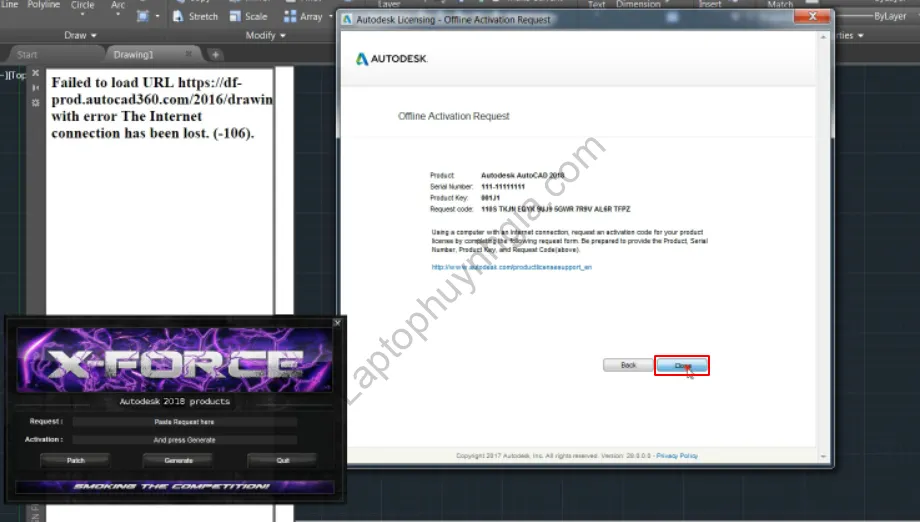 Đóng ứng dụng AutoCAD sau khi chọn kích hoạt offline
Bước 13: Truy cập tệp acad
Mở File Explorer và điều hướng đến đường dẫn: Local Disk (C:) => Program Files => Autodesk => AutoCAD 2018. Mở tệp acad.
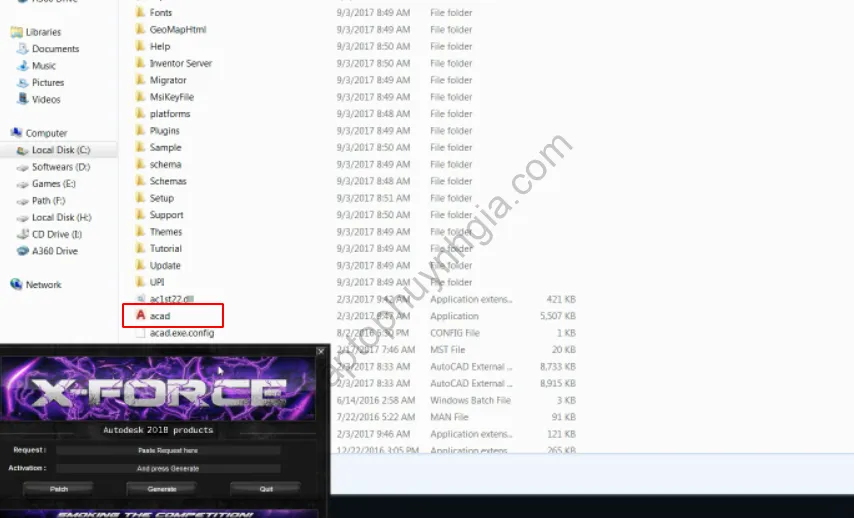 Truy cập thư mục cài đặt AutoCAD 2018 và mở tệp acad
Bước 14: Thực hiện lại các bước kích hoạt
Lặp lại các bước từ 9 đến 10. Sau đó, chọn I have an activation code from Autodesk để mở các ô nhập mã kích hoạt.
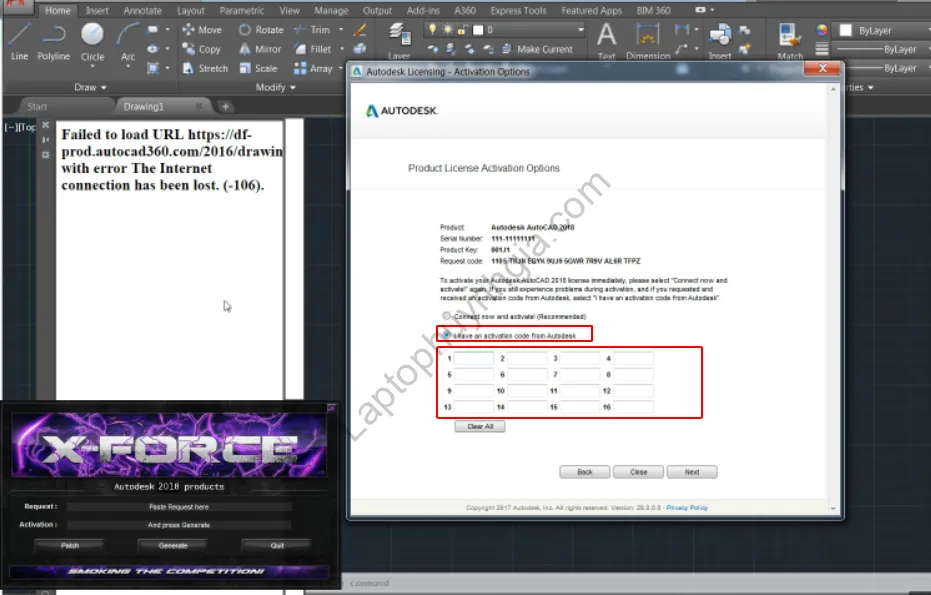 Nhập mã kích hoạt bản quyền cho AutoCAD 2018
Bước 15: Tạo mã kích hoạt với X-Force
Copy đoạn mã từ phần Request code trên trang Autodesk và dán vào khung Request của X-Force. Nhấn vào ô Generate.
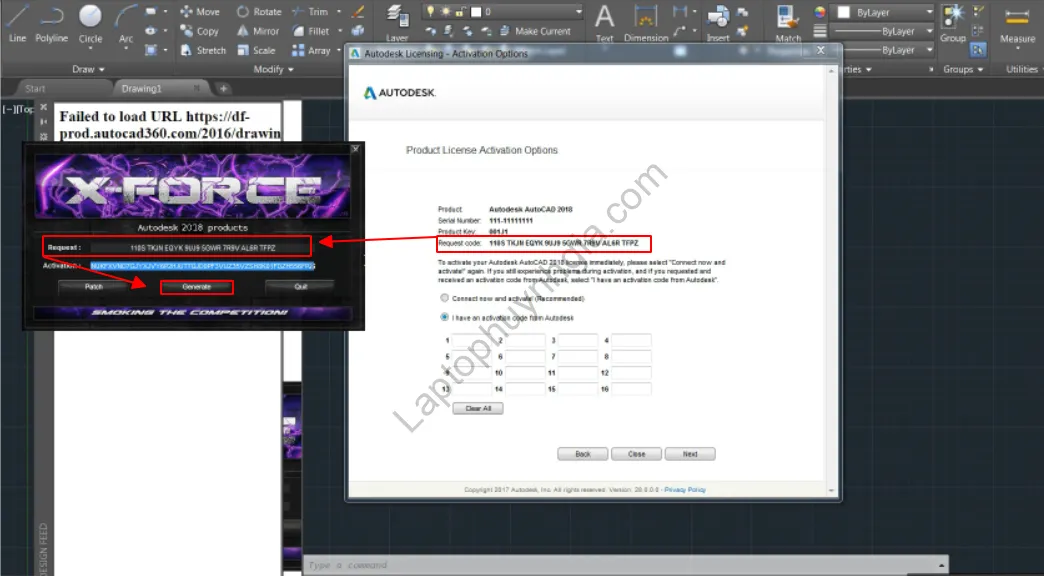 Sử dụng X-Force để tạo mã kích hoạt bản quyền
Bước 16: Nhập mã kích hoạt đã tạo
Copy đoạn mã Activation từ X-Force và dán vào các ô vuông nhỏ dưới mục I have an activation code from Autodesk. Sau đó, nhấn Next.
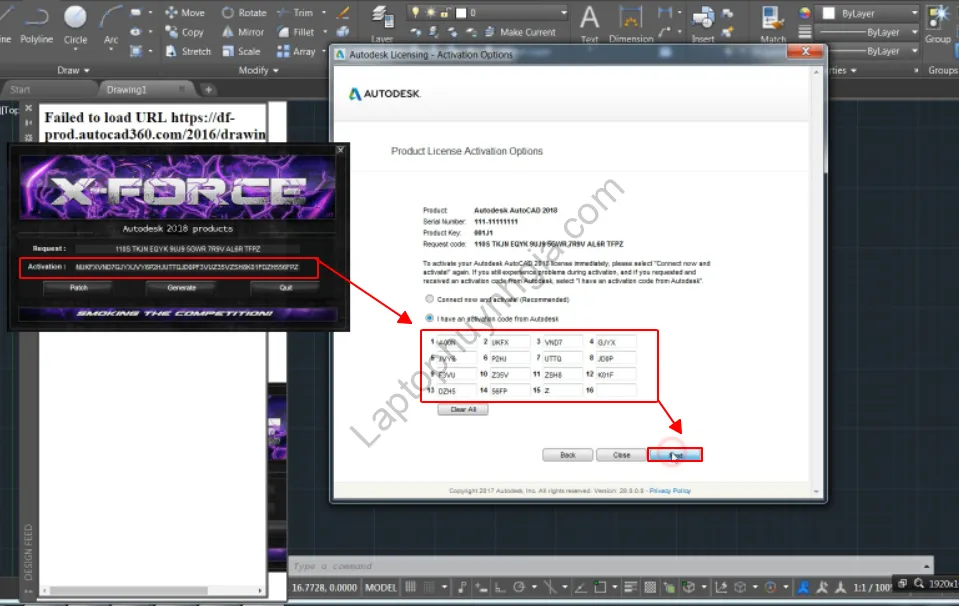 Hoàn tất nhập mã kích hoạt bản quyền AutoCAD 2018
Bước 17: Hoàn tất kích hoạt và sử dụng
Bạn đã kích hoạt thành công AutoCAD 2018. Nhấn Finish để kết thúc quá trình. Bây giờ bạn có thể mở và sử dụng AutoCAD 2018.
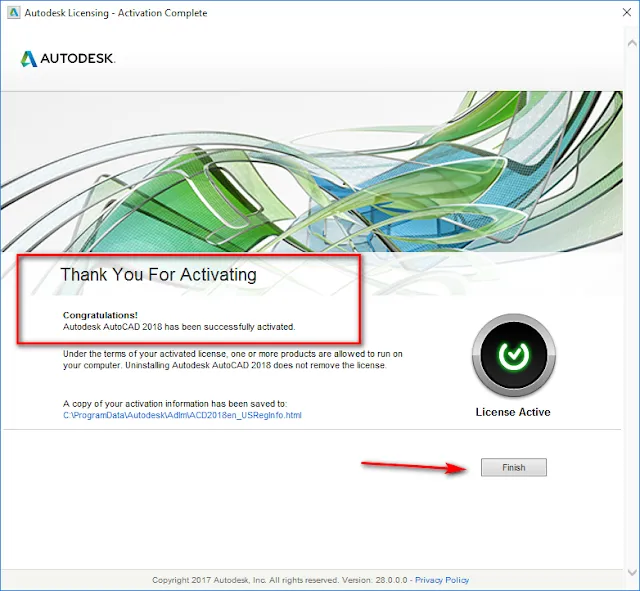 Thông báo kích hoạt thành công AutoCAD 2018
Video hướng dẫn cài đặt AutoCAD 2018
Để hỗ trợ trực quan hơn, bạn có thể tham khảo video hướng dẫn chi tiết dưới đây:
https://www.youtube.com/watch?v=2p14enngf_k
Việc tải và cài đặt AutoCAD 2018 bản quyền miễn phí có thể đòi hỏi nhiều bước, nhưng với hướng dẫn chi tiết này, hy vọng bạn sẽ thực hiện thành công. Nếu gặp bất kỳ khó khăn nào, đừng ngần ngại để lại bình luận để được hỗ trợ.