





















































Phần mềm Autocad
Hướng dẫn Tải CAD 2018 và Cài đặt Chi tiết Nhất
Mặc dù đã có những phiên bản mới hơn, AutoCAD 2018 vẫn là lựa chọn hàng đầu của nhiều kỹ sư, kiến trúc sư và sinh viên trong các lĩnh vực kỹ thuật tại Việt Nam. Với khả năng xử lý bản vẽ mạnh mẽ, AutoCAD 2018 là công cụ hỗ trợ đắc lực cho việc học tập, làm đồ án và thực hiện các dự án thiết kế chuyên nghiệp. Thành thạo phần mềm này không chỉ giúp nâng cao hiệu quả công việc mà còn mở ra nhiều cơ hội nghề nghiệp hấp dẫn với mức lương cạnh tranh.
Để bắt đầu sử dụng AutoCAD 2018, việc tìm hiểu về cấu hình yêu cầu và quy trình cài đặt là vô cùng quan trọng. Bài viết này sẽ cung cấp cho bạn những thông tin chi tiết và hướng dẫn từng bước để bạn có thể tải và cài đặt thành công phần mềm.
Cấu hình và Lưu ý Quan trọng Khi Cài Đặt AutoCAD 2018
Trước khi tiến hành tải và cài đặt, hãy đảm bảo máy tính của bạn đáp ứng các yêu cầu cấu hình tối thiểu sau đây để đảm bảo hiệu suất hoạt động tốt nhất cho AutoCAD 2018.
Cấu hình Cài đặt Tối thiểu cho AutoCAD 2018
- Hệ điều hành: Microsoft Windows 7, 8.1, hoặc 10 (hỗ trợ cả phiên bản 32-bit và 64-bit).
- Bộ xử lý: Tối thiểu 2.5 – 2.9 GHz. Khuyến nghị sử dụng bộ xử lý 3 GHz trở lên để đạt hiệu suất cao nhất.
- RAM: Tối thiểu 2GB. Nên sử dụng 4GB RAM hoặc cao hơn để xử lý các bản vẽ phức tạp.
- Dung lượng ổ đĩa trống: Ít nhất 6GB dung lượng trống trên ổ cứng.
- .NET Framework: Yêu cầu phiên bản .NET Framework 4.7 trở lên.
- Màn hình: Độ phân giải 1360 x 768 pixel hoặc cao hơn.
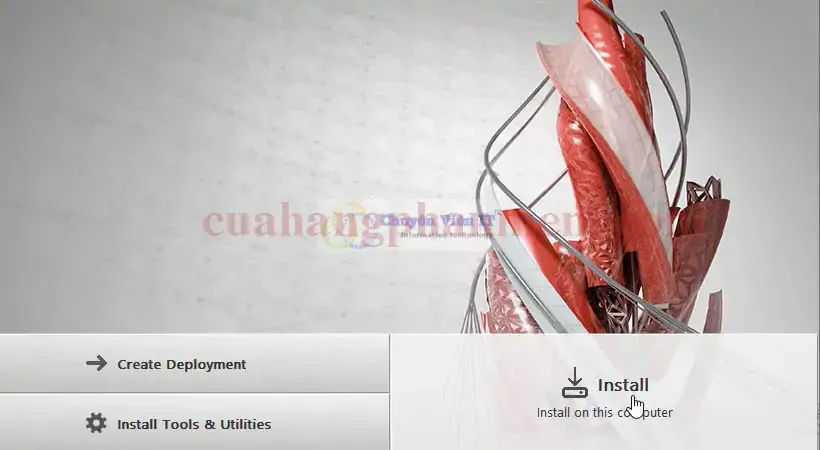
Giao diện cài đặt AutoCAD 2018 với các tùy chọn
Những Lưu Ý Quan Trọng Trước Khi Cài Đặt
Để quá trình cài đặt diễn ra suôn sẻ và tránh các lỗi không mong muốn, bạn cần lưu ý các điểm sau:
- Mật khẩu giải nén: Trong file tải về, thường sẽ có một file hướng dẫn chi tiết cách lấy mật khẩu để giải nén. Hãy đọc kỹ thông tin này.
- Ngắt kết nối mạng: Trước khi bắt đầu cài đặt, hãy tắt hoàn toàn kết nối Internet và Wifi đang sử dụng. Điều này giúp ngăn chặn phần mềm tự động kiểm tra bản quyền hoặc cập nhật, có thể gây ra lỗi.
- Vô hiệu hóa phần mềm diệt virus: Tạm thời tắt tất cả các phần mềm diệt virus đang chạy trên máy tính của bạn. Sau khi cài đặt xong, bạn có thể bật lại.
- Tuân thủ hướng dẫn: Thực hiện theo từng bước được mô tả chi tiết trong bài viết để đảm bảo cài đặt thành công AutoCAD 2018.
Hướng Dẫn Chi Tiết Cách Tải và Cài Đặt AutoCAD 2018
Quy trình tải và cài đặt AutoCAD 2018 bao gồm các bước cơ bản nhưng cần sự chính xác để phần mềm hoạt động ổn định.
Bước 1: Sau khi tải về, bạn cần giải nén file cài đặt AutoCAD 2018.
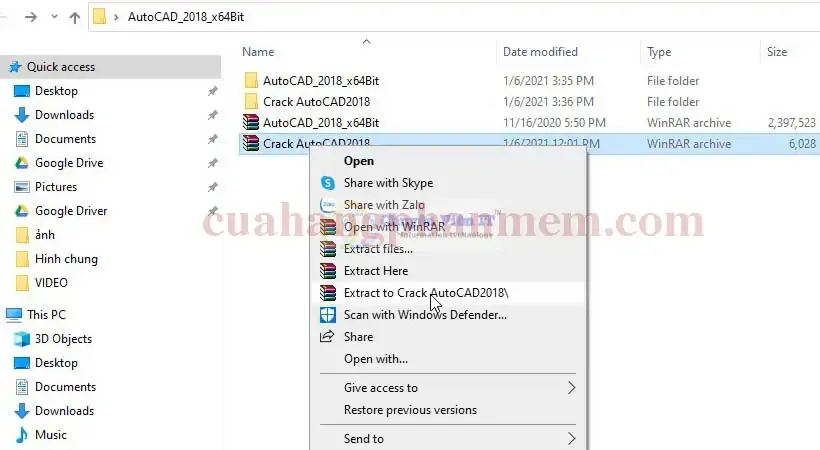 Quá trình giải nén file cài đặt AutoCAD 2018
Bước 2: Tìm và chạy file có tên AutoCAD_2018_English_win_64bit_dlm.sfx (hoặc tương tự tùy thuộc vào phiên bản bạn tải về).
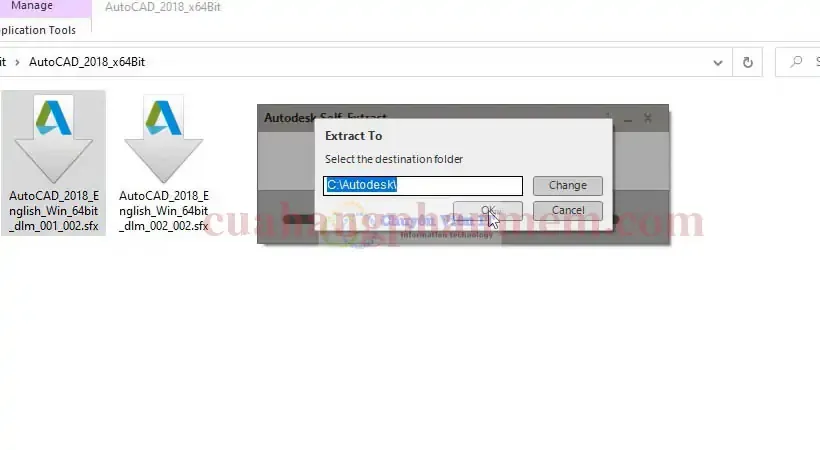 Chạy file thiết lập cài đặt AutoCAD 2018
Bước 3: Một cửa sổ cài đặt sẽ hiện ra, bạn chọn Install để bắt đầu quá trình.
Bước 4: Đồng ý với các điều khoản sử dụng bằng cách chọn I Accept.
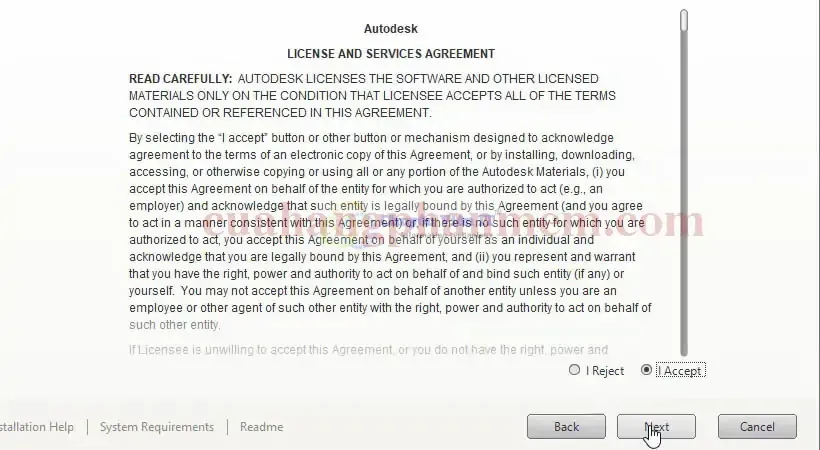 Chọn I Accept để chấp nhận các điều khoản sử dụng AutoCAD 2018
Bước 5: Tiếp tục nhấp vào Install để xác nhận cài đặt AutoCAD 2018.
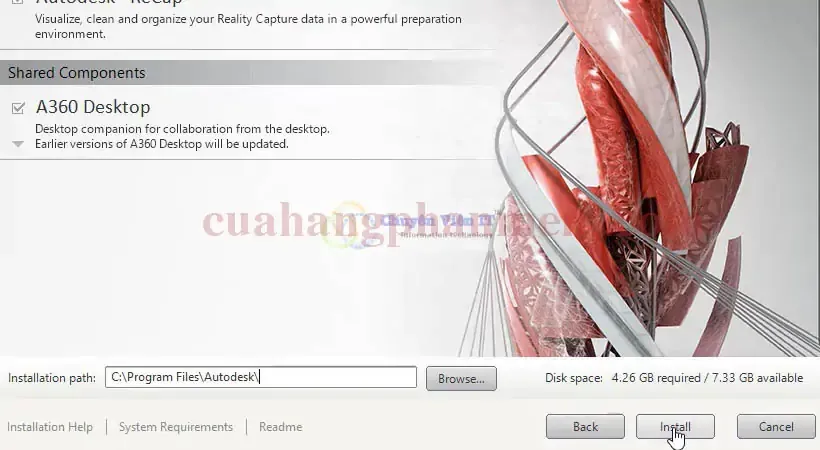 Xác nhận cài đặt AutoCAD 2018 bằng cách nhấp Install
Bước 6: Sau khi quá trình cài đặt hoàn tất, bạn chọn Finish để đóng cửa sổ.
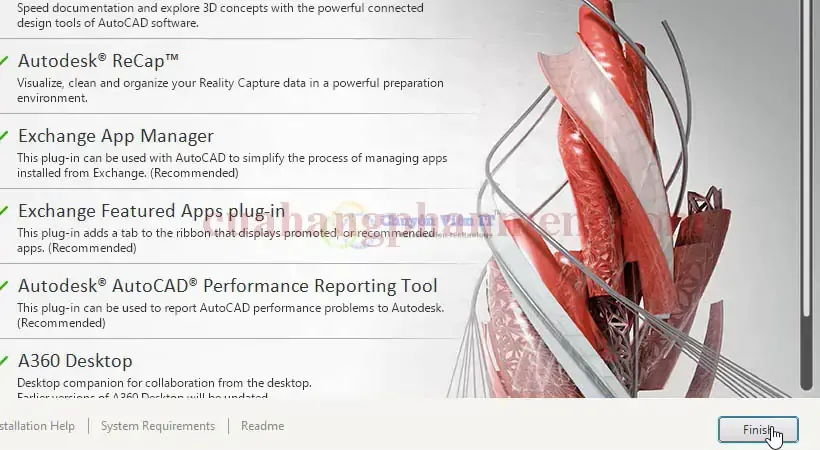 Hoàn tất cài đặt AutoCAD 2018 và chọn Finish
Bước 7: Nếu có một hộp thoại hỏi có muốn khởi động lại máy tính không, bạn chọn NO để tiếp tục các bước kích hoạt bản quyền.
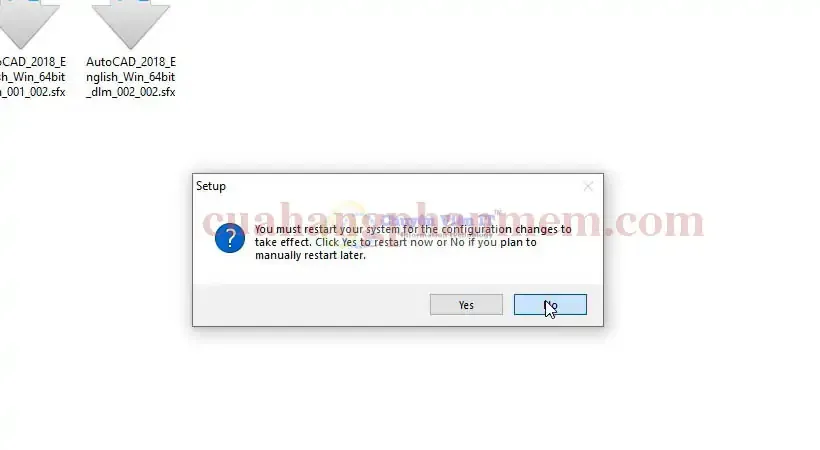 Chọn NO sau khi cài đặt hoàn tất để kích hoạt bản quyền
Hướng Dẫn Kích Hoạt Bản Quyền AutoCAD 2018
Để sử dụng AutoCAD 2018 một cách hợp pháp và đầy đủ tính năng, việc kích hoạt bản quyền là bước không thể thiếu.
Bước 1: Mở ứng dụng AutoCAD 2018 và chọn tùy chọn Enter a serial number.
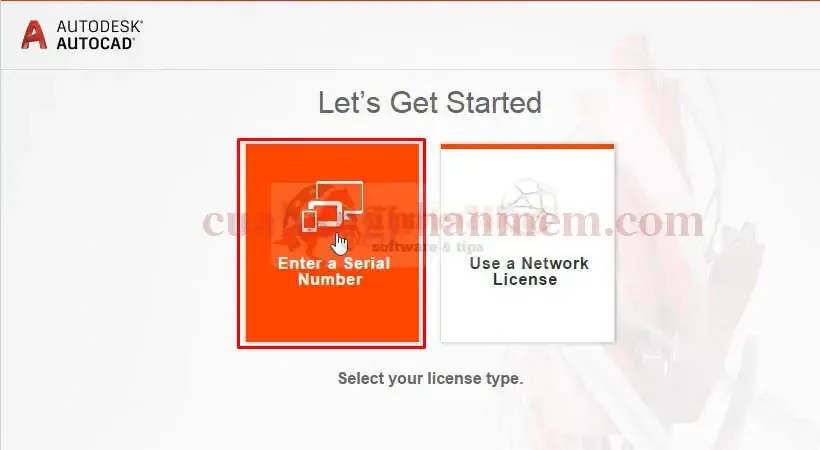 Chọn Enter a serial number để bắt đầu kích hoạt bản quyền AutoCAD 2018
Bước 2: Nhấn chọn I Agree để đồng ý và tiếp tục quá trình kích hoạt bản quyền AutoCAD 2018.
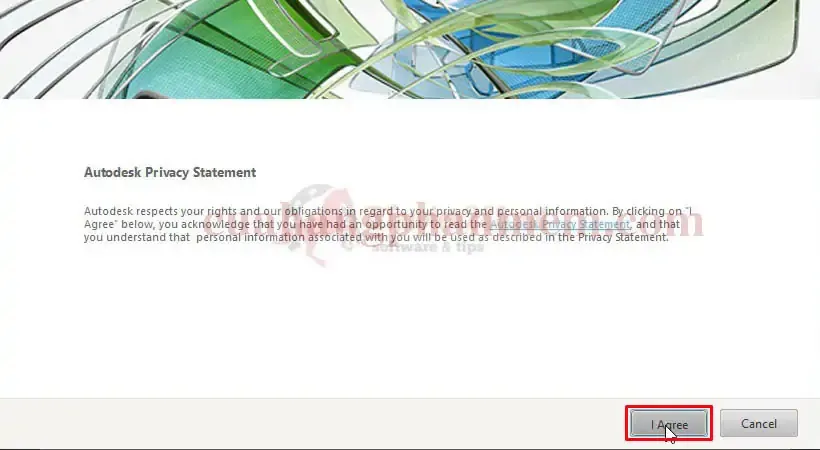 Nhấn I Agree để đồng ý với điều khoản kích hoạt AutoCAD 2018
Bước 3: Nhấp vào Activate để chuyển sang bước tiếp theo của quá trình kích hoạt AutoCAD 2018.
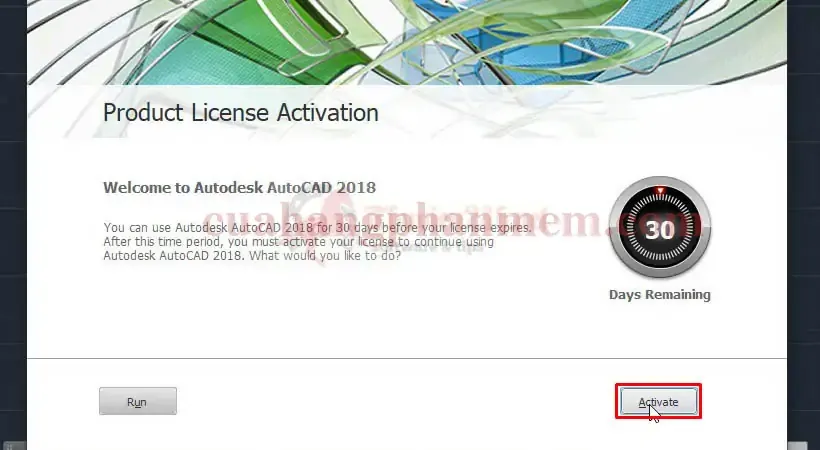 Nhấp Activate để bắt đầu quá trình kích hoạt AutoCAD 2018
Bước 4: Nhập chính xác các dãy số theo hướng dẫn trong hình dưới đây và nhấn Next.
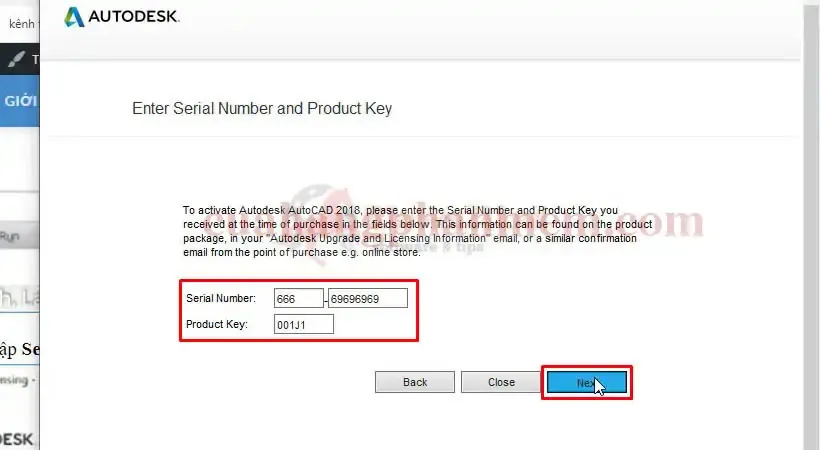 Nhập số serial theo hướng dẫn để kích hoạt AutoCAD 2018
Bước 5: Tích chọn vào các ô như hình bên dưới và sau đó chọn Next.
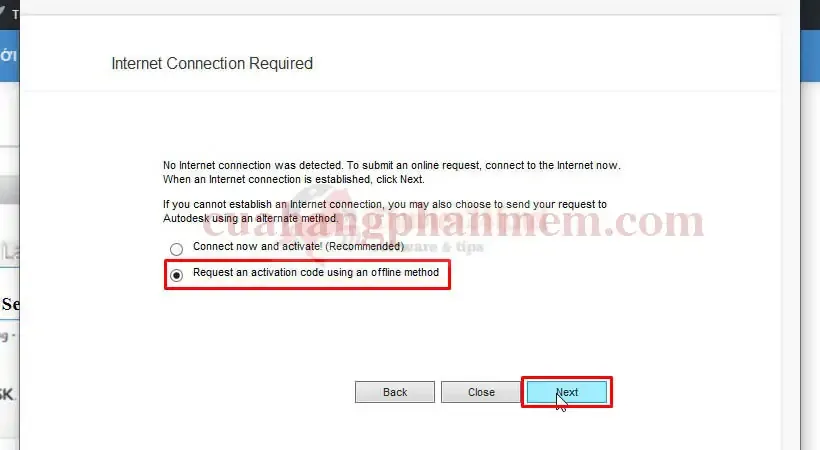 Tích chọn các tùy chọn và nhấn Next để kích hoạt AutoCAD 2018
Bước 6: Mở thư mục chứa công cụ kích hoạt (thường là file Patch), nhấp chuột phải và chọn Run as Administrator.
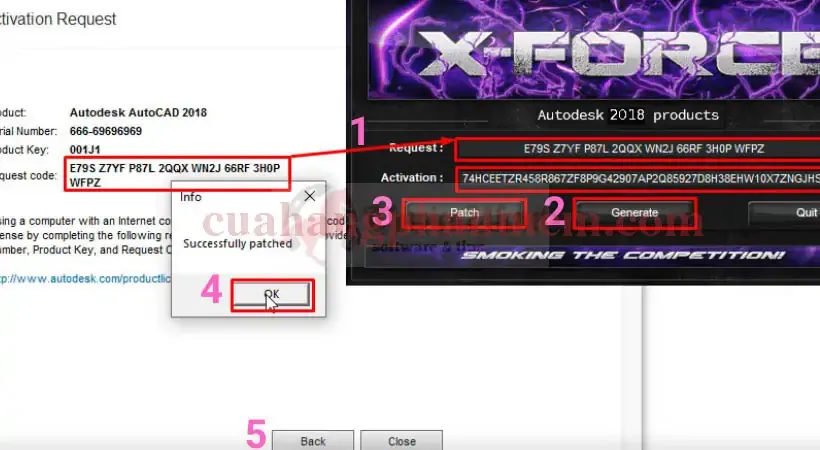 Chạy file Patch với quyền quản trị để kích hoạt AutoCAD 2018
Bước 7: Thực hiện theo các bước đã được đánh số trong hình minh họa để hoàn tất quá trình kích hoạt bản quyền cho AutoCAD 2018.