





















































Phần mềm Autocad
Hướng Dẫn Tải AutoCAD 2023 Full Kích Hoạt Miễn Phí, Chi Tiết Nhất
Autodesk AutoCAD 2023 là một trong những công cụ thiết kế hàng đầu thế giới, được giới chuyên môn đánh giá cao về hiệu suất và độ tin cậy. Phiên bản 2023 mang đến nhiều cải tiến vượt trội, hỗ trợ người dùng tạo ra các bản vẽ 2D và mô hình 3D phức tạp với độ chính xác cao. Việc tải AutoCAD 2023 không chỉ mở ra cánh cửa cho những dự án thiết kế chuyên nghiệp mà còn nâng cao đáng kể năng suất làm việc cho các kiến trúc sư, kỹ sư và nhà thiết kế.
Bài viết này sẽ hướng dẫn bạn chi tiết từ A đến Z cách tải AutoCAD 2023, cài đặt và kích hoạt phần mềm một cách dễ dàng và nhanh chóng. Bạn sẽ có trong tay phiên bản đầy đủ tính năng để thỏa sức sáng tạo và hiện thực hóa mọi ý tưởng thiết kế của mình.
Giới Thiệu Tổng Quan về AutoCAD 2023
AutoCAD 2023 là phiên bản mới nhất của phần mềm thiết kế đồ họa kỹ thuật số hàng đầu từ Autodesk. Với sự linh hoạt và hiệu suất làm việc vượt trội, phần mềm này được thiết kế để đáp ứng mọi yêu cầu từ các dự án kiến trúc, kỹ thuật, xây dựng cho đến sản xuất. Các tính năng cải tiến trong AutoCAD 2023 giúp tối ưu hóa quy trình làm việc, từ bản vẽ kỹ thuật 2D cho đến mô hình hóa 3D phức tạp, mang lại sự chính xác và sáng tạo tối đa cho người dùng.
Phiên bản 2023 tập trung vào việc cải thiện trải nghiệm người dùng, tăng cường khả năng cộng tác và tích hợp tốt hơn với các nền tảng đám mây. Điều này giúp các nhà thiết kế dễ dàng chia sẻ, xem xét và chỉnh sửa các dự án từ bất kỳ đâu, bất kỳ lúc nào. Giao diện trực quan cùng với bộ công cụ mạnh mẽ là lý do tại sao nhiều người tìm kiếm cách tải AutoCAD 2023 để nâng cấp khả năng thiết kế của mình.
Giao diện chính phần mềm AutoCAD 2023 sau khi tải và cài đặt thành công, hiển thị các công cụ thiết kế chuyên nghiệp.
Cấu Hình Cài Đặt AutoCAD 2023 Yêu Cầu
Để đảm bảo phần mềm AutoCAD 2023 hoạt động ổn định và mượt mà, việc đáp ứng cấu hình hệ thống là vô cùng quan trọng. Dưới đây là cấu hình tối thiểu và đề xuất để bạn có thể tải AutoCAD 2023 và sử dụng hiệu quả.
Cấu hình tối thiểu:
- Hệ điều hành: Windows 10 (64-bit) hoặc Windows 11 (64-bit).
- Bộ vi xử lý (CPU): 2.5–2.9 GHz (khuyến nghị 3.0 GHz hoặc cao hơn).
- RAM: 8GB (đảm bảo đủ để chạy các tác vụ cơ bản).
- Dung lượng ổ cứng: 7GB dung lượng trống để cài đặt.
- Card đồ họa: 1GB GPU với hỗ trợ DirectX 11 và độ phân giải màn hình 1920×1080.
- Màn hình: Độ phân giải 1920×1080 (nên dùng 4K để trải nghiệm tốt hơn).
Cấu hình đề xuất:
- Hệ điều hành: Windows 10 (64-bit) hoặc Windows 11 (64-bit).
- Bộ vi xử lý (CPU): 3.0 GHz hoặc cao hơn để xử lý các dự án lớn.
- RAM: 16GB hoặc hơn (rất khuyến khích cho các bản vẽ phức tạp).
- Dung lượng ổ cứng: 10GB dung lượng trống hoặc cao hơn.
- Card đồ họa: 4GB hoặc cao hơn, hỗ trợ DirectX 12 và OpenGL 4.5.
- Màn hình: Độ phân giải 2560×1600 hoặc cao hơn.
Việc tuân thủ cấu hình đề xuất sẽ giúp phần mềm AutoCAD 2023 chạy mượt mà, giảm thiểu độ trễ khi làm việc với các bản vẽ và mô hình lớn, mang lại trải nghiệm thiết kế tối ưu nhất cho người dùng sau khi tải AutoCAD 2023.
Link Tải Phần Mềm AutoCAD 2023 Full Activate Miễn Phí
Để tải AutoCAD 2023 phiên bản đầy đủ và đã được kích hoạt, bạn có thể sử dụng liên kết dưới đây. Đây là bản cài đặt đã được nén và bao gồm các tệp cần thiết để kích hoạt phần mềm, giúp bạn dễ dàng cài đặt và sử dụng ngay lập tức mà không cần tìm kiếm thêm mã kích hoạt.
Link tải phần mềm AutoCAD 2023: https://1drv.ms/u/c/60de807b722d451e/EapEn8j2d1xJl8rzKvo28qAB7eiEVVYRBv3DE9UCa01S7Q?e=Q5yyHJ
Hãy đảm bảo rằng bạn đã kiểm tra dung lượng ổ cứng trống và tốc độ mạng trước khi bắt đầu tải về để quá trình diễn ra suôn sẻ. Sau khi tải AutoCAD 2023 thành công, hãy thực hiện theo các bước hướng dẫn cài đặt chi tiết dưới đây.
Hướng Dẫn Cài Đặt và Kích Hoạt AutoCAD 2023 Chi Tiết
Quá trình cài đặt và kích hoạt AutoCAD 2023 có thể hơi phức tạp nếu bạn chưa quen. Để đảm bảo phần mềm hoạt động ổn định, hãy làm theo các bước hướng dẫn chi tiết sau đây.
Các bước cài đặt phần mềm:
Bước 1: Sau khi tải AutoCAD 2023 từ link cung cấp, bạn hãy giải nén tệp tin Autocad_2023.rar đã tải về. Đảm bảo rằng bạn có một công cụ giải nén như WinRAR hoặc 7-Zip đã được cài đặt trên máy tính của mình.
Bước 2: Mở thư mục vừa giải nén và tìm đến tệp Setup.exe. Nhấp đúp chuột vào tệp này để bắt đầu quá trình cài đặt. Hệ thống sẽ tiến hành giải nén bộ cài đặt.
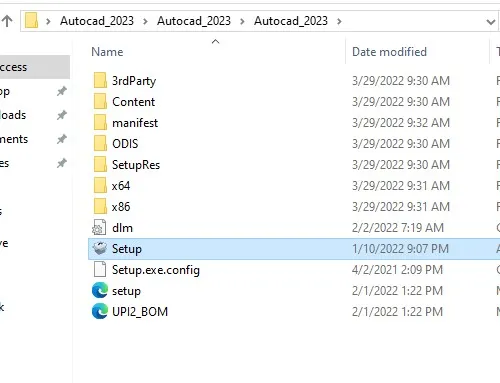 Hình ảnh hướng dẫn chạy file Setup.exe để bắt đầu quá trình cài đặt AutoCAD 2023 sau khi tải về.
Bạn cần đợi một lát để phần mềm hoàn tất việc giải nén các tệp cần thiết cho quá trình cài đặt. Thời gian này có thể khác nhau tùy thuộc vào tốc độ ổ cứng và cấu hình máy tính của bạn.
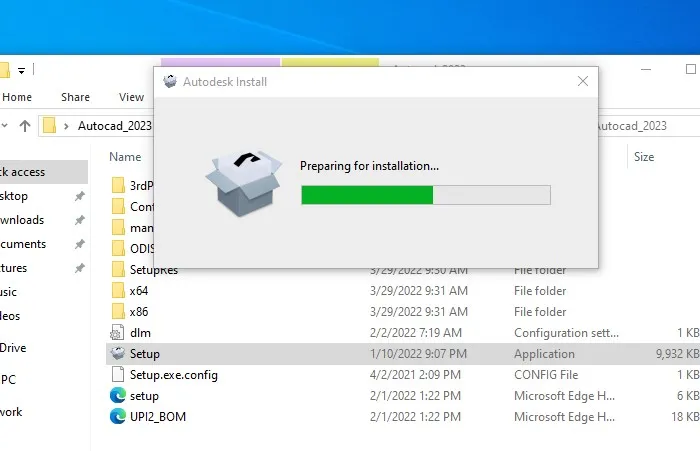 Quá trình giải nén bộ cài đặt của phần mềm AutoCAD 2023 đang diễn ra, chuẩn bị cho việc cài đặt.
Bước 3: Khi cửa sổ cài đặt xuất hiện, bạn sẽ thấy các điều khoản sử dụng. Hãy tích chọn vào ô “I agree to the Terms of Use” để đồng ý với các điều khoản, sau đó nhấn “Next” để tiếp tục.
 Bước chấp nhận điều khoản sử dụng phần mềm AutoCAD 2023 trước khi tiếp tục cài đặt.
Bước 4: Ở bước tiếp theo, bạn có thể lựa chọn thư mục cài đặt mặc định hoặc thay đổi nếu muốn. Sau khi chọn xong, nhấn “Install” để bắt đầu quá trình cài đặt chính thức.
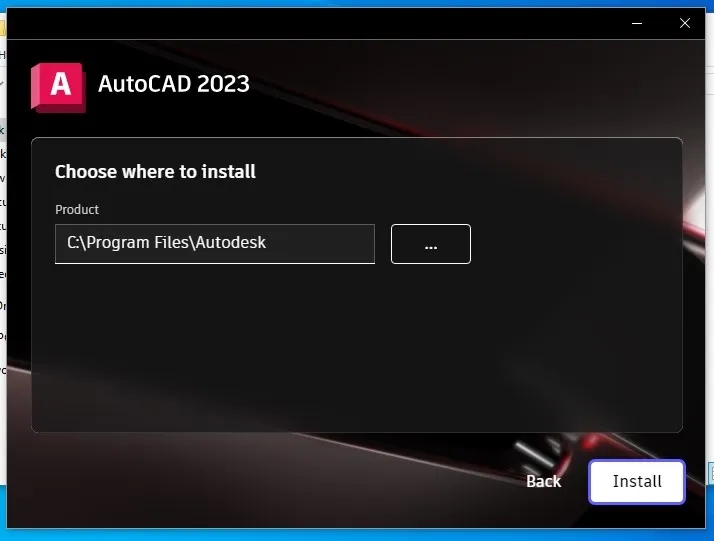 Màn hình tùy chọn thư mục cài đặt hoặc bắt đầu cài đặt chính thức AutoCAD 2023.
Bước 5: Bây giờ, bạn chỉ cần kiên nhẫn đợi quá trình cài đặt phần mềm hoàn tất. Thời gian này có thể kéo dài vài phút, tùy thuộc vào cấu hình hệ thống của bạn.
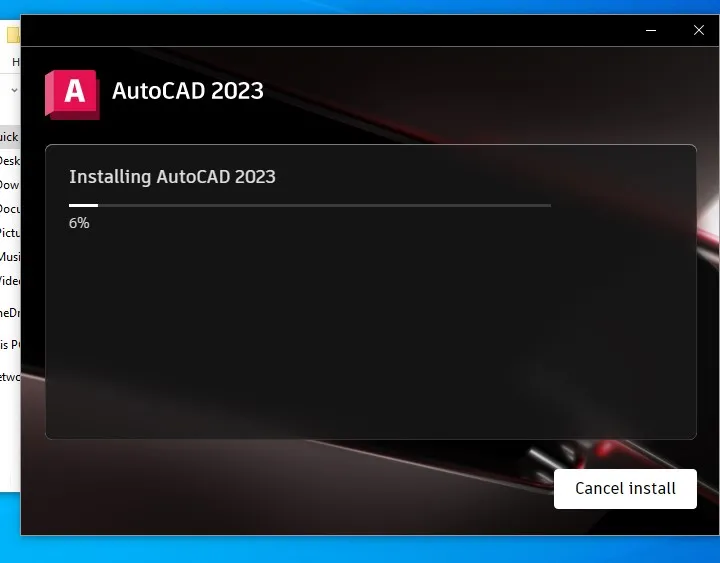 Hiển thị tiến trình cài đặt tự động của phần mềm AutoCAD 2023 trên hệ thống.
Bước 6: Khi quá trình cài đặt kết thúc, một thông báo hoàn tất sẽ hiển thị. Tại đây, hãy chọn “Not Now” để bỏ qua bước kích hoạt ngay lập tức. Chúng ta sẽ tiến hành kích hoạt thủ công sau.
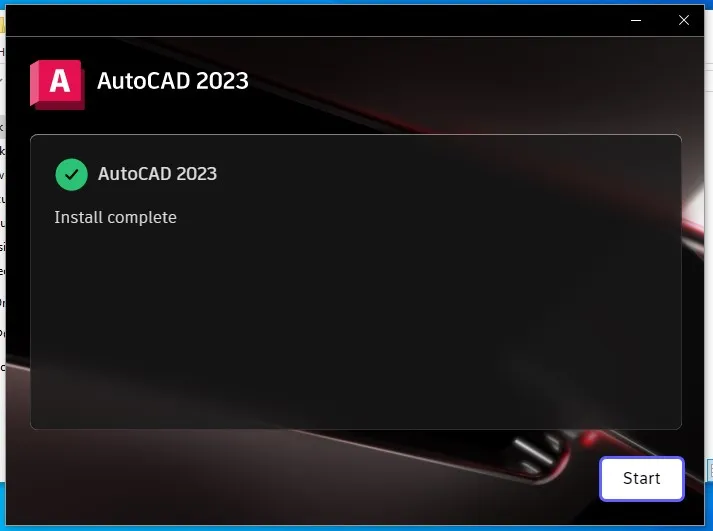 Màn hình thông báo quá trình cài đặt AutoCAD 2023 đã hoàn tất thành công.
Tiến hành kích hoạt phần mềm theo các bước sau:
Sau khi đã hoàn tất việc tải AutoCAD 2023 và cài đặt, bước cuối cùng là kích hoạt để có thể sử dụng phần mềm mà không gặp giới hạn.
Bước 1: Trở lại thư mục đã giải nén ở Bước 1 của phần cài đặt. Tìm và mở thư mục có tên “Crack” hoặc tương tự.
Bước 2: Trong thư mục “Crack”, bạn sẽ thấy các tệp kích hoạt. Hãy sao chép (Copy) toàn bộ các tệp này.
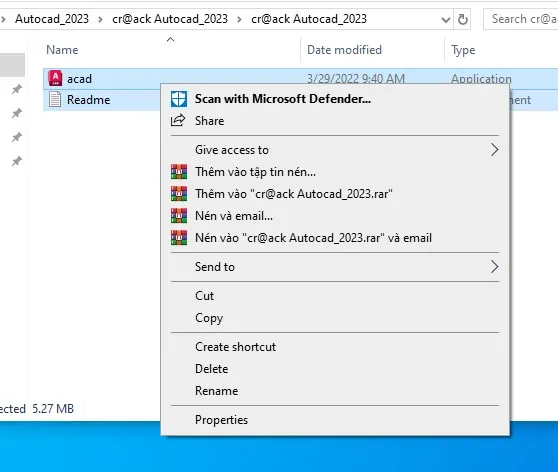 Hướng dẫn sao chép các tệp kích hoạt từ thư mục crack để hoàn tất quá trình kích hoạt AutoCAD 2023.
Bước 3: Tìm biểu tượng phần mềm AutoCAD 2023 trên màn hình nền (desktop) hoặc trong menu Start. Nhấp chuột phải vào biểu tượng và chọn “Open File Location” để mở thư mục cài đặt gốc của phần mềm.
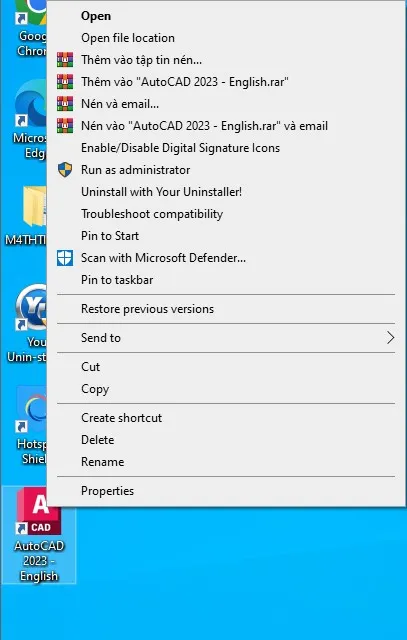 Thao tác chọn 'Open file location' để truy cập thư mục cài đặt của AutoCAD 2023 trên máy tính.
Bước 4: Dán (Paste) các tệp đã sao chép ở Bước 2 vào thư mục cài đặt của AutoCAD 2023 vừa mở.
Bước 5: Khi hệ thống hỏi về việc ghi đè tệp tin, hãy chọn “Replace the files in the destination” để xác nhận ghi đè lên các tệp tin gốc.
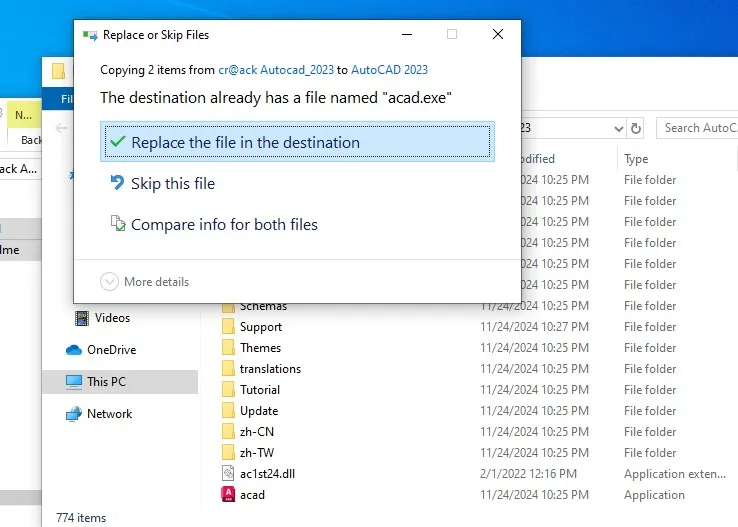 Cửa sổ xác nhận ghi đè tệp tin kích hoạt vào thư mục cài đặt AutoCAD 2023.
Bước 6: Nếu có thông báo yêu cầu quyền quản trị, hãy nhấn “Continue” để hoàn tất quá trình ghi đè và kích hoạt.
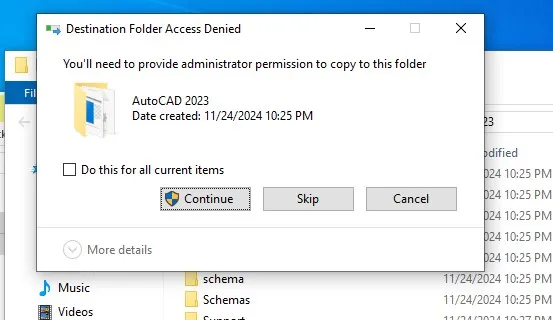 Xác nhận quyền quản trị bằng cách chọn 'Continue' để hoàn tất việc dán và ghi đè tệp tin cho AutoCAD 2023.
Bước 7: Bây giờ bạn có thể mở phần mềm AutoCAD 2023. Bạn sẽ thấy giao diện chính và phần mềm đã được kích hoạt thành công, sẵn sàng cho mọi tác vụ thiết kế của bạn.
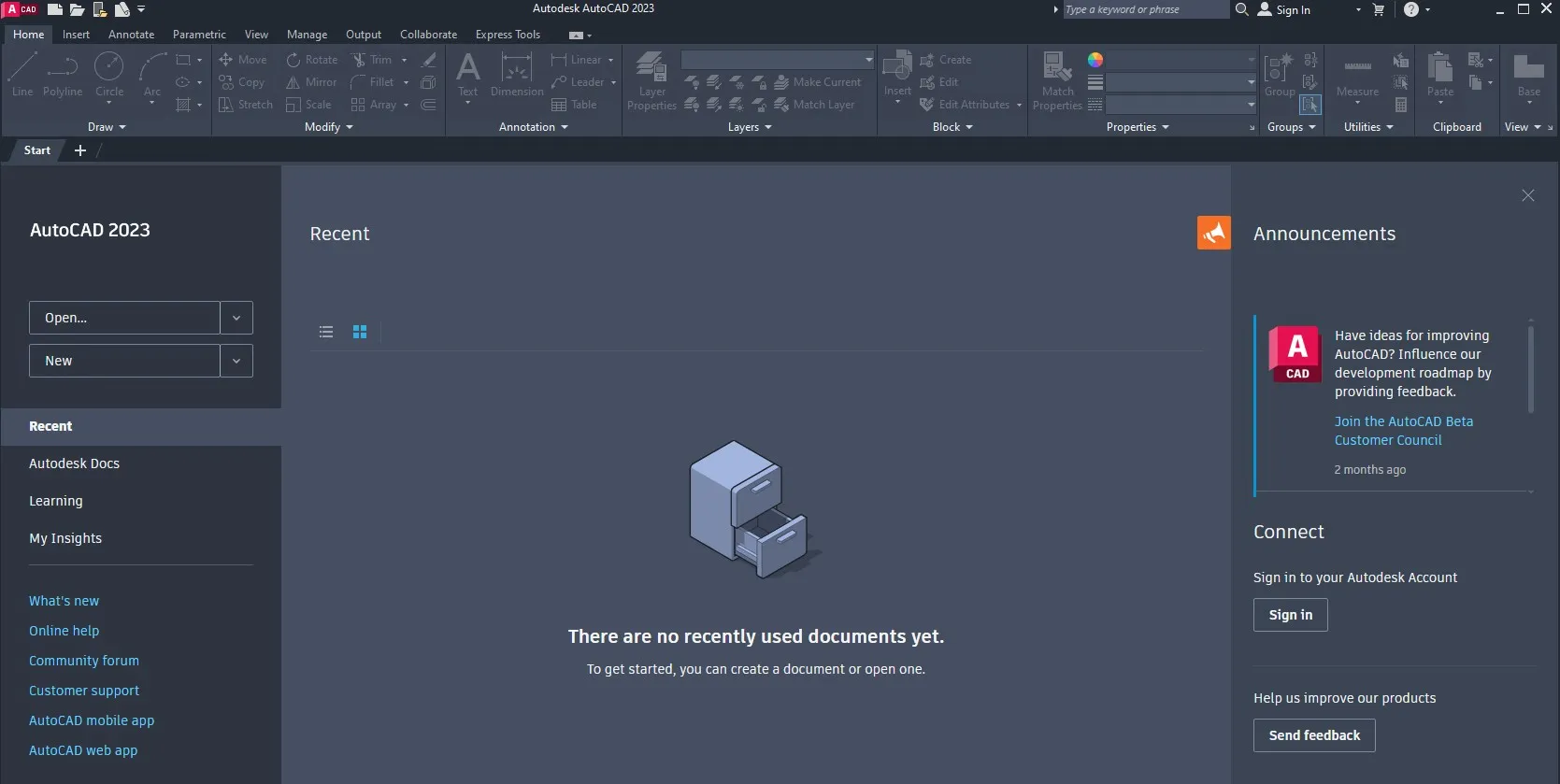 Giao diện người dùng của AutoCAD 2023 sau khi đã được kích hoạt thành công và sẵn sàng sử dụng.
Chúc mừng! Bạn đã hoàn thành việc tải AutoCAD 2023, cài đặt và kích hoạt thành công. Giờ đây, bạn có thể tận hưởng sức mạnh của một trong những công cụ thiết kế hàng đầu thế giới mà không gặp bất kỳ rào cản nào.