





















































Phần mềm Autocad
Hướng Dẫn Chi Tiết Cách Tải AutoCAD 2017 Bản Sinh Viên Miễn Phí 3 Năm
Autodesk là một trong những hãng phần mềm hàng đầu thế giới, nổi tiếng với việc cung cấp các công cụ thiết kế 2D và 3D mạnh mẽ như AutoCAD, Revit, và 3ds Max. Các sản phẩm này đóng vai trò không thể thiếu trong nhiều lĩnh vực từ xây dựng, kiến trúc, cơ khí đến thiết kế sản phẩm.
AutoCAD, đặc biệt, là phần mềm được sử dụng rộng rãi nhất và được nhiều trường đại học, cao đẳng tích hợp vào chương trình đào tạo của họ. Nhằm hỗ trợ sinh viên trong quá trình học tập, Autodesk đã triển khai chương trình cung cấp bản quyền miễn phí 3 năm cho các sản phẩm của mình, bao gồm cả AutoCAD (thường được gọi là AutoCAD for student), Revit, 3ds Max, Maya, v.v.
Tuy nhiên, nhiều sinh viên trong các ngành thiết kế, kiến trúc vẫn chưa biết đến chính sách ưu đãi này và thường tìm kiếm các bản cài đặt không chính thức, đã bị bẻ khóa. Việc sử dụng phần mềm không hợp pháp không chỉ tiềm ẩn rủi ro về bảo mật mà còn gây ra sự không ổn định trong quá trình sử dụng và không nhận được các bản cập nhật cũng như hỗ trợ chính thức từ hãng. Bài viết này sẽ hướng dẫn chi tiết cách để bạn có thể Tải Autocad 2017 Bản Sinh Viên và các phiên bản khác một cách hợp pháp, đảm bảo bạn nhận được bản quyền sử dụng miễn phí trong 3 năm.
Cách Đăng Ký Tài Khoản Autodesk Sinh Viên và Tải AutoCAD (Bao Gồm AutoCAD 2017)
Trong phần này, chúng ta sẽ lấy AutoCAD làm ví dụ minh họa. Bạn có thể áp dụng các bước tương tự để tải về miễn phí tất cả các phiên bản AutoCAD mới nhất, bao gồm cả AutoCAD 2017 bản sinh viên, và các phần mềm Autodesk khác. Bản quyền này cho phép bạn cài đặt trên 2 máy và sử dụng trong vòng 3 năm.
Bước 1: Truy cập trang web Autodesk Education
Đầu tiên, bạn hãy truy cập vào trang danh sách các phần mềm Autodesk cung cấp bản quyền miễn phí cho mục đích giáo dục. Tại đây, bạn sẽ thấy rất nhiều phần mềm có thể nhận bản quyền miễn phí.
Bước 2: Chọn phần mềm AutoCAD
Chọn phần mềm mà bạn muốn tải về. Nếu mục tiêu của bạn là Tải Autocad 2017 Bản Sinh Viên, hãy chọn “AutoCAD” từ danh sách. Lưu ý rằng có nhiều phiên bản phân phối khác nhau như:
- AutoCAD
- AutoCAD for Mac
- AutoCAD Architecture
- AutoCAD Electrical
- AutoCAD LT
- AutoCAD LT for Mac
- AutoCAD Map 3D
- AutoCAD Mechanical
- AutoCAD MEP
- AutoCAD Plant 3D
- AutoCAD Raster Design
Bước 3: Đăng nhập hoặc Tạo tài khoản Autodesk Education
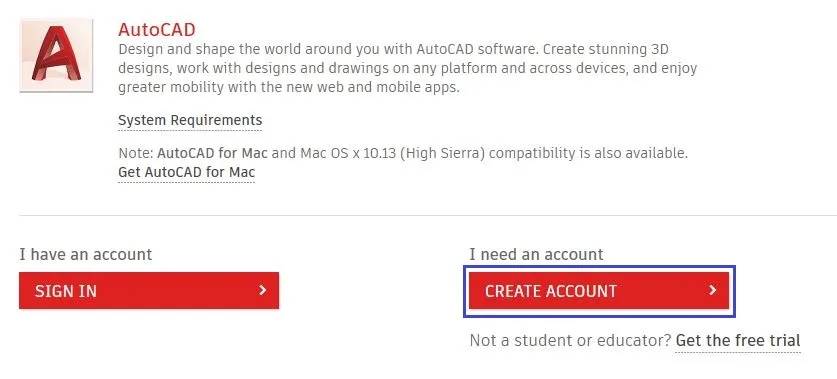
Sau khi đã chọn đúng bản AutoCAD mong muốn, trang web sẽ yêu cầu bạn đăng nhập hoặc tạo tài khoản Autodesk. Nếu bạn chưa có tài khoản, hãy chọn “Create Account”. Tài khoản này chỉ cần tạo một lần và có thể sử dụng cho tất cả các phần mềm Autodesk khác.
Giao diện đăng nhập hoặc tạo tài khoản Autodesk, cần thiết để tải AutoCAD 2017 bản sinh viên
Bước 4: Nhập thông tin cá nhân cơ bản
Tiếp tục chọn “Country” là Vietnam, “Educational Role” là Student, sau đó nhập ngày tháng năm sinh của bạn và chọn Next.
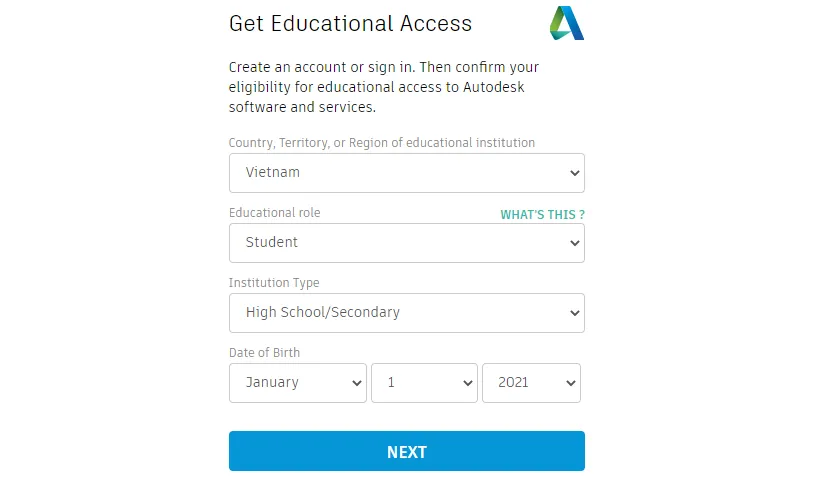 Điền thông tin quốc gia (Vietnam), vai trò giáo dục (Student) và ngày sinh để đăng ký tài khoản tải AutoCAD 2017
Bước 5: Hoàn tất tạo tài khoản và xác minh email
Nhập họ tên, địa chỉ email và mật khẩu của bạn, sau đó chọn Create Account. Ngay lập tức, một email xác nhận sẽ được gửi đến hộp thư của bạn. Bạn cần kiểm tra email và nhấp vào VERIFY EMAIL để xác nhận tài khoản. Sau khi xác nhận, hãy đăng nhập lại bằng tài khoản vừa tạo.
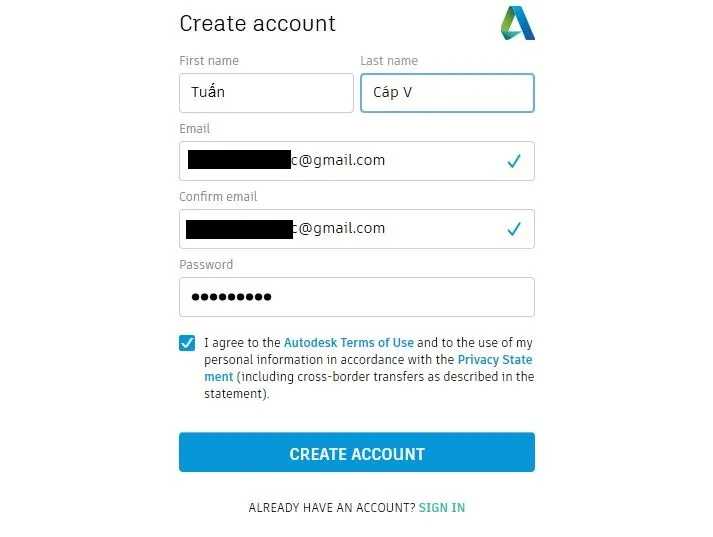 Nhập họ tên, email và mật khẩu để tạo tài khoản Autodesk Education, phục vụ việc tải AutoCAD 2017 miễn phí
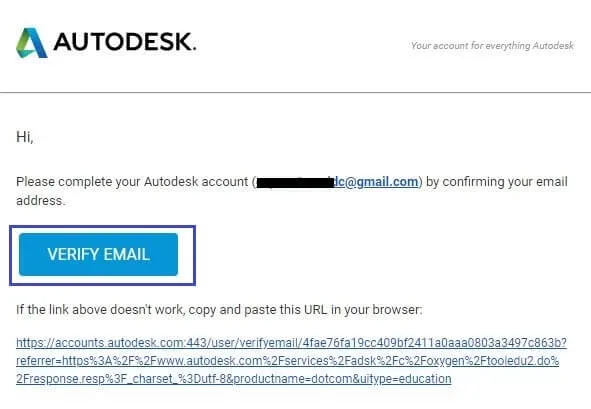 Giao diện xác nhận email sau khi tạo tài khoản Autodesk, bước quan trọng để tải AutoCAD 2017
Bước 6: Cập nhật thông tin giáo dục
Màn hình sẽ hiển thị yêu cầu nhập các thông tin liên quan đến trường học của bạn: tên trường, ngành học, ngày bắt đầu và ngày tốt nghiệp dự kiến. Sau khi điền đầy đủ, chọn Next.
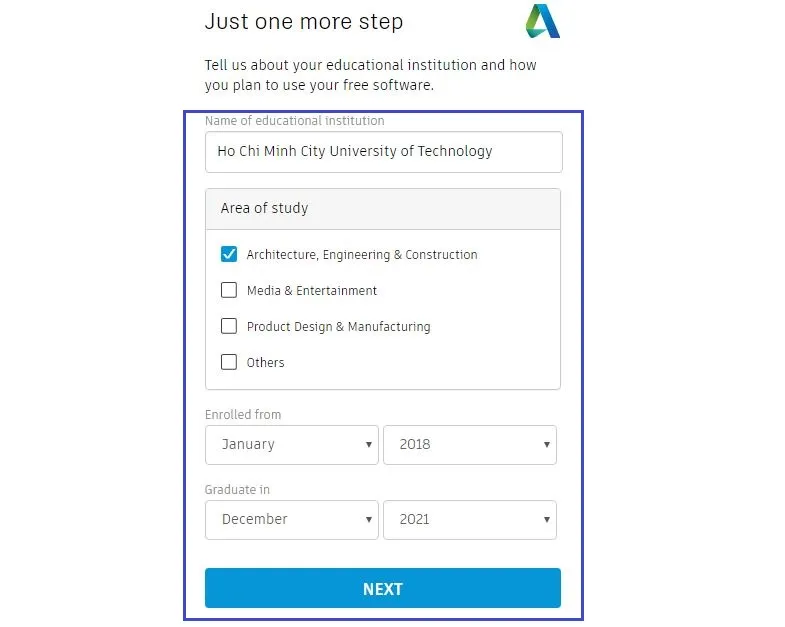 Điền thông tin về trường học, ngành học và thời gian học để hoàn tất hồ sơ sinh viên khi tải AutoCAD 2017
Bước 7: Chọn phiên bản AutoCAD và tiến hành tải về
Sau khi hoàn tất việc đăng ký và cập nhật thông tin, bạn hãy truy cập lại trang danh sách phần mềm miễn phí và chọn lại phần mềm AutoCAD. Lúc này, bạn sẽ thấy nút Download Now.
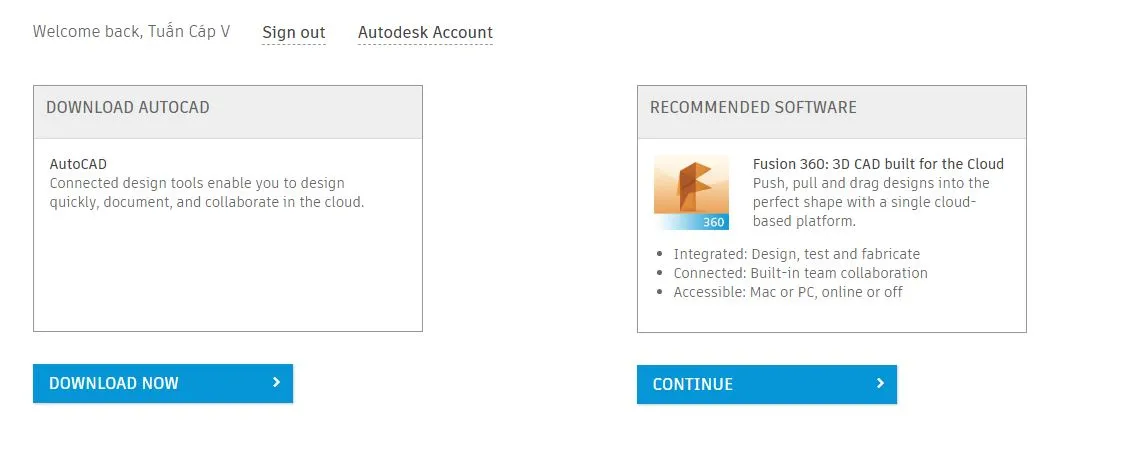 Nút "Download Now" để bắt đầu quá trình tải AutoCAD 2017 bản sinh viên miễn phí
Chọn các mục:
- Version: Bạn có thể chọn phiên bản AutoCAD mong muốn, bao gồm AutoCAD 2017, AutoCAD 2016, AutoCAD 2018, AutoCAD 2019. Hãy lưu ý chọn đúng phiên bản bạn cần, ví dụ nếu bạn muốn tải AutoCAD 2017 bản sinh viên.
- Operating system: Chọn Windows 32 bit hoặc Windows 64bit tùy thuộc vào hệ điều hành bạn đang sử dụng. Đối với Windows 64bit, nên chọn phiên bản 64bit để đảm bảo ổn định và ít lỗi hơn.
- Language: Chọn English.
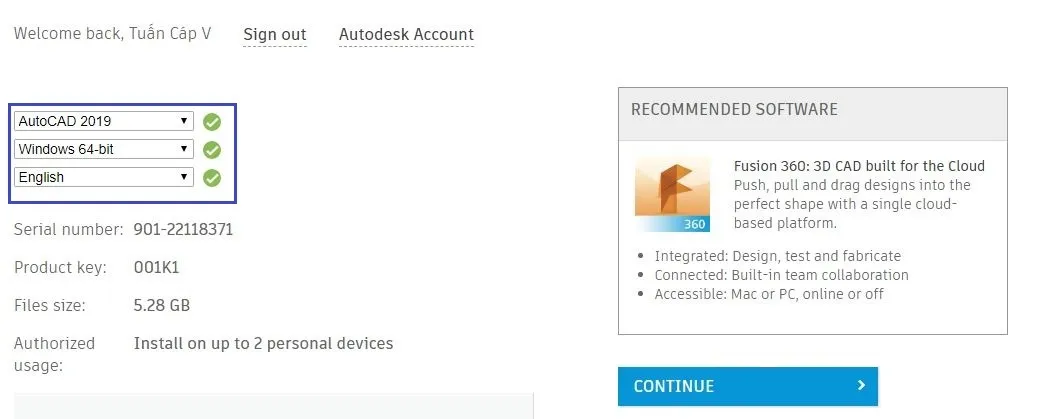 Chọn phiên bản AutoCAD (ví dụ AutoCAD 2017), hệ điều hành và ngôn ngữ trước khi tải về
Cuộn xuống phía dưới, chọn INSTALL NOW và sau đó chọn I Accept rồi Install. File cài đặt sẽ được tải về máy tính của bạn.
Lưu ý quan trọng: Autodesk chỉ cung cấp miễn phí các phiên bản AutoCAD mới nhất hiện nay cho học sinh, sinh viên. Các phiên bản cũ hơn như AutoCAD 2007, AutoCAD 2010, AutoCAD 2015 hiện không còn được hỗ trợ trong chương trình này. Tuy nhiên, AutoCAD 2017 vẫn nằm trong số các phiên bản được hỗ trợ, vì vậy bạn hoàn toàn có thể tải AutoCAD 2017 bản sinh viên một cách dễ dàng.
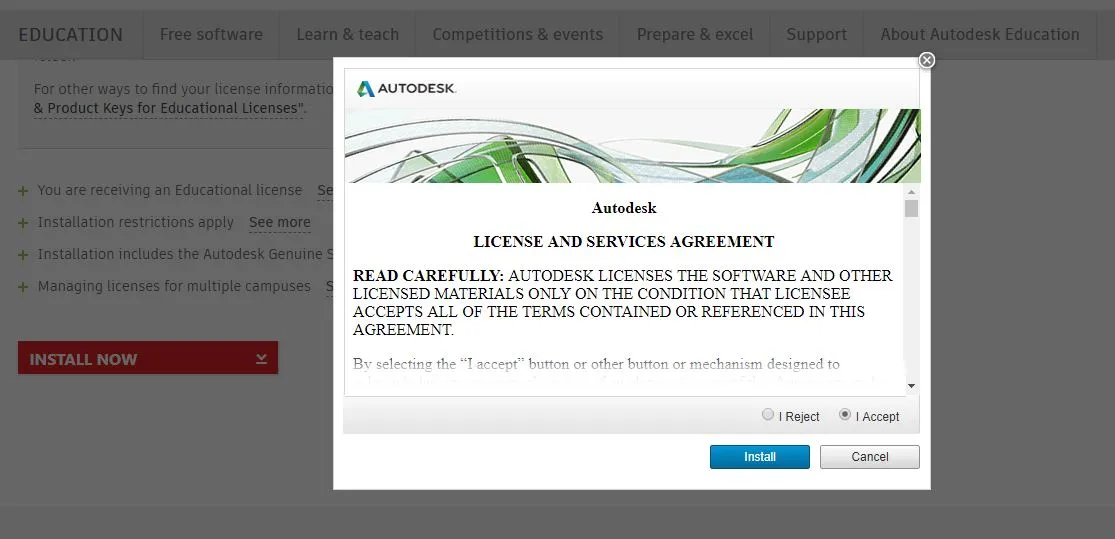 Giao diện chấp nhận điều khoản và bắt đầu cài đặt trực tiếp AutoCAD 2017 bản sinh viên
Hướng Dẫn Cài Đặt AutoCAD Bản Quyền Miễn Phí 3 Năm Cho Sinh Viên
Sau khi file cài đặt đã được tải về, bạn hãy mở file đó lên để bắt đầu quá trình cài đặt. Quá trình này sẽ diễn ra trực tuyến, yêu cầu kết nối internet.
Bước 1: Bắt đầu cài đặt
Mở file cài đặt vừa tải về và chọn INSTALL để khởi động trình cài đặt AutoCAD.
Bước 2: Xác nhận cài đặt
Tiếp tục chọn Install một lần nữa để xác nhận và bắt đầu quá trình tải xuống các thành phần cài đặt chính.
Bước 3: Hoàn tất quá trình cài đặt
Chờ đợi phần mềm được cài đặt. Quá trình này có thể nhanh hay chậm tùy thuộc vào tốc độ mạng của bạn, vì các tệp cài đặt được tải trực tiếp từ máy chủ của Autodesk. Sau khi quá trình cài đặt hoàn tất, bạn có thể chọn Launch Now để mở AutoCAD ngay lập tức hoặc đóng cửa sổ cài đặt lại để kết thúc.