





















































Phần mềm Autocad
Tải AutoCAD 2014: Hướng dẫn cài đặt chi tiết và những lưu ý quan trọng
AutoCAD 2014 vẫn là một lựa chọn phổ biến cho các kỹ sư, kiến trúc sư và nhà thiết kế đồ họa nhờ các tính năng mạnh mẽ trong thiết kế 2D và 3D. Phần mềm này giúp tối ưu hóa quy trình làm việc, nâng cao năng suất và đơn giản hóa việc chia sẻ dự án.
Autodesk AutoCAD 2014 nổi bật với khả năng giải quyết các bài toán thiết kế phức tạp. Các công cụ thiết kế bề mặt cho phép tạo ra các hình dạng tùy ý một cách nhanh chóng. Bản vẽ tham số giúp quản lý hiệu quả thông tin dự án, biến ý tưởng thành mô hình 3D sẵn sàng cho in ấn hoặc chia sẻ qua định dạng PDF.
Giao diện làm việc của AutoCAD 2014
Cấu hình để cài đặt AutoCAD 2014
Để đảm bảo AutoCAD 2014 hoạt động mượt mà, máy tính của bạn cần đáp ứng các yêu cầu cấu hình sau:
- Hệ điều hành: Windows 7, Windows 8 (phiên bản 32-bit hoặc 64-bit).
- Bộ xử lý: Intel Pentium 4 hoặc AMD dual-core với tốc độ 3 GHz trở lên.
- RAM: Tối thiểu 2GB, khuyến nghị 4GB hoặc cao hơn để có hiệu suất tốt nhất.
- Dung lượng ổ đĩa: Cần ít nhất 6GB dung lượng trống trên ổ cứng.
- Phần mềm hỗ trợ: Yêu cầu .NET FRAMEWORK phiên bản 4.0 trở lên.
- Màn hình: Độ phân giải 1024 x 768 hoặc 1600 x 1050.
Lưu ý quan trọng trước khi cài đặt:
- Sau khi tải file về, bạn sẽ nhận được video và hình ảnh hướng dẫn chi tiết để lấy mật khẩu giải nén.
- Ngắt kết nối Internet (tắt Wifi hoặc rút dây mạng) trước khi bắt đầu quá trình cài đặt.
- Tạm thời vô hiệu hóa phần mềm diệt virus và các phần mềm bảo mật tương tự trên máy tính của bạn.
- Tuyệt đối không thực hiện cập nhật (Update) sau khi đã kích hoạt bản quyền và cài đặt thành công.
- Luôn sao chép file cài đặt ra ổ C hoặc màn hình chính trước khi tiến hành cài đặt.
Hướng dẫn cài đặt phần mềm AutoCAD 2014
Thực hiện theo các bước dưới đây để cài đặt AutoCAD 2014:
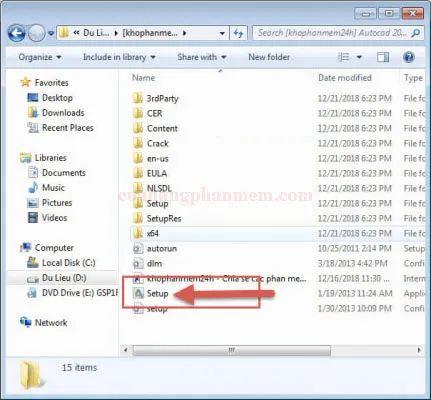
Bước 1: Giải nén file cài đặt mà bạn đã tải về. Tìm đến file có tên “Setup” (thường có biểu tượng chương trình) và nhấp đúp chuột để bắt đầu quá trình cài đặt.
Giao diện làm việc của AutoCAD 2014
Bước 2: Trong cửa sổ cài đặt hiện ra, chọn “Install” để tiếp tục.
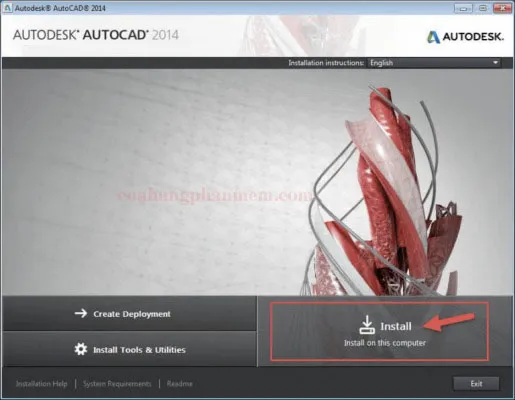 Chọn "Install" để bắt đầu quá trình cài đặt phần mềm
Bước 3: Tại mục “Country of Region”, bạn có thể chọn “Vietnam” hoặc để mặc định là “United States”. Sau đó, tick vào ô “I Accept” để đồng ý với các điều khoản và nhấn “Next”.
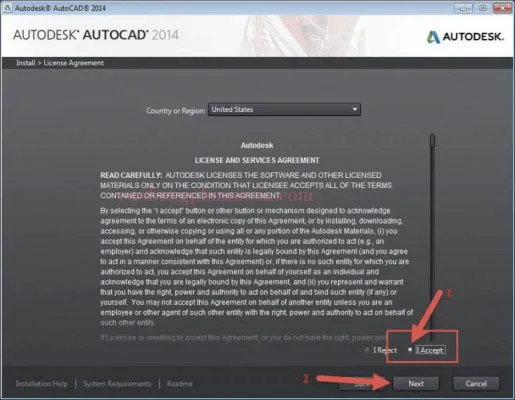 Chọn quốc gia và chấp nhận điều khoản sử dụng
Bước 4: Nhập thông tin Serial Number và Product Key theo thông tin sau:
- Serial Number: 666 – 69696969
- Product Key: 001F1
Sau khi nhập xong, nhấn “Next”.
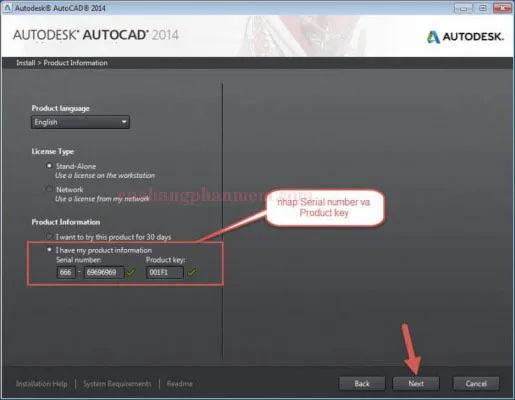 Nhập Serial Number và Product Key cho AutoCAD 2014
Bước 5: Nhấn “Install” để bắt đầu quá trình cài đặt phần mềm lên máy tính của bạn.
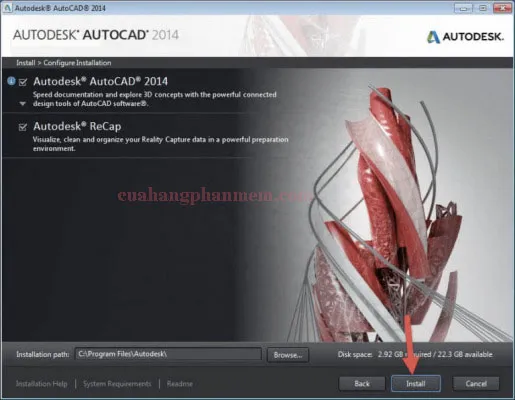 Bắt đầu cài đặt phần mềm AutoCAD 2014
Bước 6: Quá trình cài đặt sẽ diễn ra. Hãy kiên nhẫn chờ đợi cho đến khi hoàn tất. Thời gian cài đặt có thể thay đổi tùy thuộc vào cấu hình máy tính và tốc độ kết nối mạng của bạn.
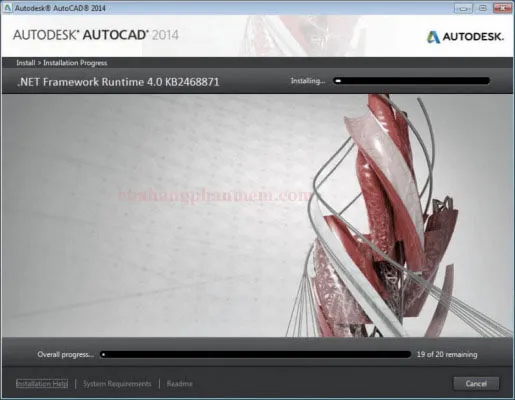 Chờ đợi quá trình cài đặt AutoCAD 2014 hoàn tất
Bước 7: Sau khi cài đặt xong, một thông báo sẽ hiển thị trên màn hình. Nhấn “Finish” để kết thúc quá trình cài đặt.
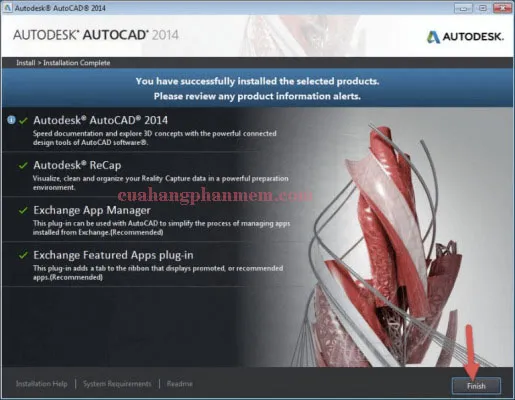 Hoàn tất cài đặt phần mềm AutoCAD 2014
Hướng dẫn kích hoạt bản quyền AutoCAD 2014
Để sử dụng AutoCAD 2014 một cách hợp pháp, bạn cần thực hiện các bước kích hoạt sau:
Bước 1: Mở phần mềm AutoCAD 2014 vừa cài đặt từ màn hình Desktop. Khi cửa sổ kích hoạt xuất hiện, nhấn vào “Activate” để tiến hành kích hoạt bản quyền.
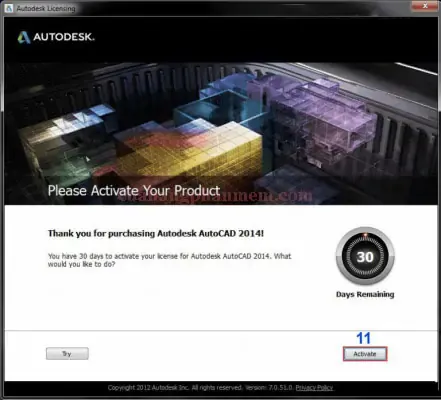 Chọn "Activate" để kích hoạt bản quyền phần mềm
Bước 2: Tick chọn ô “Request an activation code using an offine method” rồi nhấn “Next”. Sau đó, truy cập lại thư mục giải nén, tìm file kích hoạt (thường là file XFORCE 2014). Chạy file này với quyền quản trị (Run as administrator) bằng cách nhấp chuột phải vào file và chọn tùy chọn tương ứng với phiên bản Windows của bạn (32-bit hoặc 64-bit).
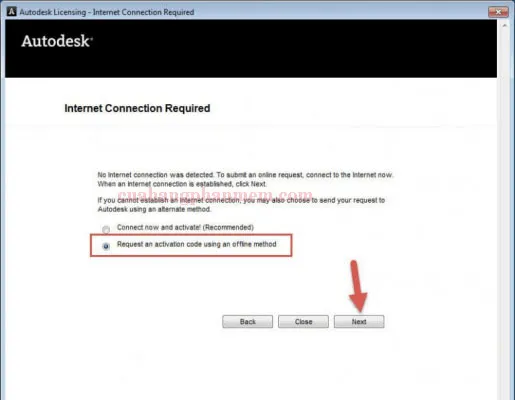 Yêu cầu mã kích hoạt và chạy file kích hoạt XFORCE
Bước 3: Tại cửa sổ “Autodesk Licensing”, bạn cần sao chép đoạn mã tại mục “Request code”. Tiếp theo, chuyển sang cửa sổ “X-FORCE”, dán đoạn mã vừa sao chép vào ô “Request” và nhấn “Patch”. Nhấn “OK” khi có hộp thoại thông báo xuất hiện. Sau đó, nhấn “Generate” và sao chép đoạn mã “Activation”. Cuối cùng, nhấn nút “Back” hai lần.
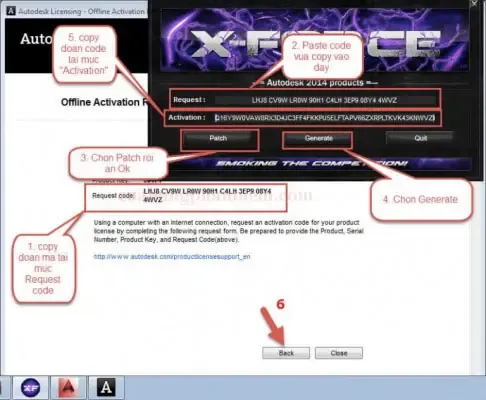 Sao chép mã yêu cầu và dán vào XFORCE để tạo mã kích hoạt
Bước 4: Sau khi nhấn “Back” hai lần, bạn sẽ quay lại cửa sổ cho phép nhập mã kích hoạt. Tick vào ô “I have an activation code from Autodesk”, dán đoạn mã kích hoạt đã sao chép ở bước trước vào và nhấn “Next”.
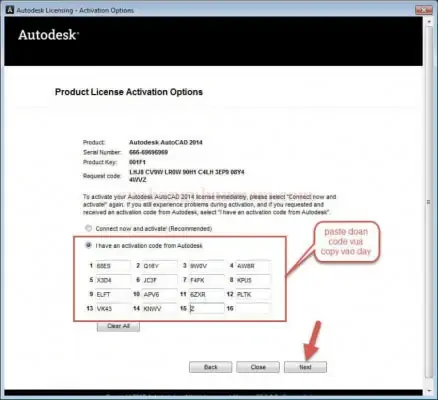 Dán mã kích hoạt và hoàn tất quá trình
Bước 5: Nếu xuất hiện thông báo như hình bên dưới, chúc mừng bạn đã kích hoạt thành công AutoCAD 2014.