





















































Phần mềm Autocad
Hướng dẫn Tải AutoCAD 2010 64bit và 32bit: Cài đặt Chi tiết trên Máy Cấu hình Yếu

AutoCAD 2010 là phiên bản được nhiều người dùng ưa chuộng bởi sự ổn định, nhẹ nhàng và vẫn đáp ứng đầy đủ các tính năng cần thiết cho thiết kế đồ họa 2D, 3D. Đặc biệt, đây là lựa chọn lý tưởng cho những ai đang sử dụng máy tính hoặc laptop có cấu hình không quá mạnh. Bài viết này sẽ hướng dẫn chi tiết cách tải và cài đặt AutoCAD 2010 phiên bản 64bit và 32bit, kèm theo các mẹo hữu ích.
AutoCAD 2010 là gì?
AutoCAD 2010 là một phần mềm thiết kế đồ họa chuyên nghiệp do tập đoàn Autodesk phát triển. Phiên bản này mang đến nhiều cải tiến đáng kể so với các phiên bản trước đó như AutoCAD 2004, 2005, 2007. Những nâng cấp nổi bật bao gồm hỗ trợ tốt hơn cho các định dạng tập tin PDF và DWG, cùng với chức năng đánh dấu (markup) được tăng cường, giúp quá trình làm việc trở nên hiệu quả hơn.
Giao diện cài đặt Autocad 2010 cho phép lựa chọn bản 32-bit hoặc 64-bit
Những Tính Năng Mới Nổi Bật của AutoCAD 2010
AutoCAD 2010 không chỉ giữ vững các chức năng cốt lõi mà còn bổ sung nhiều tính năng mới giúp tối ưu hóa trải nghiệm người dùng:
- Giao diện người dùng trực quan: Phiên bản này có giao diện được thiết kế lại, mang lại cảm giác hiện đại và dễ sử dụng hơn, giúp người dùng nhanh chóng làm quen và thao tác.
- Tiết kiệm không gian làm việc: Các biểu tượng (icon) được thu gọn, và người dùng có thể tắt đi những công cụ ít sử dụng, từ đó tạo ra không gian làm việc rộng rãi và tập trung hơn.
- Hỗ trợ chữ ký số: Tính năng này cho phép người dùng xác thực các tài liệu và bản vẽ thiết kế bằng chữ ký số, đảm bảo tính toàn vẹn và ngăn chặn các thay đổi trái phép.
- Tìm kiếm và định vị dữ liệu hiệu quả: Chức năng tìm kiếm được cải tiến giúp người dùng dễ dàng định vị và truy cập các dữ liệu cần thiết trong dự án một cách nhanh chóng.
Yêu Cầu Cấu Hình Cài Đặt AutoCAD 2010
Để đảm bảo AutoCAD 2010 hoạt động mượt mà, máy tính của bạn cần đáp ứng các cấu hình tối thiểu sau:
- Hệ điều hành: Windows 7 Ultimate, Professional, Home Premium; Windows Vista (SP1 trở lên); Windows XP Professional x64 Edition (SP2 trở lên).
- Trình duyệt web: Windows Internet Explorer 7.0 hoặc phiên bản mới hơn.
- Vi xử lý: Bộ vi xử lý AMD Athlon 64 hoặc Opteron (hỗ trợ SSE2) hoặc Intel Pentium 4 hoặc Xeon (hỗ trợ Intel EM64T & SSE2).
- RAM: Tối thiểu 2 GB.
- Độ phân giải màn hình: 1024 x 768 pixels.
- Dung lượng ổ đĩa trống: 1.5 GB để cài đặt phần mềm.
Tải về AutoCAD 2010 (Link Google Drive)
Bạn có thể tải về bộ cài đặt AutoCAD 2010 phiên bản 32-bit và 64-bit thông qua Google Drive với các liên kết sau:
- Link Google Drive AutoCAD 2010 (32-bit & 64-bit): Tại đây!
Hướng dẫn Cài đặt AutoCAD 2010 Chi tiết
Việc cài đặt AutoCAD 2010 khá đơn giản. Hãy làm theo các bước dưới đây để có thể tải AutoCAD 2010 64bit và 32bit, cài đặt thành công và sử dụng vĩnh viễn:
Lưu ý quan trọng: Để tránh các vấn đề phát sinh trong quá trình kích hoạt, hãy ngắt kết nối mạng Internet trước khi bắt đầu cài đặt.
Bước 1: Sau khi tải file cài đặt AutoCAD_2010 từ Google Drive, bạn tiến hành giải nén thư mục AutoCAD_2010_64bits (hoặc 32bits tùy theo hệ điều hành của bạn) và chạy file cài đặt với quyền quản trị (Run as administrator).
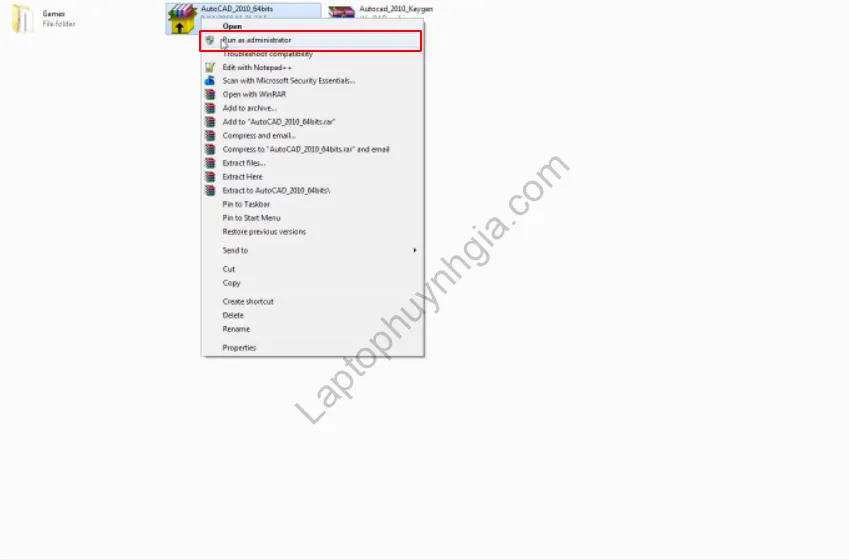 Chọn file cài đặt Autocad 2010 và chạy với quyền quản trị
Bước 2: Một cửa sổ công cụ sẽ hiện lên. Bạn có thể để nguyên đường dẫn mặc định để lưu trữ dữ liệu cài đặt hoặc chọn Browse để thay đổi thư mục lưu trữ theo ý muốn. Quá trình này có thể mất một chút thời gian tùy thuộc vào cấu hình máy của bạn.
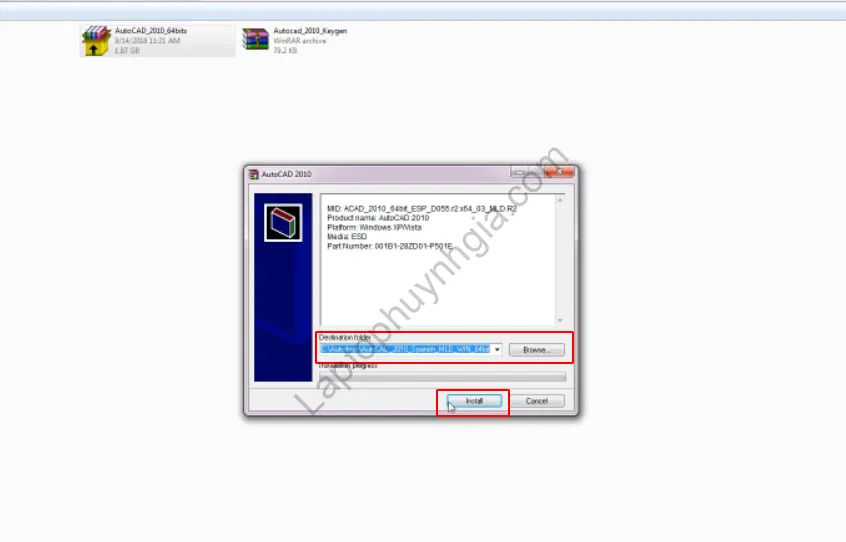 Chọn đường dẫn cài đặt cho Autocad 2010
Bước 3: Cửa sổ chính của AutoCAD 2010 xuất hiện. Chọn Install Products ở góc trên bên trái.
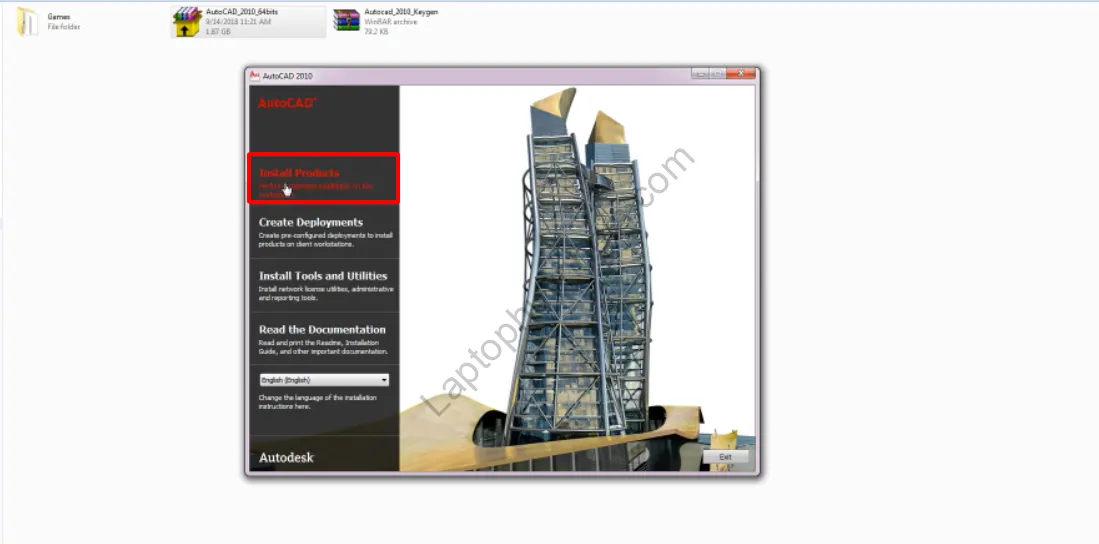 Chọn Install Products trên giao diện Autocad 2010
Bước 4: Tích chọn vào ô AutoCAD 2010 và nhấn Next.
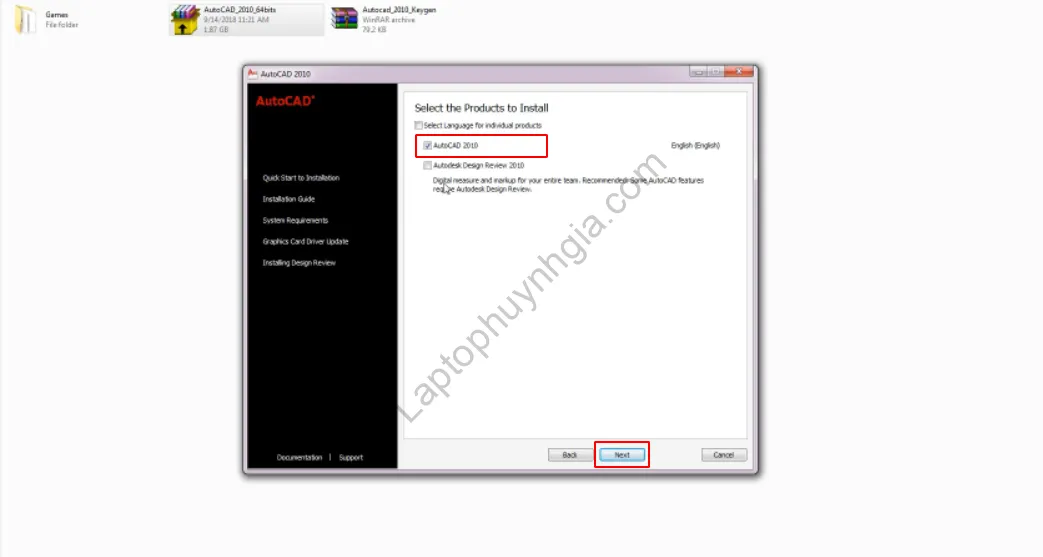 Chọn phiên bản AutoCAD 2010 để cài đặt
Bước 5: Đọc và chấp nhận các điều khoản trong thỏa thuận cấp phép bằng cách chọn I Accept, sau đó nhấn Next.
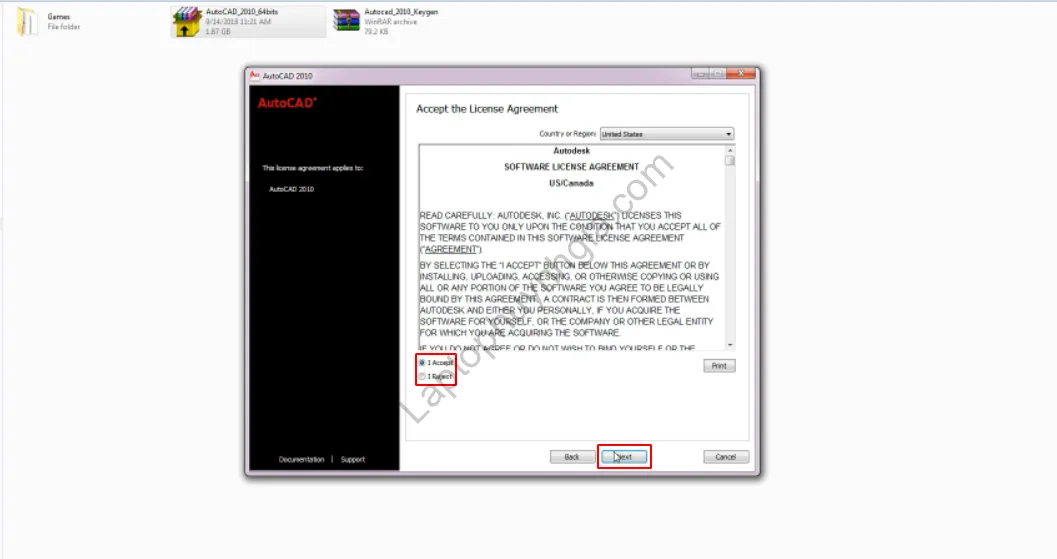 Chấp nhận điều khoản sử dụng của Autocad 2010
Bước 6: Nhập các thông tin sau vào các ô tương ứng:
- Serial number: 666-69696969
- Product key: 001B1
Sau đó, điền các thông tin cá nhân còn lại vào các ô First name, Last name, Organization và nhấn Next.
Lưu ý: Đảm bảo bạn đã điền đầy đủ thông tin vào tất cả các ô trước khi nhấn Next.
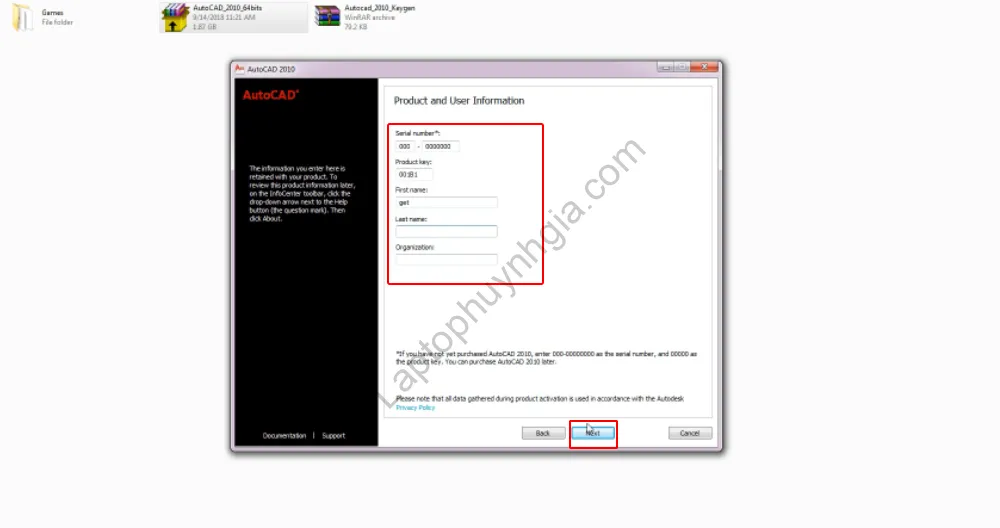 Nhập Serial Number và Product Key cho Autocad 2010
Bước 7: Nhấn Next để tiếp tục quá trình cài đặt.
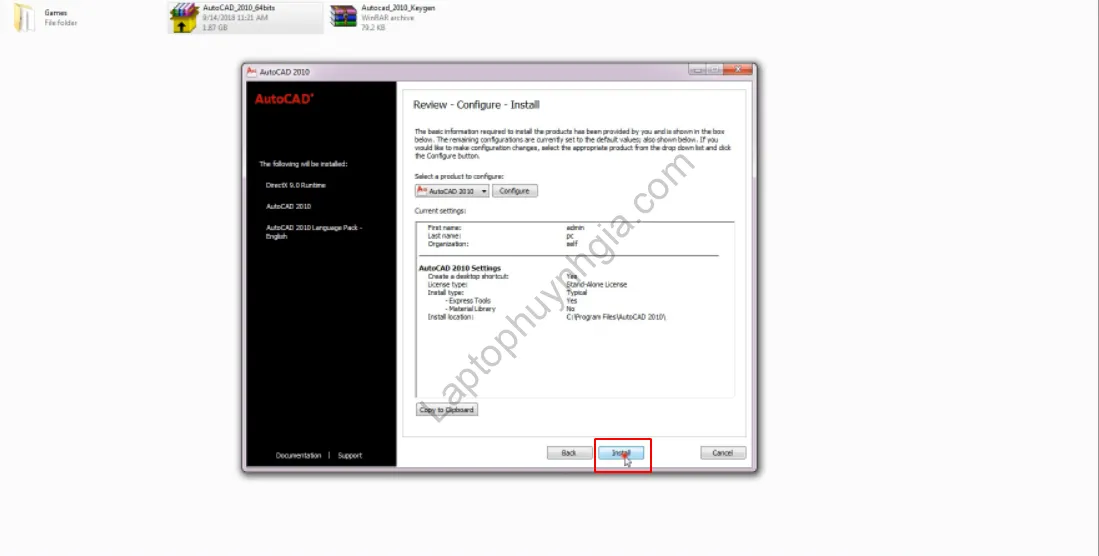 Tiếp tục quá trình cài đặt Autocad 2010
Bước 8: Chờ quá trình cài đặt hoàn tất. Sau khi hoàn thành, bỏ chọn mục cài đặt bổ sung nếu có và nhấn Finish.
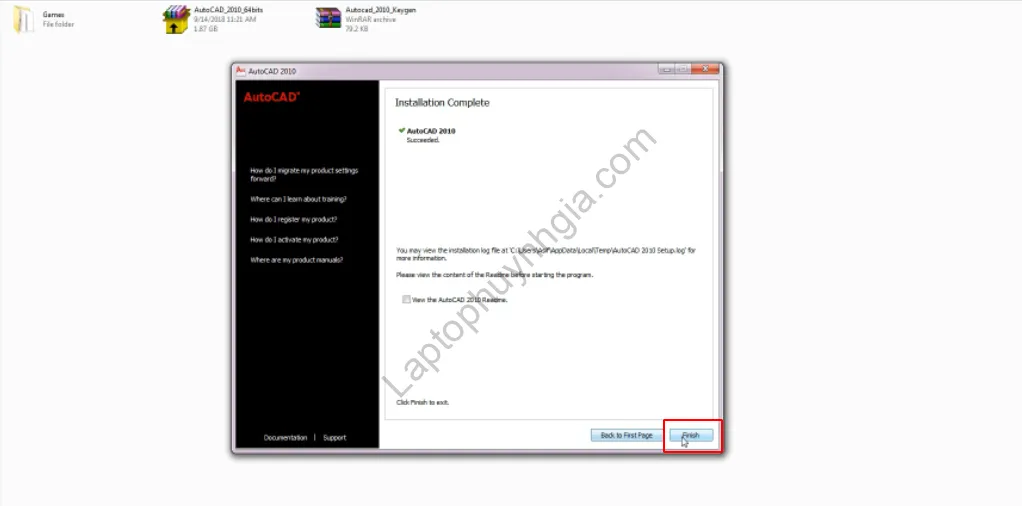 Hoàn thành cài đặt cơ bản Autocad 2010
Bước 9: Bây giờ, bạn cần tiến hành crack phần mềm để sử dụng vĩnh viễn. Giải nén thư mục Autocad_2010_fix. Bên trong sẽ có file Autocad_2010_Keygen. Chạy file này với quyền quản trị (Run as administrator).
 Giải nén và chạy file Keygen cho Autocad 2010
Bước 10: Một cửa sổ mới với tên Autocad 2010 sẽ xuất hiện. Nhấn Next.
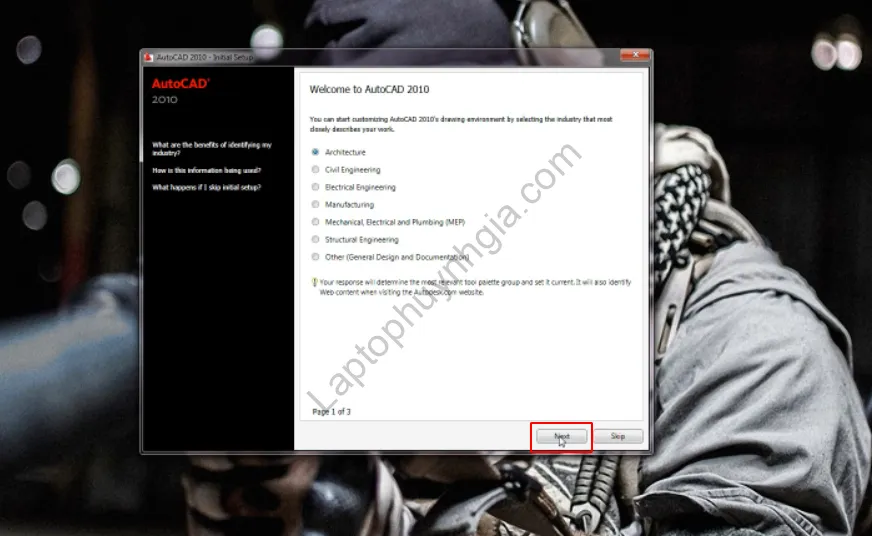 Tiếp tục cấu hình sau khi cài đặt Autocad 2010
Bước 11: Tích chọn 3D Modeling và nhấn Next.
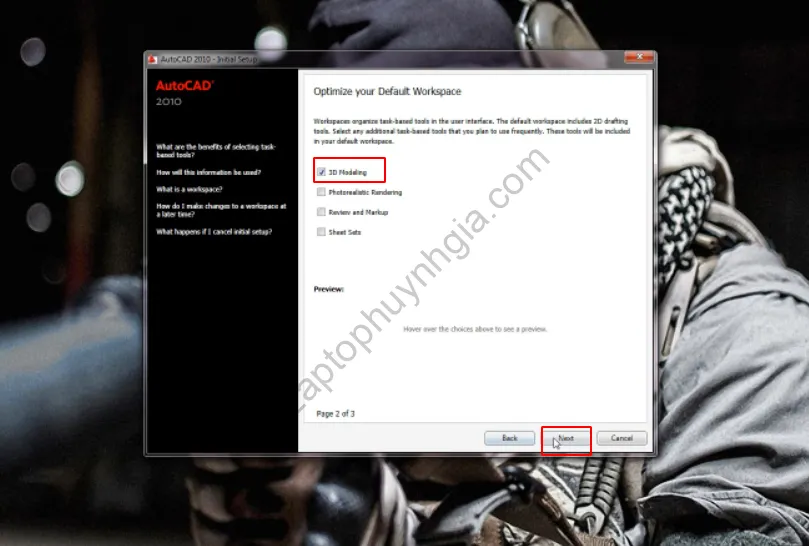 Chọn 3D Modeling trong cấu hình Autocad 2010
Bước 12: Chọn Use my existing drawing template file và nhấn Next.
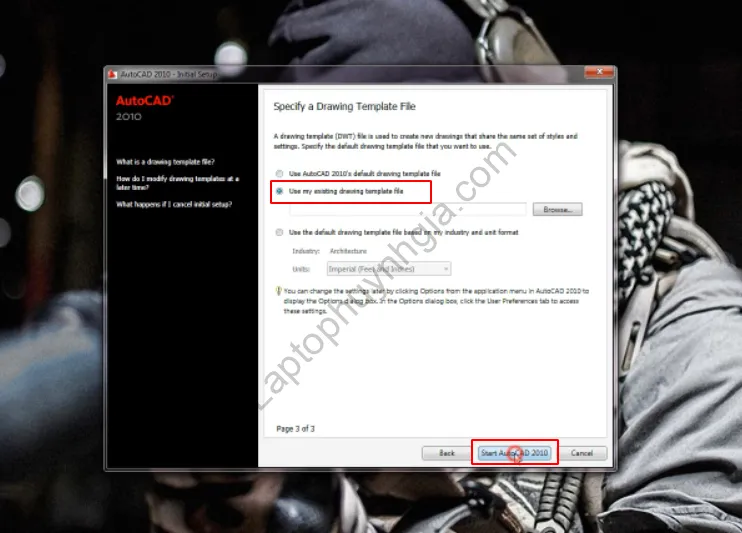 Chọn tệp mẫu bản vẽ có sẵn trong Autocad 2010
Bước 13: Trong bảng công cụ hiện ra, chọn Skip association this time.
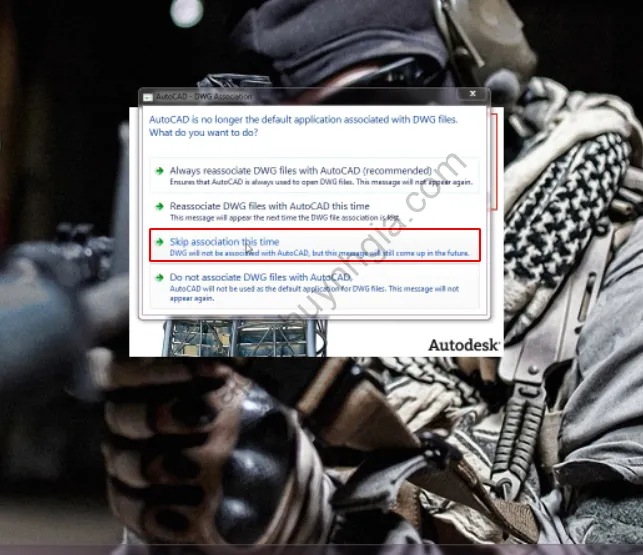 Bỏ qua liên kết bản vẽ tạm thời trong Autocad 2010
Bước 14: Nhập lại thông tin sau và nhấn Next:
- Serial number: 666-69696969
- Product key: 001B1
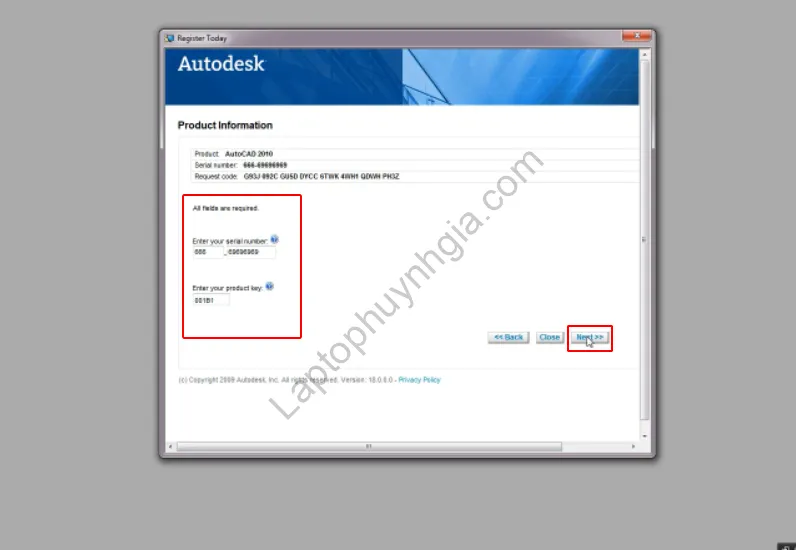 Nhập lại Serial Number và Product Key cho Autocad 2010 lần 2
Bước 15: Tiếp theo, bạn cần tìm đến file AAC2010_Keygen-64bits (hoặc tương tự cho bản 32-bit) và chạy nó với quyền quản trị (Run as administrator).
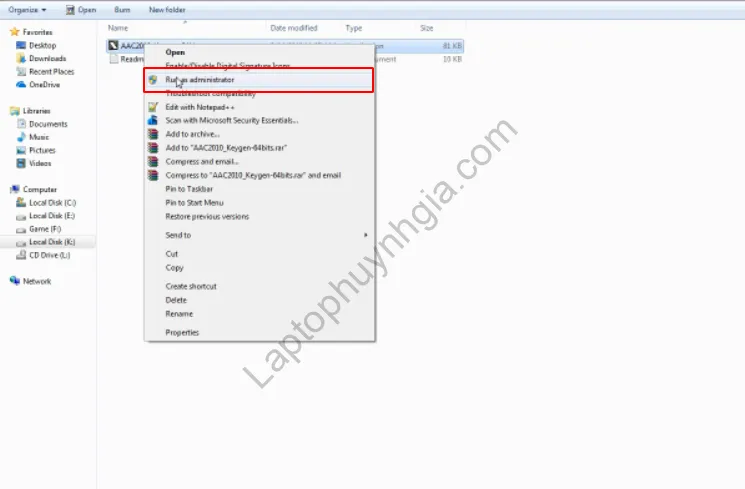 Chạy file Keygen 64-bit cho Autocad 2010
Bước 16: Sao chép đoạn mã từ ô Request Code trong cửa sổ Keygen và dán vào khung Request trong cửa sổ đăng ký của AutoCAD. Sau đó, nhấn Generate để tạo mã kích hoạt.
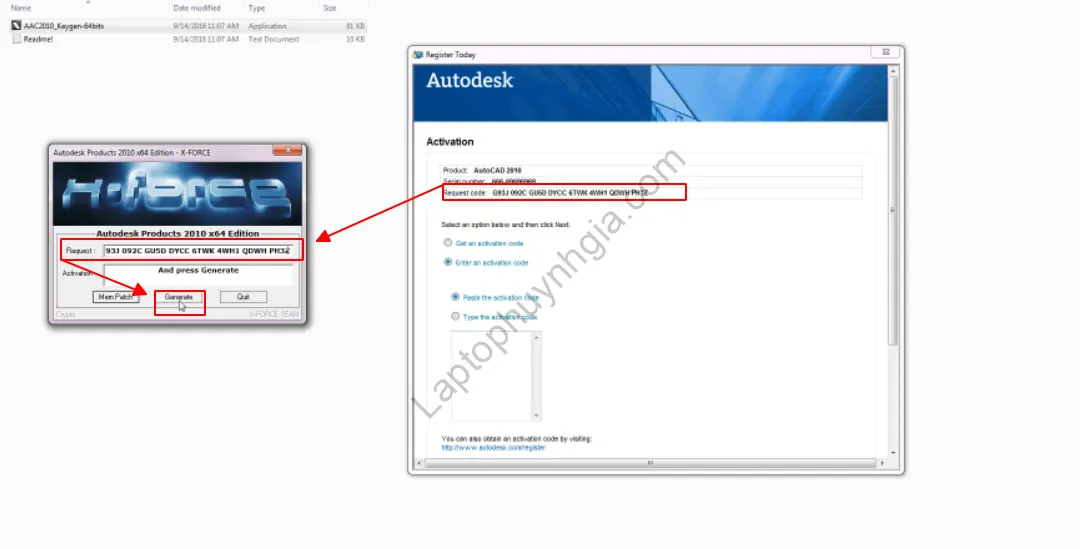 Tạo mã kích hoạt Autocad 2010 bằng Keygen
Bước 17: Sao chép đoạn mã kích hoạt từ khung Activation trong Keygen và dán vào ô trống trong cửa sổ Register Today của AutoCAD. Cuối cùng, nhấn Next để hoàn tất.
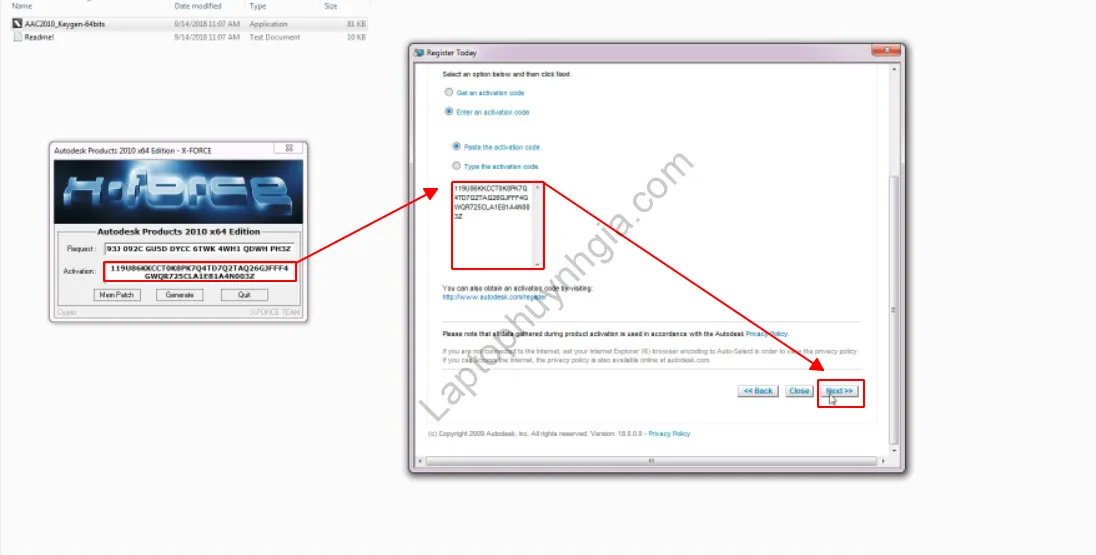 Nhập mã kích hoạt vào Autocad 2010
Bước 18: Hệ thống sẽ thông báo quá trình cài đặt và kích hoạt đã hoàn tất. Nhấn Finish để kết thúc.
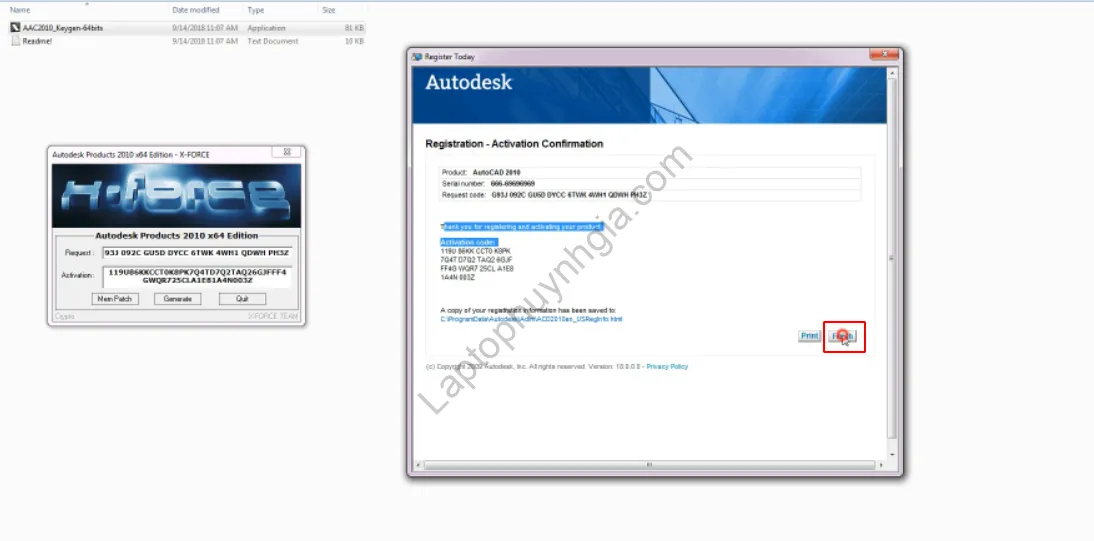 Thông báo hoàn thành cài đặt Autocad 2010
Bây giờ bạn đã có thể sử dụng AutoCAD 2010 phiên bản 64-bit (hoặc 32-bit) một cách hoàn toàn miễn phí và vĩnh viễn.
Xem Video Hướng dẫn Cài đặt AutoCAD 2010
Nếu bạn gặp khó khăn trong quá trình cài đặt, có thể tham khảo video hướng dẫn chi tiết dưới đây để có cái nhìn trực quan và dễ dàng thực hiện theo:
[Video hướng dẫn cài đặt AutoCAD 2010] (https://www.youtube.com/watch?v=your_video_link_here)Lưu ý: Thay thế your_video_link_here bằng liên kết video thực tế nếu có.
Chúc các bạn thành công với việc tải và cài đặt AutoCAD 2010.