





















































Phần mềm Autocad
Hướng dẫn toàn diện cách sử dụng AutoCAD 2007 hiệu quả cho người mới bắt đầu
Để làm việc hiệu quả với AutoCAD, đặc biệt là khi Sử Dụng Autocad 2007, việc tối ưu hóa quy trình làm việc là cực kỳ quan trọng. Một trong những nguyên tắc cơ bản giúp tăng tốc độ xử lý bản vẽ là tập trung vào việc sử dụng lệnh tắt thay vì dựa vào các thanh công cụ đồ họa. Việc này không chỉ giúp bạn thao tác nhanh hơn mà còn giảm thiểu sự phụ thuộc vào giao diện, cho phép bạn tập trung hoàn toàn vào thiết kế. Để thiết lập và quản lý các lệnh tắt trong AutoCAD 2007, bạn có thể tham khảo thêm hướng dẫn chi tiết trong các bài học chuyên sâu về tùy chỉnh phần mềm.
Vì sao nên chọn và sử dụng AutoCAD 2007?
Trong số các phiên bản AutoCAD, phiên bản 2007 thường được khuyến nghị cho người học và người dùng phổ thông vì những lợi ích nổi bật sau:
- Nhẹ, dễ cài đặt và ổn định: AutoCAD 2007 có dung lượng tương đối nhỏ, quy trình cài đặt đơn giản và hoạt động rất ổn định trên nhiều cấu hình máy tính khác nhau, kể cả những máy tính không quá mạnh. Điều này giúp người dùng dễ dàng bắt đầu Sử Dụng Autocad 2007 mà không gặp nhiều trở ngại về kỹ thuật.
- Giao diện quen thuộc và dễ chuyển đổi: Mặc dù đã có nhiều phiên bản AutoCAD mới hơn ra đời, giao diện cơ bản của chúng không thay đổi quá nhiều so với AutoCAD 2007. Hơn nữa, với các phiên bản sau này, người dùng hoàn toàn có thể tùy chỉnh để chuyển về giao diện cổ điển của 2007, giúp duy trì sự quen thuộc và giảm thời gian thích nghi.
- Hệ thống câu lệnh không thay đổi: Đây là yếu tố quan trọng nhất. Các câu lệnh cơ bản và nâng cao trong AutoCAD gần như không thay đổi qua các phiên bản. Điều này có nghĩa là kiến thức về lệnh khi bạn sử dụng AutoCAD 2007 sẽ hoàn toàn áp dụng được cho các phiên bản mới hơn, đảm bảo tính bền vững của việc học và thực hành.
Lộ trình học và sử dụng AutoCAD 2007 thành thạo
Để bắt đầu hành trình sử dụng AutoCAD 2007 một cách hiệu quả, bạn nên tuân theo một lộ trình học tập có cấu trúc. Hầu hết các tài liệu hướng dẫn đều tập trung vào việc cung cấp các ví dụ thực tế thay vì lý thuyết suông, giúp quá trình học trở nên dễ dàng và thú vị hơn.
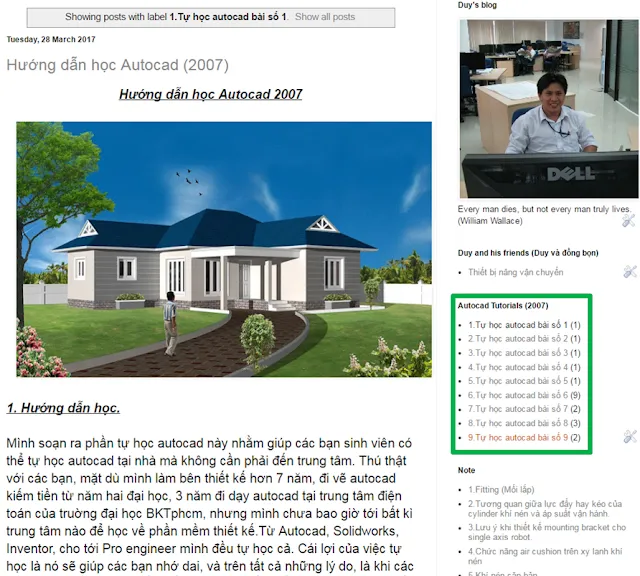
Bạn nên bắt đầu với các bài học căn bản, từ Bài 2 đến Bài 6 (trong đó Bài 6 bao gồm 9 bài con). Đây là 5 nhóm bài học nền tảng mà bạn cần nắm vững trước khi chuyển sang phần lệnh nâng cao. Việc học theo ví dụ sẽ giúp bạn nhanh chóng làm quen và thực hành ngay những kiến thức đã học.
Giao diện blog hướng dẫn tự học AutoCAD 2007 với các bài học cơ bản
Sau khi đã thành thạo các lệnh cơ bản, bạn có thể chuyển sang phần lệnh nâng cao từ Bài học số 7 đến Bài số 9. Các lệnh này sẽ phức tạp hơn một chút, đòi hỏi sự tập trung và thực hành nhiều hơn để có thể khai thác tối đa tiềm năng khi sử dụng AutoCAD 2007 trong các dự án thực tế.
Mục lục chi tiết các bài học sử dụng AutoCAD 2007
Dưới đây là danh sách chi tiết các bài học, được sắp xếp theo lộ trình từ cơ bản đến nâng cao, giúp bạn dễ dàng theo dõi và tiếp cận từng phần kiến thức cụ thể khi sử dụng AutoCAD 2007. Bạn có thể nhấp vào các liên kết để truy cập trực tiếp vào bài viết.
Phần các lệnh căn bản từ bài 2-6
Đây là các bài học nền tảng, tập trung vào việc làm quen với các công cụ vẽ cơ bản và thao tác nhanh trong AutoCAD 2007.
- Tự học Autocad bài số 2: Cách Vẽ nhanh trong Autocad
- Tự học Autocad bài số 3: Một số lệnh căn bản
- Tự học Autocad bài số 4: Ứng dụng lệnh Line (l)
- Tự học Autocad bài số 5: Lệnh properties và Osnap.
- Tự học Autocad bài số 6: Tổng hợp lệnh vẽ hình học cơ bản
Phần lệnh nâng cao từ bài 7-9
Các bài học này sẽ giúp bạn làm chủ các kỹ thuật nâng cao, quản lý bản vẽ và hoàn thiện dự án khi sử dụng AutoCAD 2007.
- Tự học Autocad bài số 7: Khai thác hiệu quả các lệnh hiệu chỉnh và tạo văn bản
- Tự học Autocad bài số 8: Quản lý bản vẽ chuyên nghiệp
- Tự học Autocad bài số 9: Hoàn thiện và xử lý bản vẽ