





















































Phần mềm Revit
Hướng Dẫn Chi Tiết Cài Đặt Phần Mềm Revit 2021 Miễn Phí Cho Người Việt
Phần mềm Revit là một công cụ không thể thiếu trong ngành kiến trúc, xây dựng và kỹ thuật hiện đại. Với khả năng mô hình hóa thông tin công trình (BIM), Revit giúp các chuyên gia tạo ra các bản thiết kế chính xác, tối ưu hóa quy trình làm việc và nâng cao hiệu quả dự án. Trong phiên bản Revit 2021, Autodesk đã mang đến nhiều cải tiến đáng kể, đáp ứng nhu cầu ngày càng cao của người dùng Việt Nam trong việc thiết kế kiến trúc, kết cấu và hệ thống MEP. Bài viết này sẽ tập trung vào cách tải và cài đặt Phần Mềm Revit 2021 một cách chi tiết và dễ hiểu nhất, giúp bạn nhanh chóng làm quen và sử dụng hiệu quả công cụ mạnh mẽ này.
Revit 2021 nổi bật với giao diện trực quan và các công cụ được tổ chức khoa học theo từng tab chuyên môn. Tab Architecture cung cấp đầy đủ các lệnh để tạo dựng các yếu tố cơ bản như tường, cửa, cửa sổ, mái, trần, sàn, cũng như các mô hình phức tạp hơn như lan can, đường dốc và cầu thang. Đối với các chuyên gia kết cấu, tab Structure cung cấp các công cụ chuyên dụng cho dầm, tường kết cấu, các loại móng và cốt thép, đảm bảo tính chính xác và khả năng phân tích kết cấu.
Hiểu rõ tầm quan trọng của việc tiếp cận công nghệ mới, chúng tôi mang đến hướng dẫn cài đặt Phần Mềm Revit 2021 hoàn toàn miễn phí, bao gồm cả phương pháp cài đặt Offline và Online, chi tiết từng bước với hình ảnh minh họa, đặc biệt dành cho cộng đồng người dùng tại Việt Nam.
I. Cấu Hình Máy Tính Yêu Cầu Để Cài Đặt Revit 2021
Trước khi tiến hành cài đặt, việc đảm bảo máy tính của bạn đáp ứng đủ cấu hình là bước quan trọng để phần mềm hoạt động ổn định và mượt mà.
A. Cấu Hình Tối Thiểu
- Hệ điều hành: Windows 7, 8.1, 10 (Phiên bản 64-bit là bắt buộc cho Revit 2021).
- Bộ xử lý (CPU): Bộ xử lý Intel Pentium, Xeon hoặc dòng i-Series (hoặc tương đương AMD) hỗ trợ công nghệ SSE2.
- Bộ nhớ RAM: Tối thiểu 4GB.
- Độ phân giải màn hình: 1280 x 1024 pixel.
- Card đồ họa: Tương thích DirectX 11 với Shader Model 3.
- Dung lượng ổ cứng trống: Tối thiểu 7GB.
B. Cấu Hình Khuyên Dùng Để Cài Đặt Revit 2021 Chạy Ổn Định
Để trải nghiệm tốt nhất khi làm việc với phần mềm Revit 2021, đặc biệt là với các dự án có quy mô lớn, cấu hình khuyên dùng sẽ giúp bạn tránh gặp phải tình trạng giật lag và tăng tốc độ xử lý.
- Hệ điều hành: Windows 7, 8.1, 10 (Phiên bản 64-bit).
- Bộ xử lý (CPU): Bộ xử lý Intel Xeon, dòng i-Series Multi-Core (hoặc tương đương AMD) hỗ trợ công nghệ SSE2.
- Bộ nhớ RAM: Tối thiểu 8GB (khuyến nghị 16GB hoặc cao hơn cho các dự án phức tạp).
- Độ phân giải màn hình: 1680 x 1050 pixel trở lên.
- Card đồ họa: Tương thích DirectX 11 với Shader Model 3.
- Dung lượng ổ cứng trống: Tối thiểu 7GB (nên có ổ cứng SSD để tăng tốc độ truy xuất dữ liệu).
Những người tham gia các khóa học về Revit, ví dụ như các khóa học trong chương trình giao trinh revit, nên chú ý đến cấu hình máy tính để tối ưu hóa quá trình học tập và thực hành.
II. Hướng Dẫn Tải Và Cài Đặt Phần Mềm Revit 2021 (Phương Pháp Offline)
Phương pháp cài đặt Offline là lựa chọn phổ biến khi bạn muốn có bộ cài đầy đủ mà không cần kết nối internet liên tục trong quá trình cài đặt.
Bước 1: Tải Về Bộ Cài, Giải Nén và Khởi Chạy File Setup
Đầu tiên, bạn cần tải về bộ cài đặt phần mềm Revit 2021 phiên bản phù hợp với cấu hình máy tính của mình. Sau khi tải về, tiến hành giải nén file và chạy file “Setup.exe” để bắt đầu quá trình cài đặt.
Lưu ý: Mật khẩu giải nén thường là “HTNREVIT” hoặc được cung cấp kèm theo link tải.
Bước 2: Tiến Hành Cài Đặt và Chấp Nhận Điều Khoản
Sau khi khởi chạy “Setup.exe”, bạn sẽ thấy giao diện cài đặt. Nhấn vào nút “Install” để bắt đầu. Tiếp theo, bạn cần đọc và chấp nhận các điều khoản sử dụng bằng cách chọn “Accept”, sau đó nhấp “Next” để tiếp tục.
Hướng dẫn cài đặt revit 2021 – Bước 2Hướng dẫn cài đặt revit 2021 – Bước 2
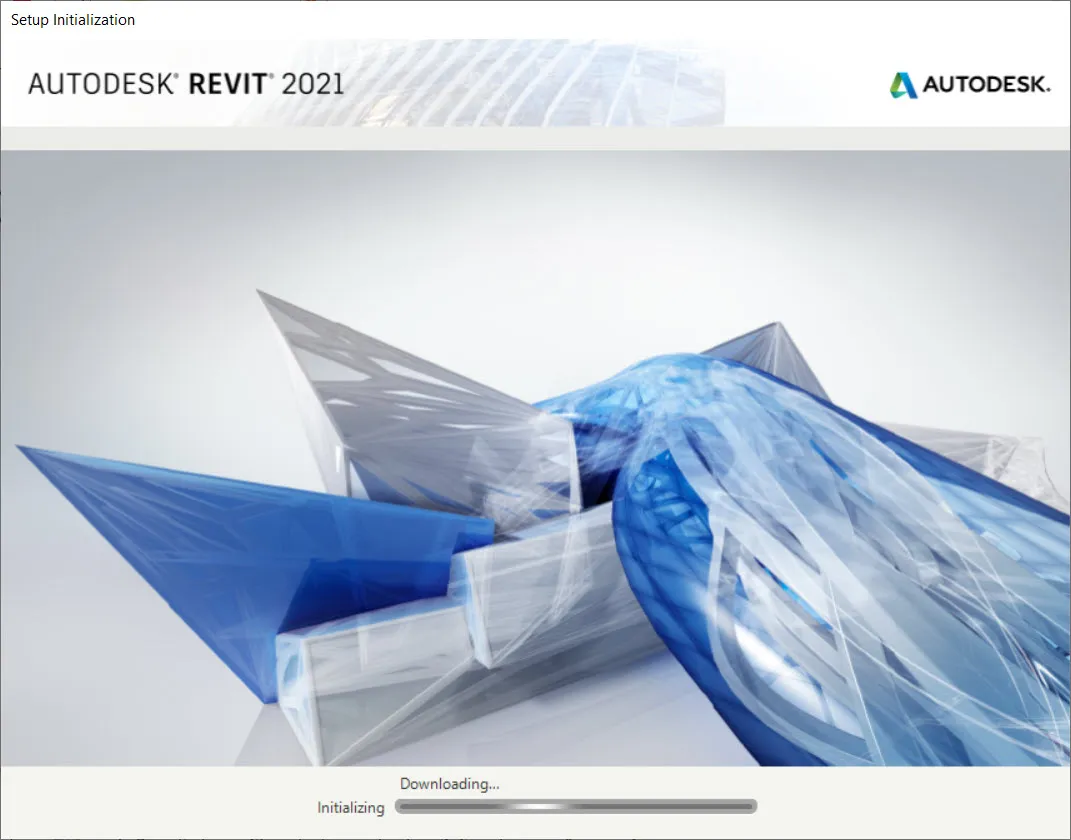
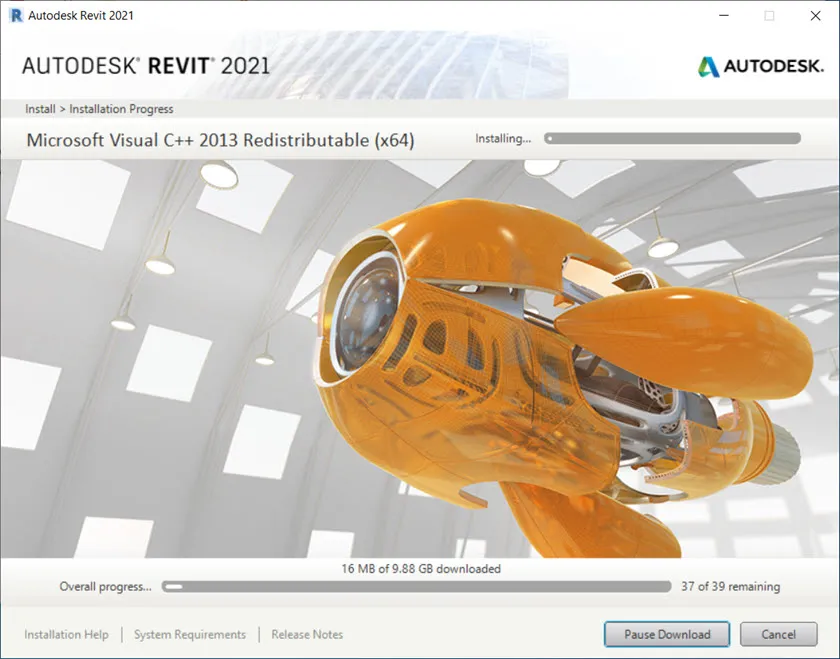
Bước 3: Chọn Đường Dẫn Lưu và Chờ Đợi Hoàn Tất Cài Đặt
Trong bước này, bạn có thể chọn thư mục cài đặt. Thông thường, phần mềm Revit 2021 sẽ được cài đặt mặc định vào ổ “C”. Sau khi chọn đường dẫn, nhấn “Install” và kiên nhẫn chờ đợi quá trình cài đặt hoàn tất.
 Hướng dẫn cài đặt revit 2021 – Bước 3Hướng dẫn cài đặt revit 2021 – Bước 3
Cách Active Phần Mềm Revit 2021 (Bản Quyền Miễn Phí Thông Qua Mã Serial)
Sau khi cài đặt hoàn tất, để sử dụng phần mềm Revit 2021 một cách hợp lệ, bạn cần thực hiện bước kích hoạt bản quyền.
Bước 4: Ngắt Kết Nối Internet và Vô Hiệu Hóa Phần Mềm Diệt Virus
Để tránh các xung đột trong quá trình kích hoạt, hãy ngắt kết nối internet và tạm thời vô hiệu hóa phần mềm diệt virus trên máy tính của bạn. Sau đó, khởi động Revit bằng cách nhấn “Launch Now”.
 Hướng dẫn cài đặt revit 2021 – Bước 4
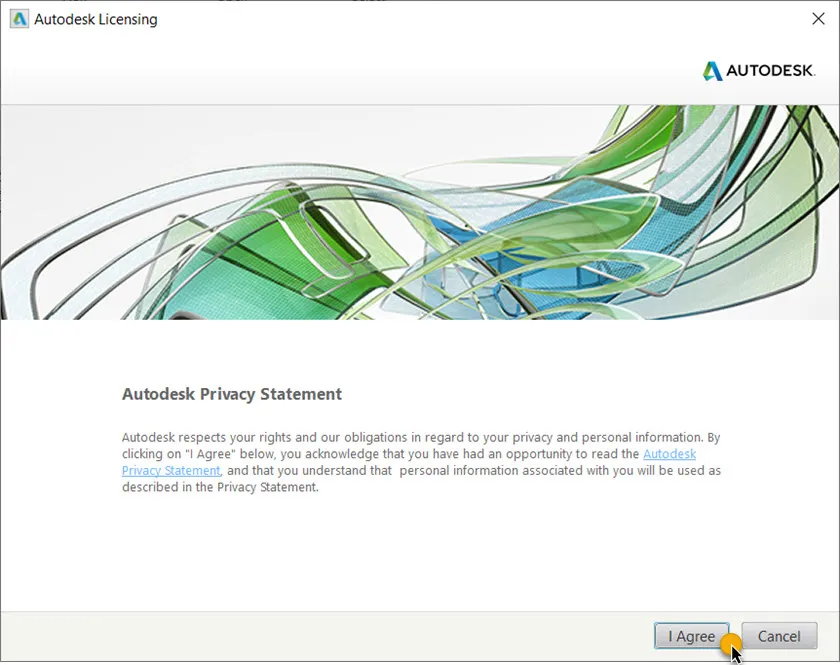
Bước 5: Chọn “Enter a serial number” và Chấp Nhận
Trong cửa sổ kích hoạt, chọn tùy chọn “Enter a serial number” và tiếp tục bằng cách nhấp “I Agree”.
 Hướng dẫn cài đặt revit 2021 – Bước 5Hướng dẫn cài đặt revit 2021 – Bước 5
Bước 6: Nhập Serial Number và Product Key
Tiếp theo, bạn cần nhập thông tin Serial Number: 666 – 69696969 và Product Key (thông tin này thường đi kèm với bộ cài hoặc có thể tìm kiếm trên mạng). Sau đó, chọn “Next”.
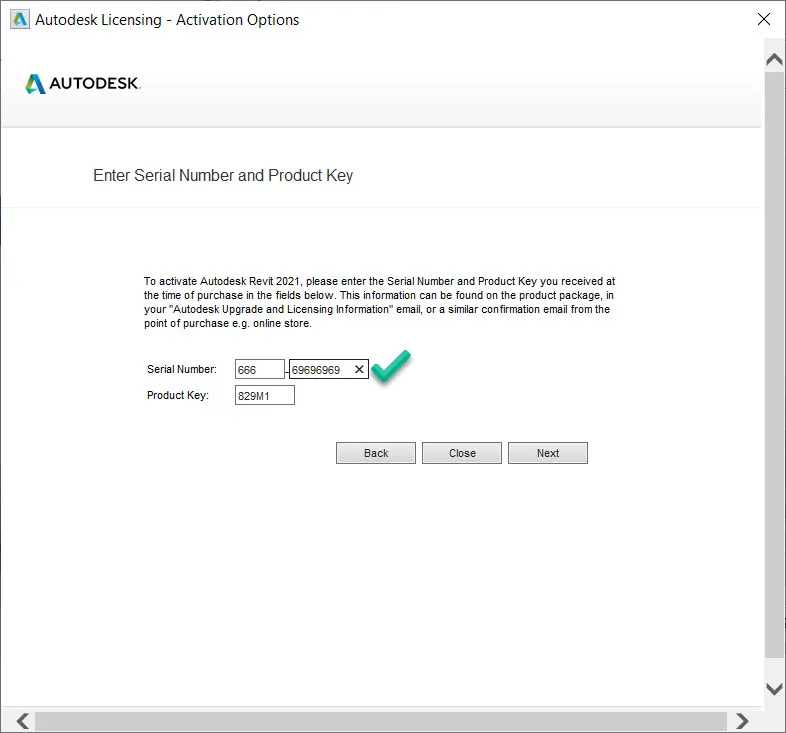 Hướng dẫn cài đặt revit 2021 – Bước 6
Bước 7: Yêu Cầu Mã Kích Hoạt Offline
Chọn “Request an activation code using an offline method” và nhấn “Next”. Sau đó, nhấp “Next” một lần nữa và quay lại bằng cách nhấn “Back” hai lần. Bạn sẽ nhận được một chuỗi ký tự hiển thị, đây là thông tin cần thiết cho bước tiếp theo.
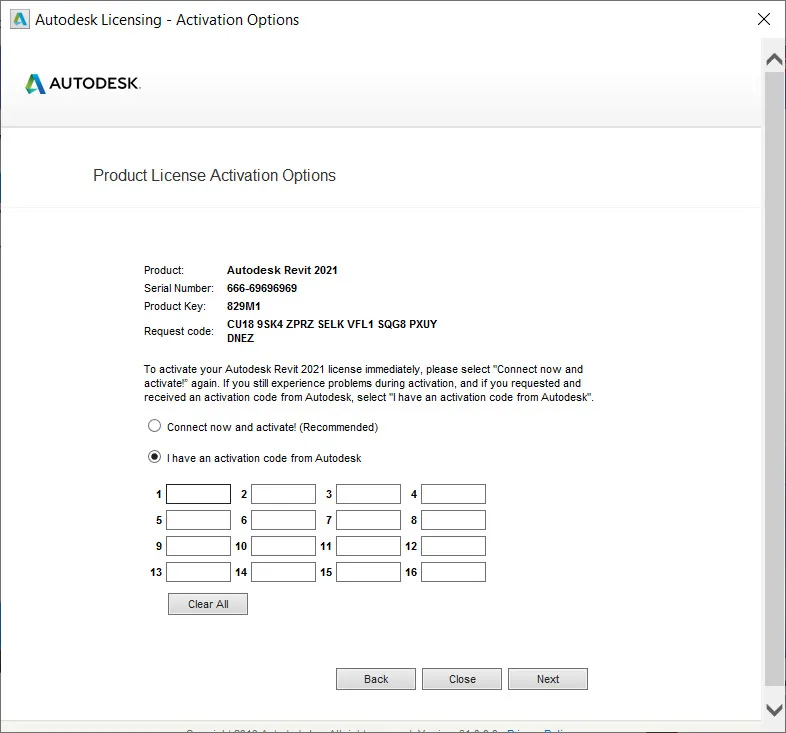 Hướng dẫn cài đặt revit 2021 – Bước 7Hướng dẫn cài đặt revit 2021 – Bước 7
Bước 8: Sử Dụng Công Cụ Kích Hoạt (Patch)
Mở file “xf-adesk 20_v2.exe” (hoặc tương tự) bằng quyền quản trị viên. Thực hiện chạy chức năng “Patch” và sau đó là “Generate” để tạo mã kích hoạt.
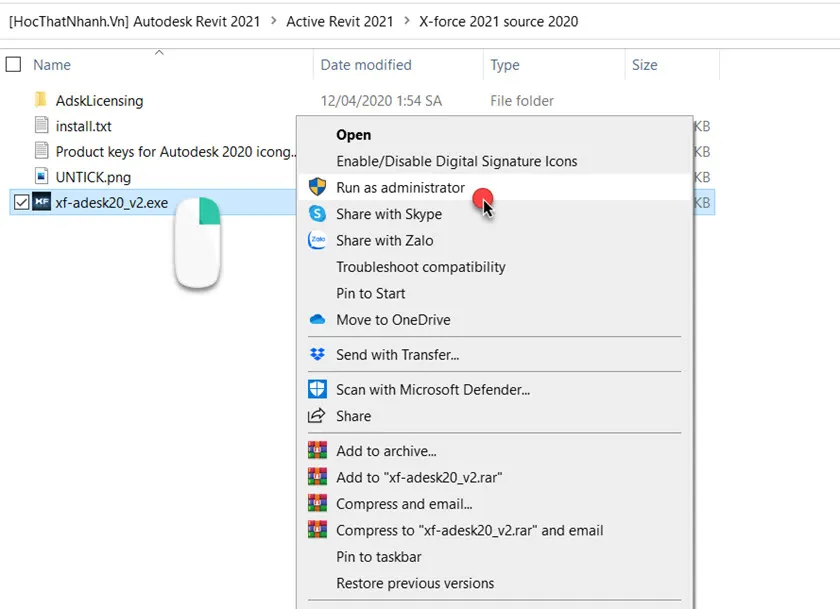 Hướng dẫn cài đặt Revit 2021 – Bước 8
Bước 9: Sao Chép và Dán Mã Kích Hoạt
Copy mã Activation được tạo ra từ công cụ patch và dán vào các ô tương ứng trong cửa sổ kích hoạt của Revit. Nhấn “Next” để hoàn tất.
Bước 10: Hoàn Thành Cài Đặt
Cuối cùng, nhấn “Finish” để hoàn thành quá trình cài đặt và kích hoạt phần mềm Revit 2021.
III. Giao Diện Phần Mềm Revit 2021 Sau Khi Cài Đặt
Sau khi hoàn tất các bước cài đặt và kích hoạt, bạn có thể khởi động phần mềm Revit 2021. Giao diện chương trình sẽ hiện ra, sẵn sàng cho bạn khám phá và bắt đầu với các dự án thiết kế BIM.
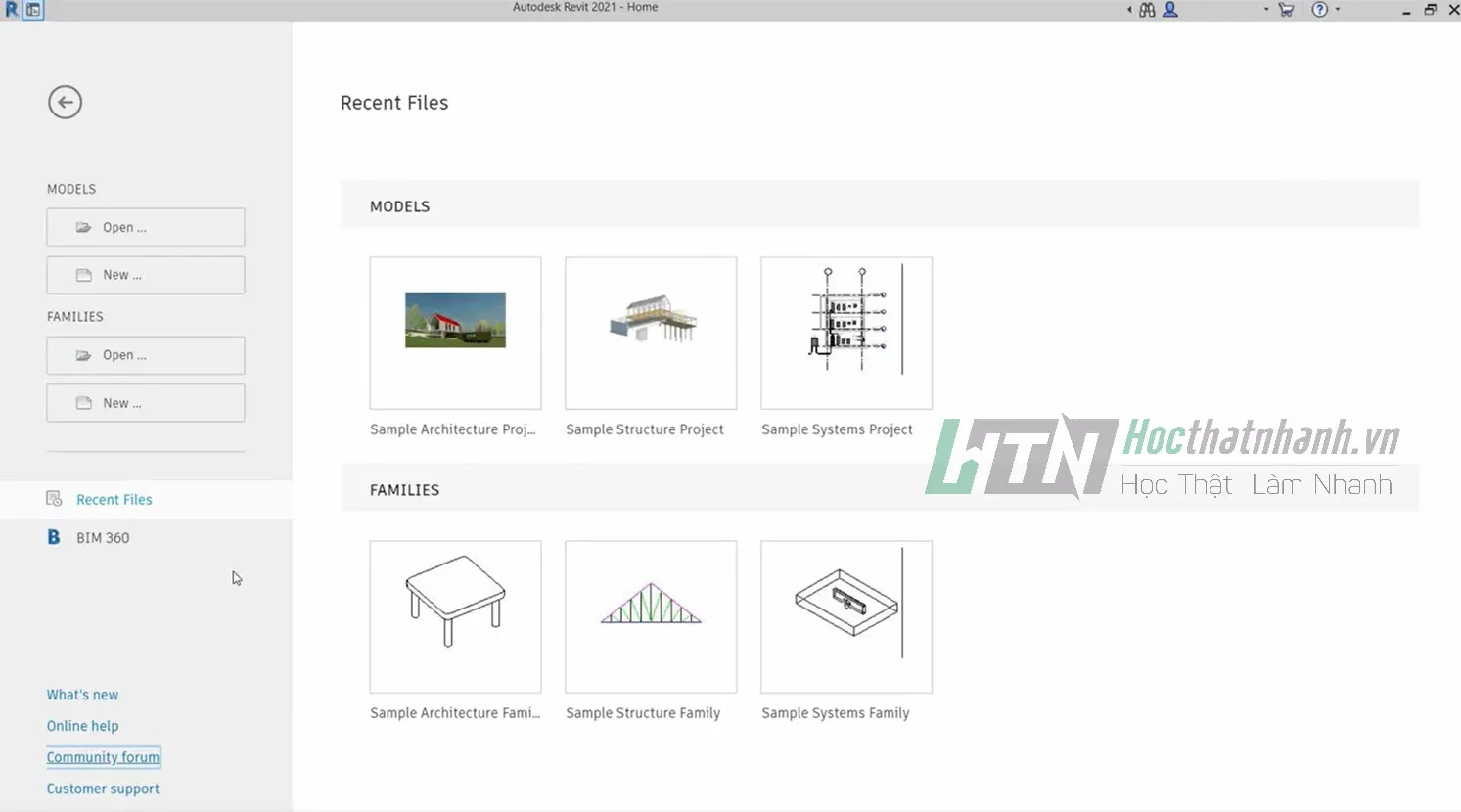 Giao diện Revit 2021 – HocThatNhanh.vn
IV. Hướng Dẫn Cách Cài Đặt Phần Mềm Revit 2021 Bản Quyền Miễn Phí (Phương Pháp Online – Qua Autodesk Education)
Autodesk cung cấp phiên bản miễn phí cho sinh viên và nhà giáo dục, đây là cách hợp pháp để bạn tiếp cận phần mềm Revit 2021 cho mục đích học tập.
Bước 1: Tìm Kiếm và Truy Cập Trang Web Autodesk Education
Gõ “Autodesk Revit student” vào công cụ tìm kiếm và truy cập vào trang web chính thức của Autodesk dành cho chương trình giáo dục.
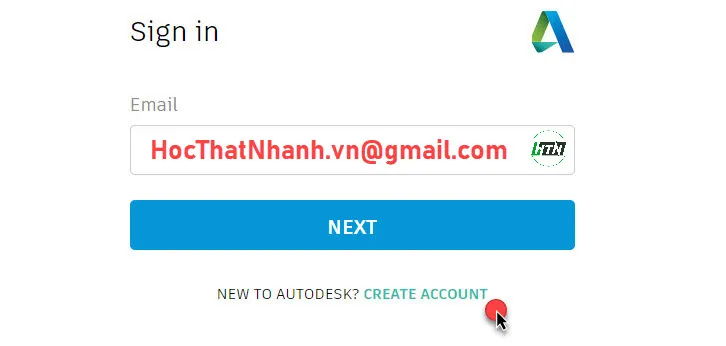
Bước 2: Đăng Ký hoặc Đăng Nhập Tài Khoản Autodesk
Nếu bạn đã có tài khoản Autodesk, hãy đăng nhập. Nếu chưa, bạn cần tạo một tài khoản mới bằng cách nhấp vào “CREATE ACCOUNT” và hoàn thành các bước đăng ký.
Hướng dẫn cài đặt Revit 2021. Bước 2Hướng dẫn cài đặt Revit 2021. Bước 2
Bước 3: Chọn Phiên Bản Revit 2021 và Tải Về
Sau khi đăng nhập, tìm đến mục phần mềm Revit trong danh sách. Chọn phiên bản bạn muốn (ví dụ: Revit 2021) và nhấn “Install” hoặc “Download”.
Hướng dẫn cài đặt revit 2021. Bước 3
Sau khi bộ cài được tải về, tiến hành chạy file cài đặt.
Hướng dẫn cài đặt revit 2021. Bước 3
Bước 4: Chọn Đường Dẫn Lưu và Tiến Hành Cài Đặt
Tương tự như phương pháp Offline, chọn vị trí lưu bộ cài đặt (thường là ổ “C”) và nhấn “Install” để bắt đầu quá trình cài đặt phần mềm Revit 2021.
Hướng dẫn cài đặt revit 2021. Bước 4
Sau khi hoàn tất, bạn có thể khởi động phần mềm Revit 2021 và bắt đầu sử dụng phiên bản bản quyền miễn phí này.
HocThatNhanh đã chia sẻ chi tiết các phương pháp cài đặt phần mềm Revit từ các phiên bản 2019 đến 2021 một cách miễn phí, hỗ trợ cho việc học tập và làm việc. Hy vọng rằng với hướng dẫn này, bạn có thể dễ dàng cài đặt phần mềm Revit 2021 phù hợp với cấu hình máy tính của mình.
Đối với người mới bắt đầu học Revit, việc tham khảo các tài liệu như giao trinh revit là rất hữu ích để nắm vững kiến thức nền tảng.
Hãy chia sẻ bài viết này nếu bạn thấy hữu ích và đừng ngần ngại để lại câu hỏi hoặc bình luận bên dưới để nhận được sự hỗ trợ tốt nhất.