





















































Phần mềm Autocad
AutoLisp: Phần mềm hỗ trợ vẽ CAD nhanh, tối ưu hóa công việc thiết kế hiệu quả

AutoLisp đóng vai trò như một ngôn ngữ lập trình kịch bản tích hợp sẵn trong phần mềm AutoCAD, mang đến giải pháp mạnh mẽ để biến AutoCAD thành một Phần Mềm Hỗ Trợ Vẽ Cad Nhanh chóng và hiệu quả. Ngay cả khi không có kiến thức chuyên sâu về lập trình, người dùng vẫn có thể tận dụng AutoLisp để tự động hóa hàng loạt thao tác lặp đi lặp lại, từ đó giảm đáng kể thời gian thiết kế và nâng cao năng suất làm việc. Đây chính là chìa khóa để tối ưu hóa quy trình thiết kế, giúp các kỹ sư và kiến trúc sư hoàn thành bản vẽ với tốc độ vượt trội.
Để bắt đầu khai thác sức mạnh của AutoLisp trong việc tăng tốc độ vẽ CAD, việc trang bị một bộ sưu tập AutoLisp tối ưu là vô cùng cần thiết. Bộ sưu tập XDAutoCAD, được thiết kế để hỗ trợ tối đa người dùng AutoCAD, sẽ giúp bạn tự động hóa nhiều tác vụ. Sau khi tải về và giải nén, chúng ta sẽ tiến hành cài đặt để tích hợp nó vào môi trường làm việc của AutoCAD, biến nó thành một Phần Mềm Hỗ Trợ Vẽ Cad Nhanh thực sự.
AutoLisp là gì trong AutoCAD, phần mềm hỗ trợ vẽ CAD nhanh
Sau khi giải nén bộ sưu tập XDAutoCAD, bước tiếp theo là sao chép toàn bộ thư mục đã giải nén vào ổ đĩa C của máy tính. Việc đặt thư mục này tại một vị trí cố định trong ổ C sẽ đảm bảo phần mềm hỗ trợ vẽ CAD nhanh này hoạt động ổn định và dễ dàng truy cập bởi AutoCAD.
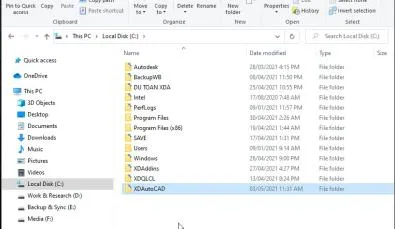 Hướng dẫn sao chép bộ sưu tập AutoLisp XDAutoCAD vào ổ C để tăng tốc AutoCAD
Cách cài đặt nhanh Bộ sưu tập XDAutoCAD
Cách Load thư viện AutoLisp vào trong AutoCAD
Việc tích hợp các script AutoLisp vào AutoCAD là bước quan trọng để biến chúng thành công cụ hỗ trợ vẽ CAD nhanh. Đầu tiên, khởi động phần mềm AutoCAD của bạn. Sau đó, tại dòng lệnh Command Line, nhập AP (viết tắt của APPLOAD) và nhấn Enter. Một cửa sổ Load/Unload Applications sẽ xuất hiện, cho phép bạn quản lý và tải các ứng dụng AutoLisp.
 Mở cửa sổ Load Unload Applications trong AutoCAD bằng lệnh APPLOAD để cài đặt AutoLisp
Trong cửa sổ Load/Unload Applications, bạn cần điều hướng đến vị trí thư mục XDAutoCAD đã được lưu trong ổ C. Mở thư mục con Libra, sau đó nhấn Ctrl + A để chọn tất cả các file AutoLisp có trong đó. Cuối cùng, nhấp vào nút Load để nạp các script này vào AutoCAD, sẵn sàng cho việc tăng tốc độ vẽ CAD.
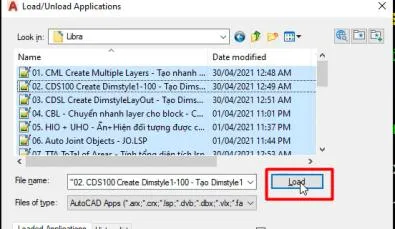 Tải các file AutoLisp từ thư mục Libra của XDAutoCAD, tối ưu hóa vẽ CAD
Để đảm bảo các công cụ AutoLisp này luôn được tải tự động mỗi khi bạn khởi động AutoCAD, giúp duy trì hiệu quả công việc mà không cần lặp lại thao tác, hãy chọn Always Load trong các hộp thoại xác nhận tiếp theo. Điều này thiết lập các script trở thành một phần cố định của phần mềm hỗ trợ vẽ CAD nhanh của bạn.
 Chọn Always Load để tự động tải AutoLisp khi mở AutoCAD, tăng tốc quy trình làm việc
 Xác nhận Always Load cho các script AutoLisp, đảm bảo phần mềm hỗ trợ vẽ CAD nhanh luôn sẵn sàng
Sau khi hoàn tất quá trình tải và cài đặt các script AutoLisp, nhấp Close để đóng cửa sổ Load/Unload Applications. Giờ đây, bộ sưu tập AutoLisp đã sẵn sàng để nâng cao hiệu suất làm việc của bạn trong AutoCAD.
 Đóng cửa sổ Load Unload Applications sau khi cài đặt thành công AutoLisp vào AutoCAD
Cách Load Menu Tiện Ích AutoLisp vào AutoCAD
Để tận dụng tối đa các lệnh AutoLisp đã được tải, việc tích hợp một menu tiện ích là rất quan trọng. Menu này cung cấp giao diện trực quan, giúp người dùng dễ dàng truy cập các công cụ AutoLisp mà không cần nhớ lệnh hoặc tìm kiếm thủ công, từ đó biến AutoCAD thành một phần mềm hỗ trợ vẽ CAD nhanh thực sự. Để tải menu tiện ích của bộ XDAutoCAD, hãy tìm đến thanh trạng thái (Status Bar) ở góc dưới bên phải màn hình AutoCAD và nhấp vào biểu tượng hình bánh răng.
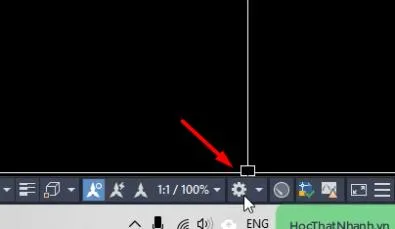 Biểu tượng bánh răng trên Status Bar để tùy chỉnh giao diện AutoCAD, tích hợp AutoLisp
Từ menu ngữ cảnh vừa hiện ra, chọn Customize để mở cửa sổ tùy chỉnh giao diện người dùng (CUI – Customize User Interface).
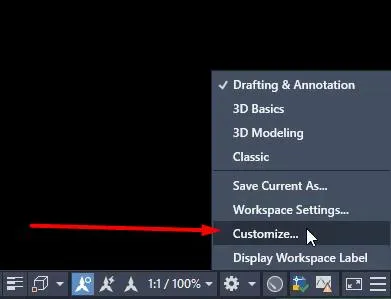 Chọn Customize để mở cửa sổ tùy chỉnh giao diện người dùng AutoCAD (CUI)
Trong cửa sổ Customize User Interface (CUI), tại khu vực quản lý tệp CUI, nhấp vào mũi tên xổ xuống và chọn Open. Thao tác này cho phép bạn duyệt và chọn tệp CUI chứa menu tiện ích của AutoLisp.
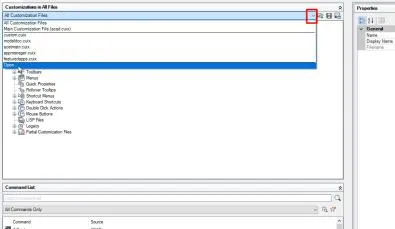 Chọn Open từ menu thả xuống trong CUI để tải tệp tùy chỉnh giao diện AutoLisp
Điều hướng đến thư mục XDAutoCAD đã lưu trong ổ C, mở thư mục con Libra, và chọn file có tên XDAutoCAD.cuix. Nhấp Open để tải tệp tùy chỉnh này vào AutoCAD.
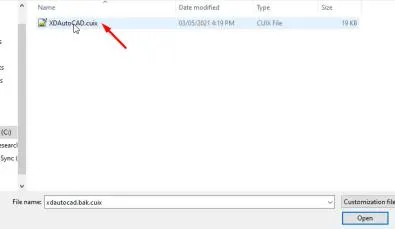 Chọn tệp XDAutoCAD.cuix để tải menu tiện ích AutoLisp, nâng cao hiệu quả vẽ CAD
Sau khi đã tải tệp CUIX, nhấp vào Apply ở góc dưới bên phải của cửa sổ Customize User Interface, sau đó nhấp OK để lưu các thay đổi và đóng cửa sổ.
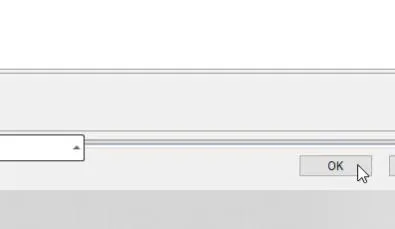 Nhấp Apply và OK để hoàn tất việc tải menu AutoLisp vào giao diện AutoCAD
Ngay lập tức, bạn sẽ nhận thấy trên thanh Ribbon của AutoCAD xuất hiện một thẻ mới chứa toàn bộ các lệnh AutoLisp từ bộ XDAutoCAD. Đây là một giao diện trực quan, giúp bạn truy cập nhanh chóng các công cụ hỗ trợ vẽ CAD hiệu quả, tăng tốc quá trình thiết kế.
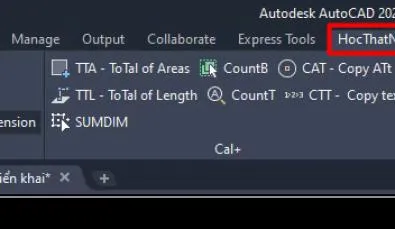 Thẻ Ribbon mới chứa các lệnh AutoLisp từ XDAutoCAD, hỗ trợ vẽ CAD nhanh chóng
Để tiện lợi hơn trong việc sử dụng các lệnh AutoLisp, đặc biệt nếu bạn không quen với giao diện Ribbon hoặc các tên lệnh tiếng Anh, bạn có thể kích hoạt thanh Menu Bar truyền thống. Nhập MENUBAR vào dòng lệnh Command Line và gán giá trị là 1.
 Sử dụng lệnh MENUBAR với giá trị 1 để hiển thị thanh menu truyền thống của AutoCAD
Khi Menu Bar được kích hoạt, menu tiện ích của XDAutoCAD sẽ hiển thị rõ ràng, kèm theo các mô tả tiếng Việt chi tiết cho từng lệnh. Điều này giúp người dùng dễ dàng lựa chọn và sử dụng các chức năng tự động hóa, tối ưu hóa công việc thiết kế với phần mềm hỗ trợ vẽ CAD nhanh.
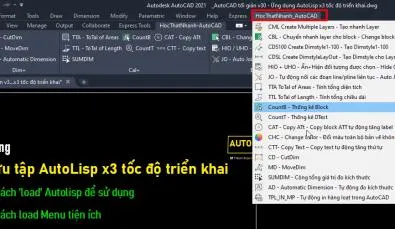 Menu tiện ích AutoLisp với giải thích tiếng Việt trên Menu Bar, giúp tối ưu hóa công việc
Nhóm AutoLisp hỗ trợ thiết lập nhanh Layers và Dimstyle
Một trong những ứng dụng nổi bật nhất của AutoLisp trong việc trở thành phần mềm hỗ trợ vẽ CAD nhanh là khả năng tự động thiết lập các yếu tố cơ bản nhưng tốn thời gian như Layers và Dimstyle. Bộ sưu tập XDAutoCAD cung cấp các script đặc biệt để thực hiện các tác vụ này chỉ trong vài giây, giúp bạn tiết kiệm đáng kể thời gian khởi tạo bản vẽ. Chúng ta sẽ khám phá ba lệnh AutoLisp cơ bản nhất trong nhóm này.
CML: Tạo nhanh các Layers cho bản vẽ mới (Create multiple layers)
Khi bắt đầu một bản vẽ AutoCAD mới, việc tạo và thiết lập các lớp (Layers) là công đoạn không thể thiếu nhưng thường mất nhiều thời gian. Lệnh CML (Create Multiple Layers) là một ví dụ điển hình về cách AutoLisp giúp tối ưu hóa quy trình này. Chỉ cần mở một bản vẽ mới chưa có Layer nào, sau đó chọn lệnh CML từ menu tiện ích.
 Kích hoạt lệnh CML để tạo nhanh nhiều Layer trong AutoCAD, tăng tốc khởi tạo bản vẽ
Sau khi kích hoạt lệnh CML, một thông báo xác nhận sẽ xuất hiện. Nhấp OK để AutoCAD tự động tạo ra một bộ Layers tiêu chuẩn đã được định nghĩa trước.
 Thông báo xác nhận sau khi AutoLisp tạo Layer tự động, phần mềm hỗ trợ vẽ CAD nhanh
Sử dụng lệnh LA (Layer Properties Manager) trong AutoCAD, bạn sẽ thấy hàng loạt Layers với tên, màu sắc, loại đường nét… đã được tạo tự động chỉ trong tích tắc. Chức năng này hoạt động dựa trên các thiết lập Layer mẫu đã được lưu trước đó trong bộ AutoLisp, đảm bảo tính nhất quán và giảm thiểu sai sót, biến nó thành một công cụ quan trọng trong phần mềm hỗ trợ vẽ CAD nhanh.
 Hàng loạt Layers mới được tạo tự động bằng AutoLisp trong Layer Properties Manager
CDS100: Tạo nhanh Dimstyle tỷ lệ 1:100 (Create dimstyle 1:100)
Việc thiết lập Dimstyle (kiểu hiển thị kích thước) theo đúng tỷ lệ bản vẽ là cực kỳ quan trọng để đảm bảo tính chính xác và thẩm mỹ của bản vẽ kỹ thuật. Lệnh CDS100 (Create Dimstyle 1:100) trong bộ sưu tập AutoLisp là một công cụ đắc lực, tự động tạo một Dimstyle được tối ưu hóa cho tỷ lệ 1:100, một trong những tỷ lệ phổ biến nhất trong thiết kế. Điều này giúp bạn tiết kiệm thời gian đáng kể so với việc thiết lập thủ công, góp phần biến AutoCAD thành phần mềm hỗ trợ vẽ CAD nhanh hơn.
Để sử dụng lệnh CDS100, bạn chỉ cần nhấp vào biểu tượng tương ứng trên thanh Ribbon hoặc Menu Bar đã được tải.
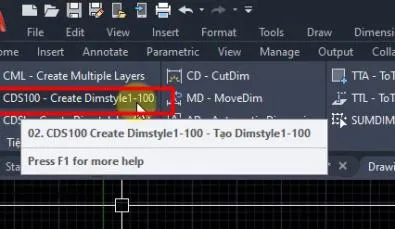 Kích hoạt lệnh CDS100 để tạo Dimstyle tỷ lệ 1:100 tự động, tối ưu hóa bản vẽ
Hoặc cách nhanh hơn là gõ CDS vào dòng lệnh Command Line và nhấn Enter. Sau khi một thông báo xác nhận hoàn thành hiện ra, bạn nhấp OK. Để kiểm tra kết quả, nhập D (Dimstyle) và nhấn Enter. Bạn sẽ thấy một Dimstyle mới với tên “1:100” đã được tạo sẵn, với tất cả các thông số được điều chỉnh phù hợp.
 Dimstyle 1:100 được tạo nhanh chóng bằng AutoLisp trong Dimension Style Manager
Khi chọn Modify cho Dimstyle “1:100” vừa tạo, bạn sẽ thấy tất cả các thông số như kích thước chữ, mũi tên, khoảng cách giãn dòng… đã được thiết lập một cách hoàn chỉnh và chính xác, loại bỏ nhu cầu cấu hình thủ công tốn thời gian. Đây là minh chứng rõ ràng cho hiệu quả của phần mềm hỗ trợ vẽ CAD nhanh thông qua AutoLisp.
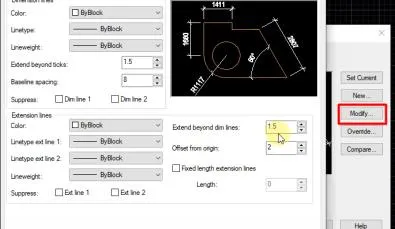 Các thông số của Dimstyle 1:100 đã được thiết lập hoàn chỉnh tự động bởi AutoLisp
CDSL: Tạo nhanh Dimstyle để đo Layout (Creat dimstyle layout)
Khi làm việc với Layout trong AutoCAD, việc có một Dimstyle riêng biệt để đo kích thước là rất hữu ích. Lệnh CDSL (Create Dimstyle Layout) trong bộ AutoLisp giúp bạn tạo nhanh chóng một Dimstyle chuyên dụng cho không gian Layout. Tương tự như các lệnh trước, bạn có thể kích hoạt bằng cách nhấp vào biểu tượng của nó.
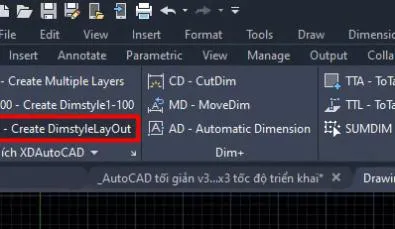 Kích hoạt lệnh CDSL để tạo Dimstyle chuyên dụng cho không gian Layout
Sau khi lệnh CDSL hoàn tất và thông báo xác nhận xuất hiện, nhấp OK. Mở Dimension Style Manager (lệnh D), bạn sẽ thấy một Dimstyle mới mang tên Dimlayout đã được thêm vào.
 Dimstyle Dimlayout mới được tạo bằng AutoLisp hiển thị trong Dimension Style Manager
Khi kiểm tra Dimstyle Dimlayout bằng cách chọn Modify và chuyển đến thẻ Fit, bạn sẽ thấy tùy chọn Scale dimension to layout đã được kích hoạt. Điều này xác nhận rằng Dimstyle này được thiết kế đặc biệt để hoạt động hiệu quả trong không gian Layout, đảm bảo kích thước hiển thị chính xác và phù hợp với tỷ lệ in ấn.
 Tùy chọn Scale dimension to layout được kích hoạt trong Dimstyle Dimlayout, tối ưu cho Layout
Để minh họa rõ hơn về ưu điểm của Dimlayout, hãy xem xét ví dụ thực tế. Giả sử bạn có một hình chữ nhật được vẽ trong không gian Model và được ghi kích thước bằng Dimstyle tỷ lệ 1:100. Khi chuyển bản vẽ này sang không gian Layout, bạn sẽ cần một phương pháp ghi kích thước khác để đảm bảo tính đồng bộ và chuyên nghiệp.
 Chuyển từ không gian Model sang Layout trong AutoCAD, minh họa cách dùng Dimlayout
Trong không gian Layout, phóng to đến vùng chứa hình chữ nhật chưa được ghi kích thước. Điều quan trọng là phải đảm bảo Viewport đang hiển thị đối tượng có tỷ lệ chính xác, ví dụ 1:100, bằng cách chọn tỷ lệ này trên thanh trạng thái.
 Chọn tỷ lệ 1:100 cho Viewport trong không gian Layout, chuẩn bị ghi kích thước
Trước khi ghi kích thước, hãy chọn khung Viewport và nhấp vào biểu tượng khóa trên thanh trạng thái. Thao tác này sẽ khóa Viewport, ngăn chặn việc phóng to/thu nhỏ ngoài ý muốn và giữ cho tỷ lệ hiển thị luôn cố định. Sau đó, nhập lệnh D để mở Dimension Style Manager. Chọn Dimstyle Dimlayout, nhấp Set Current và Close.
 Thiết lập Dimlayout làm Dimstyle hiện hành trong Dimension Style Manager để đo trên Layout
Bây giờ, sử dụng lệnh DLI (Linear Dimension) để tạo đường đo kích thước cho hình chữ nhật trong Layout.
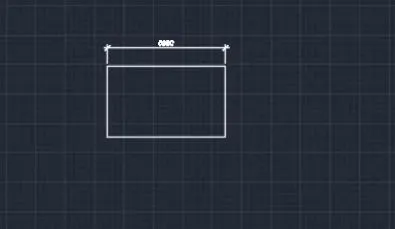 Sử dụng lệnh DLI để tạo đường đo kích thước trên Layout với Dimstyle Dimlayout
Điểm ưu việt của Dimstyle Dimlayout là khả năng duy trì kích thước đường dim và chiều cao chữ viết nhất quán, bất kể tỷ lệ phóng to/thu nhỏ của Viewport trong các Layout khác nhau. Điều này đảm bảo rằng tất cả các kích thước hiển thị trên bản in sẽ có cùng kích thước thực, tạo nên sự đồng bộ và chuyên nghiệp cho toàn bộ bản vẽ. Đây là một lợi thế lớn của phần mềm hỗ trợ vẽ CAD nhanh, giúp tiết kiệm thời gian điều chỉnh thủ công.
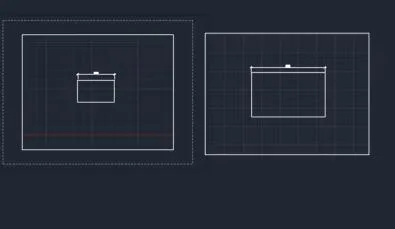 Minh họa kích thước đường Dimlayout nhất quán dù tỷ lệ zoom khác nhau, tăng hiệu quả vẽ CAD
AutoLisp thực sự là một phần mềm hỗ trợ vẽ CAD nhanh mạnh mẽ, giúp tối ưu hóa đáng kể quy trình làm việc trong AutoCAD. Từ việc tự động tạo Layers đến thiết lập Dimstyle theo tỷ lệ, các script AutoLisp giúp giảm thiểu các thao tác lặp lại, tiết kiệm thời gian và nâng cao năng suất thiết kế. Việc thành thạo AutoLisp sẽ biến AutoCAD không chỉ là một công cụ vẽ mà còn là một trợ thủ đắc lực, cho phép bạn hoàn thành các bản vẽ phức tạp với tốc độ và độ chính xác vượt trội. Đây là một kỹ năng không thể thiếu để trở thành một kỹ sư và kiến trúc sư hiện đại, làm chủ hoàn toàn công việc thiết kế CAD.