





















































Phần mềm Autocad
Hướng Dẫn Chi Tiết Cài Đặt Phần Mềm CAD 2007: Bước Đầu Cho Người Thiết Kế
Chào mừng bạn đến với hướng dẫn cài đặt Phần Mềm Cad 2007 chi tiết nhất. AutoCAD 2007, một phiên bản kinh điển của phần mềm thiết kế hỗ trợ máy tính (CAD) từ Autodesk, vẫn được nhiều kỹ sư và nhà thiết kế sử dụng nhờ sự ổn định và hiệu quả. Bài viết này sẽ cung cấp cho bạn từng bước cài đặt và kích hoạt Phần Mềm Cad 2007 trên hệ thống của mình, đảm bảo quá trình diễn ra suôn sẻ và không gặp lỗi.
Yêu Cầu Cấu Hình Tối Thiểu Để Chạy Phần Mềm CAD 2007
Trước khi tiến hành tải và cài đặt phần mềm CAD 2007, điều quan trọng là bạn cần đảm bảo hệ thống máy tính của mình đáp ứng các yêu cầu cấu hình tối thiểu để phần mềm hoạt động ổn định. Việc này giúp tránh các lỗi không mong muốn trong quá trình sử dụng và đảm bảo hiệu suất làm việc tốt nhất.
- Hệ điều hành: Yêu cầu tối thiểu là Windows 7. Mặc dù là phiên bản cũ, AutoCAD 2007 vẫn có thể tương thích với một số hệ điều hành Windows mới hơn, tuy nhiên Windows 7 được khuyến nghị để đảm bảo tính ổn định cao nhất.
- Bộ nhớ lưu trữ (ổ cứng): Cần ít nhất 2.2 GB dung lượng trống trên ổ đĩa để cài đặt phần mềm và các tệp hỗ trợ.
- RAM (Bộ nhớ truy cập ngẫu nhiên): Yêu cầu tối thiểu 2 GB RAM. Với các dự án thiết kế phức tạp hơn, việc có nhiều RAM hơn sẽ giúp tăng tốc độ xử lý và giảm thiểu tình trạng giật, lag.
- Bộ xử lý (CPU): Cần bộ xử lý Intel Core 2 Duo trở lên. Một CPU mạnh mẽ sẽ cải thiện đáng kể tốc độ render và xử lý các tác vụ đồ họa nặng.
Hướng Dẫn Tải Và Cài Đặt Phần Mềm CAD 2007
Để đảm bảo quá trình cài đặt phần mềm CAD 2007 diễn ra thuận lợi, bạn cần thực hiện một số bước chuẩn bị quan trọng. Hãy tạm thời tắt kết nối internet và vô hiệu hóa Windows Defender hoặc các phần mềm diệt virus khác trên máy tính của bạn. Điều này giúp tránh việc các tệp cài đặt bị nhận diện nhầm là mối đe dọa và bị xóa hoặc chặn, gây gián đoạn quá trình cài đặt.
Các bước cài đặt phần mềm CAD 2007:
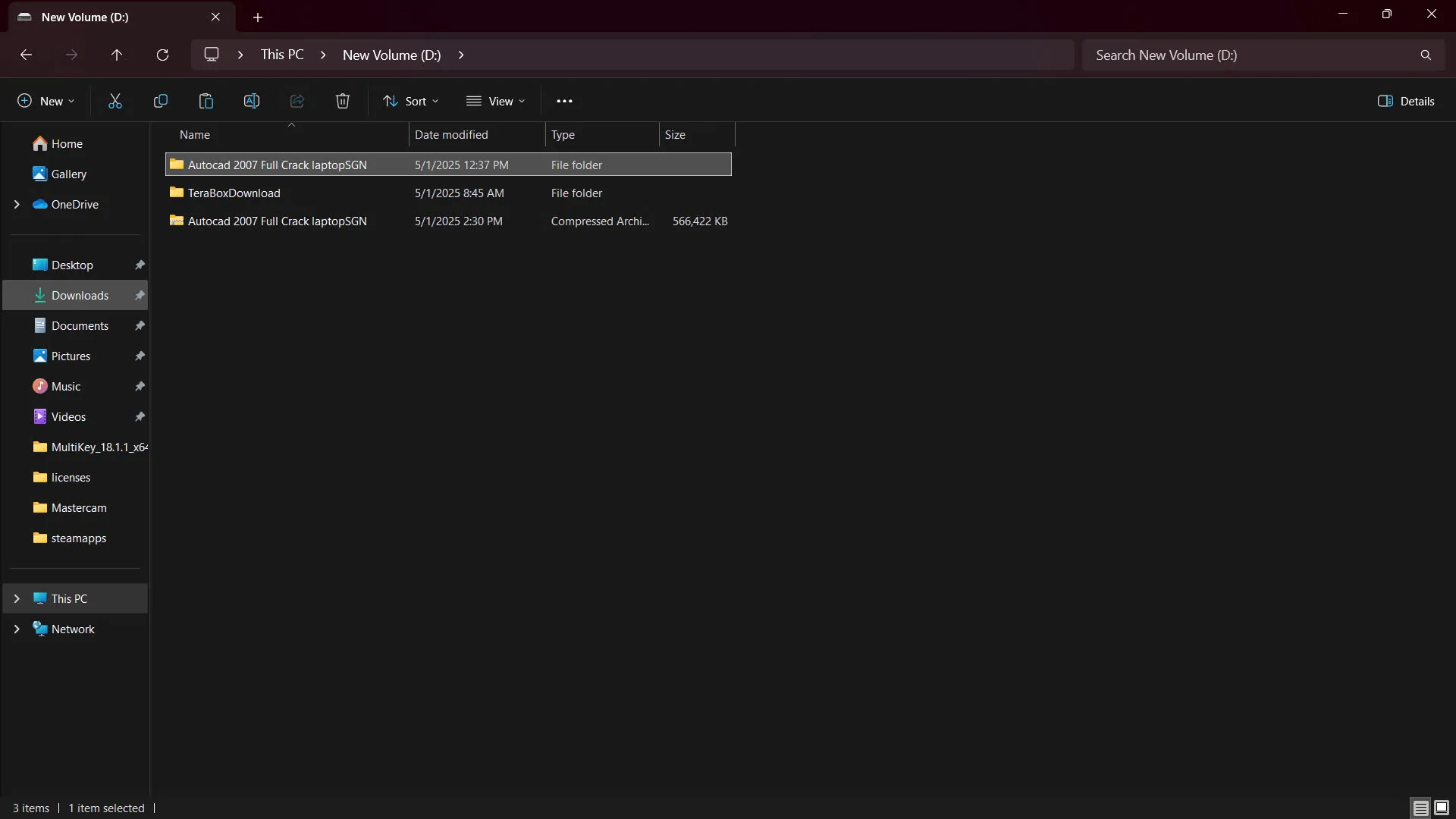
Bước 1: Sau khi đã tải xuống gói cài đặt AutoCAD 2007, bạn cần truy cập vào thư mục chứa tệp và tiến hành giải nén. Sử dụng phần mềm giải nén như WinRAR hoặc 7-Zip để trích xuất toàn bộ nội dung của tệp nén.
Giải nén tệp cài đặt AutoCAD 2007 để chuẩn bị cho quá trình thiết lập
Bước 2: Sau khi giải nén thành công, mở thư mục vừa giải nén. Tìm và chạy tệp “Setup.exe” bằng quyền quản trị viên (Run as administrator) để bắt đầu quá trình cài đặt phần mềm CAD 2007.
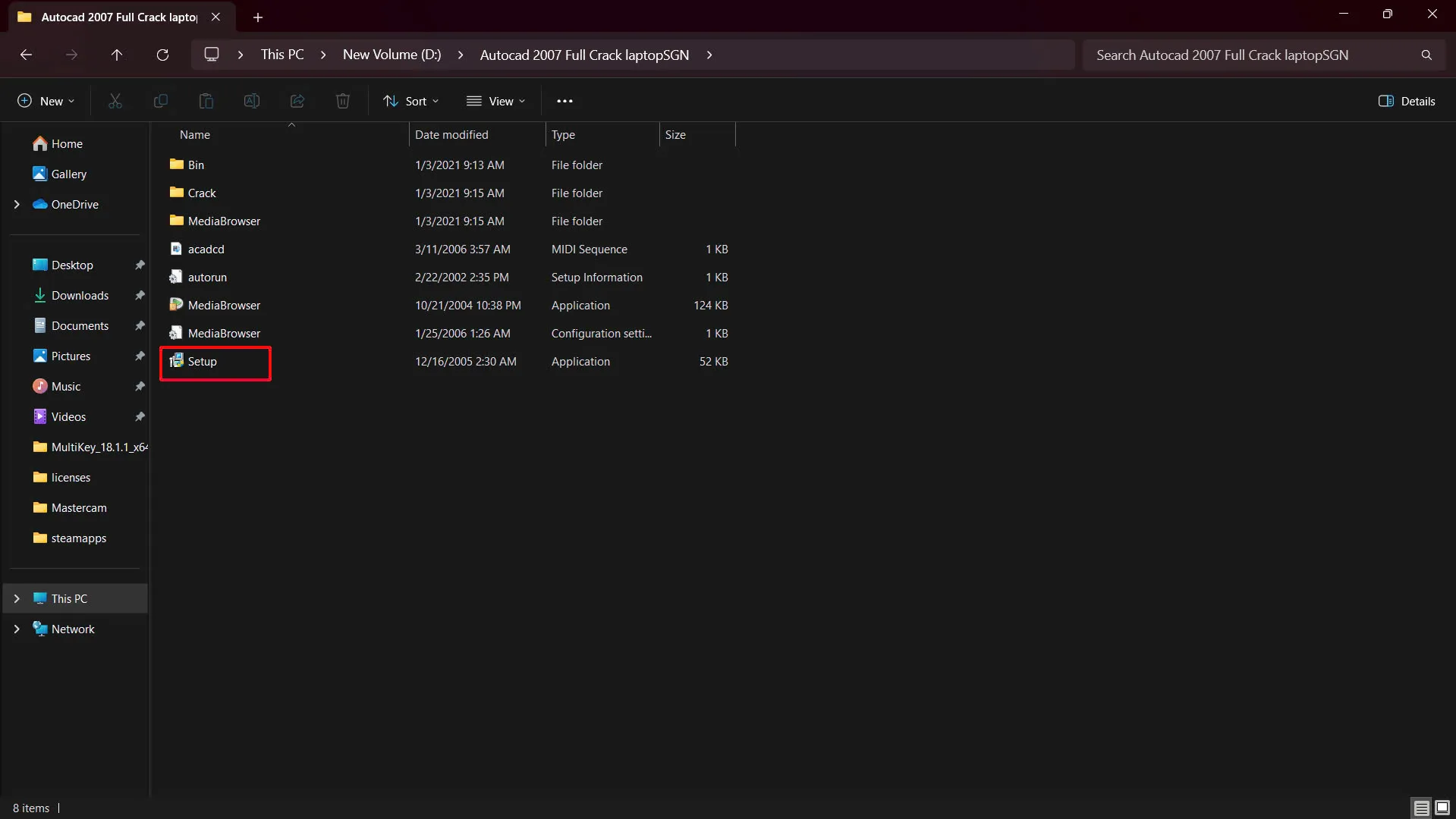 Chạy tệp Setup.exe để khởi động trình cài đặt phần mềm CAD 2007
Bước 3: Tại cửa sổ cài đặt, chọn “Stand-Alone installation”. Đây là tùy chọn cài đặt độc lập, phù hợp cho người dùng cá nhân hoặc máy trạm đơn lẻ.
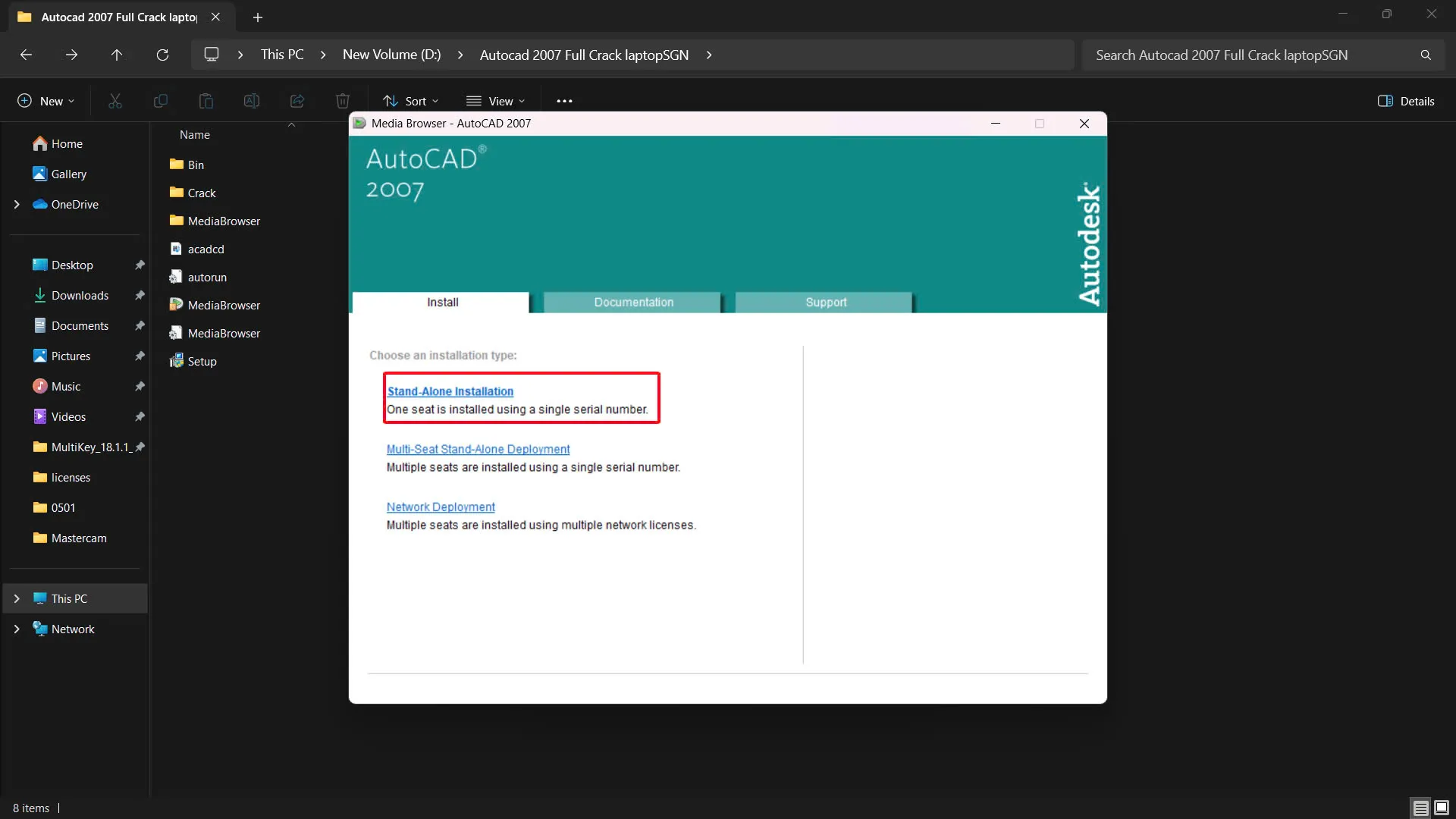 Chọn tùy chọn cài đặt độc lập Stand-Alone Installation cho AutoCAD 2007
Bước 4: Nhấn “Install” để tiếp tục, sau đó nhấn “OK” khi có hộp thoại xác nhận xuất hiện.
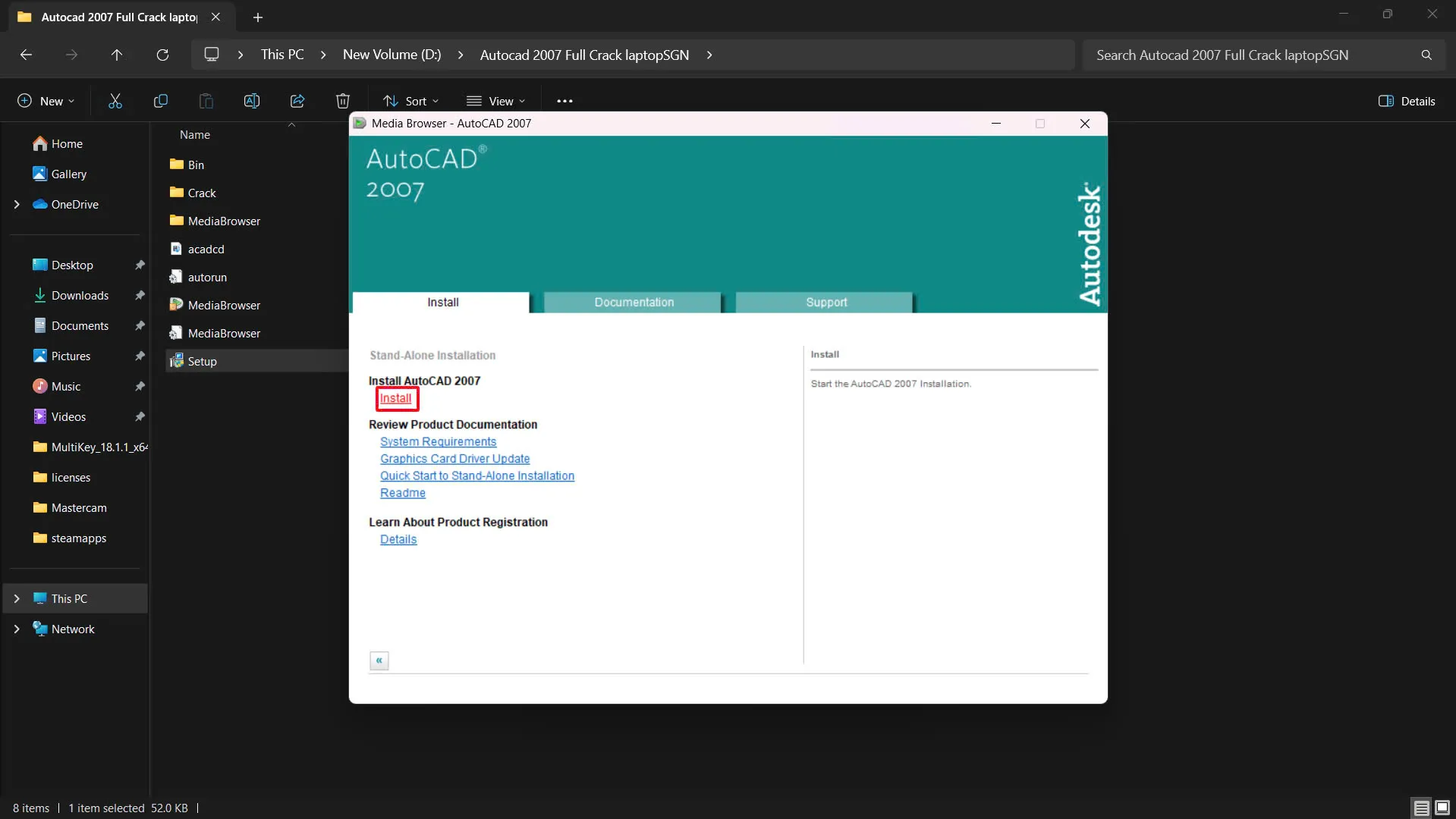 Xác nhận bắt đầu cài đặt phần mềm AutoCAD 2007 bằng cách chọn Install và OK
Bước 5: Một cửa sổ chào mừng sẽ hiện ra, nhấn “Next” để chuyển sang bước tiếp theo trong quy trình cài đặt phần mềm CAD 2007.
Bước 6: Đọc và chấp nhận các điều khoản sử dụng phần mềm bằng cách chọn “I accept” rồi nhấn “Next”.
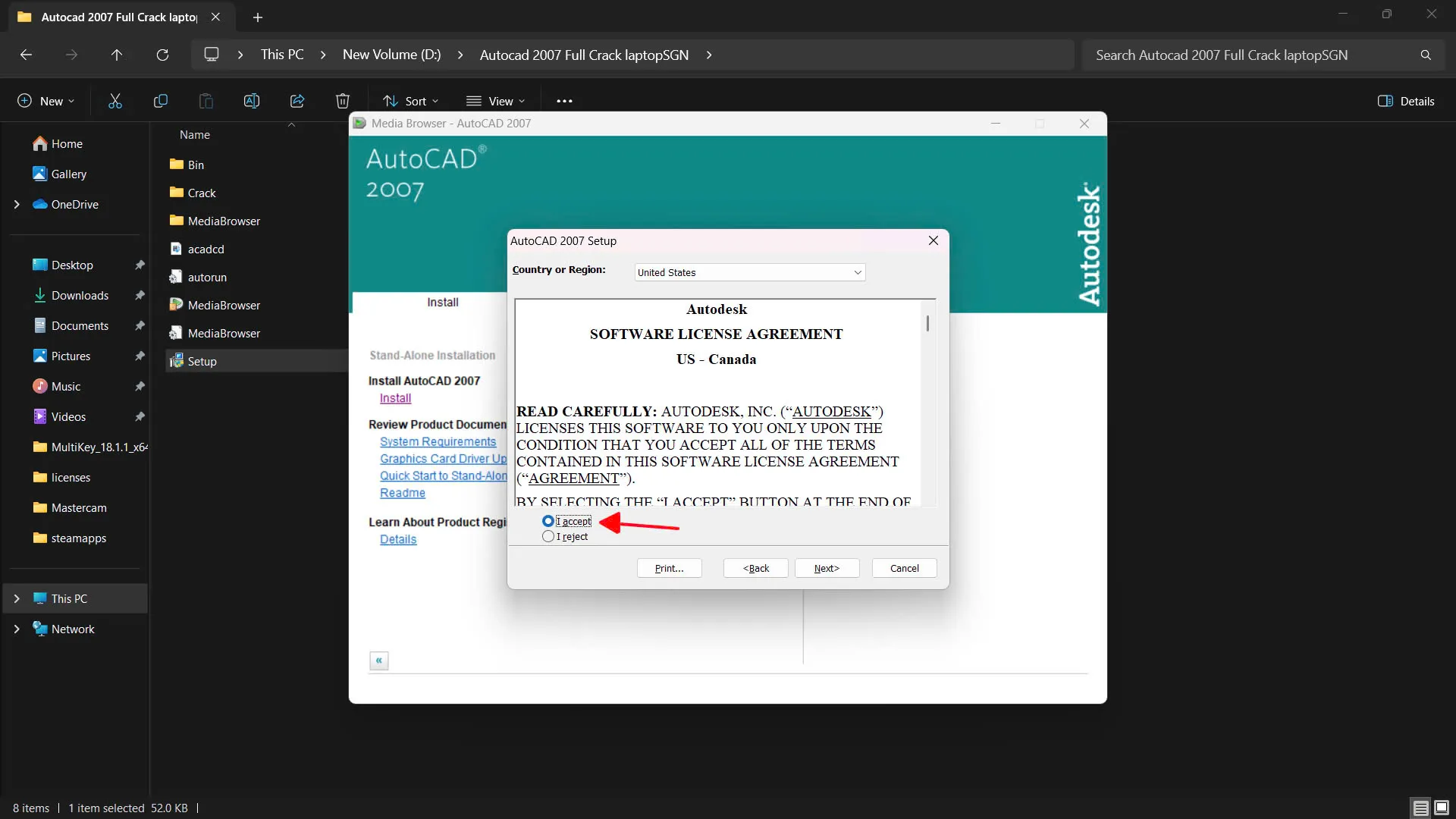 Chấp nhận điều khoản sử dụng phần mềm CAD 2007 để tiếp tục cài đặt
Bước 7: Nhập “Serial Number” là 000-00000000 vào ô yêu cầu, sau đó nhấn “Next”. Serial Number này sẽ được sử dụng cho mục đích cài đặt ban đầu.
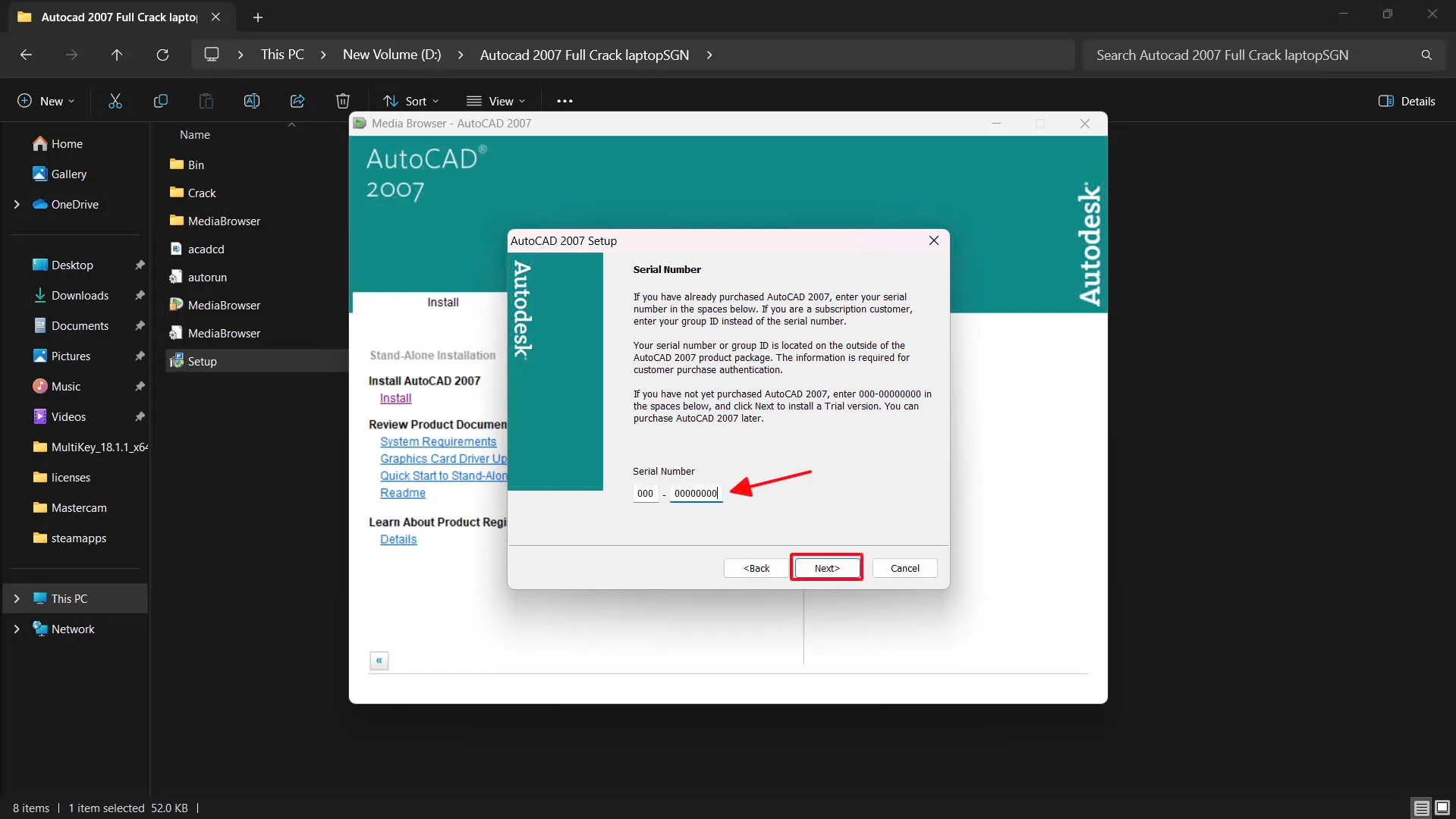 Nhập mã số Serial Number cho quá trình cài đặt AutoCAD 2007
Bước 8: Tại mục “Dealer”, bạn có thể nhập tên bất kỳ (ví dụ: tên của bạn hoặc tên tổ chức). Tại mục “Dealer Phone”, nhập một dãy số bất kỳ. Sau đó, nhấn “Next”.
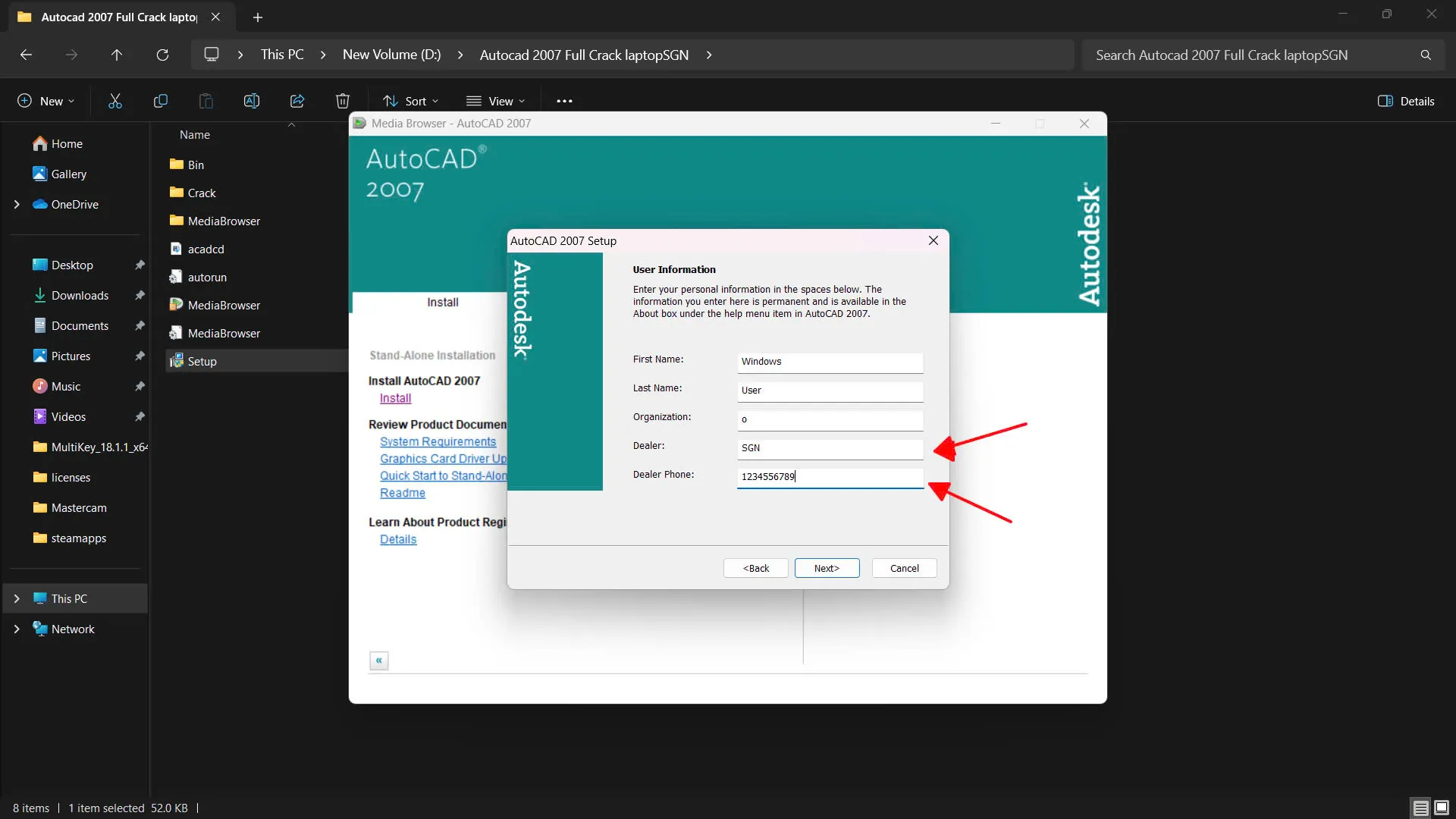 Điền thông tin đại lý và số điện thoại bất kỳ khi cài đặt phần mềm CAD 2007
Bước 9: Chọn kiểu cài đặt “Typical” để cài đặt các thành phần mặc định của phần mềm CAD 2007, rồi nhấn “Next”.
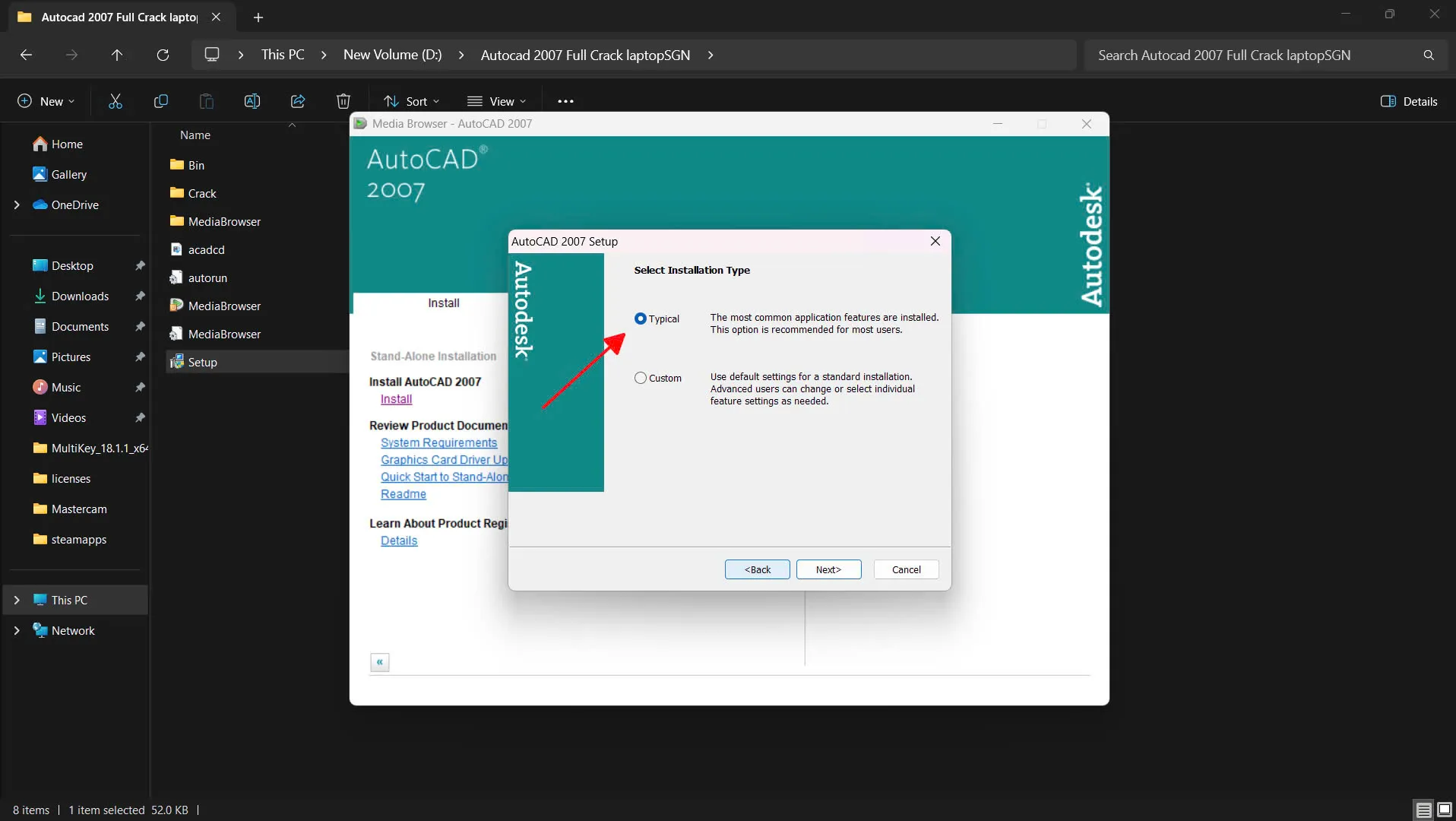 Chọn kiểu cài đặt Typical cho AutoCAD 2007 để thiết lập các thành phần mặc định
Bước 10: Chọn “Install Express Tools” để cài đặt các công cụ mở rộng hữu ích, giúp nâng cao hiệu suất làm việc với phần mềm CAD 2007. Nhấn “Next” để tiếp tục.
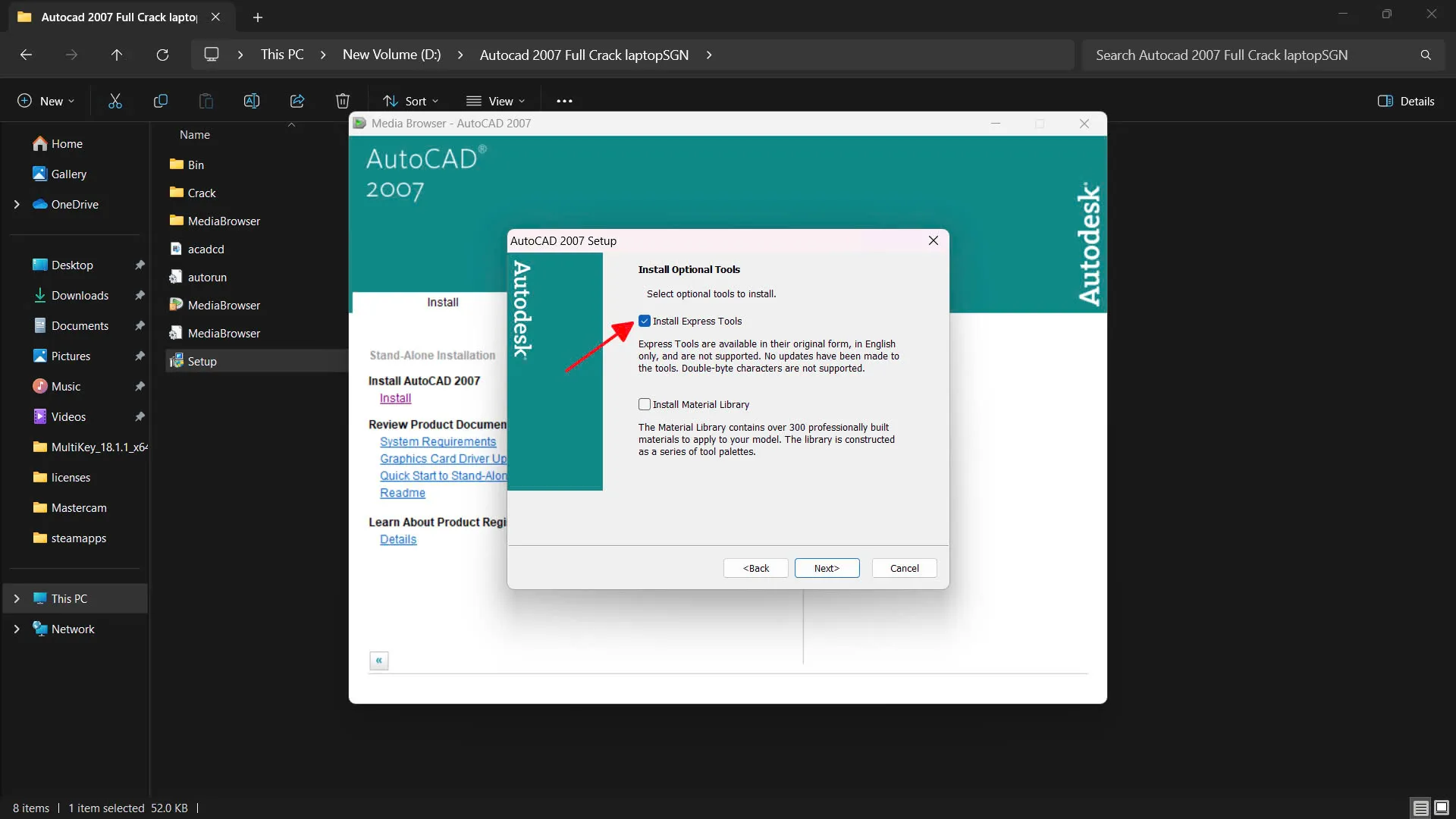 Lựa chọn cài đặt Express Tools để bổ sung công cụ cho AutoCAD 2007
Bước 11: Lựa chọn vị trí thư mục mà bạn muốn cài đặt phần mềm CAD 2007 trên ổ đĩa của mình. Thông thường, bạn có thể để mặc định. Sau đó nhấn “Next”.
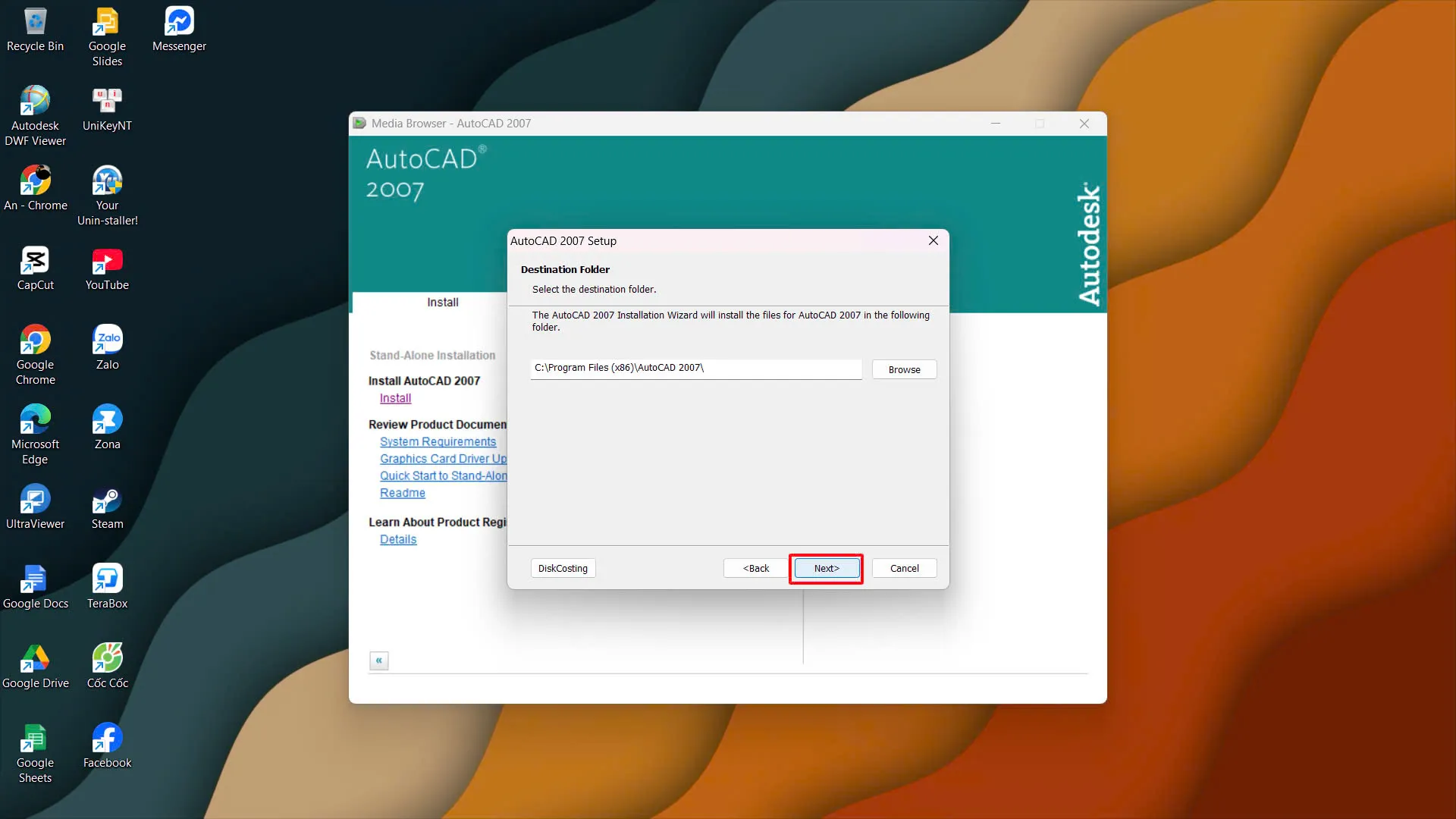 Chọn thư mục đích để lưu trữ các tệp cài đặt của phần mềm CAD 2007
Bước 12: Kiểm tra lại các thiết lập và nhấn “Next” để bắt đầu quá trình cài đặt chính thức của phần mềm CAD 2007.
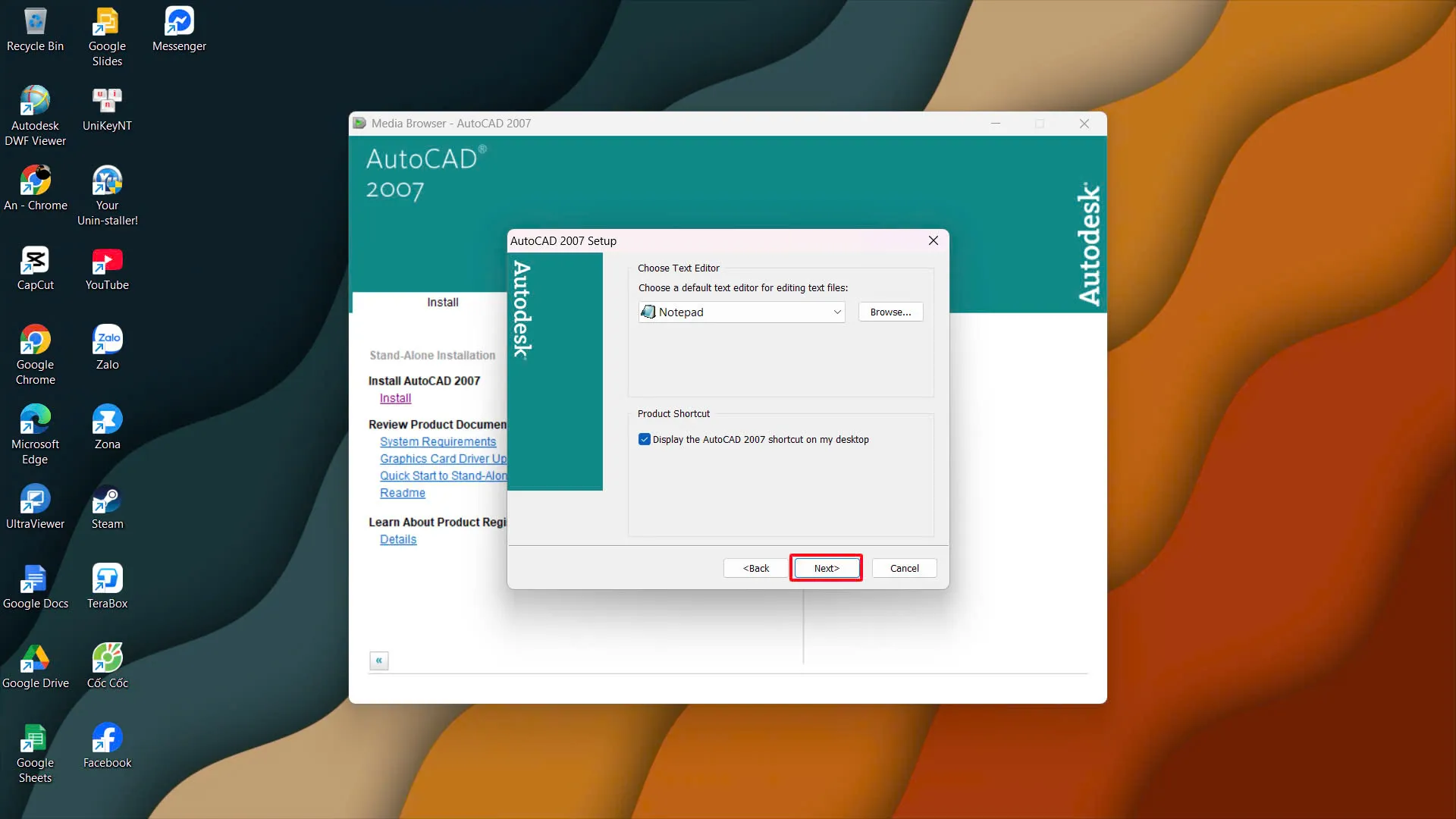 Xác nhận cài đặt các thành phần của phần mềm AutoCAD 2007
Bước 13: Quá trình cài đặt sẽ diễn ra trong vài phút. Sau khi hoàn tất, nhấn “Finish” để kết thúc.
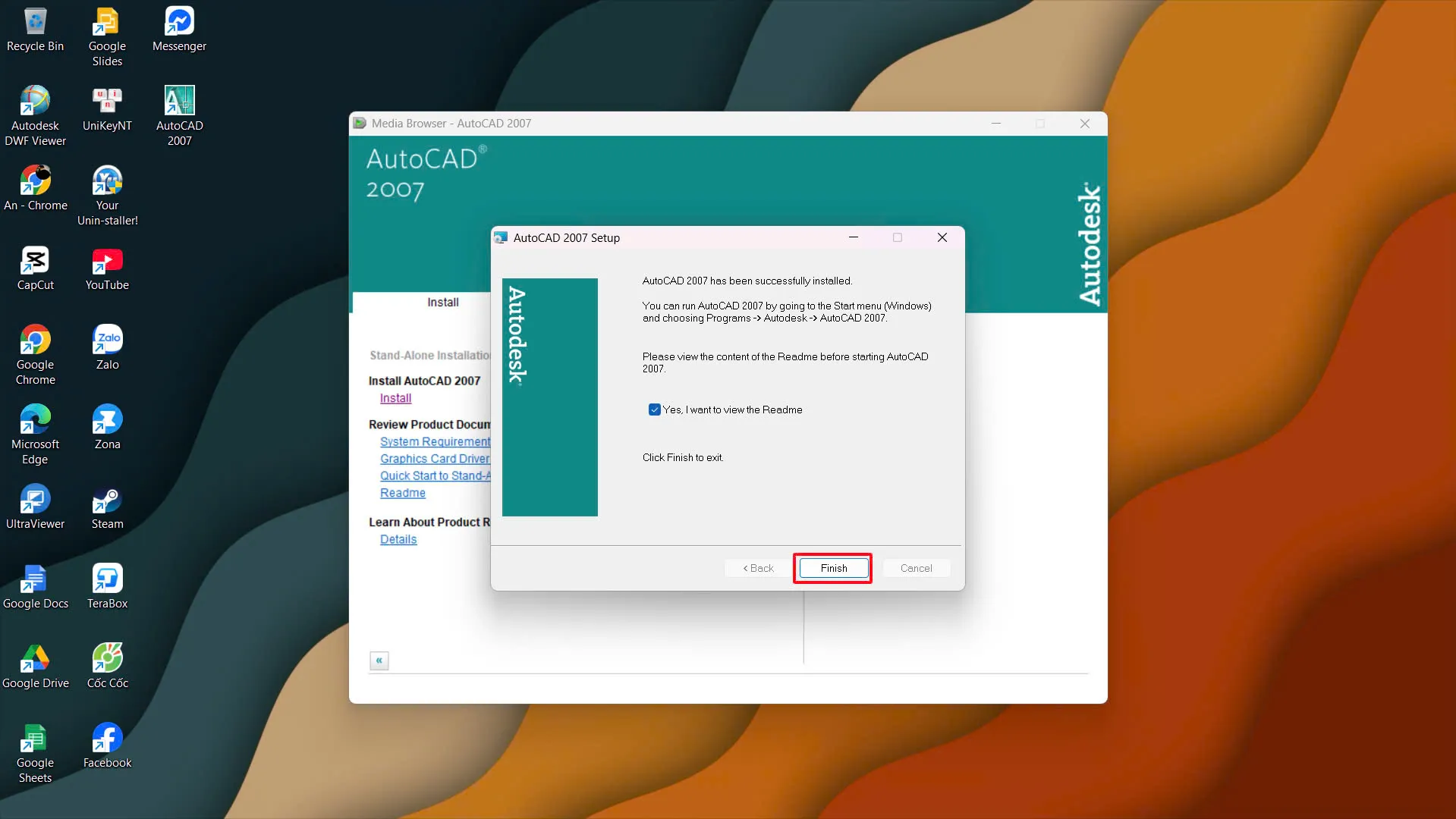 Hoàn tất quá trình cài đặt phần mềm AutoCAD 2007 thành công
Hướng Dẫn Kích Hoạt Phần Mềm CAD 2007
Sau khi hoàn tất cài đặt, bạn cần thực hiện bước kích hoạt để có thể sử dụng đầy đủ các tính năng của phần mềm CAD 2007 mà không bị giới hạn thời gian.
Mở thư mục cài đặt gốc bạn đã tải xuống và giải nén. Tìm đến thư mục con có tên “cr@ck” hoặc “kích hoạt”.
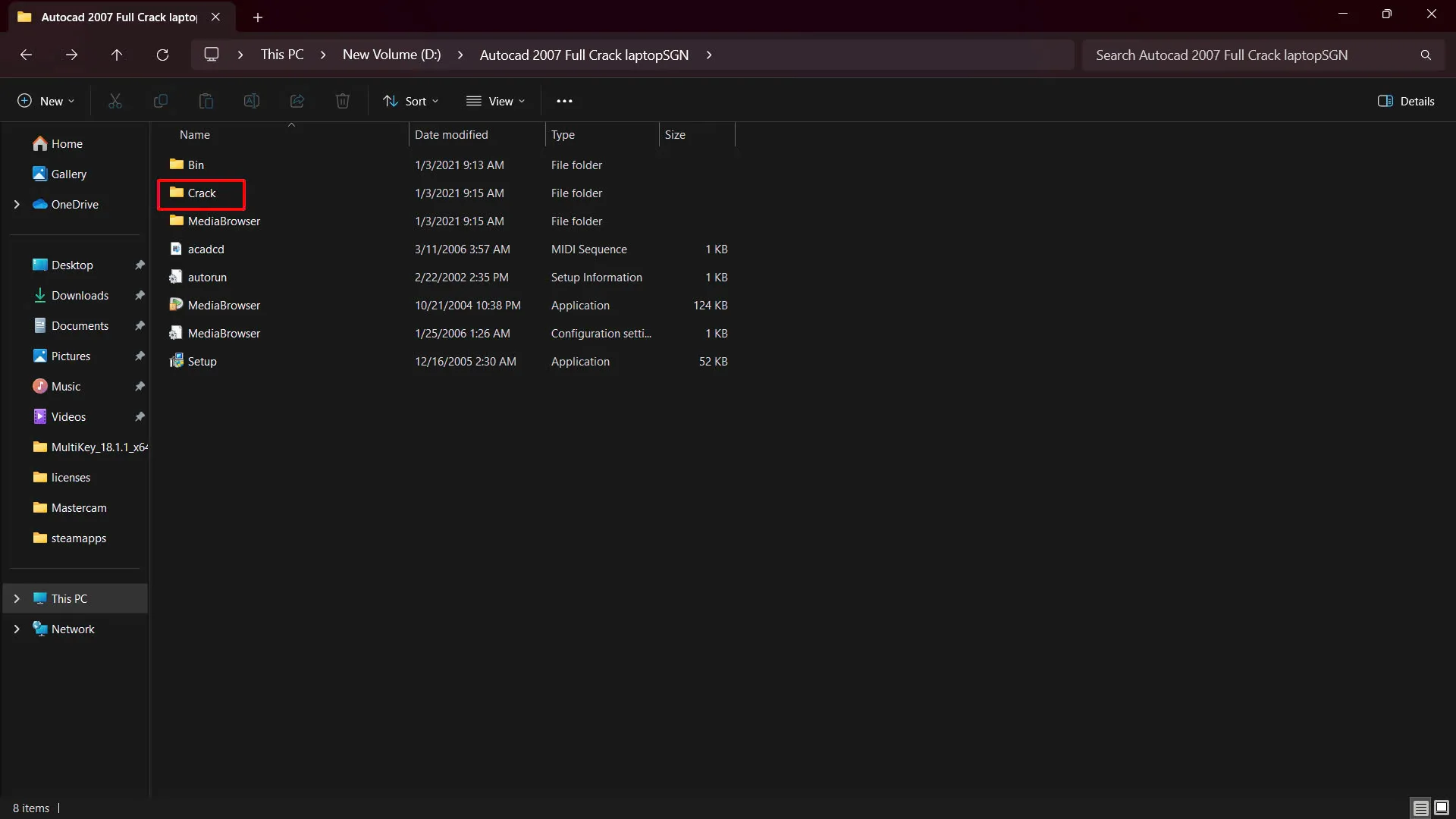 Mở thư mục chứa các tệp kích hoạt cho AutoCAD 2007
Trong thư mục “cr@ck”, bạn sẽ thấy hai tệp là adlmdll.dll và lacadp.dll. Chọn và sao chép (copy) cả hai tệp này.
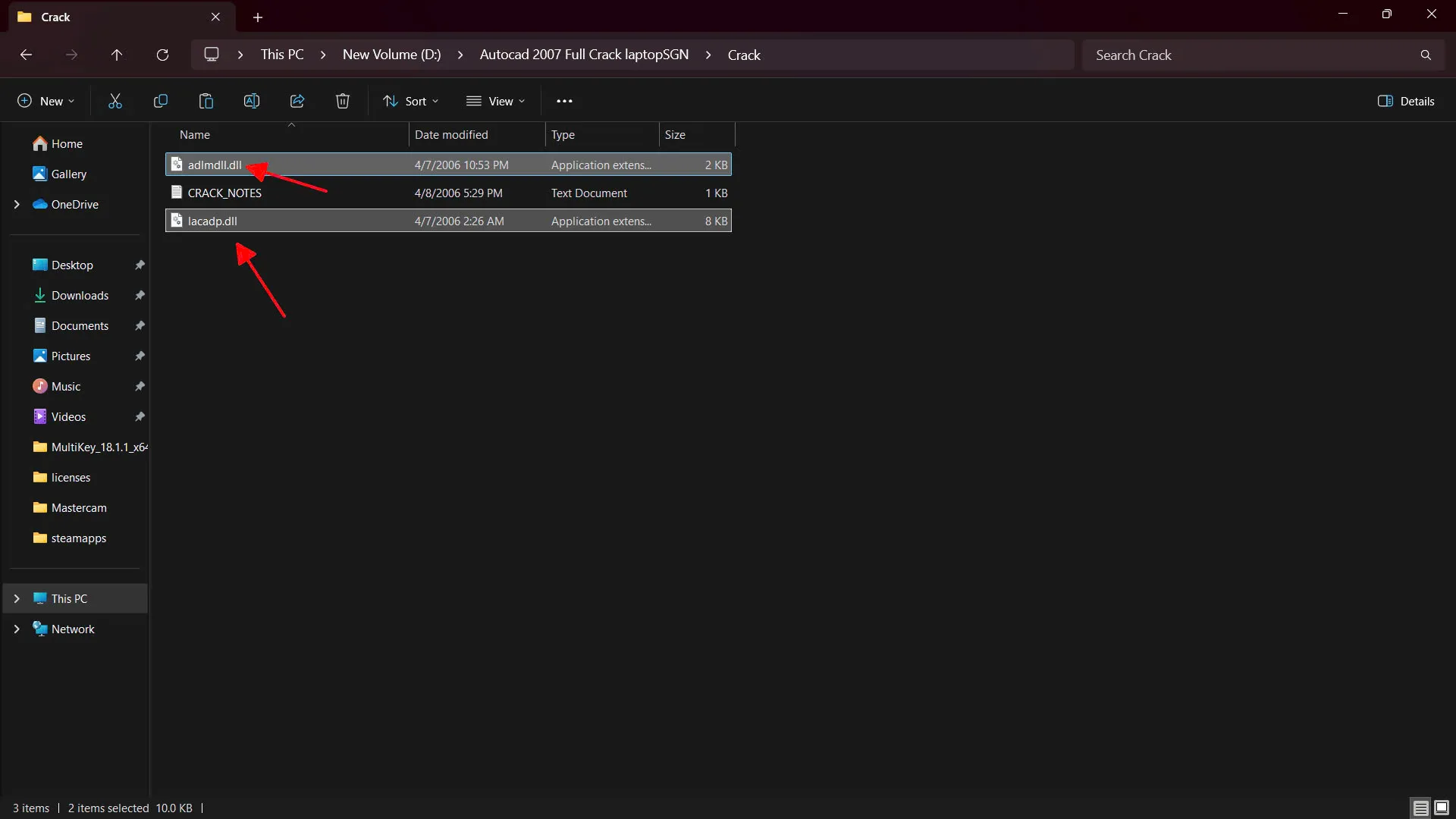 Sao chép hai tệp adlmdll.dll và lacadp.dll từ thư mục kích hoạt
Tiếp theo, điều hướng đến thư mục cài đặt của AutoCAD 2007, thường nằm tại C:Program Files (x86)AutoCAD 2007. Dán (paste) hai tệp vừa sao chép vào thư mục này. Nếu hệ thống yêu cầu xác nhận ghi đè, hãy chọn “Replace the files in the destination” hoặc “Đồng ý ghi đè”. Như vậy là bạn đã hoàn tất quá trình kích hoạt phần mềm CAD 2007.
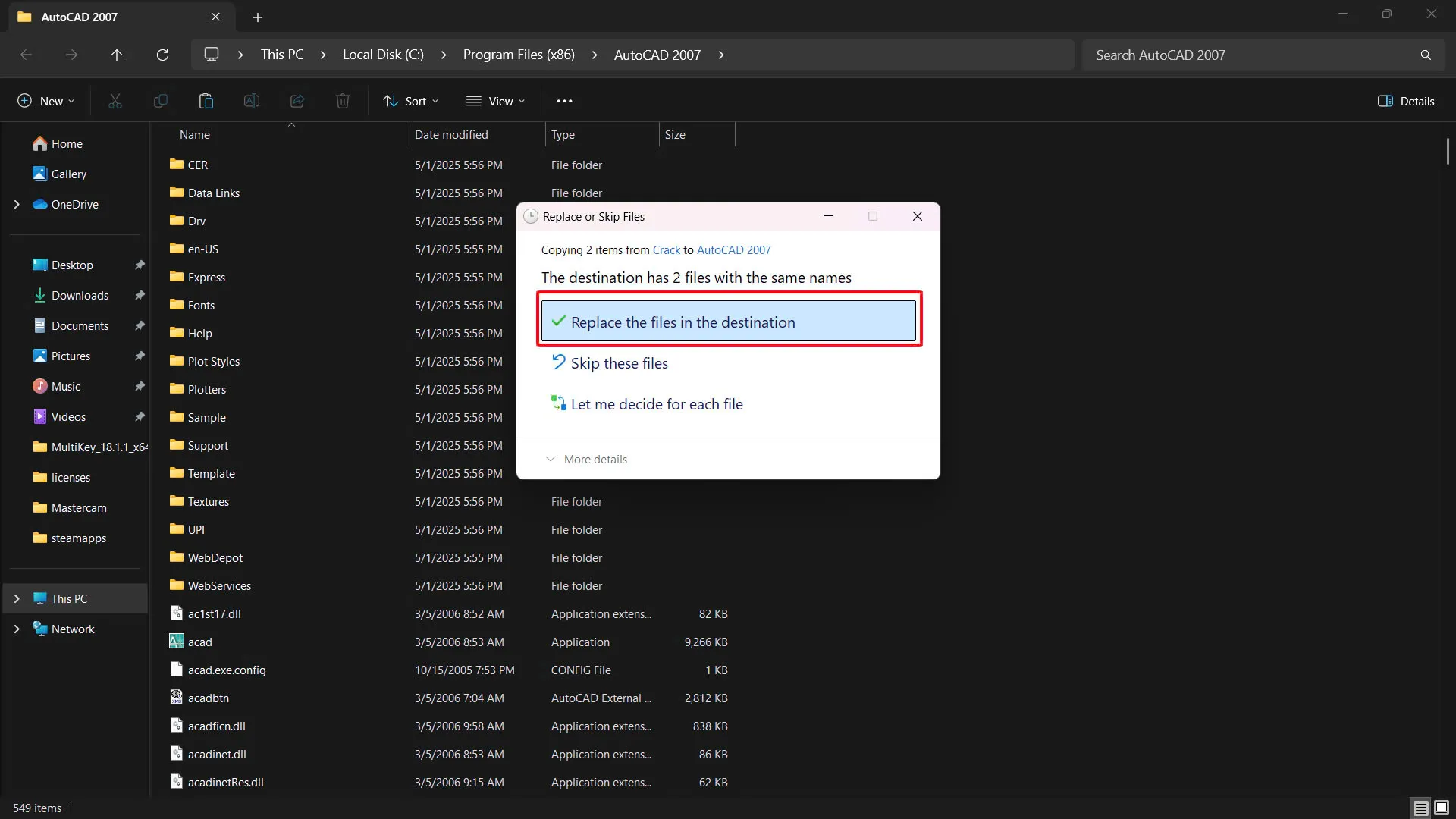 Dán các tệp kích hoạt vào thư mục cài đặt chính của AutoCAD 2007
Trên đây là hướng dẫn chi tiết từng bước để cài đặt và kích hoạt phần mềm CAD 2007. Hãy đảm bảo bạn đã xem kỹ các hướng dẫn và tuân thủ các lưu ý quan trọng về việc tắt internet và phần mềm diệt virus để quá trình cài đặt diễn ra thành công mà không gặp bất kỳ lỗi nào.
Mặc dù việc cài đặt và sử dụng AutoCAD 2007 theo hướng dẫn trên giúp bạn trải nghiệm phần mềm, để có một môi trường làm việc chuyên nghiệp, ổn định và nhận được hỗ trợ đầy đủ từ nhà phát triển, việc sử dụng các phiên bản phần mềm có bản quyền chính thức luôn là lựa chọn tối ưu. Điều này không chỉ đảm bảo an toàn dữ liệu mà còn góp phần vào sự phát triển bền vững của ngành công nghiệp phần mềm.