





















































Phần mềm Autocad
Tải và Cài Đặt Phần Mềm AutoCAD 2020 Full Cho Windows 64-bit: Hướng Dẫn Chi Tiết

1. Phần Mềm AutoCAD 2020 Là Gì? Những Lợi Ích Chính
AutoCAD 2020 là một phiên bản quan trọng của phần mềm thiết kế hỗ trợ máy tính (CAD) hàng đầu từ Autodesk. Được biết đến rộng rãi trong các ngành kiến trúc, xây dựng, cơ khí và nhiều lĩnh vực kỹ thuật khác, AutoCAD 2020 cho phép người dùng tạo ra các bản vẽ kỹ thuật chính xác cao ở cả định dạng 2D và mô hình bề mặt 3D. Đây là công cụ không thể thiếu, giúp chuyển đổi ý tưởng thiết kế thành hiện thực thông qua các bản vẽ chi tiết.
Đối với sinh viên các chuyên ngành như Kiến trúc, Xây dựng, Thủy lợi hay Kỹ thuật, Phần Mềm Autocad 2020 đóng vai trò là trợ thủ đắc lực trong việc thực hiện đồ án, phát triển và xử lý bản vẽ kỹ thuật một cách hiệu quả. Khả năng tương thích linh hoạt với các phần mềm khác của Autodesk như Sketchup, 3Ds Max, và Revit là một điểm cộng lớn. Điều này giúp tối ưu hóa quy trình làm việc, giảm thiểu thời gian và nâng cao hiệu suất đáng kể trong các dự án phức tạp. Việc sử dụng Phần Mềm Autocad 2020 không chỉ tăng cường độ chính xác mà còn mở rộng khả năng sáng tạo cho người dùng.
Hình ảnh phần mềm AutoCAD 2020, minh họa công cụ thiết kế bản vẽ kỹ thuật 2D và 3D chuyên nghiệp.
2. Yêu Cầu Cấu Hình Hệ Thống Để Cài Đặt Phần Mềm AutoCAD 2020
Để đảm bảo phần mềm AutoCAD 2020 hoạt động mượt mà và ổn định, hệ thống của bạn cần đáp ứng các yêu cầu cấu hình tối thiểu và khuyến nghị sau đây:
| Yêu cầu hệ thống cho AutoCAD 2020 | Thông số kỹ thuật |
|---|---|
| Hệ điều hành | Microsoft® Windows® 7 SP1 (với Update KB4019990) / 8.1 (với Update KB2919355) / 10 (chỉ phiên bản 64-bit) |
| Bộ xử lý (CPU) | Cơ bản: Bộ xử lý 2.5 – 2.9 GHz (có thể lên tới 3.2 GHz) Khuyến nghị: Bộ xử lý 3+ GHz hoặc cao hơn |
| Kiến trúc hệ thống | Chỉ 64 Bit |
| Bộ nhớ RAM | Cơ bản: 8 GB Khuyến nghị: 16 GB trở lên |
| Độ phân giải màn hình | 1920 x 1080 với True Color hoặc độ phân giải cao hơn (4K) |
| Card màn hình (GPU) | Cơ bản: GPU 1 GB với Băng thông 29 GB/giây và Tương thích DirectX 11 Khuyến nghị: GPU 4 GB với Băng thông 106 GB/s và Tương thích DirectX 11 |
| Dung lượng đĩa trống | 6.0 GB |
| .NET Framework | Phiên bản 4.7 trở lên |
Lưu ý: DirectX11 được khuyến nghị bởi hệ điều hành được hỗ trợ.
3. Hướng Dẫn Cài Đặt và Kích Hoạt Phần Mềm AutoCAD 2020 Chi Tiết
Để cài đặt và sử dụng phần mềm AutoCAD 2020 một cách đầy đủ, bạn cần thực hiện theo các bước dưới đây. Hãy đảm bảo bạn đã ngắt kết nối internet và tắt tất cả phần mềm diệt virus (bao gồm Windows Defender Security Center đối với Windows 10) trước khi bắt đầu.
Tải phần mềm Autocad 2020 tại đây: https://drive.google.com/drive/folders/1oexjMqokdXOSwMqt49AGgPk8KJGAMzeU?usp=drive_link
Bước 1: Sau khi tải về, hãy giải nén file Autodesk AutoCAD 2020.rar. Tiếp theo, nháy đúp vào file AutoCAD_2020_English_win_64bit_dlm.sfx.exe để khởi chạy trình cài đặt.
Bước 2: Chọn Install để bắt đầu quá trình cài đặt phần mềm AutoCAD 2020.
Chọn I Accept cho các điều khoản sử dụng, sau đó nhấn Next.
Bước 3: Tại bước này, bạn có thể tùy chọn bỏ các thành phần không muốn cài đặt. Nếu không chắc chắn, hãy giữ nguyên các lựa chọn mặc định và nhấn Install. Nếu có thông báo hiện lên, hãy chọn No.
Bước 4: Sau khi cài đặt xong, tiến hành kích hoạt phần mềm. Hãy chắc chắn bạn đã ngắt kết nối internet và tắt phần mềm diệt virus. Khởi động phần mềm AutoCAD 2020 và chọn tùy chọn enter a serial number.
Bước 5: Chọn I Agree rồi nhấn Activate.
Bước 6: Nhập thông tin sau:
- Serial Number:
666-69696969 - Product key:
001L1
Sau đó, chọnNext.
Tiếp theo, chọnRequest an activation code using an offline methodvà nhấnNext.
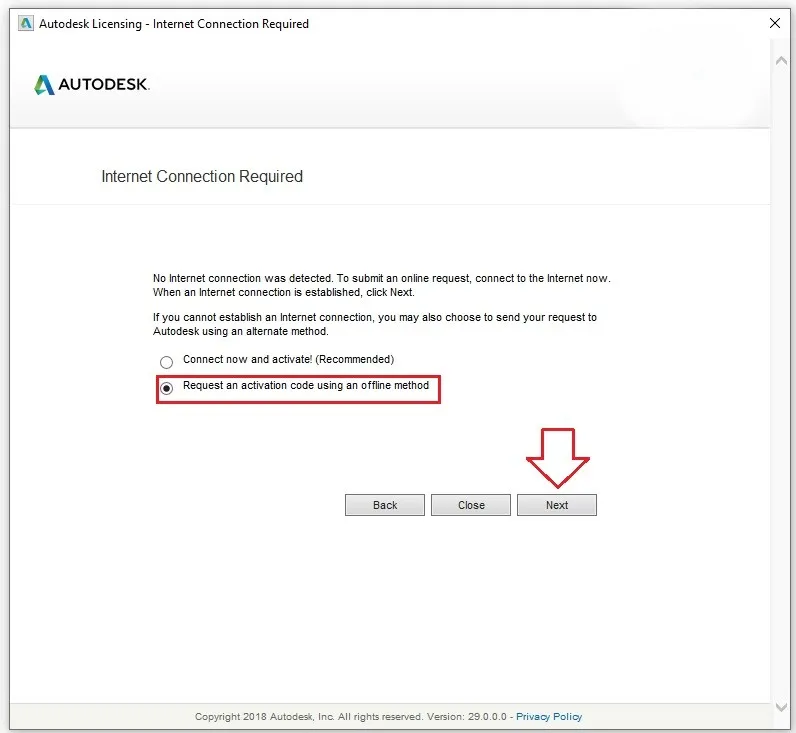 Chọn phương pháp kích hoạt ngoại tuyến cho phần mềm AutoCAD 2020, một bước quan trọng trong quá trình cài đặt.
Sau đó, chọn Back hai lần để quay lại màn hình kích hoạt.
Bước 7: Chọn I have an activation code from Autodesk. Lúc này, bạn sẽ thấy ô trống để nhập mã kích hoạt như hình minh họa. Nếu không thấy, hãy tắt phần mềm và thực hiện lại từ đầu.
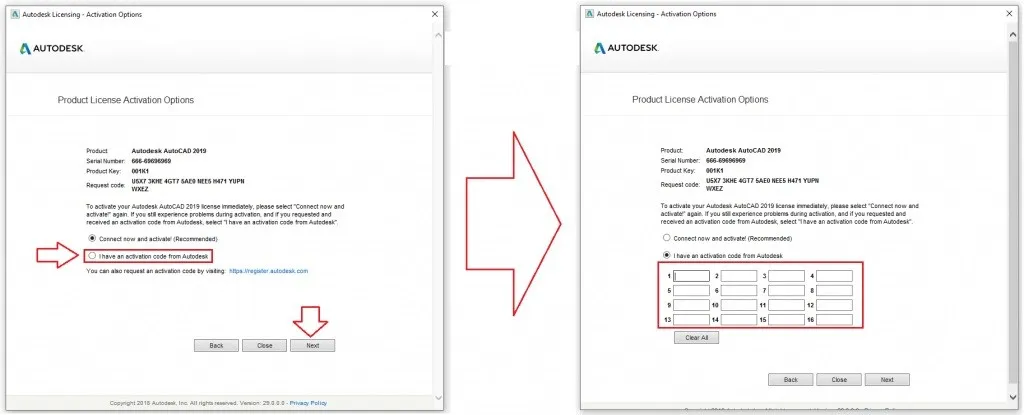 Giao diện nhập mã kích hoạt (Activation Code) cho phần mềm AutoCAD 2020 sau khi thực hiện các bước trước đó.
Bước 8: Chạy công cụ xf-adesk 2020.exe với quyền quản trị (Run as Administrator).
Bước 9: Copy mã Request code từ giao diện kích hoạt của AutoCAD 2020 và dán vào trường Request trong phần mềm xf-adesk 2020.exe. Sau đó, nhấn Generate và tiếp theo là Patch. Khi xuất hiện thông báo Successfully patched là bạn đã thực hiện đúng.
Bước 10: Copy mã ở trường Activation từ xf-adesk 2020.exe và dán vào các ô trống trong giao diện kích hoạt của AutoCAD 2020. Sau đó chọn Next.
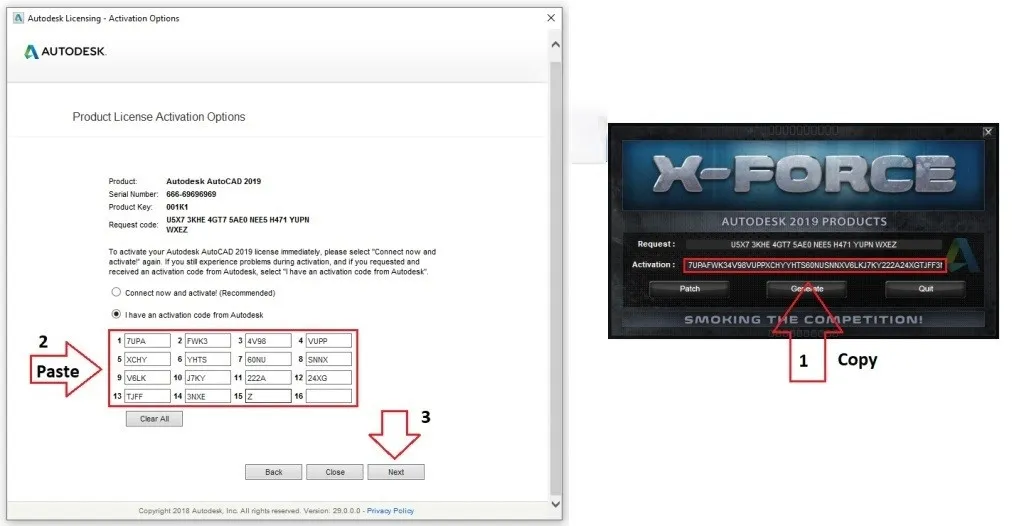 Dán mã kích hoạt từ keygen vào trường Activation của phần mềm AutoCAD 2020 để hoàn tất quá trình.
Bước 11: Nếu màn hình hiển thị thông báo thành công như hình dưới, bạn đã kích hoạt phần mềm AutoCAD 2020 thành công. Chọn Finish để kết thúc quá trình.