





















































Phần mềm Autocad
Khám phá Sức mạnh của Phần mềm AutoCAD 2017 Miễn phí: Hướng dẫn Chi tiết
AutoCAD 2017 là một phần mềm thiết kế hỗ trợ máy tính (CAD) mạnh mẽ, mang đến khả năng thiết kế và tạo bản vẽ 2D, 3D không gian ấn tượng. Với bộ công cụ đa dạng, AutoCAD 2017 nâng cao hiệu quả soạn thảo và tài liệu cho mọi ngành công nghiệp, từ các bản vẽ tham số, bộ tấm, khối động cho đến chú thích mở rộng.
Những Tính Năng Vượt Trội của AutoCAD 2017
Phần mềm cho phép người dùng phát triển mọi hình dạng 3D thông qua các công cụ tạo bề mặt lưới và mô hình. Các công cụ trực quan mạnh mẽ giúp làm rõ các dự án thiết kế. Tính năng điều hướng 3D cho phép xem trước dự án từ nhiều góc độ, từ trên cao hoặc dưới mặt đất. Với khả năng trình bày đồ họa, dựng hình và cải tiến tính năng in ấn 2D, 3D, AutoCAD 2017 giúp truyền đạt ý tưởng thiết kế một cách rõ ràng và sắc nét.
Giao diện thiết kế 3D của phần mềm AutoCAD 2017
Khi trải nghiệm AutoCAD 2017, bạn sẽ nhận ra tiềm năng thiết kế 2D và 3D là vô hạn. Việc soạn thảo bản vẽ hai chiều trở nên dễ dàng tương đương với việc tạo ra các mô hình ba chiều phức tạp. Quy trình làm việc nhanh nhẹn và năng suất được đề cao. Bạn có thể tạo tài liệu cho mọi mô hình như kế hoạch, bản đồ, sơ đồ và cộng tác hiệu quả trên nền tảng đám mây.
Các tính năng nổi bật bao gồm:
- Công cụ thiết kế 3D trực quan, mạnh mẽ.
- Thư viện tài liệu phong phú.
- Khả năng chuyển đổi file DWG với các phiên bản AutoCAD khác nhau: Release 14, 2000, 2004, 2007 và 2010.
- Tương thích với máy in 3D.
- Liên kết thiết kế với môi trường thực tế.
- Thu thập dữ liệu thực tế thông qua đám mây điểm hoặc file quét.
- Trích xuất đường cong từ bề mặt.
- Tích hợp Autodesk SketchBook Designer.
 Giao diện làm việc với bản vẽ 2D trong AutoCAD 2017
Yêu Cầu Cấu Hình Cài Đặt AutoCAD 2017
Để cài đặt và sử dụng AutoCAD 2017 một cách hiệu quả, hệ thống của bạn cần đáp ứng các yêu cầu sau:
- Hệ điều hành: Windows 7/8/8.1/10 (phiên bản 32 bit hoặc 64 bit).
- Bộ xử lý: Tối thiểu 2.5 – 2.9 GHz (khuyến nghị 3 GHz trở lên).
- RAM: Tối thiểu 2GB (khuyến nghị 4GB trở lên).
- Dung lượng ổ đĩa trống: Tối thiểu 6GB.
- .NET Framework: Phiên bản 4.6 trở lên.
- Màn hình: Độ phân giải 1360 x 768 hoặc cao hơn.
 Minh họa màn hình cài đặt phần mềm AutoCAD 2017
Lưu ý quan trọng trước khi cài đặt:
- Kiểm tra file nén để lấy mật khẩu giải nén nếu có.
- Tắt kết nối Internet (Wi-Fi hoặc mạng dây) trước khi tiến hành cài đặt.
- Vô hiệu hóa tạm thời phần mềm diệt virus trên máy tính.
- Tuân thủ hướng dẫn từng bước để đảm bảo cài đặt thành công.
Hướng Dẫn Tải và Cài Đặt Phần Mềm AutoCAD 2017 Miễn Phí
Quá trình cài đặt AutoCAD 2017 tương đối đơn giản. Dưới đây là các bước chi tiết:
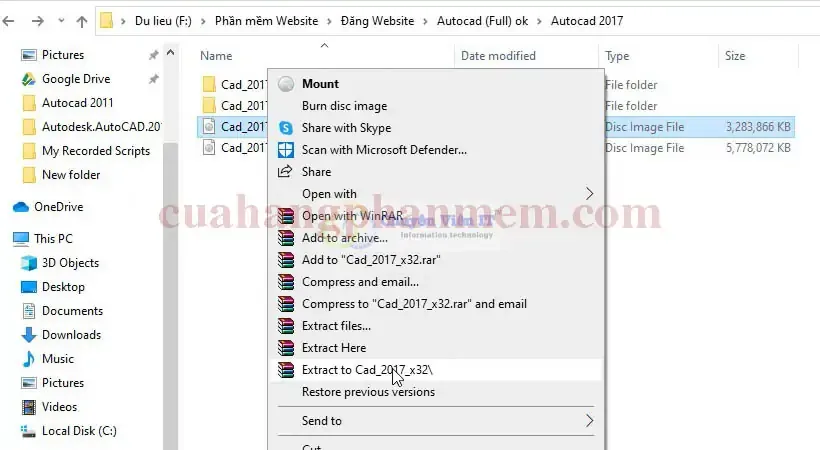
Bước 1: Giải nén file cài đặt AutoCAD 2017.
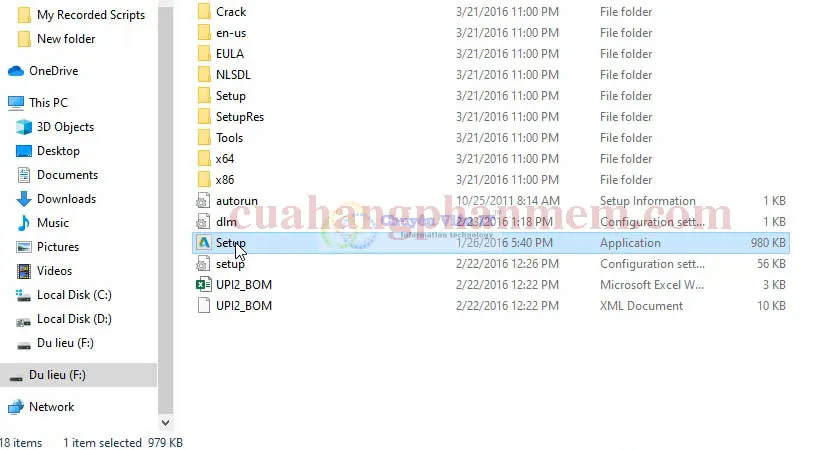
Bước 2: Chạy file Setup để bắt đầu quá trình cài đặt.
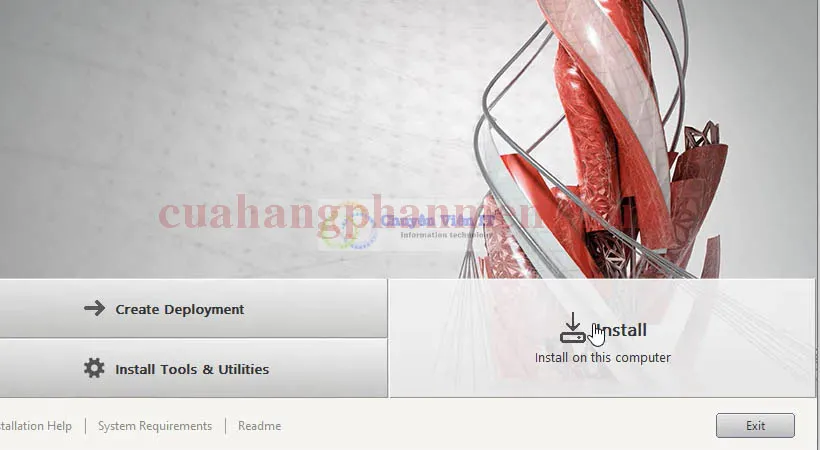
 Giao diện lựa chọn cài đặt AutoCAD 2017
Bước 3: Chọn Install để tiếp tục.
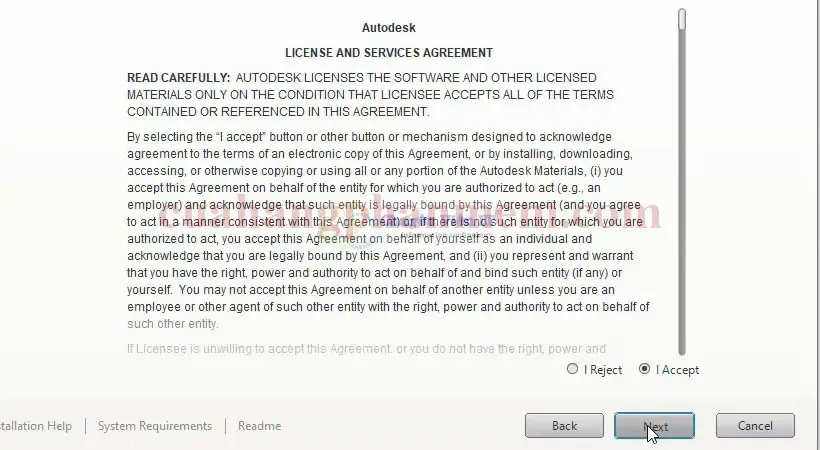
 Cửa sổ chấp nhận điều khoản cài đặt AutoCAD 2017
Bước 4: Đọc và chọn I Accept để đồng ý với các điều khoản sử dụng.
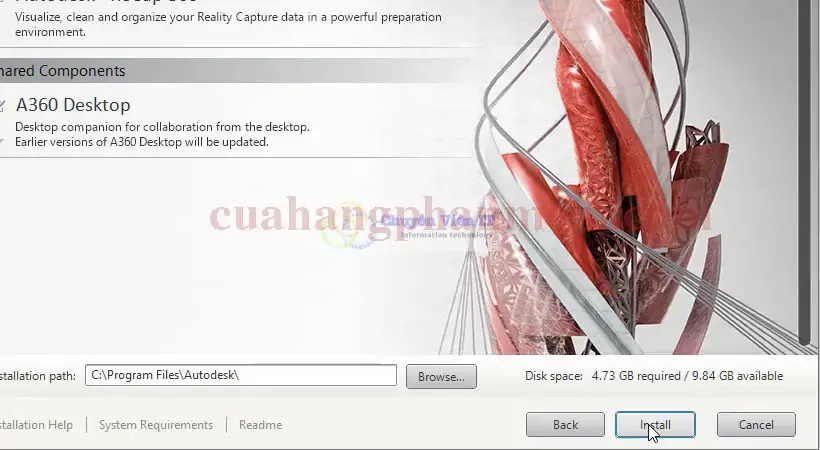
 Giao diện thông báo tiến trình cài đặt AutoCAD 2017
Bước 5: Nhấn Install để tiến hành cài đặt AutoCAD 2017.
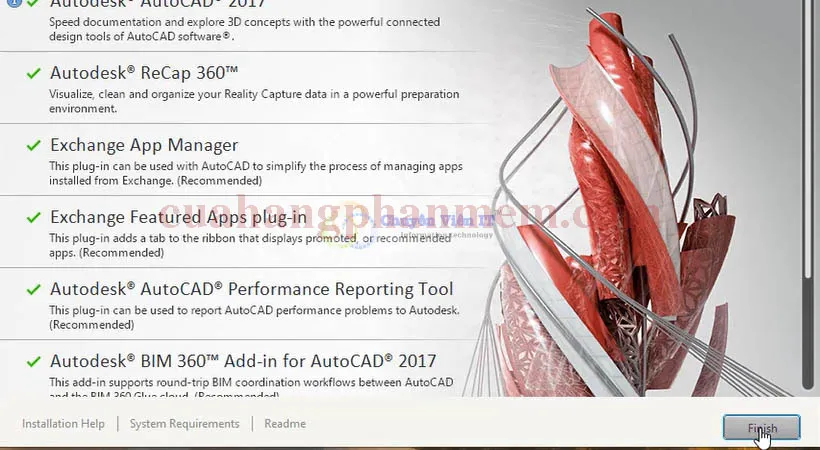
 Cửa sổ hoàn tất cài đặt AutoCAD 2017
Bước 6: Sau khi hoàn tất, chọn Finish.
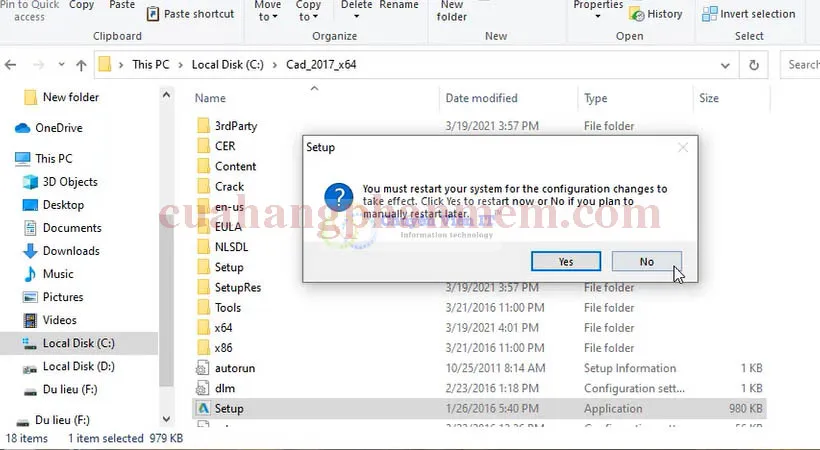
Bước 7: Nếu có yêu cầu, chọn NO.
Hướng Dẫn Kích Hoạt Bản Quyền AutoCAD 2017
Để sử dụng AutoCAD 2017 đầy đủ chức năng, bạn cần kích hoạt bản quyền theo các bước sau:
Bước 1: Mở AutoCAD 2017 và chọn Enter a serial number.
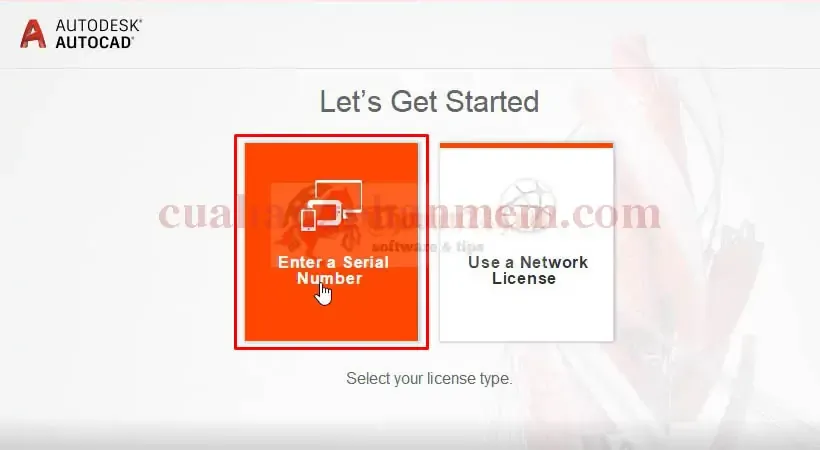 Giao diện nhập số Serial Number để kích hoạt AutoCAD 2017
Bước 2: Nhấn I Agree để chấp nhận các điều khoản kích hoạt.
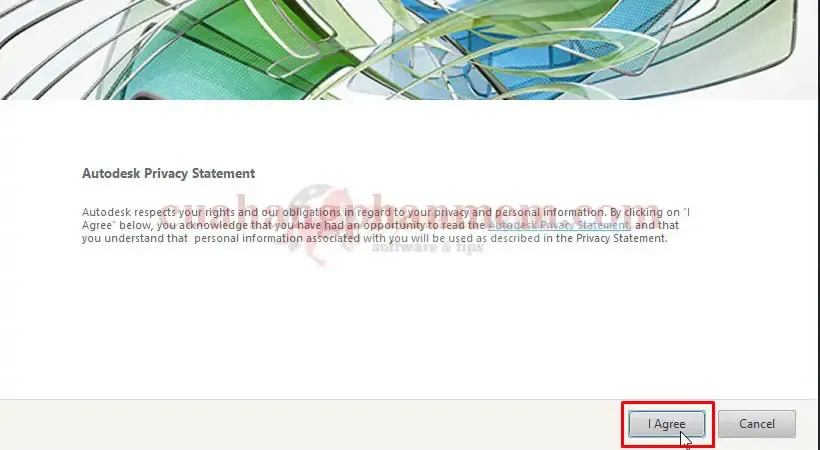 Cửa sổ đồng ý với điều khoản kích hoạt AutoCAD 2017
Bước 3: Chọn Activate để bắt đầu quá trình lấy bản quyền.
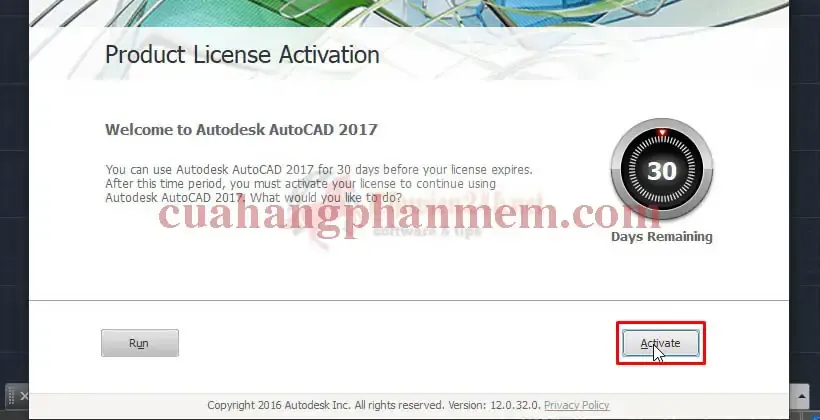 Nút Activate để bắt đầu kích hoạt bản quyền AutoCAD 2017
Bước 4: Nhập các số theo hướng dẫn trên hình và chọn Next.
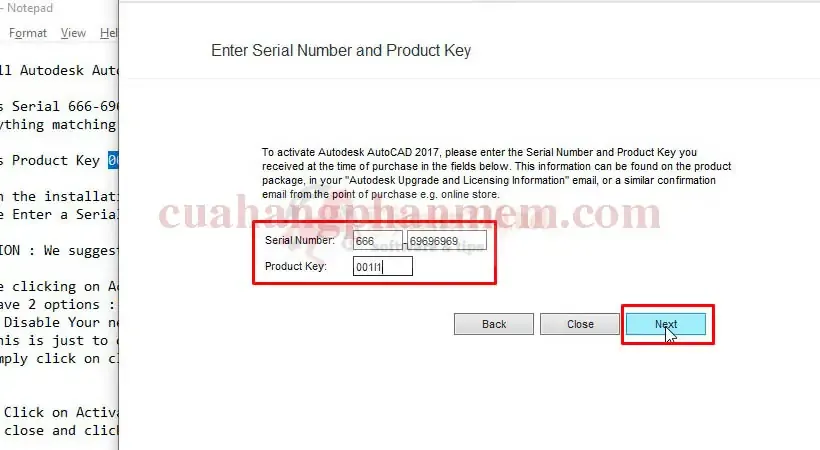 Màn hình nhập thông tin để kích hoạt bản quyền AutoCAD 2017
Bước 5: Tích chọn các tùy chọn như hình và nhấn Next để hoàn tất kích hoạt.
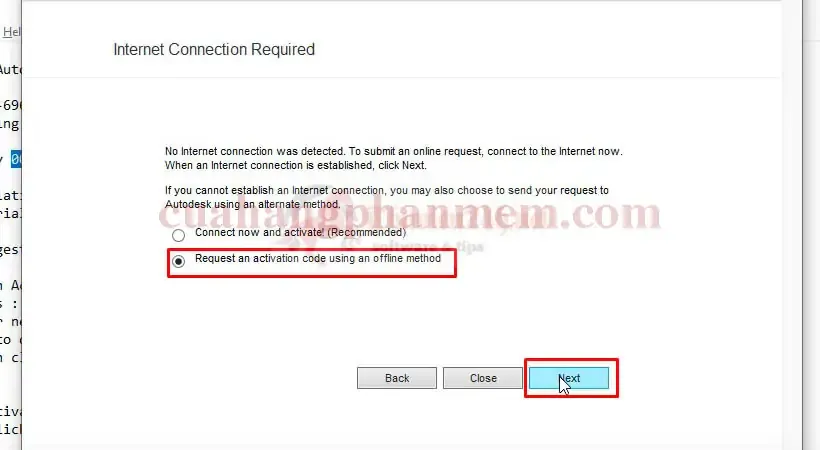 Các tùy chọn khi kích hoạt bản quyền phần mềm AutoCAD 2017
Bước 6: Truy cập vào file kích hoạt và chọn Run as Administrator.
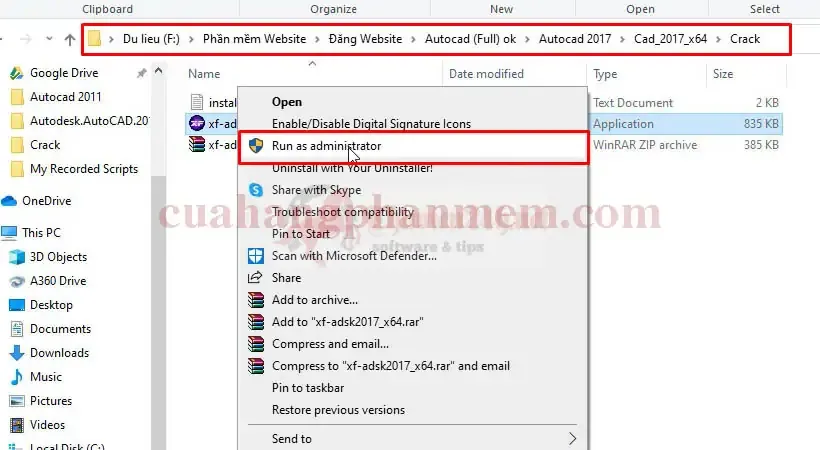 Chạy file kích hoạt AutoCAD 2017 với quyền quản trị
Bước 7: Làm theo các bước đã được đánh số thứ tự trong file hướng dẫn để hoàn tất quá trình kích hoạt bản quyền.