





















































Phần mềm Autocad
Hướng Dẫn Chi Tiết Cài Đặt và Kích Hoạt Phần Mềm AutoCAD 2008
Phần Mềm Autocad 2008, dù đã ra đời khá lâu, vẫn là lựa chọn của nhiều người dùng với các máy tính cấu hình khiêm tốn hoặc cho những dự án cũ. Để đảm bảo quá trình cài đặt Phần Mềm Autocad 2008 diễn ra suôn sẻ, việc kiểm tra cấu hình hệ thống trước là vô cùng quan trọng. Dưới đây là các yêu cầu tối thiểu và khuyến nghị để máy tính của bạn có thể chạy phần mềm AutoCAD 2008 một cách ổn định.
Yêu Cầu Hệ Thống Trước Khi Cài Đặt Phần Mềm AutoCAD 2008
Trước khi bắt đầu quá trình cài đặt, hãy đảm bảo rằng hệ thống của bạn đáp ứng các tiêu chí sau:
- Hệ điều hành: Hỗ trợ chính thức Windows XP (Service Pack 2 trở lên) và Windows Vista. Đối với người dùng các phiên bản hệ điều hành mới hơn như Windows 10 hoặc Windows 11, bạn cần chạy trình cài đặt ở chế độ tương thích (Compatibility Mode) để tránh các lỗi phát sinh trong quá trình cài đặt phần mềm AutoCAD 2008.
- Bộ xử lý (CPU): Yêu cầu tối thiểu là Pentium IV tốc độ 1.6 GHz hoặc cao hơn. Một CPU mạnh mẽ sẽ giúp phần mềm AutoCAD 2008 xử lý các tác vụ thiết kế nhanh chóng hơn.
- Bộ nhớ truy cập ngẫu nhiên (RAM): Tối thiểu 1 GB RAM, nhưng khuyến nghị 2 GB để đảm bảo hiệu suất làm việc tốt nhất, đặc biệt khi xử lý các bản vẽ phức tạp trong phần mềm AutoCAD 2008.
- Dung lượng ổ cứng: Cần có ít nhất 1 GB dung lượng trống trên ổ đĩa để chứa các tệp cài đặt và dữ liệu của phần mềm AutoCAD 2008. Hãy kiểm tra và dọn dẹp ổ cứng nếu cần.
- Màn hình: Độ phân giải màn hình tối thiểu là 1024×768 pixels. Độ phân giải cao hơn sẽ mang lại trải nghiệm xem và làm việc tốt hơn với giao diện của phần mềm AutoCAD 2008.
- Các yêu cầu khác: Đảm bảo máy tính của bạn đã cài đặt .NET Framework 3.0 và DirectX 9.0c. Đây là các thành phần hệ thống quan trọng mà phần mềm AutoCAD 2008 cần để hoạt động.
Hướng Dẫn Cài Đặt Phần Mềm AutoCAD 2008 Chi Tiết
Sau khi đã kiểm tra và đảm bảo hệ thống đáp ứng đủ yêu cầu, chúng ta sẽ tiến hành các bước cài đặt phần mềm AutoCAD 2008. Hãy làm theo từng bước dưới đây một cách cẩn thận.
Bước 1: Giải nén tệp cài đặt AutoCAD 2008
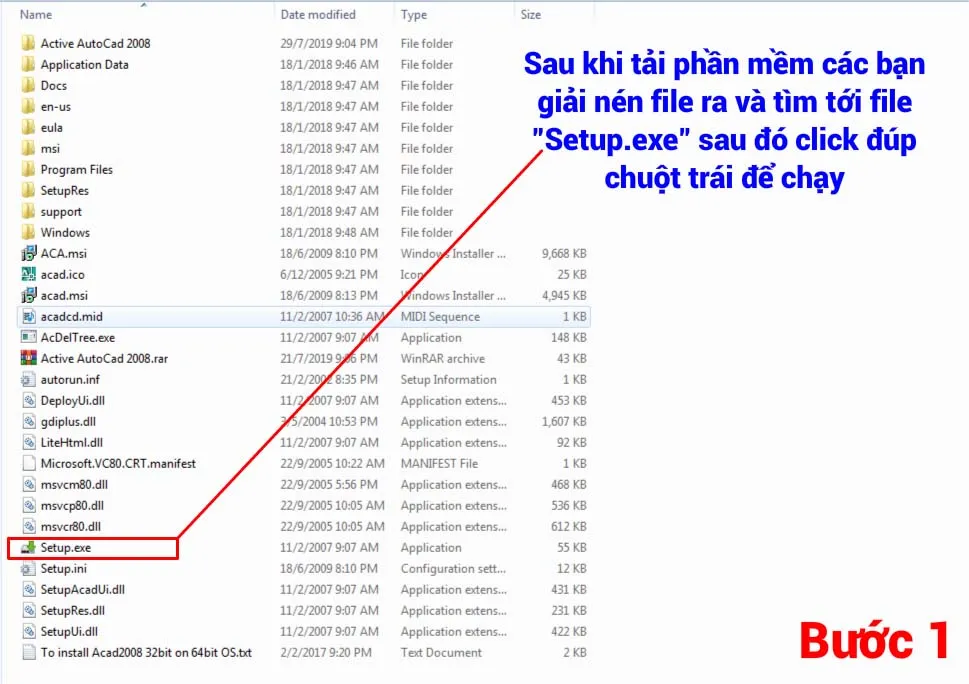
Trước tiên, bạn cần giải nén tệp “AutoCAD-2008.zip” bằng các công cụ giải nén phổ biến như WinRAR hoặc 7-Zip. Hãy đảm bảo giải nén vào một thư mục dễ tìm kiếm.
Bước 2: Khởi chạy trình cài đặt phần mềm AutoCAD 2008
Sau khi hoàn tất quá trình giải nén, điều hướng đến thư mục vừa giải nén. Tìm và nhấp đúp chuột vào tệp “Setup.exe” để bắt đầu quá trình cài đặt.
Giao diện khởi động trình cài đặt phần mềm AutoCAD 2008
Trên màn hình chính của trình cài đặt, chọn “Install Products” để tiếp tục.
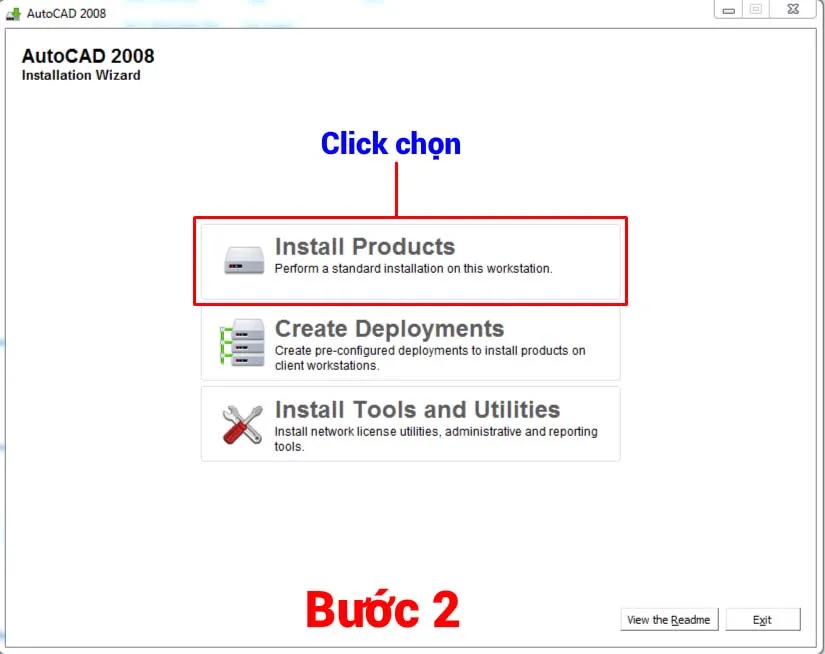 Chọn mục Install Products để cài đặt phần mềm AutoCAD 2008
Hộp thoại tiếp theo sẽ hiển thị các sản phẩm có thể cài đặt. Nhấn “Next” để chuyển sang bước kế tiếp trong quá trình cài đặt phần mềm AutoCAD 2008.
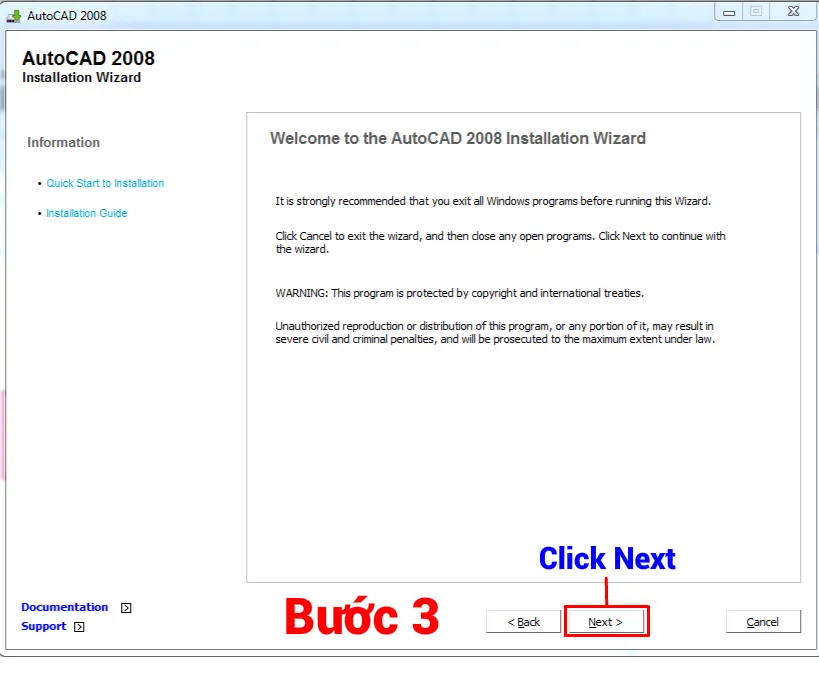 Nhấn Next để tiếp tục cài đặt AutoCAD 2008
Tiếp tục nhấn “Next” để xác nhận và chuyển sang bước cung cấp thông tin người dùng.
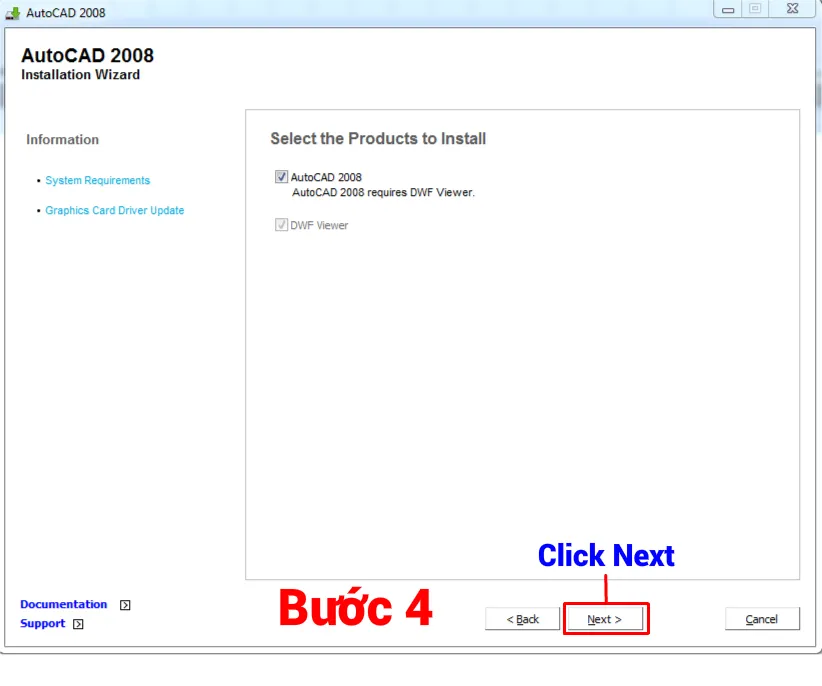 Màn hình chào mừng và thông tin AutoCAD 2008, nhấn Next
Đọc kỹ các điều khoản cấp phép phần mềm. Sau khi đọc, chọn “I Accept” để đồng ý với các điều khoản và nhấn “Next” để tiếp tục.
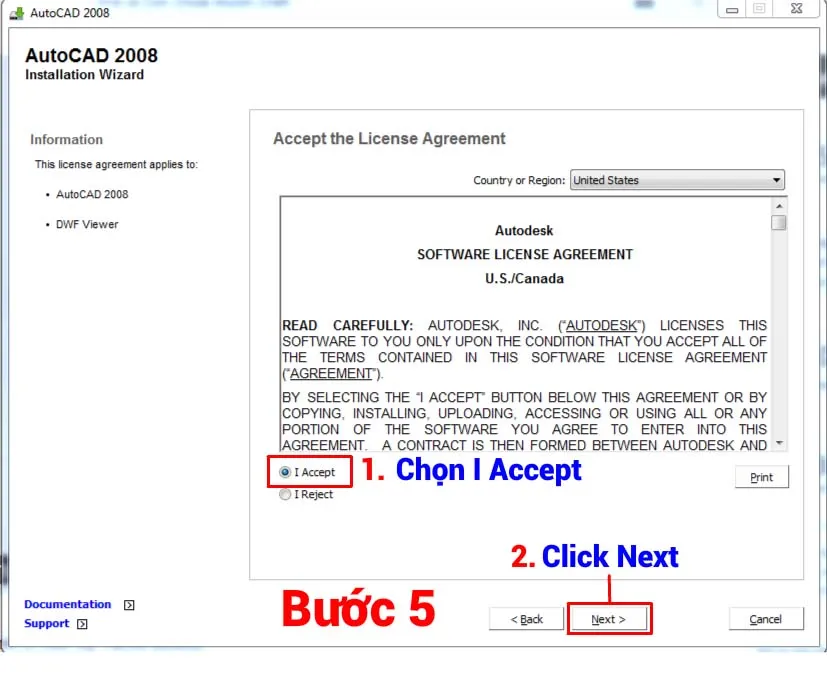 Chọn I Accept để đồng ý điều khoản khi cài đặt phần mềm AutoCAD 2008
Điền đầy đủ thông tin cá nhân của bạn vào các ô trống yêu cầu, bao gồm tên, tổ chức và số serial nếu có. Sau đó, nhấn “Next” để tiến hành.
Bây giờ, bạn đã sẵn sàng để bắt đầu cài đặt. Nhấn “Install” để trình cài đặt phần mềm AutoCAD 2008 tiến hành sao chép các tệp vào máy tính của bạn.
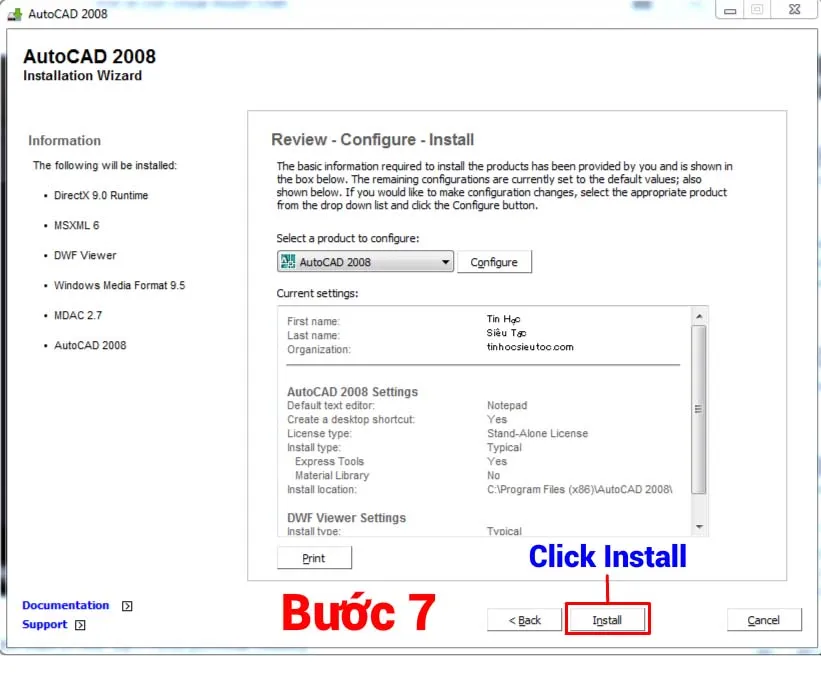 Nhấn Install để bắt đầu quá trình cài đặt phần mềm AutoCAD 2008
Trong quá trình cài đặt phần mềm AutoCAD 2008, có thể xuất hiện thông báo lỗi liên quan đến các thành phần phụ trợ. Nếu gặp lỗi này, hãy chọn “Ignore” để bỏ qua và cho phép quá trình cài đặt tiếp tục.
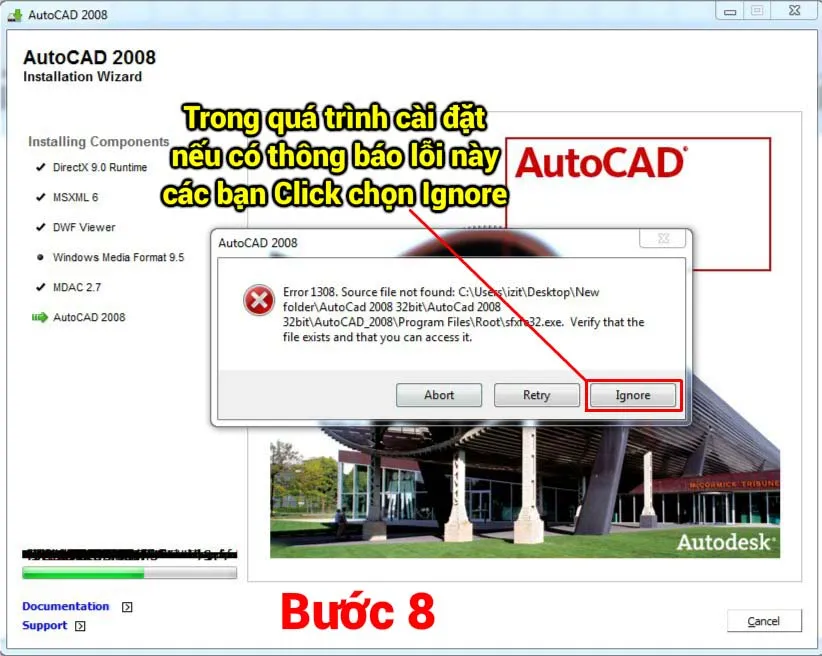 Xử lý lỗi cài đặt AutoCAD 2008 bằng cách chọn Ignore
Khi quá trình cài đặt hoàn tất, một thông báo thành công sẽ xuất hiện. Nhấn “Finish” để kết thúc và đóng trình cài đặt phần mềm AutoCAD 2008.
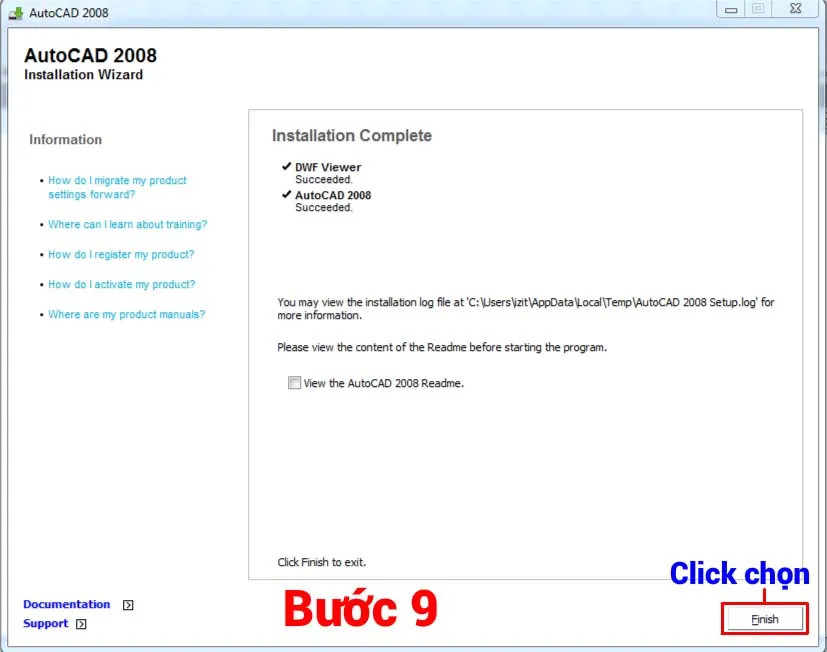 Nhấn Finish để hoàn tất cài đặt phần mềm AutoCAD 2008
Hướng Dẫn Kích Hoạt Phần Mềm AutoCAD 2008
Sau khi cài đặt thành công, bước tiếp theo là kích hoạt bản quyền để có thể sử dụng đầy đủ các tính năng của phần mềm AutoCAD 2008. Có hai phương pháp chính để kích hoạt:
- Phương pháp hợp pháp: Liên hệ trực tiếp với bộ phận hỗ trợ của Autodesk để nhận mã kích hoạt (Activation Code) hợp lệ dựa trên số serial của bạn.
- Sử dụng công cụ kích hoạt (nếu có và hợp pháp): Trong một số trường hợp, người dùng có thể sử dụng các công cụ hỗ trợ kích hoạt. Luôn đảm bảo rằng việc sử dụng các công cụ này là hợp pháp và tuân thủ các điều khoản cấp phép của Autodesk để tránh các rủi ro pháp lý.
Dưới đây là các bước chi tiết cho quá trình kích hoạt:
Bước 3: Khởi động phần mềm và bắt đầu kích hoạt
Sau khi cài đặt xong, bạn sẽ thấy biểu tượng AutoCAD 2008 trên màn hình Desktop. Nhấp đúp chuột trái vào biểu tượng này để khởi động phần mềm. Nếu có thông báo lỗi xuất hiện, hãy chọn “Check online for a solution and close the program” để tiếp tục.
 Khởi động phần mềm AutoCAD 2008 và xử lý thông báo lỗi ban đầu
Hộp thoại đăng ký sản phẩm sẽ xuất hiện. Nhấn “Next” để chuyển sang màn hình nhập thông tin kích hoạt cho phần mềm AutoCAD 2008.
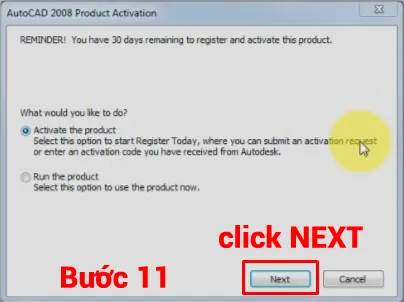 Giao diện Registration Wizard của AutoCAD 2008, nhấn Next
Trên màn hình này, bạn cần nhập số serial. Ví dụ, nhập mã “666-69696969” vào mục “Enter your serial number or Group ID:”. Sau đó, sao chép đoạn mã hiển thị ở dòng “Request code:” và tích chọn vào mục “Enter an Activation code” để chuẩn bị nhập mã kích hoạt.
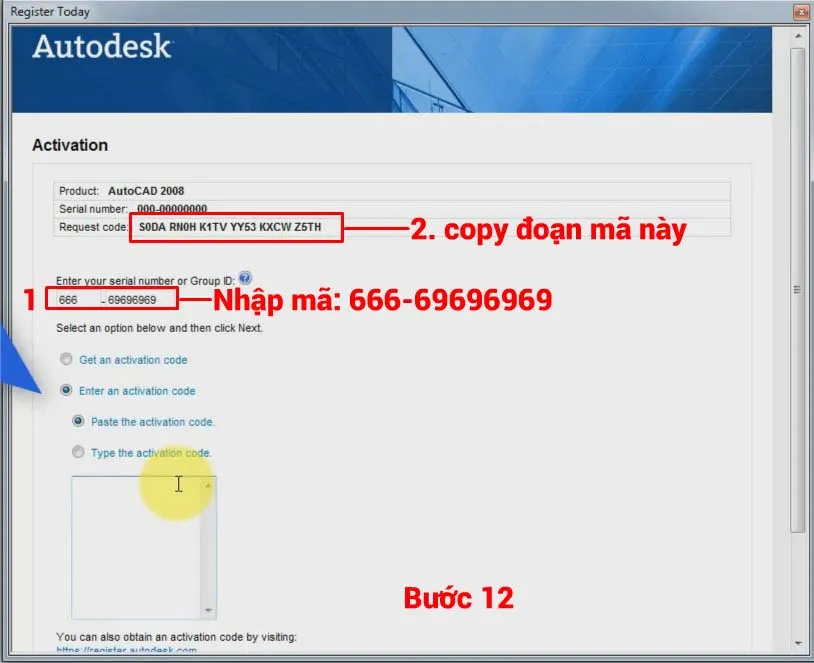 Nhập serial number và sao chép Request code để kích hoạt AutoCAD 2008
Trở lại thư mục cài đặt ban đầu, tìm và giải nén tệp “Active AutoCad 2008.rar”. Đây là tệp chứa công cụ hỗ trợ kích hoạt, nếu bạn chọn sử dụng phương pháp này.
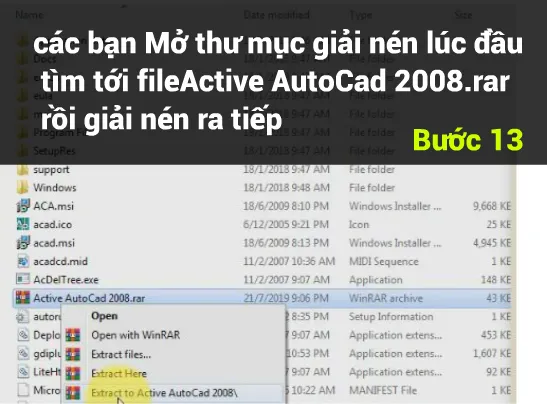 Giải nén tệp Active AutoCAD 2008.rar để lấy công cụ kích hoạt
Mở thư mục vừa giải nén và nhấp đúp chuột trái vào tệp .exe (thường là “Keygen.exe” hoặc tương tự). Khi hộp thoại công cụ kích hoạt xuất hiện, dán đoạn mã “Request code” mà bạn đã sao chép trước đó vào mục “Request code”. Sau đó, nhấn “Calculate” để công cụ tạo ra “Activation Code”. Sao chép đoạn mã này từ mục “Auth code”.
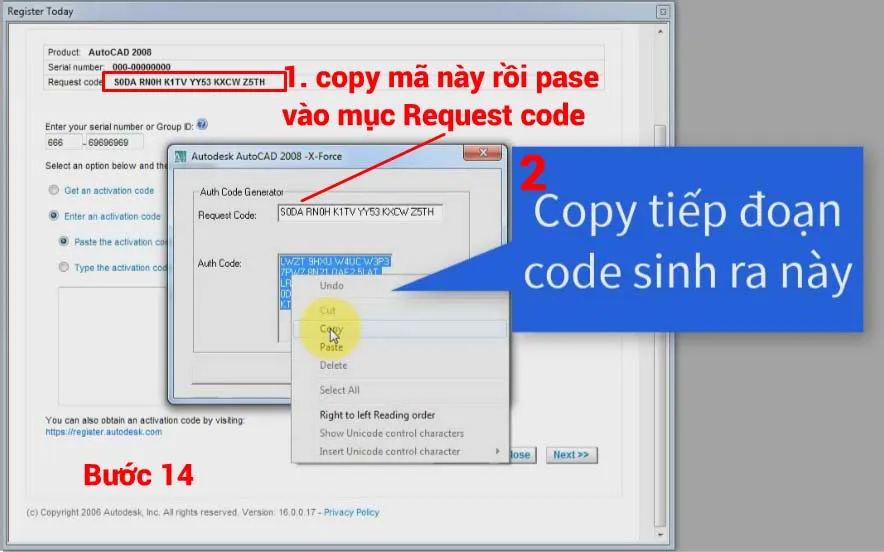 Sử dụng Keygen để tạo Activation Code cho AutoCAD 2008
Quay trở lại bảng “Register Today” của phần mềm AutoCAD 2008. Dán đoạn “Activation Code” vừa sao chép vào các ô trống tương ứng. Sau khi dán xong, nhấn “Next”.
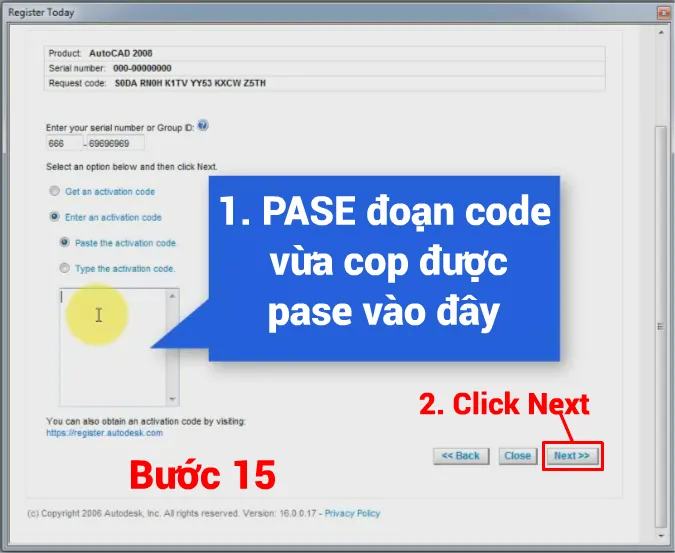 Dán Activation Code vào bảng đăng ký AutoCAD 2008 và nhấn Next
Cuối cùng, khi bạn nhận được thông báo kích hoạt thành công, hãy nhấn “Finish” để hoàn tất quá trình kích hoạt phần mềm AutoCAD 2008 và bắt đầu sử dụng.
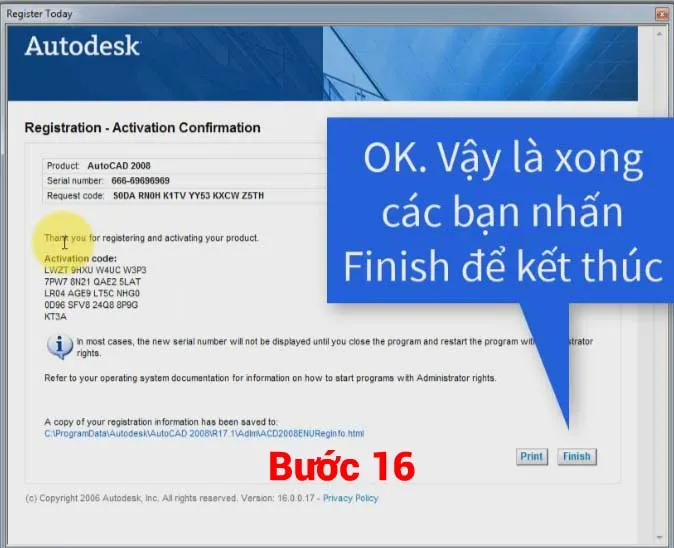 Nhấn Finish để hoàn tất quá trình kích hoạt phần mềm AutoCAD 2008
Xử Lý Các Lỗi Thường Gặp Khi Cài Đặt Phần Mềm AutoCAD 2008
Mặc dù quá trình cài đặt phần mềm AutoCAD 2008 đã được hướng dẫn chi tiết, đôi khi người dùng vẫn có thể gặp phải một số lỗi. Dưới đây là các vấn đề phổ biến và cách khắc phục:
Lỗi tương thích trên Windows 10/11
Phần mềm AutoCAD 2008 được thiết kế cho các hệ điều hành cũ hơn. Khi cài đặt trên Windows 10 hoặc Windows 11, bạn có thể gặp lỗi tương thích. Để khắc phục, hãy nhấp chuột phải vào tệp “Setup.exe”, chọn “Properties”, sau đó vào tab “Compatibility” và chọn “Run this program in compatibility mode for” và chọn một phiên bản Windows cũ hơn như Windows XP (Service Pack 3) hoặc Windows Vista. Điều này giúp hệ thống mô phỏng môi trường mà phần mềm AutoCAD 2008 được thiết kế để chạy.
Thiếu .NET Framework 3.0 hoặc DirectX 9.0c
Phần mềm AutoCAD 2008 yêu cầu .NET Framework 3.0 và DirectX 9.0c để hoạt động. Nếu thiếu một trong hai hoặc cả hai, quá trình cài đặt hoặc khởi động phần mềm có thể thất bại. Bạn cần tải và cài đặt các thành phần này từ trang web chính thức của Microsoft.
- Tải .NET Framework 3.0: Truy cập Microsoft và tìm phiên bản 3.0.
- Tải DirectX 9.0c: Tìm kiếm “DirectX 9.0c Redistributable” trên trang web của Microsoft.
Quá trình cài đặt phần mềm AutoCAD 2008 bị gián đoạn
Nếu quá trình cài đặt bị dừng đột ngột hoặc xuất hiện các thông báo lỗi không rõ nguyên nhân, hãy kiểm tra các yếu tố sau:
- Tắt phần mềm diệt virus: Đôi khi, phần mềm diệt virus có thể nhận diện sai một số tệp cài đặt là mối đe dọa và chặn chúng. Hãy tạm thời tắt phần mềm diệt virus trong quá trình cài đặt và bật lại sau khi hoàn tất.
- Đảm bảo đủ dung lượng ổ cứng: Kiểm tra lại xem ổ đĩa cài đặt có đủ 1 GB dung lượng trống như yêu cầu không. Thiếu dung lượng ổ cứng là một nguyên nhân phổ biến gây gián đoạn cài đặt.
Kết Luận Về Phần Mềm AutoCAD 2008
Phần mềm AutoCAD 2008 là một công cụ thiết kế mạnh mẽ và phù hợp với các hệ thống máy tính có cấu hình thấp hơn. Tuy nhiên, cần lưu ý rằng đây là một phiên bản đã cũ và không còn nhận được sự hỗ trợ chính thức từ Autodesk. Điều này có nghĩa là bạn sẽ không có các bản cập nhật bảo mật, tính năng mới hay sự tương thích tốt nhất với các công nghệ và định dạng tệp hiện đại.
Nếu có điều kiện, chúng tôi khuyến nghị bạn nên cân nhắc nâng cấp lên các phiên bản AutoCAD mới hơn để tận hưởng các tính năng cải tiến, hiệu suất tối ưu và nhận được hỗ trợ đầy đủ từ nhà phát triển. Điều quan trọng nhất là luôn sử dụng phần mềm AutoCAD 2008 hoặc bất kỳ phiên bản nào khác với bản quyền hợp pháp để tránh các rủi ro pháp lý và đảm bảo an toàn cho hệ thống của bạn.
Hy vọng với hướng dẫn chi tiết này, bạn sẽ cài đặt và kích hoạt thành công phần mềm AutoCAD 2008 trên máy tính của mình. Chúc bạn có những trải nghiệm thiết kế hiệu quả!