





















































Phần mềm Revit
Nên dùng bản Revit nào để tối ưu hóa quy trình thiết kế?
Phần mềm Revit là công cụ BIM (Building Information Modeling) hàng đầu, được các chuyên gia trong ngành kiến trúc, xây dựng và kỹ thuật tin dùng trên toàn cầu. Việc lựa chọn phiên bản Revit phù hợp có thể tạo ra sự khác biệt đáng kể trong hiệu quả công việc, từ tốc độ thiết kế đến khả năng quản lý dự án. Với những cải tiến liên tục, mỗi phiên bản Revit mang đến những tính năng mới và nâng cấp đáng giá. Bài viết này sẽ giúp bạn trả lời câu hỏi “Nên Dùng Bản Revit Nào” bằng cách đi sâu vào các lý do khiến việc sử dụng Revit, đặc biệt là các phiên bản mới, trở nên cần thiết cho mọi dự án.
Tầm Quan Trọng Của Việc Cập Nhật Phiên Bản Revit
Trong lĩnh vực thiết kế và xây dựng, tốc độ đổi mới là yếu tố then chốt để duy trì lợi thế cạnh tranh. Autodesk, nhà phát triển của Revit, luôn nỗ lực cải tiến phần mềm để đáp ứng những yêu cầu ngày càng cao của ngành. Các phiên bản Revit mới thường xuyên được ra mắt, mang theo những tính năng đột phá, khắc phục hạn chế của phiên bản trước và tối ưu hóa trải nghiệm người dùng. Việc nắm bắt và ứng dụng kịp thời các bản cập nhật không chỉ giúp bạn khai thác tối đa sức mạnh của phần mềm mà còn đảm bảo dự án của bạn luôn đi đầu về công nghệ.
Việc lựa chọn Nên Dùng Bản Revit Nào không chỉ phụ thuộc vào nhu cầu cá nhân mà còn vào yêu cầu của dự án và khả năng tương thích với các công cụ khác trong hệ sinh thái BIM. Các phiên bản mới thường mang lại hiệu suất tốt hơn, các công cụ quản lý dữ liệu mạnh mẽ hơn, và khả năng cộng tác hiệu quả hơn. Nếu bạn đang tìm kiếm một giải pháp toàn diện để nâng cao năng suất và chất lượng thiết kế, việc đầu tư vào các phiên bản Revit mới nhất là một quyết định thông minh.
5 Lý Do Nên Triển Khai Bản Vẽ Trên Các Phiên Bản Revit Mới Nhất
Việc nâng cấp lên các phiên bản Revit mới nhất mang lại nhiều lợi ích thiết thực, giúp tối ưu hóa quy trình làm việc và nâng cao chất lượng sản phẩm. Dưới đây là 5 lý do chính mà bạn nên cân nhắc:
1. Tăng Tốc Độ và Hiệu Quả Quản Lý Tài Liệu Với Việc Thêm Nhanh View và Schedules Vào Sheet
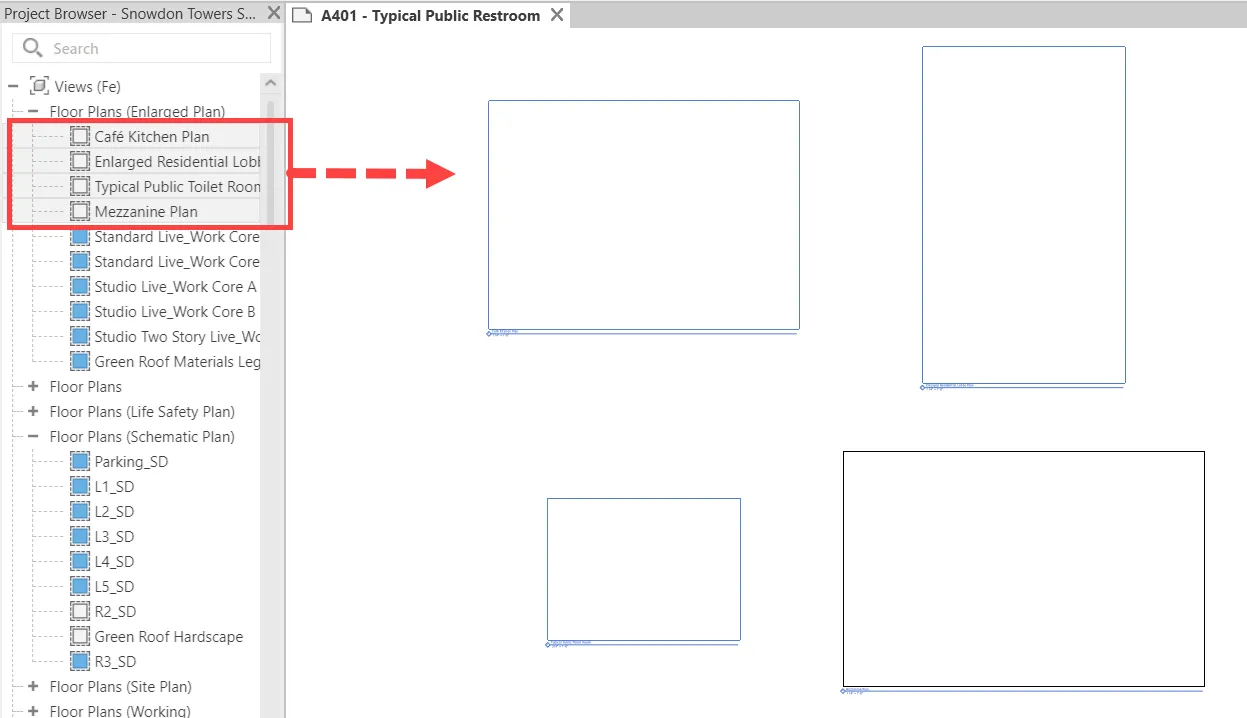
Một trong những cải tiến đáng chú ý trên các phiên bản Revit gần đây, đặc biệt là từ Revit 2023 trở đi, là khả năng thêm nhanh nhiều View và Schedules vào một Sheet cùng lúc. Trước đây, người dùng chỉ có thể kéo từng đối tượng vào Sheet, một quy trình tốn thời gian và dễ gây sai sót. Với tính năng mới này, bạn có thể chọn cùng lúc nhiều View và Schedule bằng cách sử dụng phím Ctrl hoặc Shift, sau đó kéo thả chúng vào Sheet tương ứng. Thậm chí, bạn còn có thể sử dụng lệnh “View / Views” trên thanh công cụ để lựa chọn các đối tượng mong muốn.
Thêm nhanh các Views, Schedule vào trong Sheet
Sau khi các đối tượng được thả vào, phần mềm sẽ tự động sắp xếp chúng một cách hợp lý trên Sheet, tránh tình trạng chồng chéo. Các View và Schedule sẽ được bố trí theo thứ tự bảng chữ cái, đảm bảo sự ngăn nắp và dễ dàng theo dõi. Điều này không chỉ giúp tiết kiệm thời gian mà còn nâng cao tính chuyên nghiệp của bản vẽ.
2. Di Chuyển Nhanh Các Đối Tượng Giữa Các Sheet: Linh Hoạt và Tiện Lợi Hơn
Phiên bản Revit 2024 đã mang đến một cải tiến vượt bậc trong việc quản lý các đối tượng trên Sheet. Nếu như trước đây, tính năng căn chỉnh (align) View chỉ có thể thực hiện giữa các Sheet, thì giờ đây, Revit 2024 cho phép bạn di chuyển nhanh nhiều loại đối tượng khác nhau giữa các Sheet. Bao gồm:
- Views
- Schedules
- Panel Schedules
- Detail Groups
- Annotation elements
- Detail elements
- Revision Clouds and Tags
- Images
Khả năng di chuyển linh hoạt này giúp bạn dễ dàng tổ chức lại bố cục bản vẽ, di chuyển các thành phần thông tin giữa các Sheet khác nhau một cách nhanh chóng và hiệu quả, đặc biệt hữu ích khi có những thay đổi về cấu trúc hoặc yêu cầu hiển thị.
3. Tính Năng Tìm Kiếm (Search) Cải Tiến Trong Project Browser
Một trong những thách thức lớn đối với người dùng Revit ở các phiên bản cũ là việc tìm kiếm các đối tượng trong Project Browser, đặc biệt là đối với các dự án lớn. Quá trình này có thể trở nên tẻ nhạt và mất nhiều thời gian. Revit 2024 đã giải quyết vấn đề này bằng cách bổ sung tính năng tìm kiếm (Search) trực tiếp trong Project Browser.
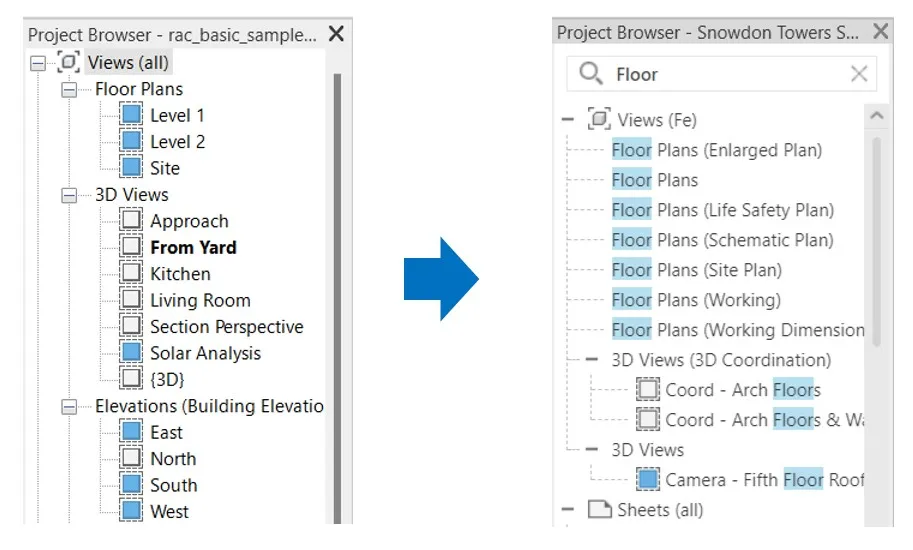 Tính năng Search cho Project Brower
Với tính năng này, bạn có thể nhập từ khóa để tìm kiếm các View, Sheets, Schedules, Family và nhiều hơn nữa. Các từ khóa sẽ được làm nổi bật, giúp bạn dễ dàng xác định và truy cập đến đối tượng mình cần một cách nhanh chóng. Điều này góp phần đáng kể vào việc tối ưu hóa quy trình làm việc và giảm thiểu sự gián đoạn. Nếu bạn đang phân vân nên dùng bản Revit nào, thì những cải tiến về giao diện và quản lý như thế này là một điểm cộng lớn.
4. Truy Cập Trực Tiếp Sheet Từ Vùng Làm Việc Của View
Tính năng mới này giúp bạn tiết kiệm thời gian đáng kể khi cần kiểm tra sự liên kết giữa View và Sheet. Thay vì phải duyệt qua cấu trúc Project Browser, giờ đây, bạn có thể click chuột phải vào vùng làm việc của một View và chọn “Open Sheet” để truy cập trực tiếp đến Sheet đang chứa View đó.
Thậm chí, bạn có thể chọn nhanh nhiều View cùng lúc bằng cách giữ phím Ctrl hoặc Shift, sau đó click chuột phải và chọn “Open Sheet”. Tính năng này đặc biệt hữu ích khi bạn cần xem xét cách các View được bố trí trên các Sheet, hỗ trợ hiệu quả cho công tác rà soát và chỉnh sửa bản vẽ.
5. Tự Động Điều Chỉnh Kích Thước Hình Ảnh Trong Schedule
Khi làm việc với các bảng Schedule có chèn hình ảnh, việc điều chỉnh kích thước hình ảnh để phù hợp với kích thước của Schedule thường là một công việc thủ công và mất thời gian. Revit 2024 đã bổ sung tính năng cho phép hình ảnh trong Schedule tự động thay đổi kích thước theo sự thay đổi của Schedule.
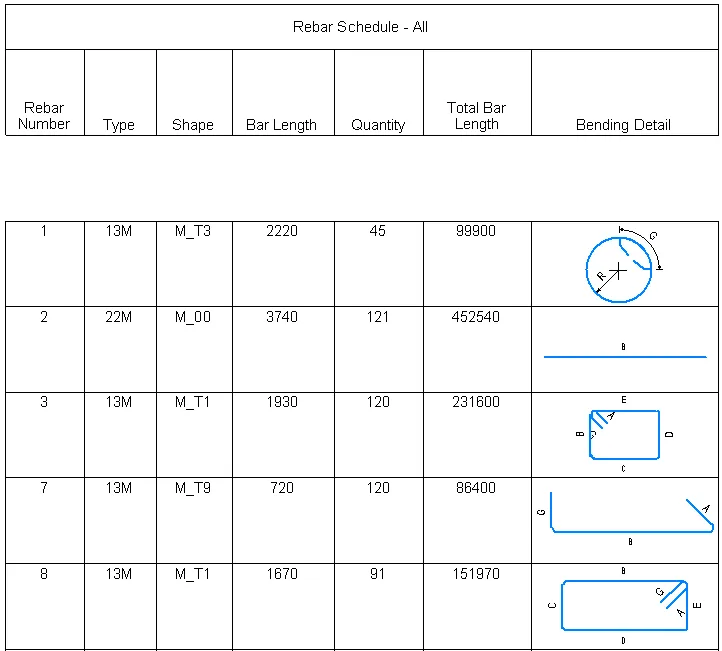 Bảng Schedule được chèn kèm hình ảnh
Sự cải tiến này không chỉ giúp người dùng tiết kiệm thời gian mà còn đảm bảo tính thẩm mỹ và sự nhất quán cho các bảng Schedule chứa hình ảnh, mang lại trải nghiệm làm việc hiệu quả hơn.
Lựa Chọn Phiên Bản Revit Phù Hợp: “Nên Dùng Bản Revit Nào?”
Việc quyết định nên dùng bản Revit nào phụ thuộc vào nhiều yếu tố, bao gồm nhu cầu cụ thể của dự án, yêu cầu về tính năng, ngân sách, và khả năng tương thích với các phần mềm khác trong quy trình làm việc của bạn.
- Đối với người mới bắt đầu hoặc các dự án cơ bản: Các phiên bản Revit cũ hơn như Revit 2020 hoặc Revit 2021 có thể là lựa chọn phù hợp. Chúng vẫn cung cấp đầy đủ các chức năng cốt lõi cho thiết kế BIM. Tuy nhiên, bạn sẽ bỏ lỡ những cải tiến và tính năng mới nhất. Tham khảo các hướng dẫn cài đặt Revit 2020 hoặc hướng dẫn sử dụng Revit 2015 có thể hữu ích để bắt đầu.
- Đối với các dự án đòi hỏi hiệu suất cao và cộng tác tốt: Các phiên bản mới hơn như Revit 2023, 2024 hoặc mới nhất là lựa chọn tối ưu. Chúng mang đến những cải tiến đáng kể về hiệu suất, các công cụ quản lý dữ liệu, và khả năng tương tác giữa các thành viên trong nhóm. Nếu bạn làm việc chuyên sâu về kết cấu, một giáo trình Revit Structure sẽ cung cấp kiến thức chuyên biệt.
- Xem xét các phiên bản Revit cho mục đích cụ thể: Một số người dùng có thể cần phiên bản cũ hơn do yêu cầu của dự án hoặc do đã quen thuộc với quy trình làm việc. Ví dụ, nếu bạn cần các công cụ cụ thể đã bị thay đổi trong các phiên bản mới, việc tìm hiểu về các bản cũ hơn như cài đặt Revit 2016 có thể cần thiết.
Quan trọng nhất, bạn nên tham khảo các khóa học Revit chất lượng để nắm vững cách sử dụng hiệu quả phiên bản mình lựa chọn, tối ưu hóa khả năng của phần mềm cho dự án của mình.
Kết Luận
Revit là một công cụ mạnh mẽ, và việc lựa chọn phiên bản phù hợp là yếu tố then chốt để khai thác tối đa tiềm năng của nó. Các phiên bản Revit mới nhất liên tục mang đến những cải tiến về hiệu suất, tính năng quản lý, và khả năng cộng tác, giúp nâng cao đáng kể hiệu quả công việc. Bằng cách cập nhật lên các phiên bản mới và tham gia các khóa đào tạo chuyên sâu, bạn sẽ đảm bảo dự án của mình luôn đi đầu trong kỷ nguyên số hóa ngành xây dựng.
Để có cái nhìn toàn diện hơn về các công cụ BIM và cách áp dụng Revit hiệu quả, hãy khám phá thêm các tài nguyên và khóa học chuyên ngành.