





















































Phần mềm Autocad
Kinh nghiệm học AutoCAD từ A-Z: Thành thạo thiết kế bản vẽ nhanh chóng và hiệu quả

AutoCAD là phần mềm thiết kế đồ họa 2D và 3D không thể thiếu trong nhiều ngành như kiến trúc, xây dựng, cơ khí, ô tô, v.v. Để tạo ra những bản vẽ kỹ thuật chính xác, sáng tạo và chuyên nghiệp với AutoCAD, việc học hỏi và thực hành là điều kiện tiên quyết. Bài viết này sẽ tổng hợp các Kinh Nghiệm Học Autocad hiệu quả, giúp bạn nắm vững các công cụ, lệnh và kỹ thuật của phần mềm này một cách nhanh chóng.
Kinh nghiệm 1: Cài đặt phần mềm AutoCAD đúng cách
Kinh Nghiệm Học Autocad đầu tiên và cơ bản nhất chính là cài đặt phần mềm. Bạn cần đảm bảo có AutoCAD trên máy tính để bắt đầu hành trình học tập. Hãy truy cập trang web chính thức của Autodesk để tải xuống phiên bản mới nhất. Đối với sinh viên, đây là một kinh nghiệm quý báu: bạn có thể đăng ký tài khoản giáo dục để nhận giấy phép miễn phí 3 năm. Nếu không, bản dùng thử 30 ngày cũng là lựa chọn tuyệt vời để làm quen. Sau khi tải file cài đặt, chỉ cần chạy và làm theo hướng dẫn chi tiết để hoàn tất. Việc cài đặt đúng cách sẽ tạo nền tảng vững chắc cho quá trình thực hành sau này.
Giao diện cài đặt phần mềm AutoCAD, bước đầu tiên để tích lũy kinh nghiệm học AutoCAD.
Kinh nghiệm 2: Làm quen với giao diện và không gian làm việc của AutoCAD
Sau khi cài đặt thành công, kinh nghiệm học AutoCAD tiếp theo là làm quen với giao diện và không gian làm việc. Đây là bước cực kỳ quan trọng để bạn không bị bỡ ngỡ và có thể thao tác hiệu quả. Giao diện AutoCAD được cấu trúc logic với nhiều thành phần:
- Ribbon: Thanh công cụ chứa các tab và panel, nơi bạn sẽ tìm thấy mọi nhóm lệnh và công cụ cần thiết.
- Quick Access Toolbar: Chứa các lệnh thường dùng như tạo mới, mở, lưu, in ấn, hoàn tác, v.v.
- Application Menu: Nằm ở góc trên bên trái (biểu tượng chữ A đỏ), quản lý các tác vụ liên quan đến file và tùy chọn phần mềm.
- Command Line: Dòng lệnh huyền thoại của AutoCAD. Kinh nghiệm cho thấy, việc thành thạo nhập lệnh bằng bàn phím sẽ giúp bạn làm việc nhanh hơn gấp nhiều lần so với chỉ dùng chuột.
- Status Bar: Thanh trạng thái hiển thị thông tin bản vẽ và cho phép bật/tắt các chế độ hỗ trợ như Snap, Grid, Ortho, Polar, Osnap, Otrack – những công cụ không thể thiếu để vẽ chính xác.
- Drawing Area: Không gian chính để bạn sáng tạo các bản vẽ.
- Cursor: Con trỏ chuột dạng dấu cộng, hiển thị tọa độ giúp định vị chính xác.
- Model Space và Layout Space: Hai không gian làm việc riêng biệt. Model Space dùng để vẽ tỷ lệ thực, còn Layout Space dùng để bố cục cho in ấn. Hiểu rõ sự khác biệt này là một kinh nghiệm quan trọng để quản lý bản vẽ chuyên nghiệp.
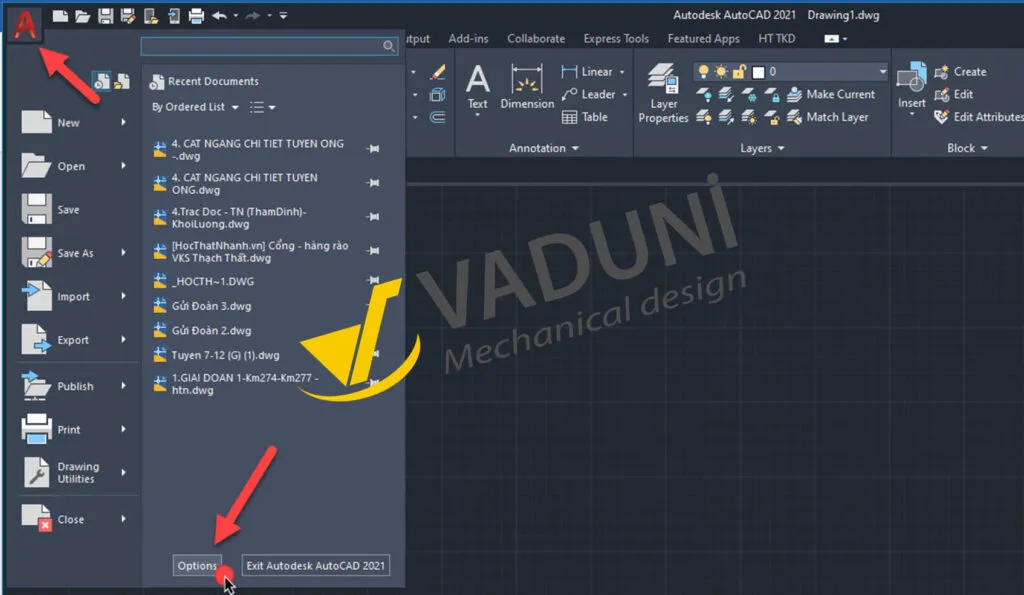 Giao diện làm việc cơ bản của AutoCAD, giúp người học làm quen và phát triển kinh nghiệm sử dụng.
Kinh nghiệm 3: Học cách vẽ và chỉnh sửa các đối tượng 2D thành thạo
Đây là trọng tâm của bất kỳ kinh nghiệm học AutoCAD nào: làm chủ các công cụ vẽ và chỉnh sửa đối tượng 2D. Các đối tượng 2D là nền tảng của mọi bản vẽ kỹ thuật, bao gồm đường thẳng, đường tròn, hình chữ nhật, v.v. Bạn có thể truy cập các lệnh này từ tab Home > panel Draw hoặc nhập trực tiếp vào Command Line.
Các lệnh vẽ 2D cơ bản:
- Line (L): Vẽ các đoạn thẳng liên tiếp. Kinh nghiệm là nên sử dụng chế độ Ortho để vẽ các đường thẳng vuông góc hoặc Polar để vẽ theo các góc cụ thể.
- Circle (C): Vẽ đường tròn. Hãy thử các tùy chọn khác nhau (tâm-bán kính, 2 điểm, 3 điểm, tiếp tuyến-tiếp tuyến-bán kính) để hiểu rõ hơn.
- Rectangle (REC): Vẽ hình chữ nhật.
- Polygon (POL): Vẽ đa giác đều.
- Ellipse (EL): Vẽ hình elip.
Ngoài các lệnh cơ bản này, hãy dành thời gian khám phá Arc, Spline, Polyline, Hatch để mở rộng kỹ năng vẽ 2D của mình. Kinh nghiệm cho thấy, việc thực hành thường xuyên với các lệnh này sẽ giúp bạn hình thành tư duy vẽ và phối hợp các đối tượng nhanh hơn.
Các lệnh chỉnh sửa 2D không thể thiếu:
- Erase (E): Xóa đối tượng. Phím Delete cũng có tác dụng tương tự.
- Move (M): Di chuyển đối tượng. Sử dụng Osnap để chọn điểm cơ sở chính xác.
- Rotate (RO): Xoay đối tượng quanh một điểm.
- Scale (SC): Thay đổi kích thước.
- Mirror (MI): Tạo bản sao đối xứng.
- Trim (TR): Cắt bỏ phần thừa của đối tượng. Kinh nghiệm là chọn đối tượng làm đường cắt trước khi chọn phần cần cắt.
- Extend (EX): Kéo dài đối tượng đến đường giới hạn.
- Offset (O): Tạo bản sao song song. Rất hữu ích trong kiến trúc.
- Fillet (F): Bo tròn góc.
- Chamfer (CHA): Vát góc.
Đây chỉ là một phần nhỏ trong kho tàng lệnh chỉnh sửa. Để có kinh nghiệm học AutoCAD vững chắc, bạn cần thực hành kết hợp nhiều lệnh như Copy, Stretch, Array, Explode, Join, Divide, Measure, v.v. Việc kết hợp linh hoạt các lệnh này sẽ giúp bạn chỉnh sửa bản vẽ một cách nhanh chóng và hiệu quả, giảm thiểu thời gian thao tác.
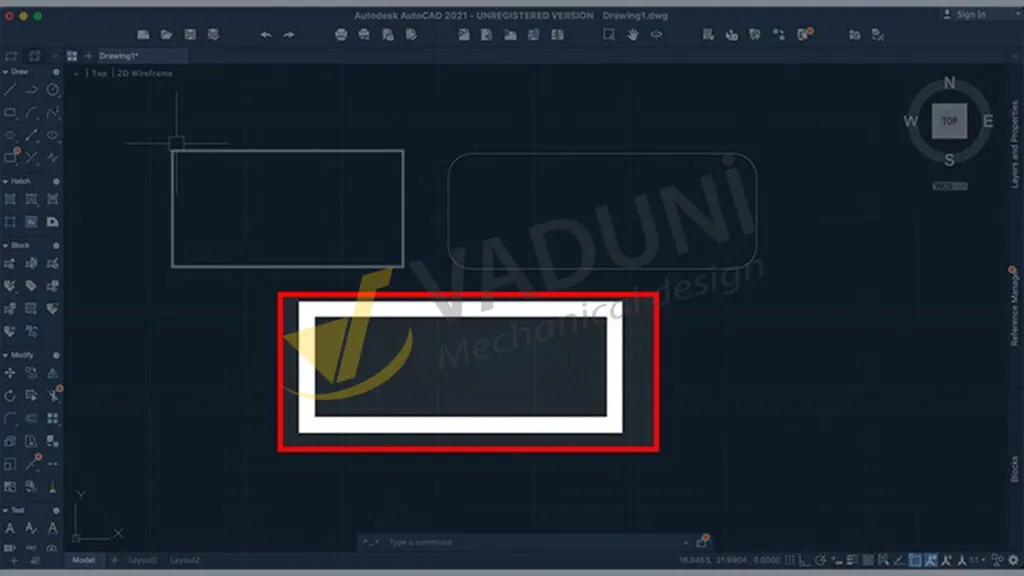 Minh họa các đối tượng 2D trong AutoCAD, kinh nghiệm thực hành lệnh vẽ và chỉnh sửa cơ bản.
Kinh nghiệm 4: Nắm vững vẽ và chỉnh sửa các đối tượng 3D
Khi đã tự tin với 2D, kinh nghiệm học AutoCAD tiếp theo là khám phá không gian 3D. Khả năng thiết kế 3D sẽ mở ra những cánh cửa mới cho sự nghiệp của bạn trong nhiều lĩnh vực.
Các lệnh vẽ khối 3D cơ bản:
- Box (BOX): Vẽ hộp 3D.
- Cylinder (CYL): Vẽ hình trụ 3D.
- Cone (CON): Vẽ hình nón 3D.
- Sphere (SPE): Vẽ hình cầu 3D.
Các lệnh chuyển đổi 2D thành 3D: - Extrude (EXT): Kéo dài hình 2D để tạo khối 3D. Đây là một trong những lệnh tạo khối 3D phổ biến nhất.
- Revolve (REV): Quay hình 2D quanh một trục để tạo khối 3D đối xứng.
Kinh nghiệm học AutoCAD 3D là hãy bắt đầu với các hình khối đơn giản, sau đó kết hợp các lệnh chỉnh sửa như Union (hợp nhất), Subtract (trừ khối), Intersect (giao khối) để tạo ra các mô hình phức tạp hơn. Việc thường xuyên thay đổi góc nhìn (View Cube, Orbit) cũng là một kinh nghiệm quan trọng để kiểm tra và chỉnh sửa đối tượng 3D hiệu quả.
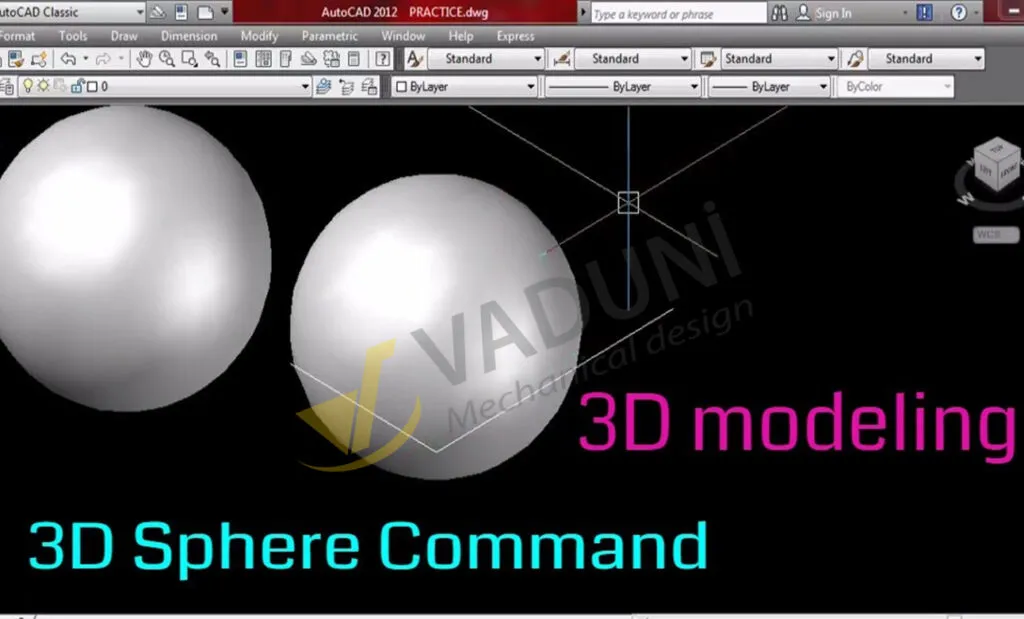 Các hình khối 3D được tạo trong AutoCAD, nâng cao kinh nghiệm thiết kế không gian ba chiều.
Kinh nghiệm 5: Thêm kích thước và chú thích cho bản vẽ chuyên nghiệp
Một bản vẽ kỹ thuật hoàn chỉnh không thể thiếu kích thước và chú thích. Đây là kinh nghiệm học AutoCAD giúp bản vẽ của bạn trở nên rõ ràng, dễ hiểu và chuyên nghiệp. Bạn sẽ tìm thấy các công cụ này trong tab Annotate > panel Dimensions.
Các lệnh thêm kích thước:
- Dimlinear (DLI): Ghi kích thước theo chiều ngang hoặc dọc.
- Dimaligned (DAL): Ghi kích thước theo phương nghiêng của đối tượng.
- Dimangular (DAN): Ghi kích thước góc.
- Dimradius (DRA): Ghi bán kính đường tròn/cung tròn.
- Dimdiameter (DDI): Ghi đường kính đường tròn.
Các lệnh thêm chú thích: - Multileader (MLE): Tạo chú thích có mũi tên chỉ vào đối tượng. Kinh nghiệm là nên sử dụng Multileader Style để quản lý và đồng bộ hóa các chú thích.
- Text (TEXT/MTEXT): Thêm văn bản, chú thích không có mũi tên. MTEXT (Multiline Text) linh hoạt hơn cho các đoạn văn bản dài.
Kinh nghiệm học AutoCAD cho phần này là không chỉ biết các lệnh, mà còn phải hiểu về tiêu chuẩn trình bày bản vẽ kỹ thuật. Hãy tập tùy chỉnh Dimstyle, Text Style để bản vẽ của bạn luôn thống nhất và theo quy ước ngành.
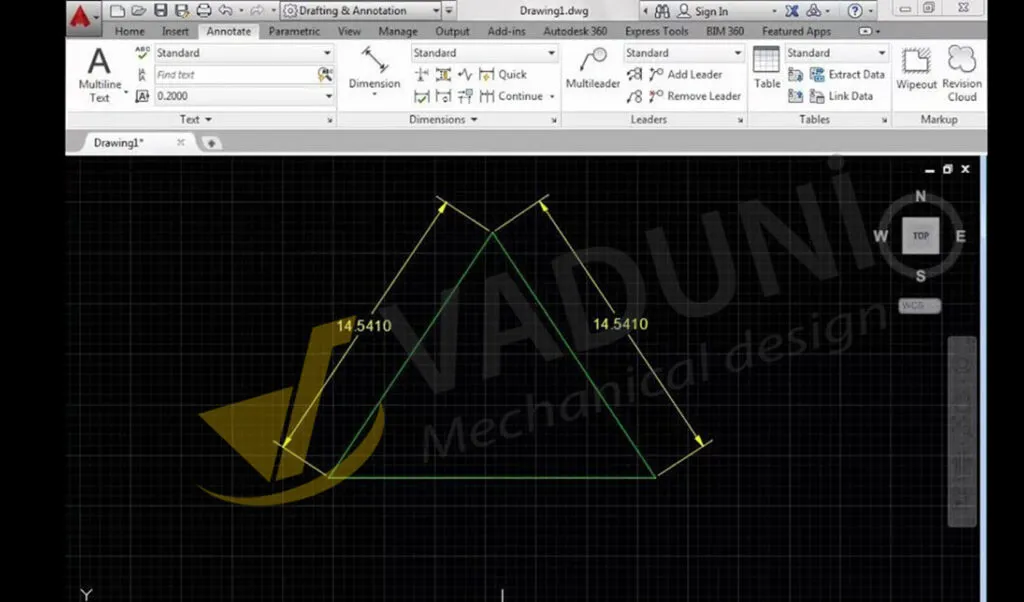 Minh họa cách thêm kích thước và chú thích vào bản vẽ AutoCAD, kinh nghiệm chuẩn hóa bản vẽ kỹ thuật.
Kinh nghiệm 6: In ấn và xuất file bản vẽ hiệu quả
Cuối cùng trong hành trình tích lũy kinh nghiệm học AutoCAD, bạn cần biết cách in ấn và xuất file bản vẽ. Đây là bước quan trọng để chia sẻ thành quả lao động của mình. Các công cụ này thường nằm trong tab Output > panel Plot.
Các lệnh quan trọng:
- Plot (PLOT): Mở hộp thoại in ấn. Kinh nghiệm là nên dành thời gian tìm hiểu các tùy chọn như máy in, khổ giấy, tỷ lệ in, khung nhìn (Window, Layout), kiểu đường nét (Plot Style Table) để đảm bảo bản in ra chuẩn xác và đẹp mắt.
- Page Setup (PAGESETUP): Thiết lập các thông số in ấn cho từng layout, giúp bạn tiết kiệm thời gian cho những lần in sau.
- Export (EXPORT): Xuất file bản vẽ sang các định dạng khác như PDF, DWG, DXF, DWF, BMP, JPG. Kinh nghiệm là nên ưu tiên xuất sang PDF để dễ dàng chia sẻ và giữ nguyên định dạng.
Việc thành thạo các bước in ấn và xuất file không chỉ giúp bạn hoàn thiện bản vẽ mà còn thể hiện sự chuyên nghiệp trong công việc. Hãy luôn kiểm tra kỹ bản xem trước (Plot Preview) trước khi in để tránh lãng phí giấy và mực.
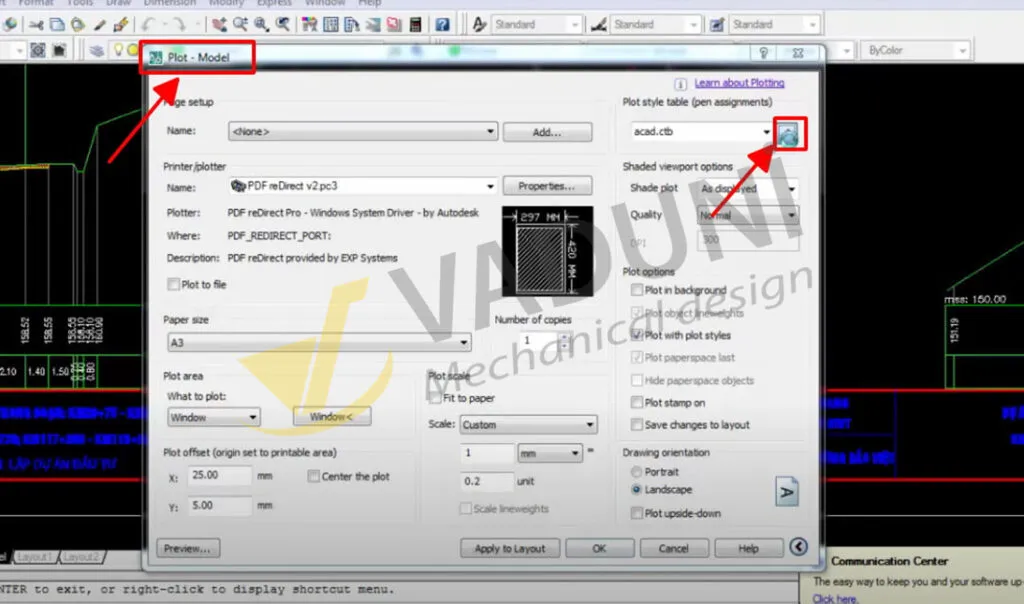 Hộp thoại cài đặt in ấn và xuất file trong AutoCAD, kinh nghiệm quản lý và chia sẻ bản vẽ chuyên nghiệp.
Những bước trên là lộ trình cơ bản để bạn tích lũy kinh nghiệm học AutoCAD từ con số 0. Tuy nhiên, để thực sự thành thạo, bạn cần biến kiến thức thành kỹ năng thông qua việc học và thực hành liên tục. Hãy tìm kiếm thêm các tài liệu, video hướng dẫn, các khóa học AutoCAD online chất lượng để đào sâu kiến thức. Tham gia các diễn đàn, cộng đồng người dùng AutoCAD cũng là một kinh nghiệm quý giá để trao đổi, học hỏi và giải quyết các vấn đề thực tế. Chúc bạn có những trải nghiệm học tập thú vị và sớm trở thành một chuyên gia thiết kế AutoCAD!