





















































Phần mềm Revit
Hướng Dẫn Sử Dụng Revit 2015: Chi Tiết Từ Cài Đặt Đến Kích Hoạt
Chào mừng bạn đến với “Rọ đá Việt Nam” – nguồn thông tin đáng tin cậy về BIM và các giải pháp kỹ thuật. Trong bài viết này, chúng ta sẽ cùng nhau đi sâu vào Hướng Dẫn Sử Dụng Revit 2015, phiên bản tuy còn những hạn chế nhưng vẫn là một bước tiến đáng chú ý, đặc biệt là với những cải tiến cho bộ môn Kết cấu. Dù bạn là người mới bắt đầu hay đã có kinh nghiệm, việc nắm vững quy trình cài đặt và kích hoạt phần mềm là nền tảng quan trọng để khai thác tối đa tiềm năng của Revit.
I. Giới Thiệu Tổng Quan Về Revit 2015 và Cấu Hình Yêu Cầu
Phiên bản Revit 2015, dù không mang đến những bước nhảy vọt đột phá, vẫn ghi nhận những cải tiến quan trọng, tập trung chủ yếu vào việc nâng cao hiệu suất làm việc và hỗ trợ bộ môn Kết cấu. Một trong những điểm cải tiến đáng chú ý nhất là khả năng đánh số hiệu thép, vốn là một công đoạn tốn nhiều thời gian và dễ gây nản lòng người dùng trong các phiên bản trước. Sự xuất hiện của tính năng này, cùng với các tối ưu hóa khác, giúp quá trình thiết kế kết cấu trở nên liền mạch và hiệu quả hơn. Tuy nhiên, xét về tổng thể, mức độ cải tiến của Revit 2015 so với phiên bản tiền nhiệm (Revit 2014) được đánh giá là khiêm tốn, dưới 5%.
Để đảm bảo trải nghiệm sử dụng Revit 2015 mượt mà và ổn định, việc đáp ứng các yêu cầu về cấu hình máy tính là vô cùng cần thiết. Dưới đây là những thông số cấu hình tối thiểu và khuyến nghị:
Yêu Cầu Cấu Hình Máy Tính Cho Revit 2015
- Hệ điều hành: Windows 7, Windows 8.1 hoặc Windows 10.
- Bộ nhớ RAM: Tối thiểu 4GB. Để có hiệu suất tốt nhất, khuyến nghị sử dụng 8GB RAM, và với các dự án lớn, 16GB RAM sẽ mang lại hiệu quả tối đa.
- Dung lượng ổ cứng trống: Cần ít nhất 5GB dung lượng trống.
- Bộ xử lý (CPU): Bộ xử lý Intel Pentium, Xeon hoặc dòng i-Series (một hoặc đa lõi) hoặc bộ xử lý AMD tương đương.
- Màn hình: Độ phân giải tối thiểu 1.280 x 1.024.
Việc chuẩn bị kỹ lưỡng về cấu hình máy sẽ giúp bạn tránh gặp phải các lỗi phát sinh trong quá trình cài đặt và vận hành phần mềm, từ đó tập trung tốt hơn vào việc học tập và làm việc với Revit.
II. Lưu Ý Quan Trọng Trước Khi Cài Đặt Revit 2015
Trước khi bắt tay vào quy trình cài đặt, việc nắm vững một số lưu ý quan trọng sẽ giúp quá trình diễn ra suôn sẻ và hạn chế tối đa các vấn đề phát sinh. Đảm bảo bạn thực hiện đầy đủ các bước sau để có được bản cài đặt Revit 2015 hoàn chỉnh và hoạt động ổn định.
Các Lư Y Cần Thiết Khi Cài Đặt
- Mật khẩu giải nén: Luôn kiểm tra kỹ file cài đặt. Thông thường, mật khẩu giải nén sẽ được cung cấp kèm theo hướng dẫn bằng hình ảnh hoặc video minh họa trong chính file bạn tải về.
- Ngắt kết nối mạng: Trước khi tiến hành cài đặt, hãy đảm bảo bạn đã tắt hoàn toàn kết nối mạng Internet (Wi-Fi hoặc dây LAN). Điều này ngăn phần mềm tự động kiểm tra bản quyền trực tuyến và có thể gây lỗi.
- Vô hiệu hóa phần mềm diệt virus: Các ứng dụng diệt virus đôi khi có thể nhận diện nhầm các file crack hoặc keygen là phần mềm độc hại và tự động xóa chúng, dẫn đến việc cài đặt thất bại hoặc phần mềm không thể kích hoạt. Vì vậy, hãy tạm thời tắt chức năng bảo vệ của phần mềm diệt virus trong suốt quá trình cài đặt.
- Tránh cập nhật phần mềm: Sau khi đã cài đặt và kích hoạt thành công Autodesk Revit 2015, tuyệt đối không thực hiện bất kỳ bản cập nhật nào được đề xuất bởi Autodesk. Các bản cập nhật có thể làm mất đi tính năng kích hoạt bản quyền không chính hãng.
- Vị trí sao chép file cài đặt: Sao chép toàn bộ thư mục cài đặt ra màn hình Desktop hoặc ổ đĩa C. Việc cài đặt trực tiếp từ ổ đĩa ngoài (USB, ổ cứng di động) hoặc các thư mục quá sâu có thể gây ra lỗi trong quá trình trích xuất dữ liệu.
III. Hướng Dẫn Chi Tiết Cách Cài Đặt Autodesk Revit 2015
Quy trình cài đặt Revit 2015 bao gồm các bước cơ bản, được thực hiện tuần tự để đảm bảo phần mềm được cài đặt đầy đủ trên hệ thống của bạn.
Các Bước Cài Đặt
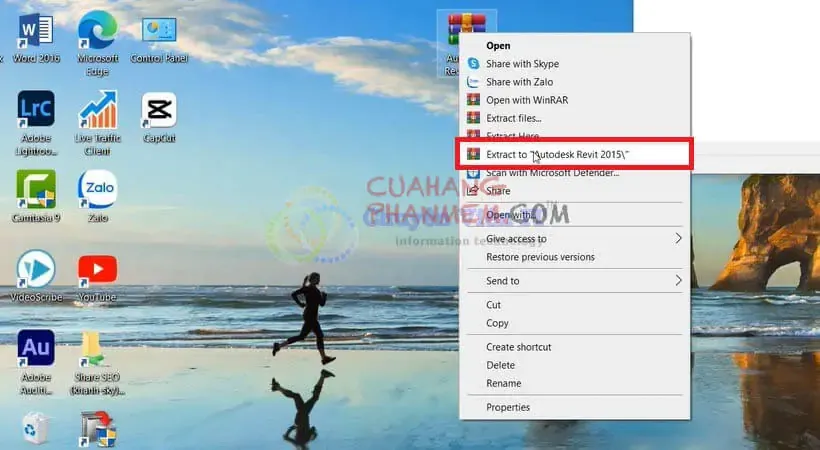
Giải nén phần mềm: Sau khi tải về, bạn cần tiến hành giải nén file cài đặt Autodesk Revit 2015. Đảm bảo bạn nhập đúng mật khẩu giải nén đã được cung cấp.
 Autodesk Revit 2015 1
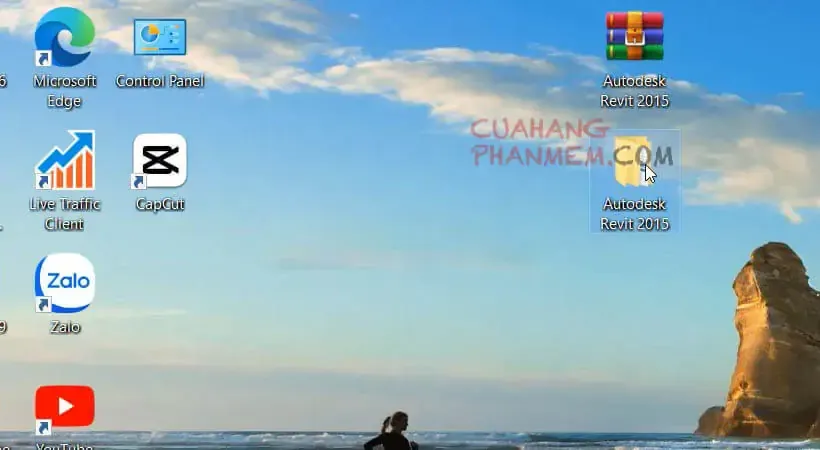
Mở File cài đặt: Sau khi giải nén hoàn tất, mở thư mục vừa được tạo ra và tìm đến file cài đặt chính.
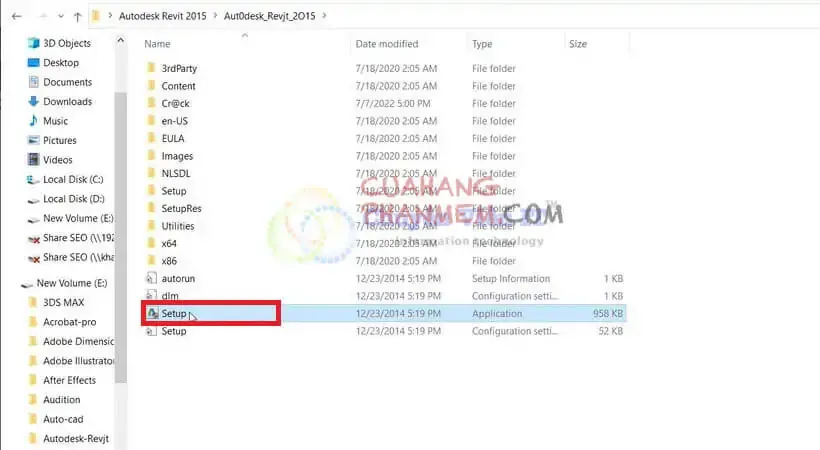
Autodesk Revit 2015 2Khởi chạy Setup: Tìm và chạy file có tên Setup để bắt đầu quá trình cài đặt.
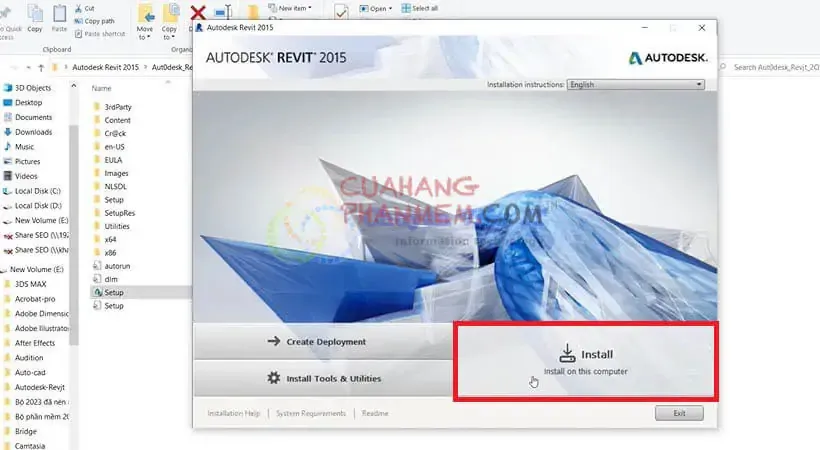
Autodesk Revit 2015 3Chọn Install: Trong cửa sổ Autodesk, chọn Install để tiến hành cài đặt.
Autodesk Revit 2015 4Làm theo hướng dẫn: Tiếp tục thực hiện các bước theo chỉ dẫn trên màn hình. Thông thường, bạn sẽ cần chấp nhận các điều khoản sử dụng.
Autodesk Revit 2015 5Tiếp tục Next: Sau khi thiết lập các tùy chọn ban đầu, nhấn Next để chuyển sang bước tiếp theo.
Autodesk Revit 2015 6Chọn Install (lần nữa): Nhấn Install để xác nhận và bắt đầu quá trình cài đặt các thành phần của Revit 2015.
Autodesk Revit 2015 7Chờ cài đặt: Quá trình cài đặt sẽ diễn ra trong một khoảng thời gian nhất định, tùy thuộc vào cấu hình máy tính của bạn. Hãy kiên nhẫn chờ đợi.
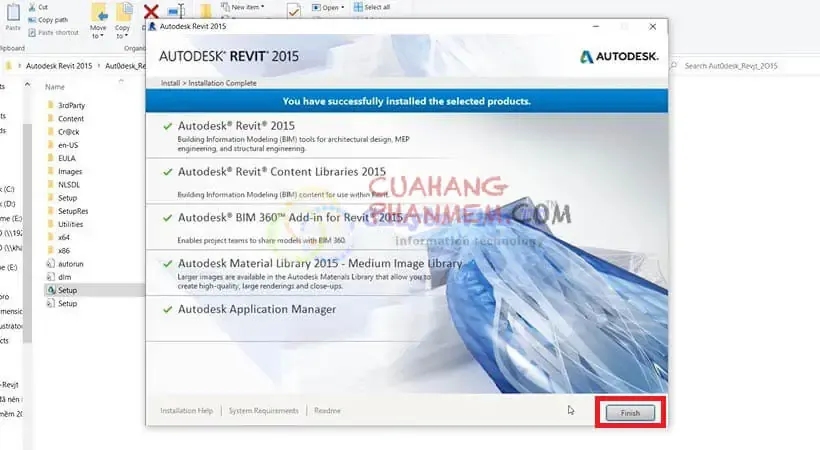
Autodesk Revit 2015 8Hoàn tất cài đặt: Sau khi quá trình cài đặt hoàn tất, nhấn Finish để đóng cửa sổ cài đặt.
Autodesk Revit 2015 9
 Autodesk Revit 2015 2
 Autodesk Revit 2015 3
 Autodesk Revit 2015 4
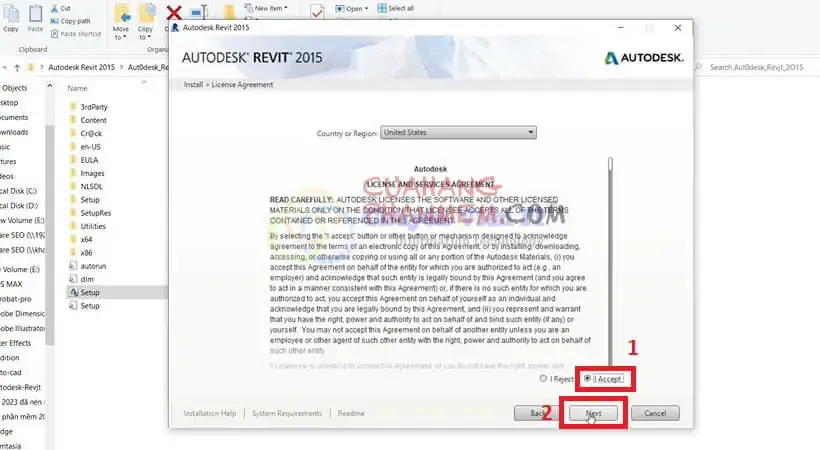 Autodesk Revit 2015 5
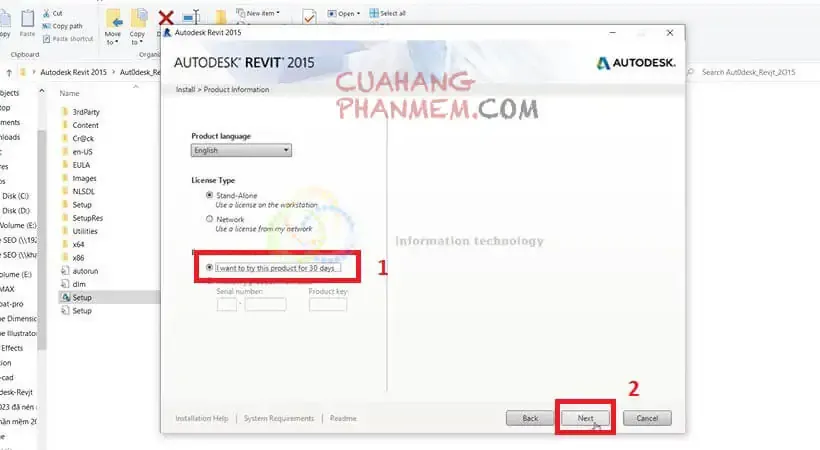 Autodesk Revit 2015 6
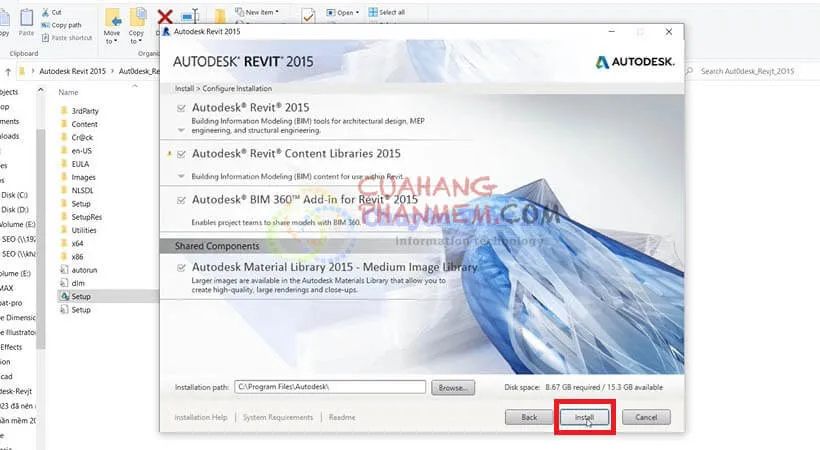 Autodesk Revit 2015 7
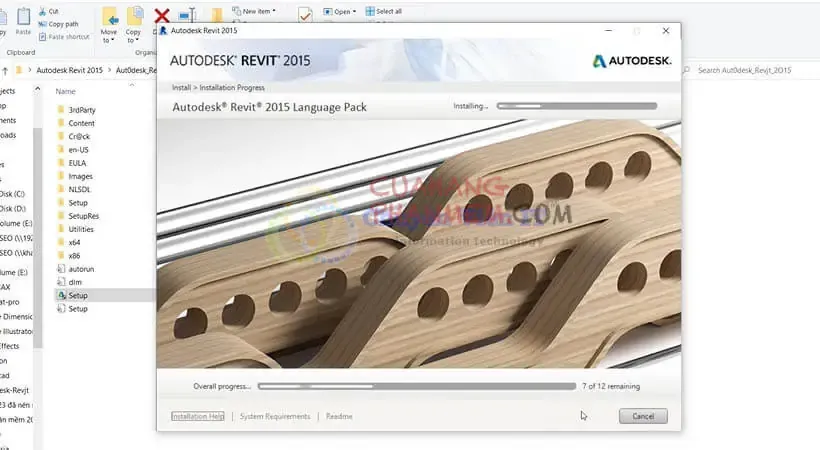 Autodesk Revit 2015 8
 Autodesk Revit 2015 9
IV. Hướng Dẫn Chi Tiết Cách Kích Hoạt Autodesk Revit 2015
Sau khi cài đặt thành công, bước tiếp theo là kích hoạt phần mềm để sử dụng đầy đủ các tính năng. Quy trình này liên quan đến việc sử dụng keygen hoặc file patch để tạo ra mã bản quyền hợp lệ.
Các Bước Kích Hoạt
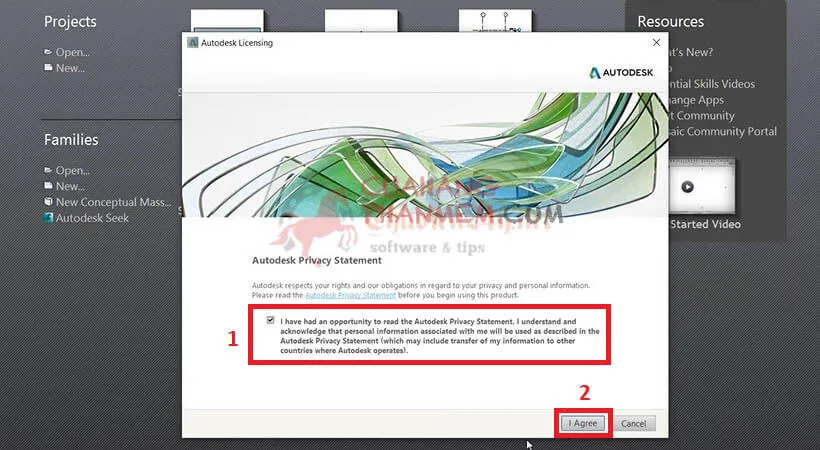
Mở phần mềm và chấp nhận: Lần đầu tiên mở phần mềm Revit 2015, bạn sẽ được yêu cầu chấp nhận các điều khoản sử dụng. Nhấn I Agree để tiếp tục.
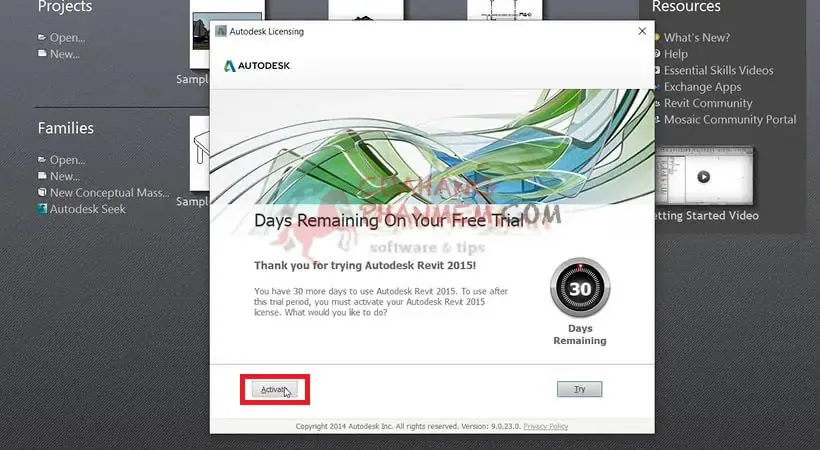
Autodesk Revit 2015 10Chọn Activate: Trên giao diện phần mềm, chọn Activate để bắt đầu quá trình kích hoạt bản quyền.
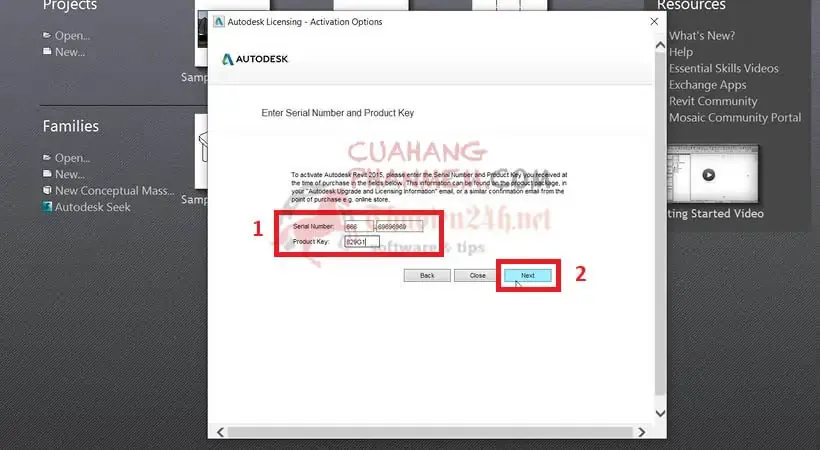
Autodesk Revit 2015 11Nhập Serial Number và Product Key: Điền thông tin Serial Number là 666 – 69696969 và Product Key là 829G1, sau đó nhấn Next.
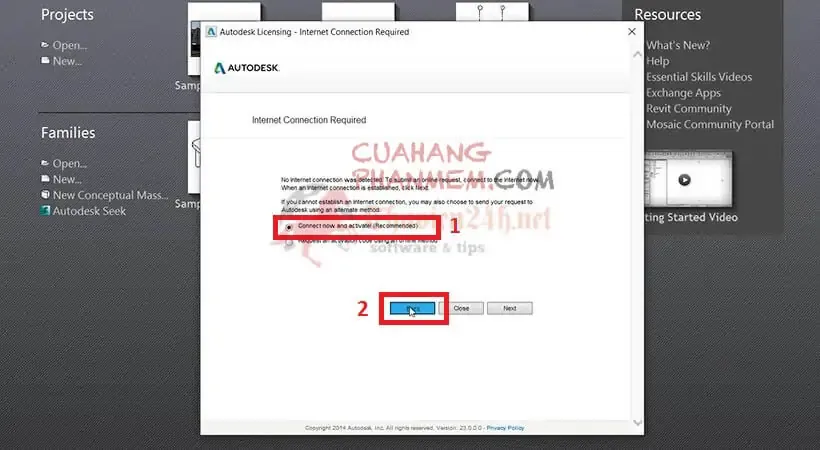
Autodesk Revit 2015 12Tiếp tục Next: Lựa chọn Next để chuyển sang bước tiếp theo.
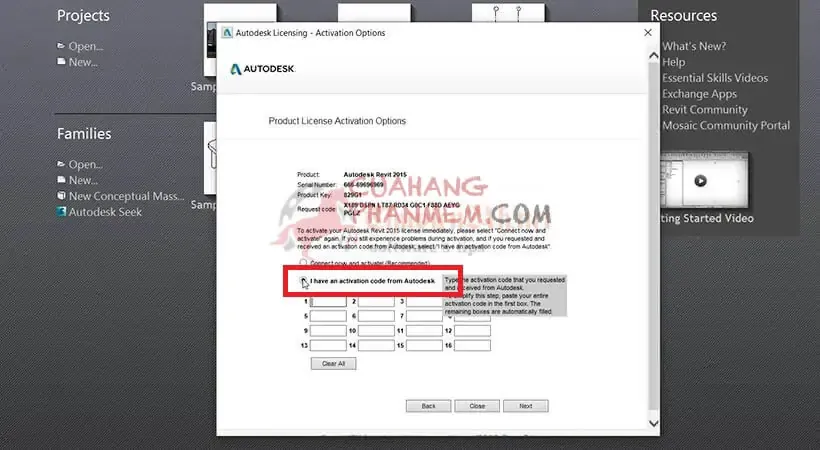
Autodesk Revit 2015 13Làm theo hướng dẫn: Tiếp tục chọn các tùy chọn theo hướng dẫn hiển thị trên màn hình.
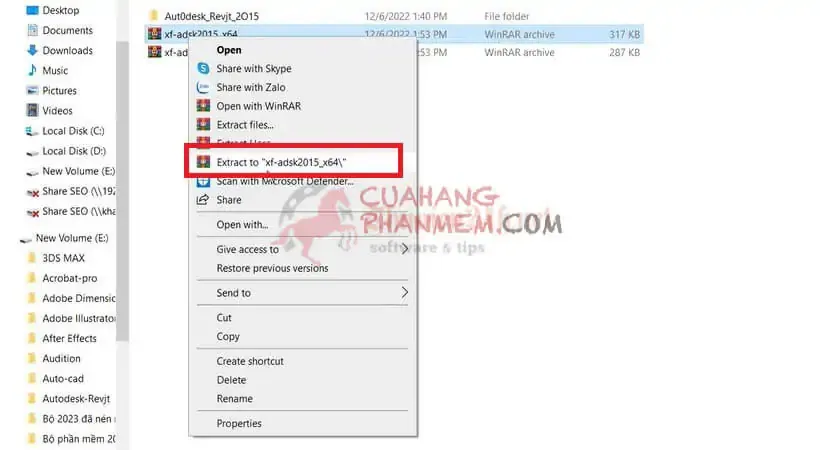
Autodesk Revit 2015 14Giải nén file kích hoạt: Tiến hành giải nén file kích hoạt (thường là file .exe hoặc .bat) mà bạn đã tải về cùng với phần mềm.
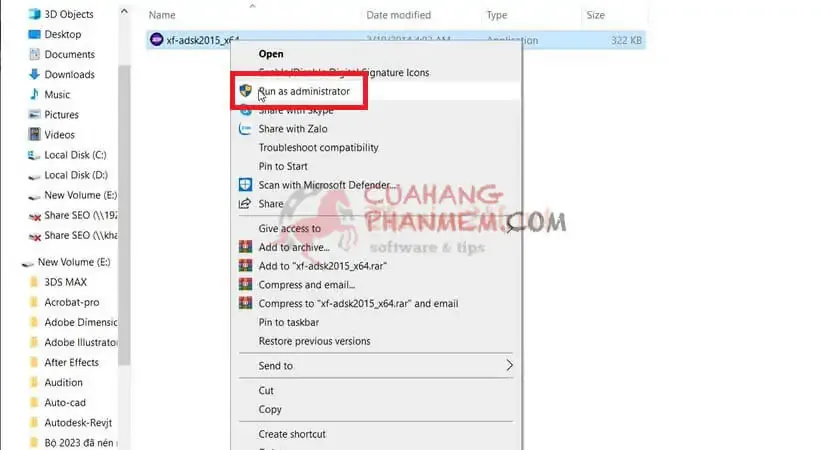
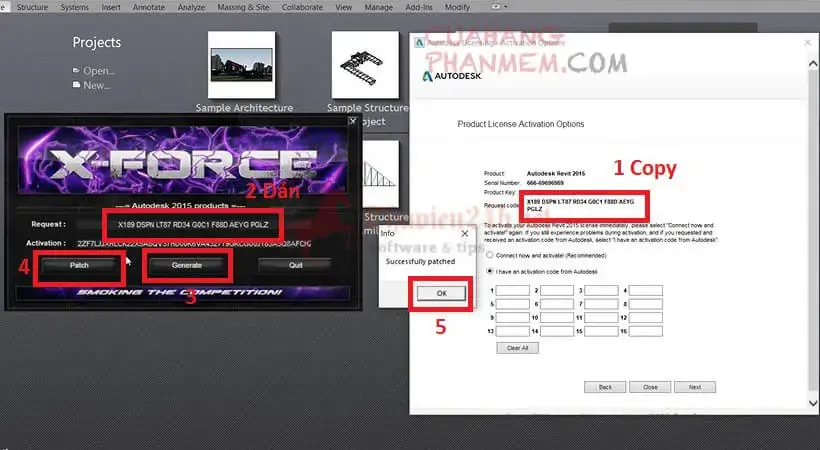
Autodesk Revit 2015 15Chạy file kích hoạt với quyền Admin: Mở file kích hoạt đã giải nén bằng cách nhấp chuột phải và chọn Run as Administrator. Đây là bước cực kỳ quan trọng để đảm bảo file có đủ quyền thực thi các thay đổi cần thiết.
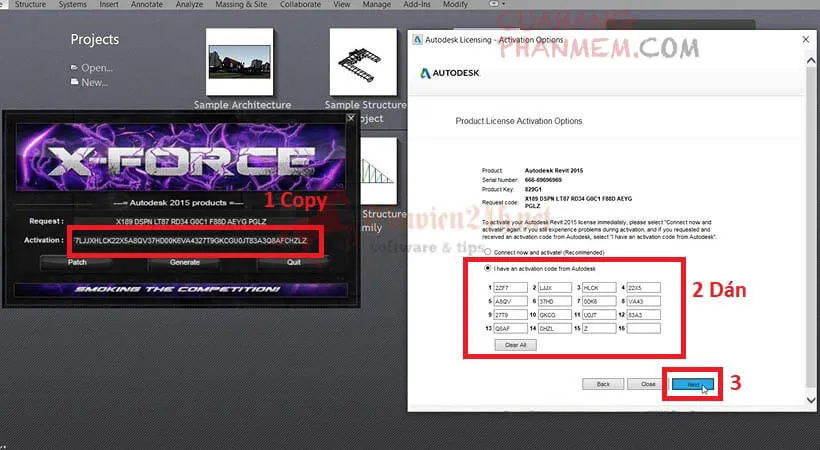
Autodesk Revit 2015 16Thực hiện các bước kích hoạt: Làm theo các bước được hướng dẫn trong giao diện của file kích hoạt để hoàn tất quá trình tạo mã bản quyền.
Autodesk Revit 2015 17Tiếp tục Next: Sau khi file kích hoạt thực hiện xong, tiếp tục chọn Next trên cửa sổ của Revit.
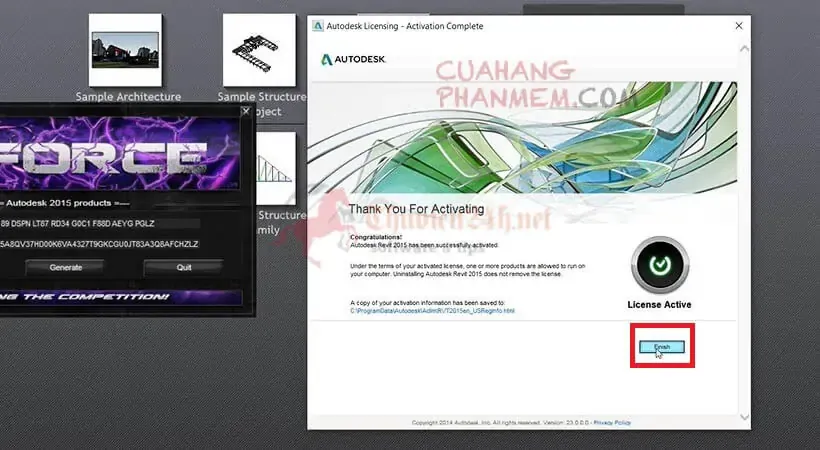
Autodesk Revit 2015 18Hoàn tất kích hoạt: Nhấn Finish để xác nhận và hoàn tất quá trình kích hoạt Autodesk Revit 2015.
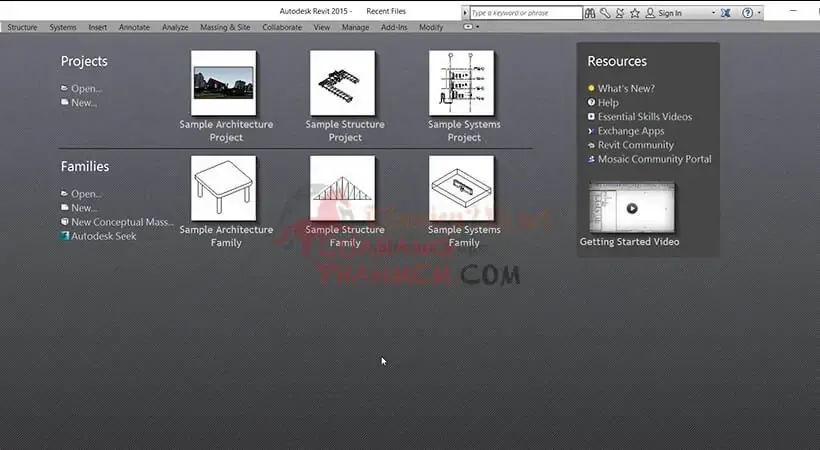
Autodesk Revit 2015 19Giao diện Revit 2015: Sau khi hoàn tất các bước trên, bạn có thể mở lại phần mềm và trải nghiệm giao diện chính của Autodesk Revit 2015.
Autodesk Revit 2015 20
 Autodesk Revit 2015 10
 Autodesk Revit 2015 11
 Autodesk Revit 2015 12
 Autodesk Revit 2015 13
 Autodesk Revit 2015 14
 Autodesk Revit 2015 15
 Autodesk Revit 2015 16
 Autodesk Revit 2015 17
 Autodesk Revit 2015 18
 Autodesk Revit 2015 19
 Autodesk Revit 2015 20
Hy vọng với Hướng Dẫn Sử Dụng Revit 2015 chi tiết này, bạn đã có thể cài đặt và kích hoạt thành công phần mềm. Để khai thác sâu hơn về các tính năng và ứng dụng của Revit, hãy khám phá thêm các bài viết khác trên “Rọ đá Việt Nam” như hướng dẫn sử dụng revit 2020 hoặc tìm hiểu về cài đặt revit 2016. Chúng tôi luôn sẵn sàng cung cấp kiến thức và kinh nghiệm hữu ích cho cộng đồng BIM Việt Nam.