





















































Phần mềm Revit
Top 5 Tính Năng Nổi Bật Của Dynamo 2.17 Trong Revit 2024: Nâng Tầm Tự Động Hóa Thiết Kế
Dynamo, một công cụ lập trình trực quan mạnh mẽ, đã trở thành một phần không thể thiếu trong quy trình làm việc BIM (Building Information Modeling) với phần mềm Revit. Phiên bản Dynamo Core 2.17, được tích hợp trong Revit 2024, mang đến những cải tiến đáng kể, hứa hẹn tối ưu hóa hiệu suất và trải nghiệm cho người dùng Việt Nam. Bài viết này sẽ đi sâu vào top 5 tính năng mới, giúp bạn khai thác tối đa sức mạnh của Dynamo trong các dự án thiết kế và xây dựng.
Tầm Quan Trọng Của Dynamo Trong Revit
Revit, với khả năng mô hình hóa thông tin công trình toàn diện, đã cách mạng hóa ngành kiến trúc, kỹ thuật và xây dựng (AEC). Tuy nhiên, để đạt được hiệu quả tối ưu, đặc biệt với các tác vụ lặp đi lặp lại hoặc phức tạp, người dùng thường tìm đến các công cụ hỗ trợ tự động hóa. Dynamo chính là giải pháp đắc lực, cho phép người dùng xây dựng các quy trình làm việc tùy chỉnh thông qua giao diện lập trình trực quan, không yêu cầu kiến thức sâu về code. Việc làm quen và sử dụng thành thạo Dynamo là một lợi thế lớn cho bất kỳ ai muốn làm việc chuyên nghiệp với phần mềm Revit 2019.
1. Chia Sẻ Cài Đặt Dễ Dàng Với Import và Export Settings
Một trong những thách thức thường gặp khi làm việc theo nhóm là việc đảm bảo mọi thành viên sử dụng cùng một bộ cài đặt Dynamo. Điều này giúp duy trì tính nhất quán trong quy trình làm việc và tránh sai sót do khác biệt về cấu hình. Dynamo 2.17 giải quyết vấn đề này một cách hiệu quả với tính năng Import và export settings.
Giờ đây, bạn có thể dễ dàng chia sẻ các tùy chỉnh Dynamo đã thiết lập dưới dạng tệp .xml. Tệp này chứa đựng mọi cài đặt, từ các thư viện được tải, đường dẫn tùy chỉnh, đến các tham số hiển thị. Việc này không chỉ tiết kiệm đáng kể thời gian thiết lập ban đầu cho các thành viên mới mà còn đảm bảo sự đồng bộ trong toàn bộ đội ngũ.
Khi bạn nhập (import) một tệp cài đặt, các thiết lập hiện tại sẽ bị ghi đè. Do đó, trước khi tiến hành, người dùng được khuyến khích xuất (export) các cấu hình hiện có dưới dạng tệp .xml để có thể khôi phục lại khi cần thiết. Đối với một số cài đặt không hiển thị trực tiếp trong cửa sổ tùy chọn, ví dụ như kích thước cửa sổ mặc định của Dynamo, bạn cần khởi động lại Dynamo (và các ứng dụng máy chủ liên quan) để các thay đổi được áp dụng hoàn toàn.
.png)
Giao diện bảng cài đặt thiết lập của Dynamo, nơi bạn có thể quản lý các tệp cấu hình.
Việc quản lý và chia sẻ cài đặt một cách hiệu quả là bước quan trọng để nâng cao năng suất làm việc nhóm, đặc biệt khi sử dụng các phiên bản nên dùng Revit phiên bản nào phù hợp với nhu cầu.
2. Cải Tiến Node Autocomplete: Đề Xuất Thông Minh Hơn
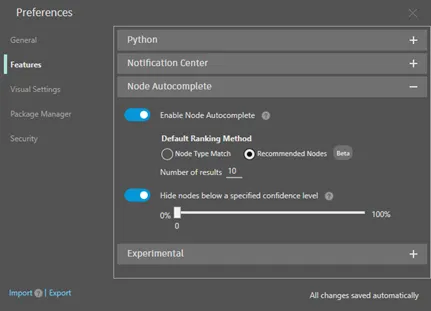
Cải thiện khả năng gợi ý Node là một trong những nâng cấp được mong đợi nhất. Dynamo 2.17 giới thiệu “Recommended Node”, một phương pháp xếp hạng Node mới dựa trên machine learning. Thuật toán này phân tích hàng nghìn biểu đồ đào tạo đã được xây dựng, từ đó đưa ra các đề xuất Node chính xác và phù hợp hơn với ngữ cảnh công việc của bạn.
Bảng thiết lập Node Autocomplete
Phương pháp gợi ý này có thể bị ảnh hưởng bởi lưu lượng truy cập mạng. Trong trường hợp bạn gặp sự cố mạng hoặc nhận thấy các đề xuất không chính xác, bạn có thể chuyển sang phương pháp xếp hạng “Node Type Match” để có kết quả ổn định hơn.
Bên cạnh đó, Dynamo 2.17 còn cho phép bạn tùy chỉnh mức độ hiển thị của các Node. Bạn có thể chọn ẩn các Node không đạt đến một mức độ tin cậy nhất định do bạn chỉ định. Nếu muốn truy cập các Node có độ tin cậy thấp hơn, bạn chỉ cần nhấp vào tiêu đề “Low confidence” trong bảng “Autocomplete”. Tính năng này giúp người dùng tập trung vào các Node quan trọng và đáng tin cậy, tránh bị phân tâm bởi quá nhiều lựa chọn.
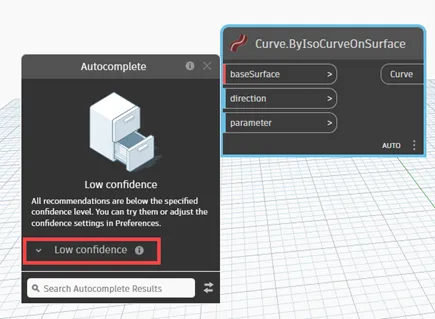 Bảng thiết lập lựa chọn hiển thị Hide Nodes
Việc nắm vững các tính năng này giúp bạn xây dựng các script hiệu quả hơn, đặc biệt khi bạn đang tìm hiểu về giáo trình Revit Architecture.
3. Chèn Đồ Thị Vào Không Gian Làm Việc Mở (Insert Graph)
Trước đây, khi muốn tái sử dụng các Node hoặc một phần đồ thị từ các tệp Dynamo khác, bạn buộc phải mở tệp nguồn, sao chép các Node đó, sau đó mở tệp đích và dán chúng vào. Quy trình này khá tốn thời gian và dễ gây nhầm lẫn.
Với Dynamo 2.17, tính năng File / Insert đã được bổ sung, cho phép bạn chèn trực tiếp toàn bộ đồ thị hoặc các Node từ một tệp Dynamo khác vào không gian làm việc hiện tại. Điều này đơn giản hóa đáng kể quy trình tái sử dụng mã và xây dựng các giải pháp phức tạp.
Khi bạn chèn một tệp vào không gian làm việc đã có sẵn các Node hoặc đồ thị, nội dung mới sẽ được thêm vào phía dưới nội dung hiện có. Để tránh các xung đột tiềm ẩn và đảm bảo sự ổn định, chế độ chạy (Run Mode) của đồ thị sẽ tự động chuyển từ Automatic sang Manual khi bạn thực hiện thao tác này.
.png)
Thao tác Insert Graph giúp tái sử dụng hiệu quả các Node và đồ thị đã có.
Việc tái sử dụng mã nguồn là một kỹ năng quan trọng, giúp bạn tiết kiệm thời gian và công sức, đồng thời nâng cao khả năng tùy chỉnh cài Revit 2019.
4. Tùy Chỉnh Kích Thước Cỡ Chữ Python Editor
Đối với những người dùng thường xuyên làm việc với Python Script Node trong Dynamo, việc tùy chỉnh kích thước phông chữ trong trình soạn thảo Python là một tính năng nhỏ nhưng vô cùng hữu ích. Dynamo 2.17 cho phép bạn dễ dàng điều chỉnh kích thước văn bản để phù hợp với sở thích cá nhân và điều kiện ánh sáng làm việc.
Bạn chỉ cần giữ phím CTRL và sử dụng nút cuộn giữa của chuột để tăng hoặc giảm kích thước phông chữ theo ý muốn. Thao tác đơn giản này giúp cải thiện đáng kể sự thoải mái khi đọc và viết mã, đặc biệt trong các phiên làm việc kéo dài.
.jpg)
Thao tác đơn giản để điều chỉnh cỡ chữ trong Python Editor của Dynamo.
Việc cá nhân hóa môi trường làm việc là một yếu tố quan trọng để tối ưu hóa hiệu suất, đặc biệt khi bạn đang nghiên cứu về phần mềm Revit 2019 full crack.
5. Tích Hợp Node Document Trực Tiếp Vào Dynamo
Trước đây, khi cần tìm hiểu thông tin chi tiết về một Node cụ thể, người dùng thường phải mở trình duyệt web và tìm kiếm thủ công. Mặc dù các phiên bản Revit gần đây đã cải thiện việc hiển thị thông tin Node, nhưng giao diện vẫn là một cửa sổ làm việc riêng biệt.
Với Dynamo 2.17, tính năng Node document đã được tích hợp trực tiếp vào giao diện Dynamo. Giờ đây, bạn chỉ cần nhấn phím F1 khi con trỏ đang ở trên một Node, một cửa sổ tài liệu sẽ hiện ra ngay lập tức, cung cấp đầy đủ thông tin về chức năng, tham số đầu vào/đầu ra và ví dụ sử dụng của Node đó.
.png)
Giao diện tài liệu Node được tích hợp trực tiếp, giúp tra cứu thông tin nhanh chóng.
Việc truy cập thông tin Node một cách nhanh chóng và tiện lợi giúp người dùng, đặc biệt là những người mới bắt đầu, hiểu rõ hơn về cách thức hoạt động của Dynamo, từ đó cách cài đặt Revit 2019 và bắt đầu áp dụng vào thực tế.
Kết Luận
Dynamo Core 2.17 trong Revit 2024 mang đến những cải tiến đáng kể, tập trung vào việc nâng cao hiệu quả làm việc, sự tiện lợi và khả năng tùy chỉnh cho người dùng. Từ việc chia sẻ cài đặt, gợi ý Node thông minh, đến tích hợp tài liệu trực tiếp, mỗi tính năng đều góp phần đơn giản hóa quy trình và mở rộng khả năng tự động hóa trong thiết kế BIM.
Để khai thác tối đa tiềm năng của Dynamo và Revit, hãy liên tục cập nhật kiến thức và thực hành. Khám phá thêm về các công cụ và kỹ thuật mới sẽ giúp bạn tiến xa hơn trong sự nghiệp, đáp ứng nhu cầu ngày càng cao của ngành công nghiệp xây dựng.
Tài liệu tham khảo: