





















































Phần mềm Autocad
Hướng dẫn sử dụng Civil 3D 2019: Kích hoạt và Cài đặt Chi tiết
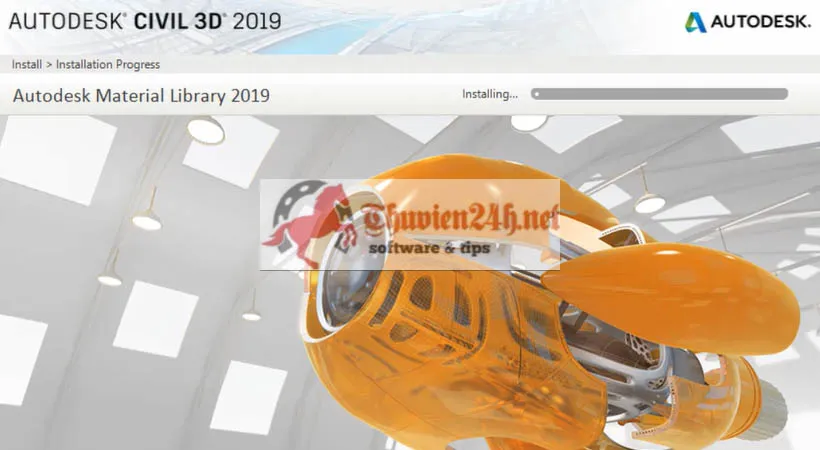
Autodesk Civil 3D 2019 là một phần mềm mạnh mẽ dành cho các kỹ sư xây dựng, cung cấp các công cụ thiết kế, phân tích và mô phỏng tiên tiến. Việc kích hoạt và cài đặt thành công là bước đầu tiên để bạn có thể khai thác tối đa tiềm năng của phần mềm này. Bài viết này sẽ cung cấp một hướng dẫn chi tiết, dễ hiểu về cách kích hoạt và sử dụng Civil 3D 2019.
Civil 3D 2019 mang đến nhiều cải tiến đáng chú ý so với các phiên bản trước, bao gồm nâng cao hiệu suất trong thiết kế bề mặt, hỗ trợ các công nghệ mới như LiDAR và tích hợp sâu hơn với các giải pháp GIS. Khả năng tương thích mạnh mẽ với các phần mềm khác trong hệ sinh thái Autodesk như AutoCAD, Revit và InfraWorks giúp tạo ra một quy trình làm việc liền mạch, tăng cường sự hợp tác giữa các bộ phận trong dự án xây dựng.
Giao diện chính của Autodesk Civil 3D 2019 sau khi cài đặt
Để bắt đầu hành trình khám phá Civil 3D 2019, bạn cần có bộ cài đặt đã bao gồm công cụ kích hoạt. Thông thường, khi tải bộ cài đặt phần mềm, file kích hoạt sẽ được tích hợp sẵn.
Bạn có thể tìm thấy liên kết tải bộ cài đặt phần mềm cùng với hướng dẫn cài đặt chi tiết tại đây: [Link tải phần mềm và hướng dẫn cài đặt]
Quy trình Kích hoạt Bản quyền Autodesk Civil 3D 2019
Sau khi tải về và chuẩn bị bộ cài đặt, bước tiếp theo là thực hiện quy trình kích hoạt để phần mềm có thể hoạt động ổn định và vĩnh viễn.
Bước 1: Lựa chọn Giao diện Cài đặt
Trong quá trình cài đặt, bạn sẽ gặp một giao diện yêu cầu lựa chọn. Hãy chú ý và chọn đúng tùy chọn như trong hình ảnh minh họa dưới đây.
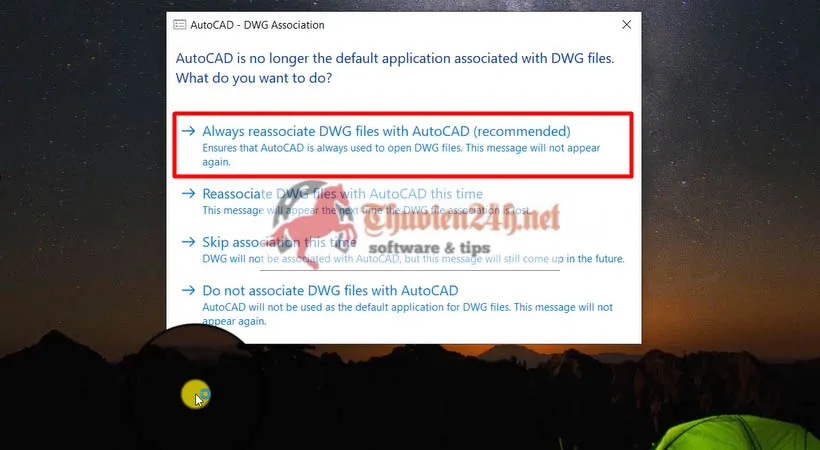 Chọn tùy chọn cài đặt trong Autodesk Civil 3D 2019
Bước 2: Tiếp tục Lựa chọn Cài đặt
Tiếp theo, bạn sẽ được yêu cầu thực hiện một lựa chọn khác. Hãy quan sát kỹ hình ảnh và chọn đúng mục để tiếp tục.
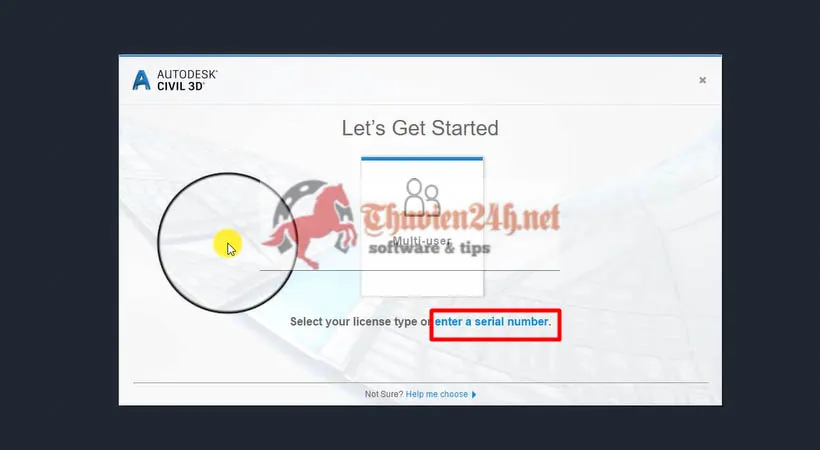 Tiếp tục lựa chọn các tùy chọn cài đặt của Autodesk Civil 3D 2019
Bước 3: Đồng ý Điều khoản Sử dụng
Để tiến hành cài đặt, bạn cần chấp nhận các điều khoản sử dụng. Nhấp vào “I Agree” để xác nhận.
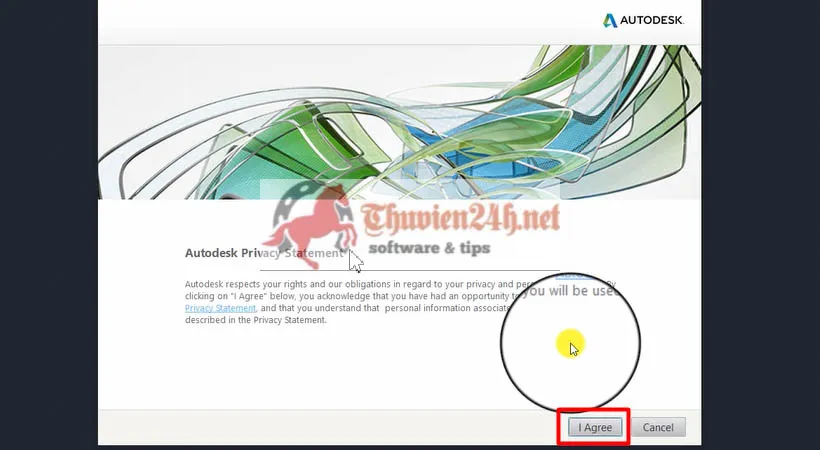 Đồng ý với các điều khoản sử dụng của Autodesk Civil 3D 2019
Bước 4: Bắt đầu Quá trình Kích hoạt
Sau khi đồng ý với các điều khoản, bạn sẽ thấy tùy chọn “Activate”. Nhấp vào đây để bắt đầu quá trình kích hoạt phần mềm.
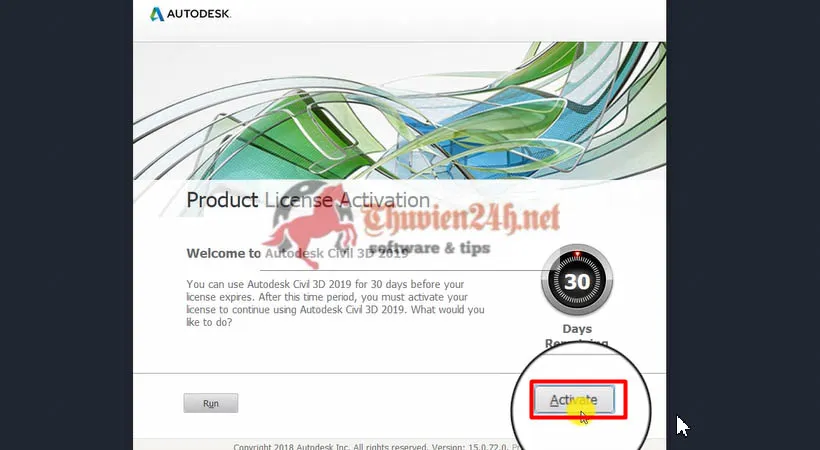 Nhấp vào nút Activate để bắt đầu kích hoạt Civil 3D 2019
Bước 5: Nhập Thông tin và Tiếp tục
Tại bước này, bạn cần nhập các thông tin được yêu cầu (thường là các dãy số được cung cấp trong file kích hoạt hoặc thông qua một trình tạo key). Sau khi điền đầy đủ, nhấn “Next”.
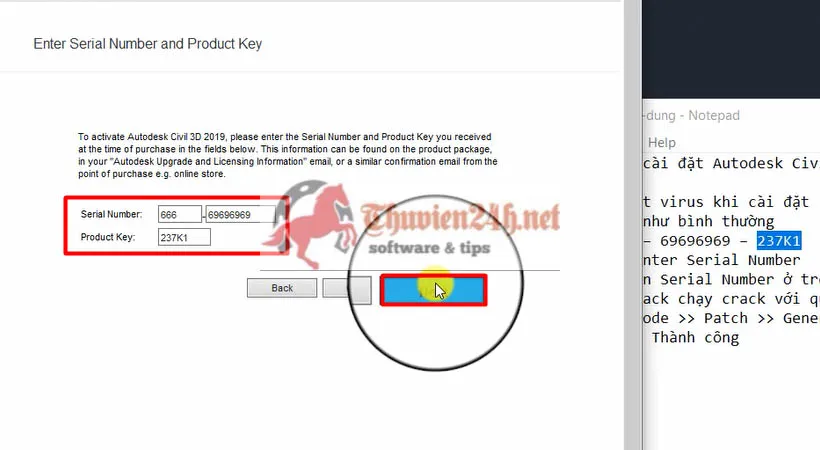 Nhập thông tin key kích hoạt cho Autodesk Civil 3D 2019
Bước 6: Chuyển sang Bước Tiếp theo
Sau khi nhập thông tin, bạn tiếp tục nhấn “Next” để chuyển sang giai đoạn tiếp theo của quy trình.
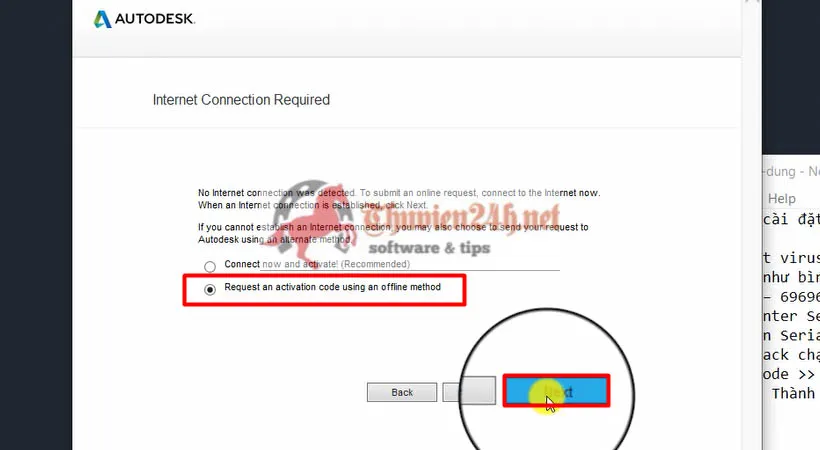 Tiếp tục sang bước tiếp theo trong quá trình cài đặt Civil 3D 2019
Bước 7: Quay lại để Thực hiện Tùy chỉnh
Ở bước này, bạn cần quay lại để thực hiện một tùy chỉnh quan trọng. Hãy làm theo hướng dẫn đánh số trên hình ảnh.
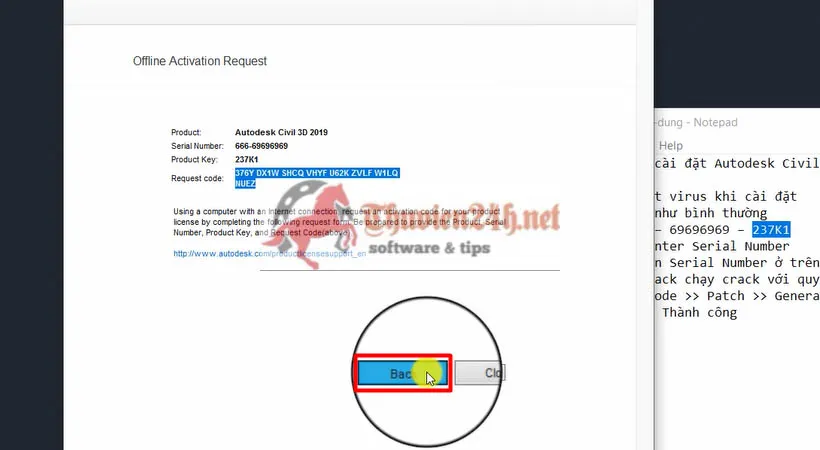 Quay lại để tùy chỉnh cài đặt cho Autodesk Civil 3D 2019
Bước 8: Tiếp tục Quay lại
Tiếp tục nhấn “Back” để thực hiện các thao tác điều chỉnh cần thiết.
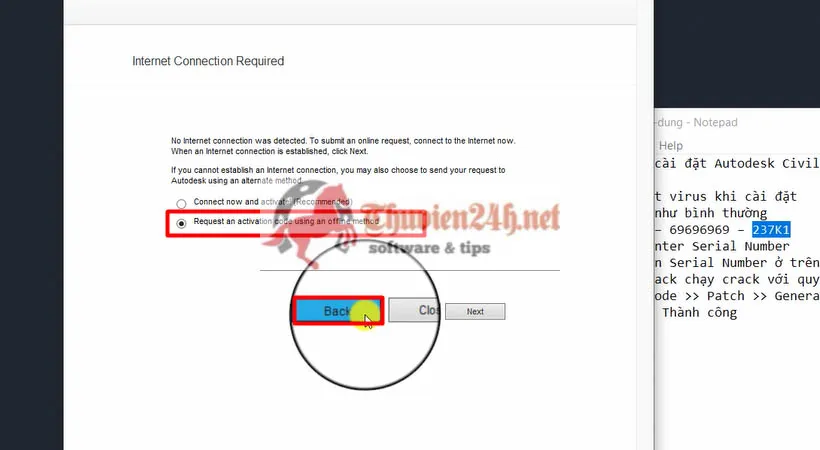 Tiếp tục quay lại để điều chỉnh cài đặt của Civil 3D 2019
Bước 9: Thực hiện Theo Mũi tên Hướng dẫn
Hãy làm theo hướng dẫn của mũi tên để chọn đúng tùy chọn.
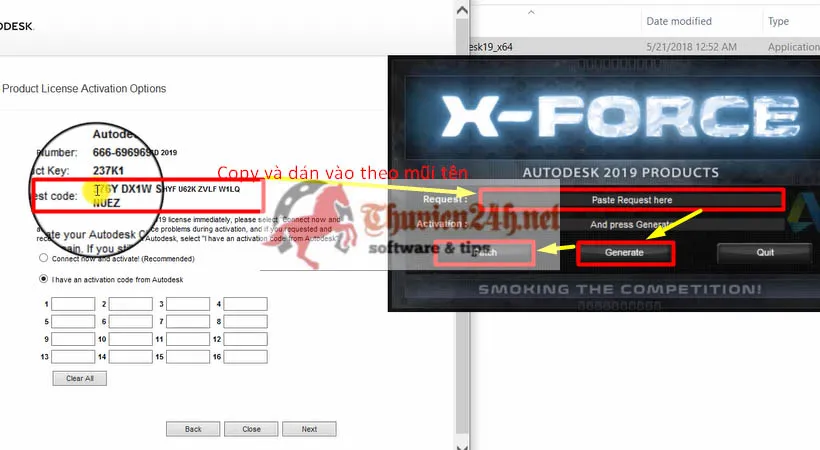 Chọn tùy chọn theo hướng dẫn mũi tên trong quá trình kích hoạt Civil 3D 2019
Bước 10: Xác nhận Lựa chọn
Sau khi thực hiện các tùy chỉnh, nhấn “Ok” để xác nhận.
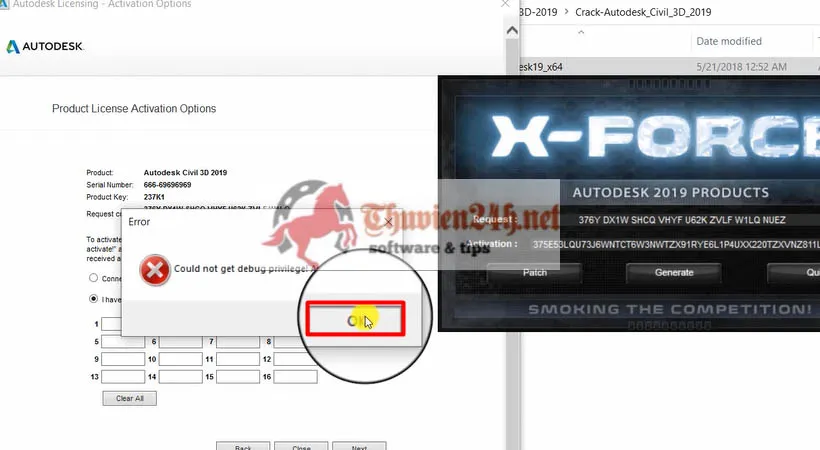 Xác nhận các tùy chỉnh đã chọn cho Autodesk Civil 3D 2019
Bước 11: Quay lại Lần Nữa
Tiếp tục nhấn “Back” để quay lại giao diện trước đó.
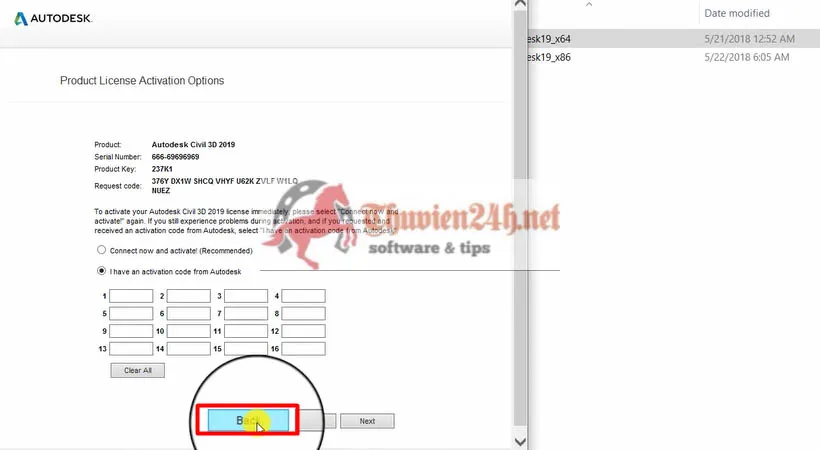 Quay lại giao diện trước trong quá trình kích hoạt Civil 3D 2019
Bước 12: Sao chép và Dán Mã Kích hoạt
Đây là bước quan trọng để hoàn tất việc kích hoạt. Bạn cần sao chép một đoạn mã (thường là từ file “keygen” hoặc trình tạo key) và dán vào ô được chỉ định bởi mũi tên.
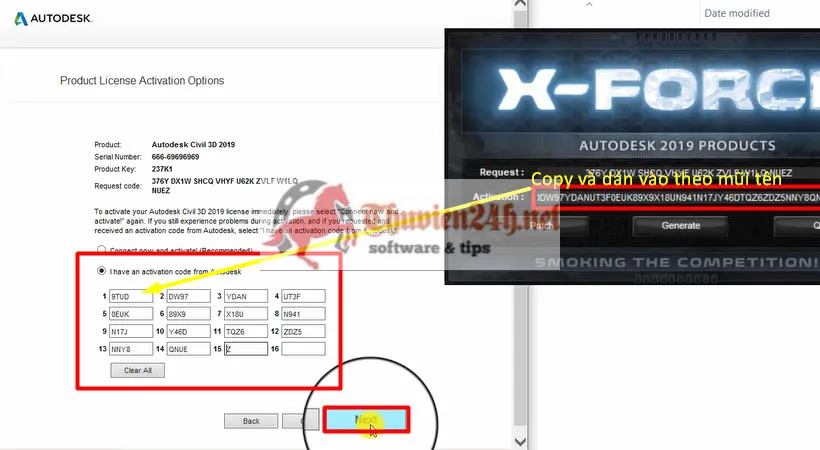 Sao chép và dán mã kích hoạt vào ô tương ứng của Autodesk Civil 3D 2019
Bước 13: Hoàn tất Kích hoạt Thành công
Sau khi dán mã kích hoạt chính xác, nhấn “Finish” để hoàn tất quá trình kích hoạt. Bạn sẽ nhận được thông báo crack thành công.
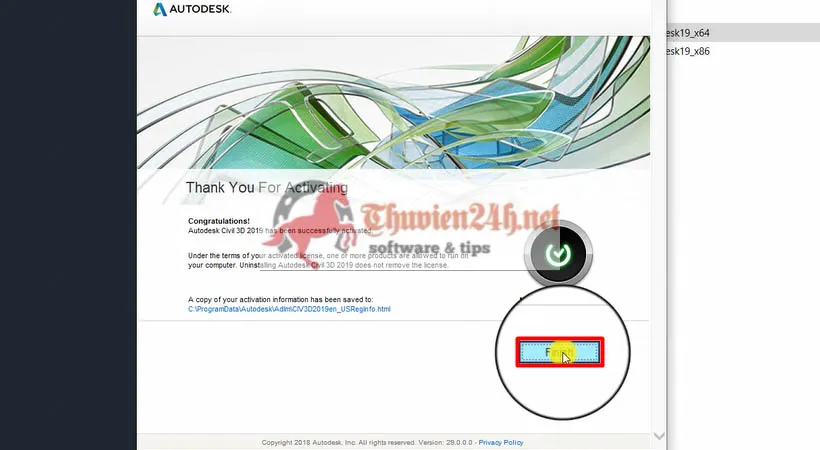 Thông báo crack thành công Autodesk Civil 3D 2019
Với các bước trên, bạn đã hoàn thành việc kích hoạt bản quyền Autodesk Civil 3D 2019. Giờ đây, bạn có thể bắt đầu sử dụng phần mềm cho các dự án thiết kế và kỹ thuật của mình một cách an toàn và hiệu quả.
Lưu ý: Việc sử dụng phần mềm không có bản quyền có thể vi phạm pháp luật và tiềm ẩn nhiều rủi ro về bảo mật. Hãy cân nhắc sử dụng các phiên bản chính hãng hoặc các giải pháp phù hợp với nhu cầu của bạn.