





















































Phần mềm Autocad
Hướng Dẫn Sử Dụng Civil 3D: Khởi Tạo và Chia Sẻ Dữ Liệu Hiệu Quả với Data Shortcuts
Data Shortcut là một công cụ mạnh mẽ trong Civil 3D, đóng vai trò then chốt trong việc chia sẻ dữ liệu và thúc đẩy làm việc nhóm hiệu quả trên các dự án. Bài viết này sẽ cung cấp hướng dẫn chi tiết về cách khởi tạo và sử dụng Data Shortcut trong Civil 3D, đặc biệt khi làm việc cộng tác từ xa với Autodesk BIM Collaborate Pro.
Trước khi bắt đầu, hãy đảm bảo bạn đã có giấy phép (license) sử dụng Civil 3D và Autodesk BIM Collaborate Pro. Nếu chưa, bạn có thể đăng ký dùng thử miễn phí theo đường dẫn của Autodesk.
Bước 1: Lưu Trữ Tập Tin trên Autodesk Construction Cloud (ACC)
Để các thành viên trong nhóm có thể dễ dàng truy cập và cộng tác trên dự án, bước đầu tiên là lưu trữ tập tin Civil 3D của bạn lên Autodesk Construction Cloud (ACC).
.png)
Bước 2: Thiết Lập Thư Mục Làm Việc (Working Folder) trong Civil 3D
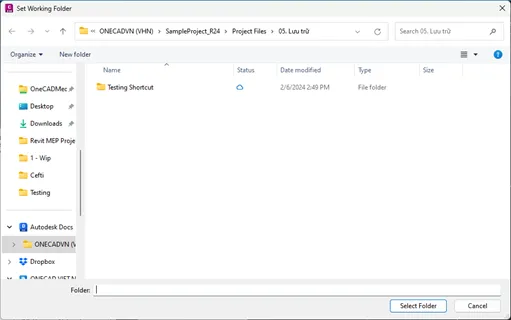
Sau khi tập tin đã được lưu trữ trên ACC, bạn cần thiết lập thư mục làm việc trong Civil 3D. Truy cập tab “Manage”, sau đó chọn “Set Working Folder”. Tại đây, bạn sẽ chỉ định một thư mục từ cây thư mục dự án trên ACC làm thư mục làm việc chính. Điều này giúp định vị rõ ràng nơi lưu trữ các tập tin và dữ liệu liên quan đến dự án của bạn.
Thiết lập thư mục làm việc (Set Working Folder) cho dự án Civil 3D
Bước 3: Tạo Thư Mục Data Shortcut
Để tổ chức các dữ liệu chia sẻ, bạn cần tạo một thư mục riêng cho Data Shortcut. Trong Civil 3D, vào tab “Manage”, chọn “New Data Shortcut Folder”. Đặt tên cho thư mục Data Shortcut mới này trong thư mục làm việc đã thiết lập và nhấn “OK”.
Sự thay đổi sẽ được thể hiện rõ ràng trong cửa sổ ToolSpace.
.png)
Trước khi tạo thư mục Data Shortcut
.png)
Sau khi tạo thư mục Data Shortcut
Bước 4: Khởi Tạo Data Shortcut
Nhấp chuột phải vào biểu tượng “Data Shortcuts” trong ToolSpace và chọn “Create Data Shortcut” để bắt đầu quá trình.
.png)
Cửa sổ “Create Data Shortcut” sẽ hiển thị. Tại đây, bạn có thể chọn các đối tượng dữ liệu mà bạn muốn chia sẻ với các thành viên khác trong nhóm. Hãy chắc chắn rằng bạn đã chọn tất cả các phần dữ liệu cần thiết để đảm bảo sự phối hợp và hiểu biết chung về dự án.
.png)
Chọn các đối tượng dữ liệu cần chia sẻ
Bước 5: Hoàn Thành và Lưu Trữ Data Shortcut
Sau khi đã lựa chọn đầy đủ các dữ liệu cần chia sẻ, nhấn “OK” để tạo Data Shortcut. Các thành viên trong nhóm sau đó có thể truy cập và tải xuống các Data Shortcut này từ ACC để sử dụng và liên kết với bản vẽ của họ.
Bước 6: Tạo Tham Chiếu Dữ Liệu (Reference)
Để sử dụng dữ liệu đã được chia sẻ từ một bản vẽ khác, người dùng cần chọn biểu tượng Data Shortcut trong ToolSpace, lựa chọn các phần dữ liệu mong muốn và sau đó nhấp vào “Create Reference”. Thao tác này sẽ tạo một liên kết giữa bản vẽ hiện tại của bạn và dữ liệu đã chia sẻ.
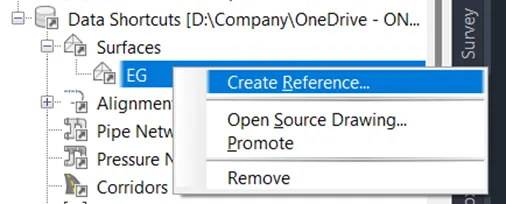 Tạo tham chiếu (Reference) đến dữ liệu Civil 3D đã chia sẻ
Với các bước trên, bạn đã hoàn tất quy trình khởi tạo và sử dụng Data Shortcut trong Civil 3D khi làm việc với Autodesk BIM Collaborate Pro. Phương pháp này không chỉ nâng cao khả năng cộng tác giữa các thành viên trong nhóm mà còn đảm bảo tính hiệu quả và sự nhất quán trong quản lý dữ liệu dự án.