





















































Phần mềm Autocad
Hướng Dẫn Sử Dụng AutoCAD 2014 Chi Tiết Cho Người Mới Bắt Đầu

AutoCAD là phần mềm thiết kế đồ họa kỹ thuật hàng đầu, được ứng dụng rộng rãi trong kiến trúc, xây dựng, cơ khí và nhiều lĩnh vực công nghiệp khác. AutoCAD 2014 là một phiên bản được đánh giá cao bởi sự ổn định, giao diện thân thiện và bộ tính năng mạnh mẽ, phù hợp với nhiều đối tượng người dùng, đặc biệt là những ai cần một giải pháp thiết kế hiệu quả mà không yêu cầu cấu hình máy quá cao.
Giới Thiệu Chung Về AutoCAD 2014
AutoCAD 2014 mang đến những cải tiến đáng kể về giao diện người dùng, giúp quá trình làm việc trở nên trực quan và dễ dàng hơn. Phiên bản này cũng cung cấp các công cụ thiết kế 3D mạnh mẽ, khả năng tương thích cao với các phần mềm khác, và hiệu suất hoạt động ổn định, đáp ứng tốt các nhu cầu thiết kế kỹ thuật cơ bản đến nâng cao.
Ưu Điểm Nổi Bật Của AutoCAD 2014
- Giao diện thân thiện: Được thiết kế tối ưu, giúp người dùng mới dễ dàng làm quen và thao tác.
- Khả năng thiết kế 3D: Cung cấp các công cụ mạnh mẽ để tạo và chỉnh sửa mô hình 3D phức tạp.
- Tương thích cao: Hoạt động tốt với nhiều định dạng file và phần mềm liên quan.
- Hiệu suất ổn định: Đảm bảo quá trình làm việc diễn ra mượt mà, giảm thiểu tình trạng giật lag.
Ứng Dụng Phổ Biến Của AutoCAD 2014
- Thiết kế bản vẽ kỹ thuật 2D và 3D: Tạo ra các bản vẽ chi tiết cho mọi ngành nghề.
- Dựng hình và mô phỏng sản phẩm: Phát triển ý tưởng thiết kế và kiểm tra tính khả thi.
- Bản vẽ kiến trúc và nội thất: Hỗ trợ kiến trúc sư và nhà thiết kế nội thất trong việc lên bản vẽ.
- Phân tích và tối ưu hóa thiết kế: Giúp cải thiện hiệu quả và tính năng của các bản vẽ.
Vì Sao Nên Lựa Chọn AutoCAD 2014?
Mặc dù có nhiều phiên bản mới hơn, AutoCAD 2014 vẫn giữ vững vị thế nhờ yêu cầu cấu hình cài đặt Autocad 2014 không quá cao. Điều này cho phép phần mềm hoạt động trơn tru trên các hệ điều hành cũ hơn hoặc các máy tính có cấu hình khiêm tốn, đáp ứng hiệu quả các tác vụ thiết kế cơ bản. Tuy nhiên, quá trình cài đặt đôi khi có thể gặp trở ngại như lỗi file, xung đột phần mềm hoặc thiếu key bản quyền.
Cấu Hình Máy Tính Cần Thiết Cho AutoCAD 2014
Để cài đặt và sử dụng AutoCAD 2014 một cách hiệu quả nhất, máy tính của bạn cần đáp ứng các yêu cầu về cấu hình như sau:
| Thông số | Cấu hình tối thiểu | Cấu hình đề nghị |
|---|---|---|
| Hệ điều hành | Windows 7, Win 10 (32-bit & 64-bit) | Windows 7, Win 10 (64-bit) |
| CPU | Intel Pentium 4 hoặc AMD Athlon 64 | Intel Core 2 Duo hoặc AMD Athlon 64 X2 |
| RAM | 2GB | 4GB |
| Ổ cứng | 6GB dung lượng trống | 10GB dung lượng trống |
| Card đồ họa | Hỗ trợ độ phân giải 1024×768 | Card đồ họa rời, hỗ trợ DirectX 11 |
Hướng Dẫn Kiểm Tra Cấu Hình Máy Tính
Để xác định máy tính của bạn có phù hợp với cấu hình cài đặt Autocad 2014 hay không, hãy thực hiện các bước sau trên hệ điều hành Windows:
- Nhấn chuột phải vào biểu tượng This PC (hoặc My Computer) trên màn hình Desktop.
- Chọn Properties (Thuộc tính).
- Cửa sổ System sẽ hiển thị thông tin chi tiết về hệ điều hành, bộ xử lý (CPU), RAM và dung lượng ổ cứng.
- Để kiểm tra thông tin card đồ họa, nhấn tổ hợp phím Windows + R, gõ
dxdiagvào ô tìm kiếm và nhấn Enter.
Kiểm tra thông tin hệ thống Windows
Tải và Cài Đặt AutoCAD 2014
Để bắt đầu sử dụng AutoCAD 2014, bạn cần tải về bộ cài đặt và tiến hành cài đặt theo các bước chi tiết dưới đây.
Hướng Dẫn Tải Phần Mềm
Để tải phần mềm AutoCAD 2014, bạn có thể tham khảo các nguồn đáng tin cậy.
 Video hướng dẫn tải và lấy mật khẩu phần mềm
Lưu ý: Trước khi cài đặt, hãy tắt phần mềm diệt virus và ngắt kết nối Internet để tránh các lỗi không mong muốn.
Các Phiên Bản AutoCAD Khác
Bên cạnh AutoCAD 2014, bạn có thể tham khảo các phiên bản khác nếu có nhu cầu:
| Bộ Phần Mềm Autocad |
|---|
| AutoCAD 2007 |
| AutoCAD 2013 |
| AutoCAD 2016 |
| AutoCAD 2019 |
| AutoCAD 2022 |
| AutoCAD 2026 |
Lưu ý quan trọng trước khi cài đặt:
- Vô hiệu hóa phần mềm diệt virus: Tắt Windows Security và bất kỳ phần mềm diệt virus nào khác.
- Ngắt kết nối Internet: Đảm bảo máy tính không có kết nối mạng trong suốt quá trình cài đặt.
- Gỡ bỏ phiên bản cũ: Nếu đã cài đặt phiên bản AutoCAD trước đó, hãy gỡ sạch bằng phần mềm chuyên dụng như Revo Uninstaller Pro.
Hướng Dẫn Chi Tiết Các Bước Cài Đặt AutoCAD 2014
Bước 1: Giải nén phần mềm Autocad 2014
Sau khi tải về, bạn tiến hành giải nén file cài đặt.
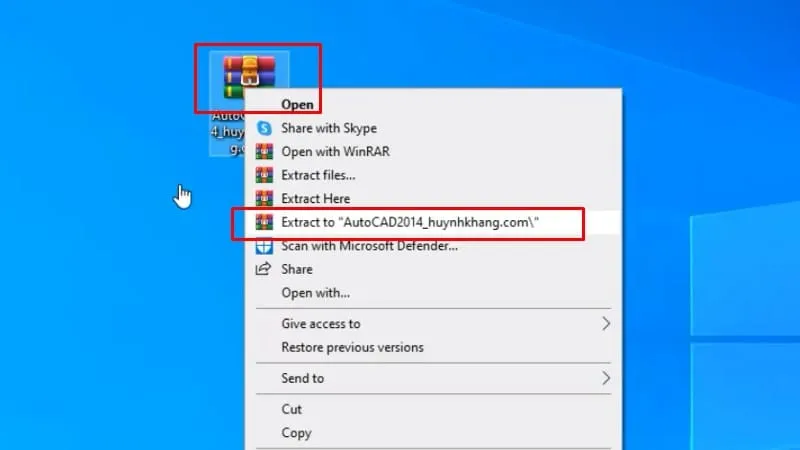 Giải nén phần mềm Autocad 2014
Bước 2: Chạy file Setup với quyền quản trị
Chuột phải vào file Setup.exe và chọn “Run as administrator”.
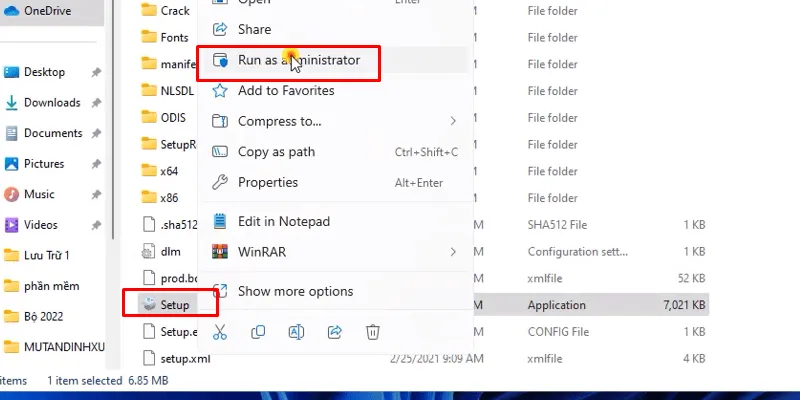 Chuột phải vào file Setup và chọn Run as admin
Bước 3: Bắt đầu quá trình cài đặt
Nhấn vào nút “Install”.
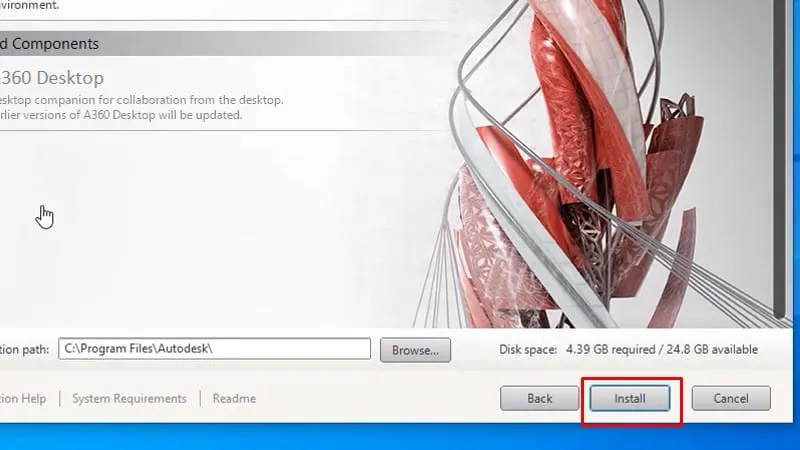 Bấm Install
Bước 4: Chấp nhận điều khoản và tiếp tục
Tích vào ô “I Accept” và nhấn “Next”.
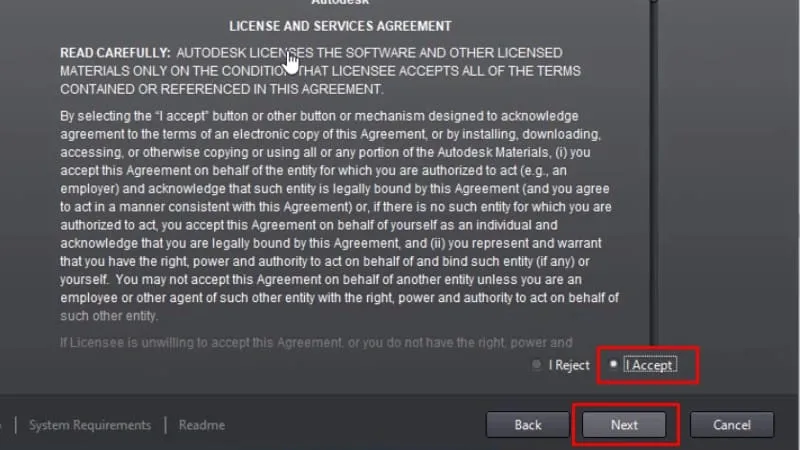 Tích vào "I Accept" và bấm next
Bước 5: Nhập thông tin bản quyền
Nhập Serial number: 666-69696969 và Product key: 001F1, sau đó nhấn “Next”.
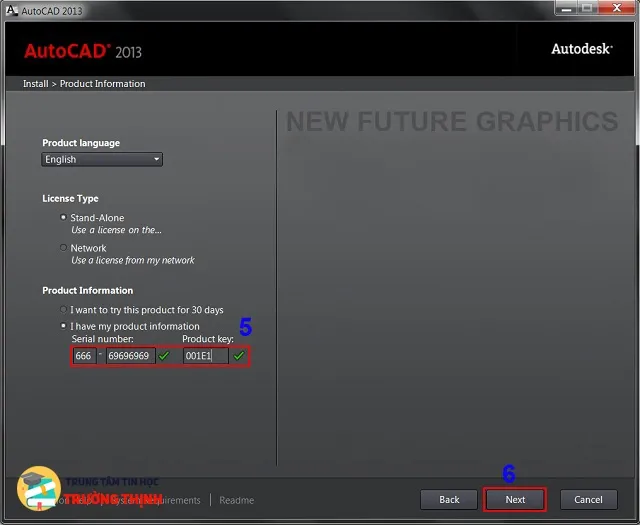 Nhập Serial number và Product key
Bước 6: Bắt đầu cài đặt các thành phần
Nhấn vào “Install” để bắt đầu cài đặt.
Bấm Install
Bước 7: Hoàn tất cài đặt
Sau khi quá trình cài đặt hoàn tất, nhấn “Finish”.
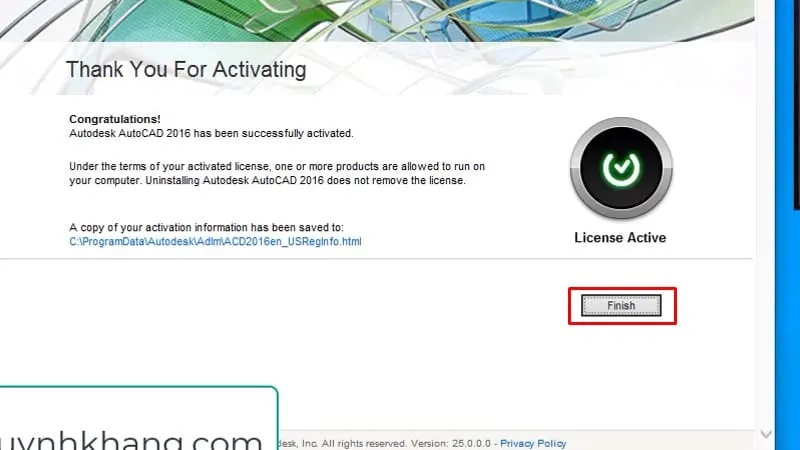 Bấm Finish
Bước 8: Khởi chạy phần mềm AutoCAD 2014
Mở ứng dụng AutoCAD 2014 lên.
Kiểm tra thông tin hệ thống Windows
Bước 9: Đồng ý với các điều khoản
Tích vào ô đồng ý và nhấn “I Agree”.
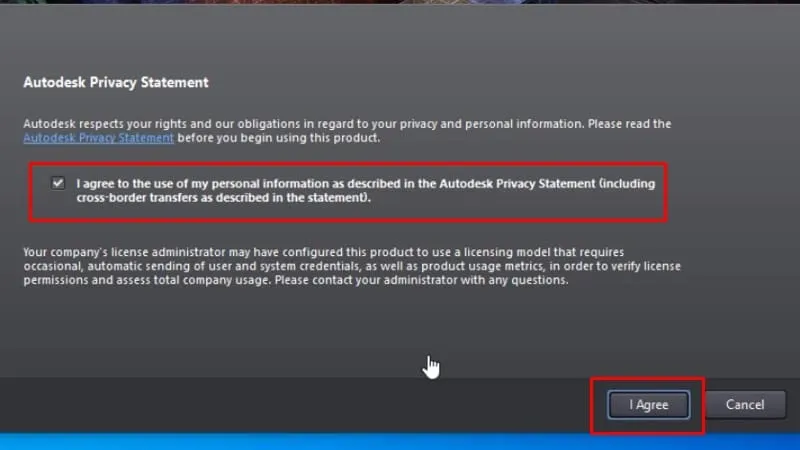 Tích vào ô đồng ý và bấm "I Agree"
Bước 10: Kích hoạt bản quyền
Nhấn vào nút “Activate”.
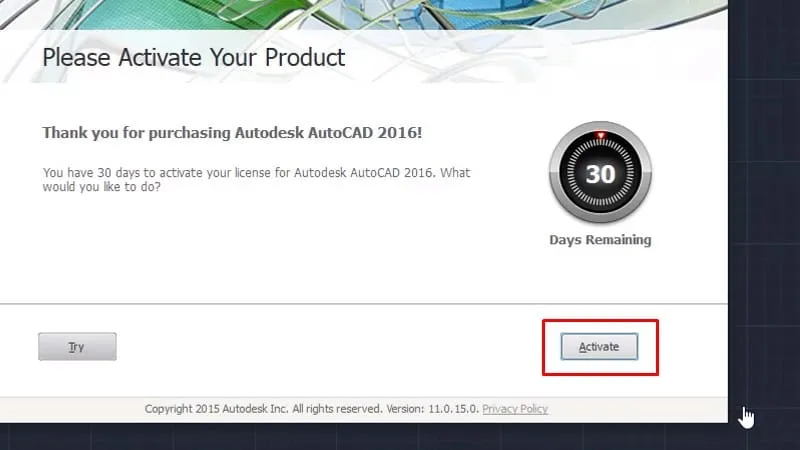 Bấm Activate
Bước 11: Quay lại
Nhấn nút “Back”.
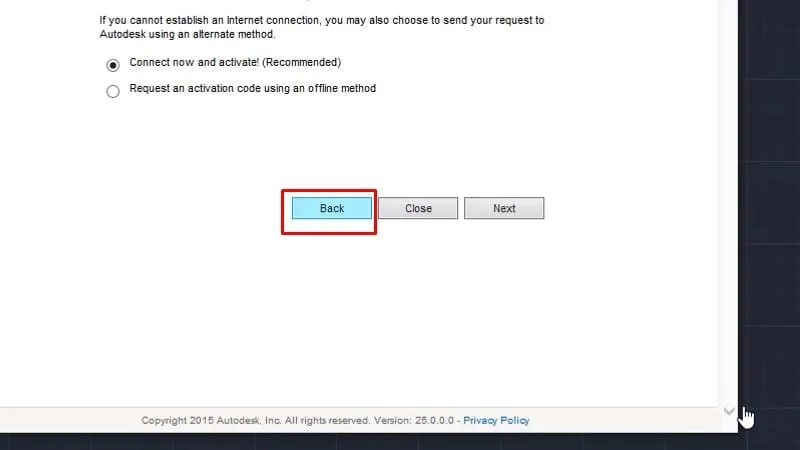 Bấm back
Bước 12: Kích hoạt lại
Tiếp tục nhấn “Activate”.
Bấm Activate
Bước 13: Truy cập thư mục Key_Gen
Mở thư mục chứa file tạo key.
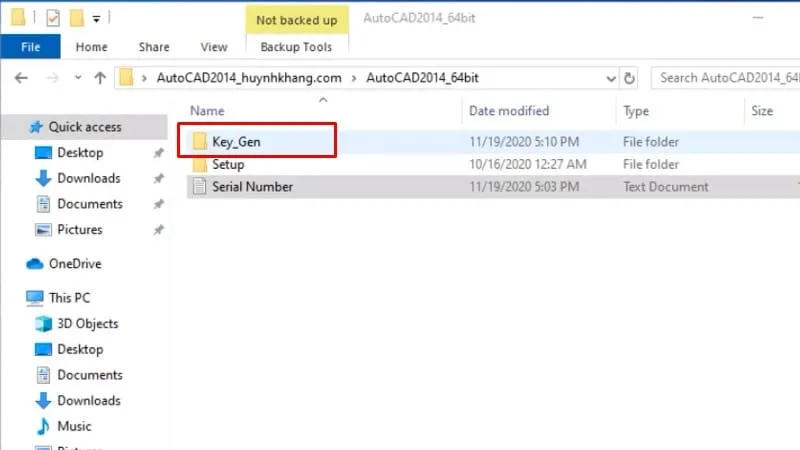 Vào thư mục Key_Gen
Bước 14: Chạy file Key_Gen với quyền quản trị
Chuột phải vào file keygen và chọn “Run as administrator”.
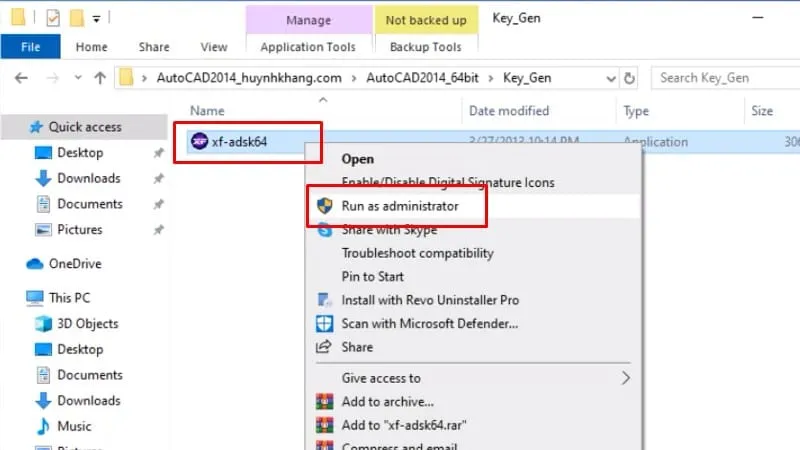 Chuột phải vào file keygen và chọn run as admin
Bước 15: Sao chép Request code
Sao chép mã yêu cầu (Request code) hiển thị trong phần mềm keygen.
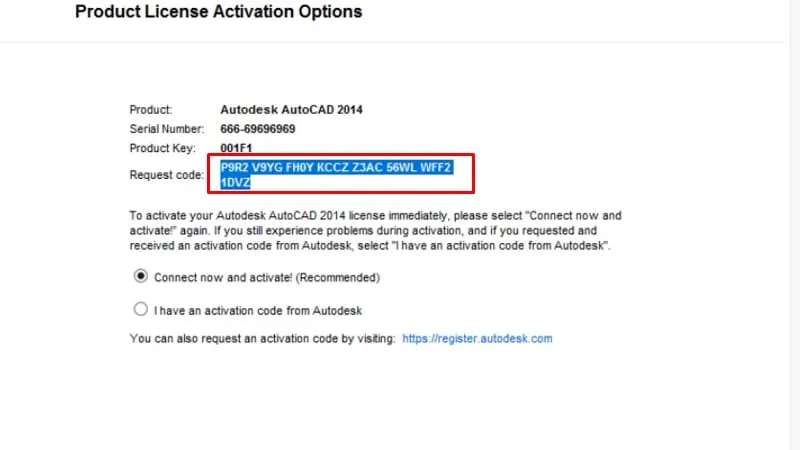 Copy Request code
Bước 16: Dán Request code vào phần mềm keygen
Dán mã yêu cầu vào ô tương ứng trong phần mềm keygen.
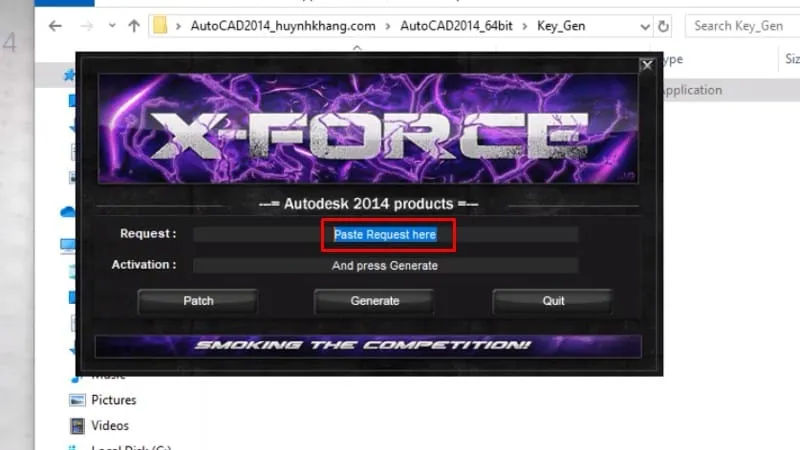 Paste Request code vào ô Request
Bước 17: Tạo mã kích hoạt
Nhấn vào nút “Generate” để tạo mã kích hoạt.
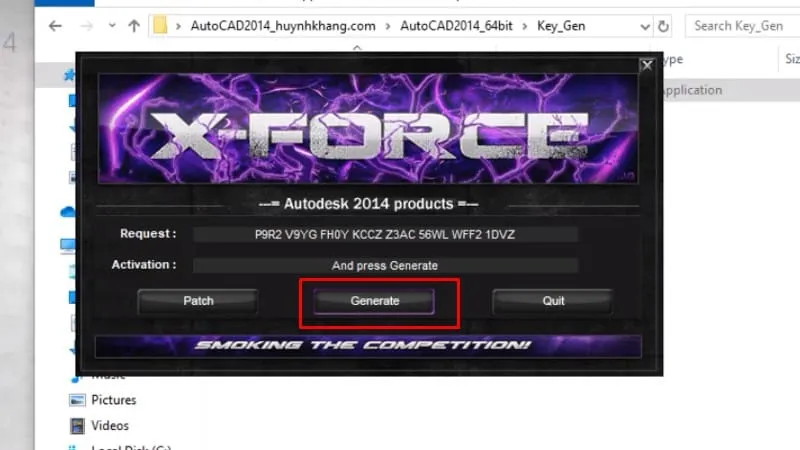 Bấm vào Generate
Bước 18: Áp dụng bản vá (Patch)
Nhấn vào nút “Patch” trong phần mềm keygen.
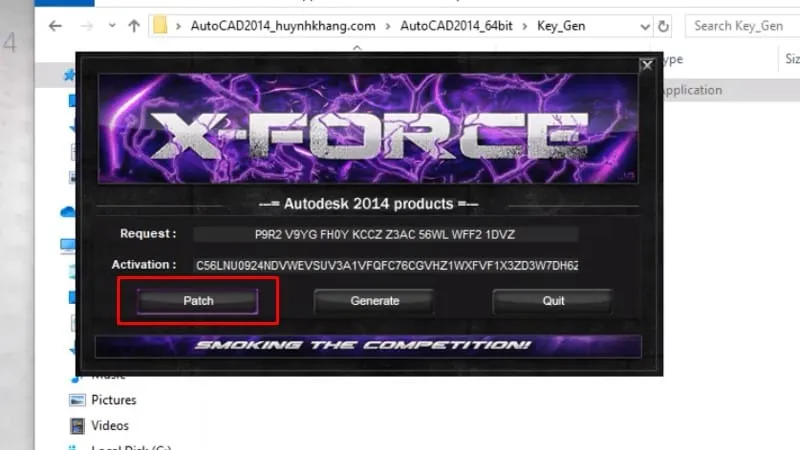 Bấm vào Patch
Bước 19: Xác nhận Patch
Nhấn “OK” để xác nhận.
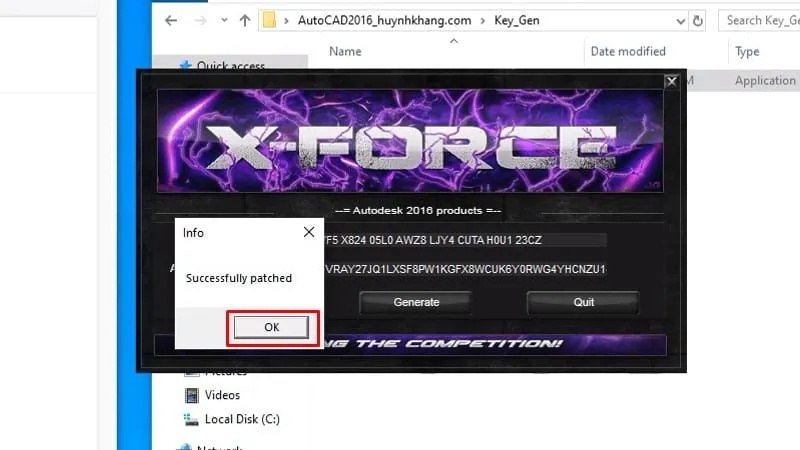 Bấm ok
Bước 20: Sao chép mã kích hoạt (Activation code)
Sao chép mã kích hoạt từ phần mềm keygen.
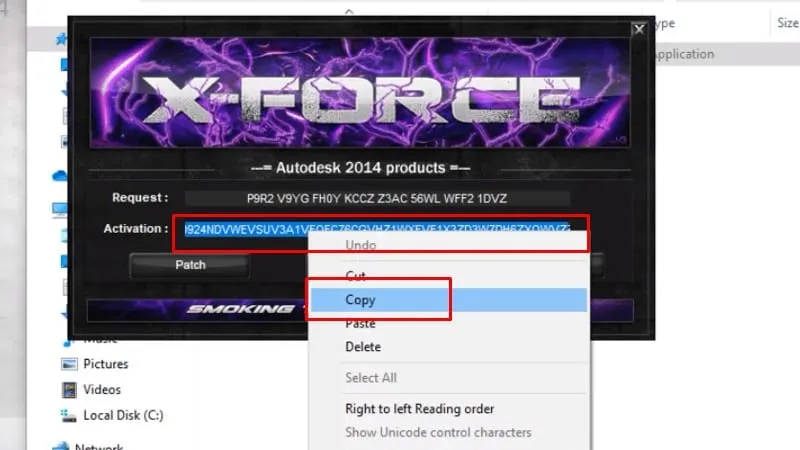 Copy Ô Activation
Bước 21: Nhập mã kích hoạt vào AutoCAD
Chọn tùy chọn “I have an activation code…”
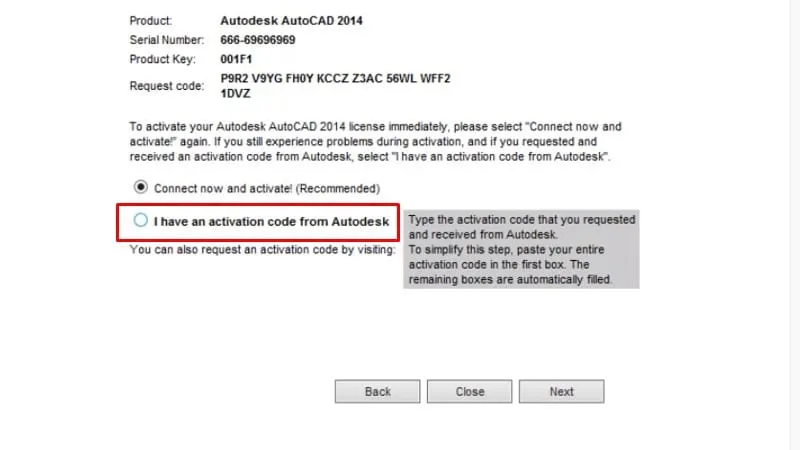 Tích vô I have an activation code…..
Bước 22: Dán mã kích hoạt
Dán mã kích hoạt đã sao chép vào ô tương ứng.
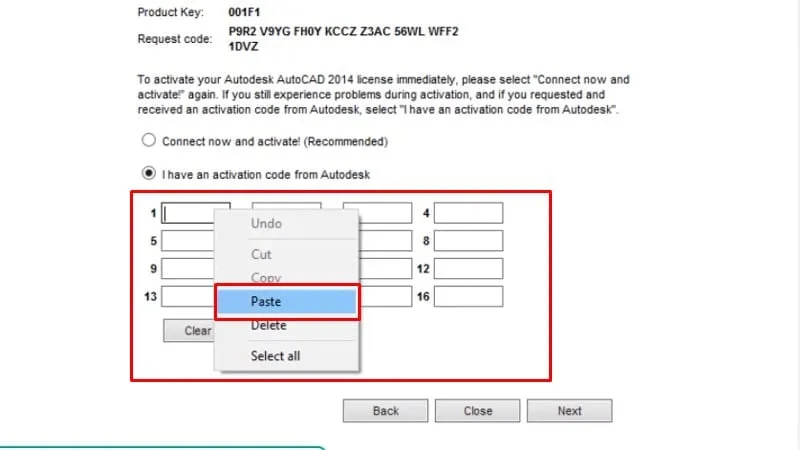 Paste vào ô 1 như hình
Bước 23: Tiếp tục
Nhấn “Next”.
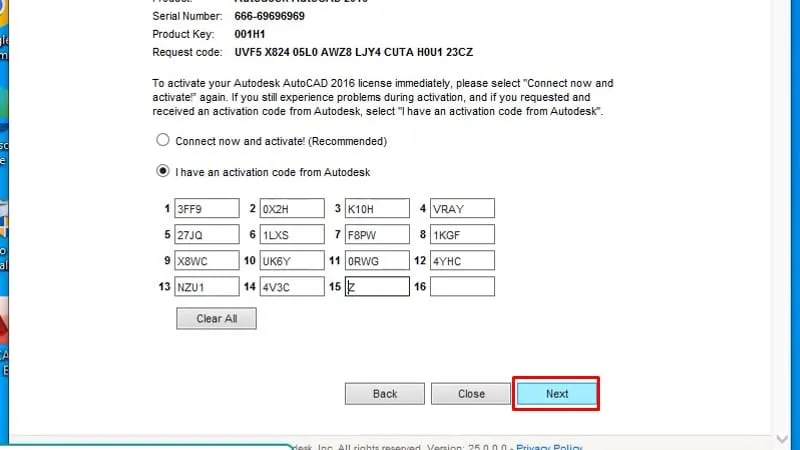 Bấm next
Bước 24: Hoàn thành kích hoạt
Nhấn “Finish” để hoàn tất quá trình cài đặt và kích hoạt.
 Bấm vào Finish hoàn thành
Xử Lý Lỗi Thường Gặp Khi Cài Đặt AutoCAD 2014
Trong quá trình cài đặt Autocad 2014, bạn có thể gặp phải một số lỗi phổ biến. Dưới đây là các lỗi thường gặp và cách khắc phục hiệu quả:
1. Lỗi “Không thể khởi động quá trình cài đặt”
- Nguyên nhân: File cài đặt bị hỏng, ổ đĩa gặp vấn đề hoặc cấu hình máy không đủ.
- Cách khắc phục:
- Tải lại file cài đặt từ nguồn tin cậy.
- Chạy file setup với quyền quản trị (Run as administrator).
- Kiểm tra lại cấu hình cài đặt Autocad 2014 và nâng cấp phần cứng nếu cần thiết.
- Tạm thời vô hiệu hóa phần mềm diệt virus và tường lửa.
2. Lỗi “Không tìm thấy key Autocad 2014”
- Nguyên nhân: Nhập sai key Autocad 2014 hoặc key không hợp lệ.
- Cách khắc phục:
- Kiểm tra và nhập lại key Autocad 2014 một cách chính xác.
- Đảm bảo sử dụng key bản quyền hợp lệ.
- Ngắt kết nối Internet trước khi nhập key.
3. Lỗi “Lỗi không rõ ràng”
- Nguyên nhân: Xung đột với các phần mềm khác, lỗi hệ thống hoặc thiếu các file hệ thống cần thiết.
- Cách khắc phục:
- Khởi động lại máy tính và thử cài đặt lại.
- Gỡ bỏ hoàn toàn các phiên bản AutoCAD cũ hoặc các phần mềm có thể gây xung đột.
- Cập nhật hệ điều hành Windows và các driver mới nhất.
- Sử dụng công cụ kiểm tra lỗi hệ thống của Windows.
4. Lỗi “Không thể kích hoạt AutoCad 2014”
- Nguyên nhân: Kết nối Internet không ổn định, máy chủ kích hoạt gặp sự cố hoặc key kích hoạt không chính xác.
- Cách khắc phục:
- Kiểm tra lại kết nối Internet.
- Thử lại quá trình kích hoạt sau một thời gian.
- Liên hệ với nhà cung cấp hoặc các diễn đàn hỗ trợ để được trợ giúp.
Lưu ý: Luôn tải AutoCAD 2014 từ các nguồn uy tín để đảm bảo tính toàn vẹn của file cài đặt và tránh các rủi ro bảo mật.
Bài viết được cung cấp bởi Huỳnh Khang, chuyên gia với hơn 6 năm kinh nghiệm trong lĩnh vực công nghệ thông tin, sửa chữa máy tính, laptop và cài đặt phần mềm. Chúng tôi cam kết mang đến những nội dung hữu ích, chất lượng và đáng tin cậy, giúp bạn giải quyết mọi vấn đề kỹ thuật và có trải nghiệm công nghệ tốt nhất.