





















































Phần mềm Autocad
Hướng dẫn cài đặt và Crack AutoCAD 2007 chi tiết nhất
AutoCAD là phần mềm thiết kế đồ họa kỹ thuật 2D và 3D, được phát triển bởi Autodesk. Ra mắt lần đầu vào năm 1982, AutoCAD đã trở thành một trong những công cụ vẽ kỹ thuật tiên phong trên máy tính cá nhân, đặc biệt là máy tính IBM, và đã hỗ trợ đắc lực cho các kỹ sư xây dựng, thiết kế. Hiện nay, AutoCAD có nhiều phiên bản, trong đó AutoCAD 2007 là một phiên bản được nhiều người dùng ưa chuộng.
Hướng dẫn cài đặt AutoCAD 2007 chi tiết
Quá trình cài đặt AutoCAD 2007 khá đơn giản. Dưới đây là các bước chi tiết giúp bạn thực hiện thành công.
Bước 1: Chuẩn bị và khởi chạy file cài đặt
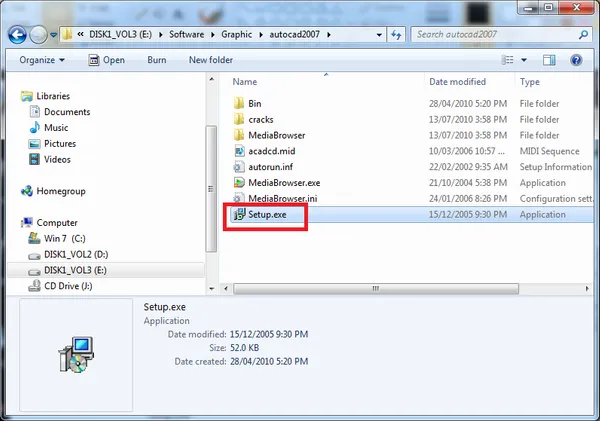
Đầu tiên, bạn cần giải nén file cài đặt AutoCAD 2007 vào một thư mục. Sau đó, mở thư mục này và nhấp đúp vào file Setup.exe để bắt đầu quá trình cài đặt.
Chọn file Setup.exe để bắt đầu cài đặt AutoCAD 2007
Bước 2: Lựa chọn loại cài đặt
Trong cửa sổ cài đặt hiện ra, chọn Stand-Alone Installation để tiến hành cài đặt cho một máy tính cá nhân.
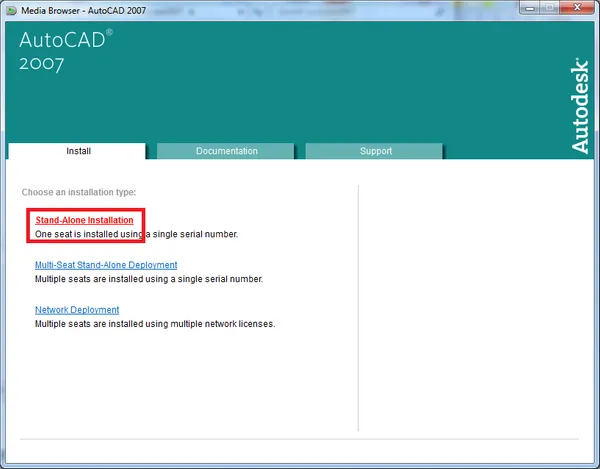 Chọn loại cài đặt Stand-Alone Installation
Bước 3: Bắt đầu quá trình cài đặt
Nhấn nút Install để tiếp tục các bước tiếp theo của quá trình cài đặt.
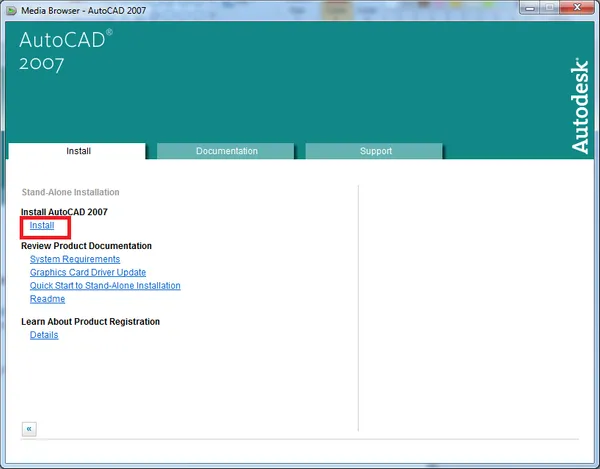 Nhấn Install để bắt đầu quá trình cài đặt AutoCAD 2007
Bước 4: Chờ đợi và xác nhận
Hệ thống sẽ tiến hành các bước chuẩn bị cài đặt. Khi màn hình hiện ra như hình bên dưới, bạn chỉ cần nhấn Next để tiếp tục.
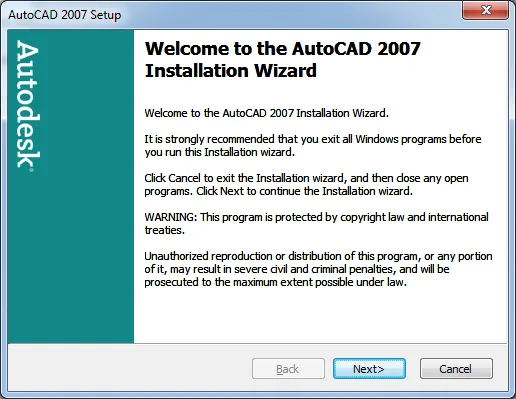 Chờ đợi và nhấn Next trong quá trình cài đặt
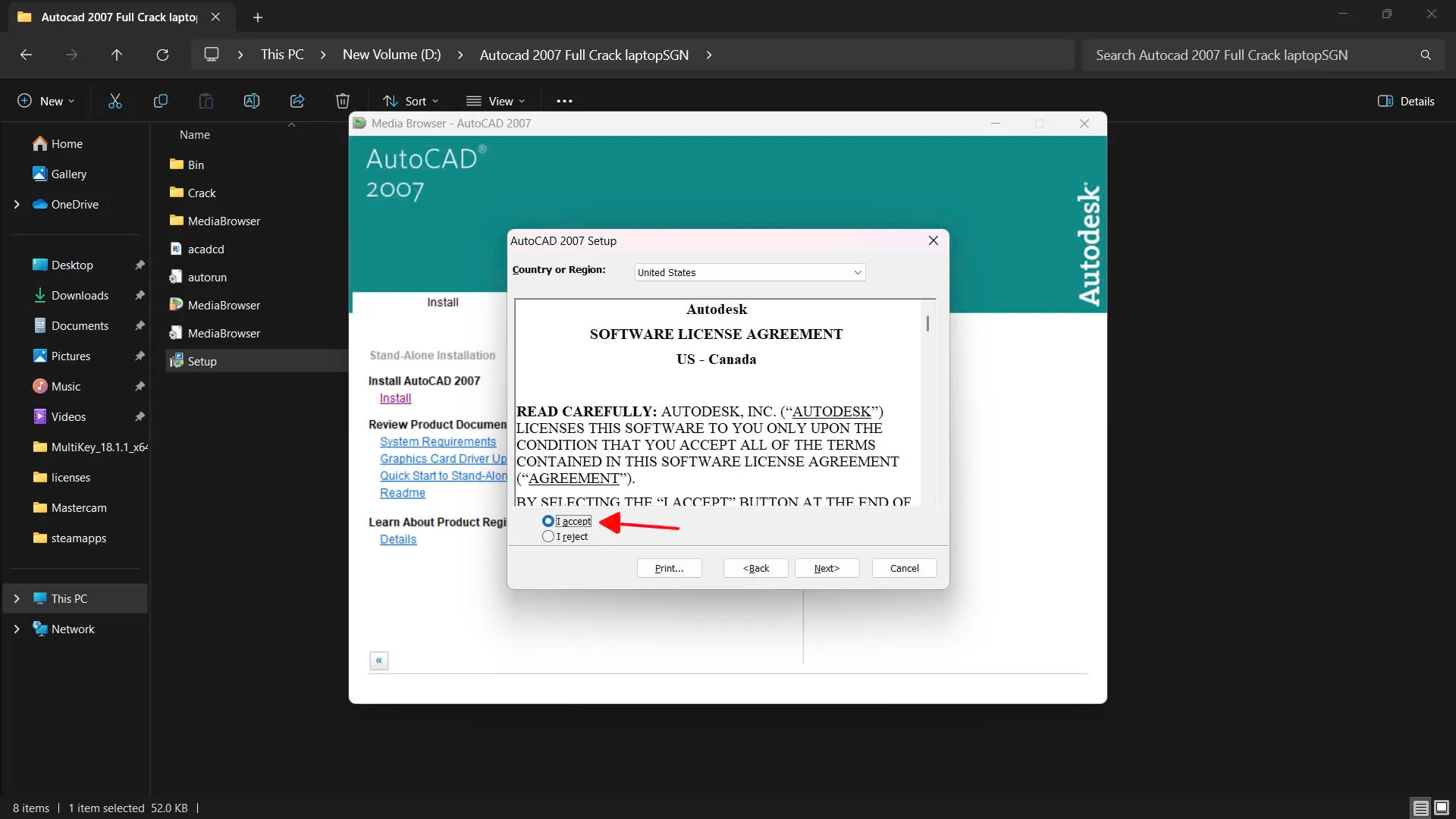
Bước 5: Chấp nhận các điều khoản
Đọc và chọn Accept để đồng ý với các điều khoản sử dụng của phần mềm, sau đó nhấn Next.
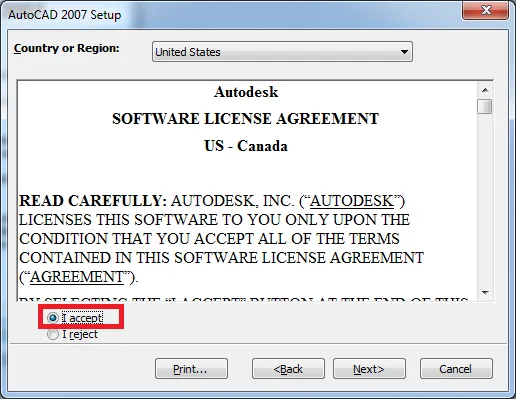 Chấp nhận điều khoản sử dụng và nhấn Next
Bước 6: Nhập số Serial Number
Bạn cần nhập số Serial Number để kích hoạt phần mềm. Bạn có thể chọn một trong các số Serial Number được cung cấp.
 Nhập số Serial Number cho AutoCAD 2007
Bước 7: Điền thông tin người dùng
Tại bước này, bạn điền các thông tin cá nhân. Các thông tin này không cần phải chính xác tuyệt đối. Sau khi hoàn thành, bạn nhấn Next hoặc tích chọn theo thứ tự hiển thị trên màn hình để tiếp tục.
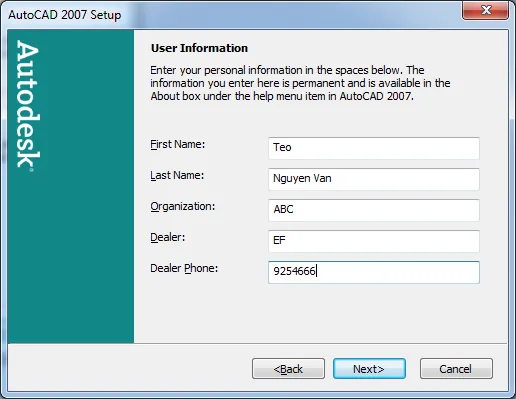 Điền thông tin người dùng trong quá trình cài đặt
Tiếp theo, bạn cần thực hiện các bước cài đặt theo hướng dẫn trên màn hình.
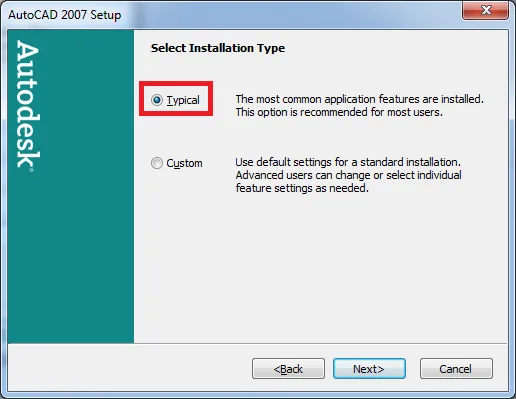 Các bước tiếp theo trong quy trình cài đặt AutoCAD 2007
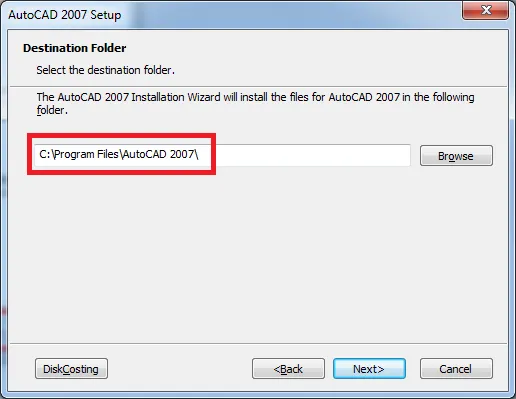 Hoàn thành các tùy chọn cài đặt
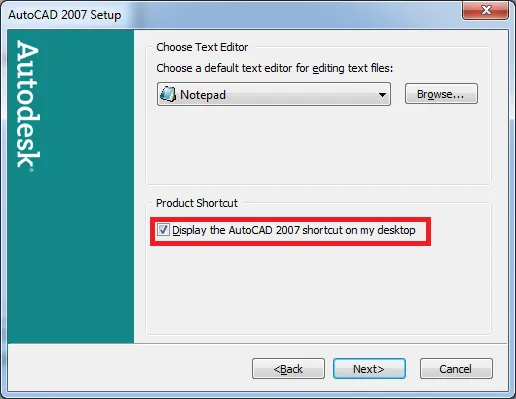 Xem lại các thiết lập trước khi cài đặt
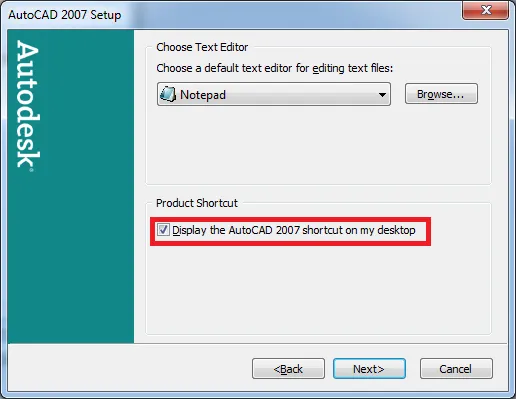 Quá trình cài đặt AutoCAD 2007 đang diễn ra
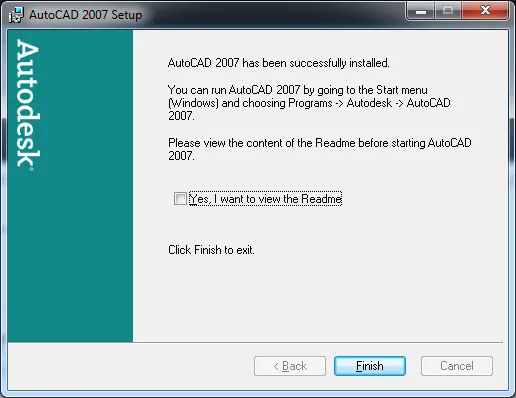 Thông báo cài đặt thành công
Bước cuối cùng: Hoàn tất cài đặt
Sau khi tất cả các bước trên hoàn thành, bạn nhấn Finish để kết thúc quá trình cài đặt phần mềm AutoCAD 2007.
Hướng dẫn Crack AutoCAD 2007
Để sử dụng AutoCAD 2007 mà không bị giới hạn, bạn cần thực hiện crack phần mềm.
Thao tác crack AutoCAD 2007 rất đơn giản. Bạn chỉ cần sao chép hai file là adlmdll.dll và lacadp.dll từ thư mục crack mà bạn đã tải về. Sau đó, dán (paste) hai file này vào thư mục cài đặt của AutoCAD 2007. Nếu bạn cài đặt theo mặc định, đường dẫn thường là: C:Program FilesAutoCAD 2007.
Sau khi hoàn thành các bước trên, bạn đã có thể mở và sử dụng phần mềm AutoCAD 2007.