





















































Phần mềm Autocad
Hướng Dẫn Học AutoCAD 3D Toàn Diện: Từ Cơ Bản Đến Nâng Cao
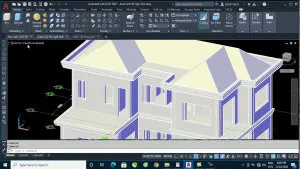
Dựng mô hình 3D trong AutoCAD là một kỹ năng không thể thiếu đối với các kỹ sư, kiến trúc sư, nhà thiết kế nội thất và bất kỳ ai làm việc trong lĩnh vực thiết kế kỹ thuật, xây dựng, hoặc sản xuất. AutoCAD 3D cho phép bạn biến những ý tưởng phức tạp thành các mô hình ba chiều chính xác, sống động, hỗ trợ tối đa trong việc trình bày và triển khai dự án. Bài viết này sẽ là một Hướng Dẫn Học Autocad 3d chi tiết, từ những khái niệm cơ bản nhất đến các kỹ thuật nâng cao, giúp bạn tự tin làm chủ công cụ mạnh mẽ này.
Tại Sao Nên Học AutoCAD 3D? Lợi Ích Vượt Trội
Học AutoCAD 3D mang lại nhiều lợi thế cạnh tranh và nâng cao hiệu suất làm việc đáng kể:
- Tăng cường khả năng trình bày ý tưởng: Chuyển từ bản vẽ 2D sang mô hình 3D giúp trực quan hóa thiết kế một cách chân thực, dễ hiểu hơn cho khách hàng và đối tác.
- Nâng cao độ chính xác và giảm thiểu sai sót: Với các công cụ đo lường và quản lý chặt chẽ trong không gian 3D, bạn có thể kiểm tra va chạm, tối ưu hóa kích thước và đảm bảo tính khả thi của thiết kế trước khi triển khai thực tế.
- Tối ưu hóa quy trình làm việc: Sử dụng các lệnh và công cụ 3D chuyên biệt giúp tăng tốc độ thiết kế, chỉnh sửa và quản lý dự án phức tạp hiệu quả hơn so với chỉ làm việc với 2D.
- Mở rộng cơ hội nghề nghiệp: Kỹ năng thiết kế 3D với AutoCAD là một yêu cầu quan trọng trong nhiều ngành nghề, từ kiến trúc, xây dựng, cơ khí, nội thất đến sản xuất, giúp bạn có lợi thế lớn trên thị trường lao động.
- Tạo nền tảng vững chắc cho các phần mềm chuyên biệt khác: Việc nắm vững tư duy và các nguyên tắc thiết kế 3D trong AutoCAD sẽ là bước đệm tốt để học các phần mềm 3D chuyên sâu khác như Inventor, Revit, SolidWorks hay 3ds Max.
Bắt Đầu Hành Trình Với AutoCAD 3D
Để bắt đầu Hướng Dẫn Học Autocad 3d một cách hiệu quả, việc làm quen với giao diện và môi trường làm việc 3D là bước đầu tiên và quan trọng nhất.
Làm Quen Với Giao Diện AutoCAD 3D
Giao diện AutoCAD 3D được tối ưu hóa cho việc dựng hình không gian ba chiều, bao gồm các thành phần chính sau:
- Thanh công cụ Ribbon: Chứa các nhóm lệnh được phân loại theo chức năng, như Home, Solid, Surface, Mesh, Visualize. Đây là nơi bạn sẽ tìm thấy hầu hết các lệnh để tạo và chỉnh sửa mô hình 3D.
- Cửa sổ đồ họa (Drawing Area): Khu vực làm việc chính để vẽ và thao tác với mô hình 3D.
- Dòng lệnh (Command Line): Nơi bạn có thể nhập lệnh trực tiếp hoặc xem phản hồi từ phần mềm.
- Hệ tọa độ người dùng (UCS Icon): Biểu tượng này hiển thị hướng của trục X, Y, Z hiện tại, cực kỳ quan trọng khi làm việc trong không gian 3D.
- ViewCube: Công cụ trực quan giúp bạn xoay và thay đổi góc nhìn của mô hình một cách nhanh chóng.
- Thanh điều hướng (Navigation Bar): Bao gồm các công cụ như Orbit, Pan, Zoom để di chuyển và điều khiển chế độ xem.
Để tối ưu trải nghiệm học AutoCAD 3D, bạn có thể chuyển đổi môi trường làm việc sang “3D Modeling” hoặc “3D Basics” từ biểu tượng Workspace Switching ở góc dưới bên phải màn hình hoặc sử dụng lệnh WSSETTINGS.
Tìm Hiểu Các Hệ Tọa Độ Trong AutoCAD 3D
Hệ tọa độ là nền tảng cốt lõi trong hướng dẫn học AutoCAD 3D, giúp bạn định vị và thao tác chính xác các đối tượng trong không gian ba chiều.
- Hệ tọa độ thế giới (WCS – World Coordinate System): Là hệ tọa độ mặc định, cố định và không thể thay đổi. Trục X, Y, Z luôn hướng theo một chiều cố định.
- Hệ tọa độ người dùng (UCS – User Coordinate System): Cho phép bạn tự do thiết lập hệ tọa độ mới tại bất kỳ vị trí và hướng nào trong không gian. Đây là công cụ mạnh mẽ giúp bạn dễ dàng vẽ và chỉnh sửa trên các mặt phẳng nghiêng hoặc không chuẩn.
Cách thiết lập UCS:
- Lệnh UCS: Nhập lệnh UCS và chọn các tùy chọn như 3Point (thiết lập UCS dựa trên ba điểm), Face (đặt UCS theo một mặt phẳng của đối tượng), Object (đặt UCS theo một đối tượng có sẵn), Z (đặt trục Z theo một điểm).
- Lệnh PLAN: Dùng để đưa mặt phẳng nhìn về mặt phẳng XY của hệ tọa độ hiện tại (WCS hoặc UCS đang hoạt động).
- Thực hành:
- Sử dụng lệnh 3POINT để đặt gốc tọa độ và hướng các trục X, Y trên một mặt phẳng bất kỳ.
- Lưu các UCS thường dùng bằng lệnh UCS, sau đó chọn Save và đặt tên để dễ dàng gọi lại khi cần.
Các Lệnh Dựng Hình Khối 3D Cơ Bản Trong AutoCAD
Sau khi đã làm quen với giao diện và hệ tọa độ, chúng ta sẽ bắt đầu học các lệnh 3D trong AutoCAD để tạo ra các hình khối cơ bản.
- BOX (Hộp): Tạo một hình hộp chữ nhật.
- Nhập lệnh BOX, chọn điểm góc đầu tiên, sau đó nhập kích thước dài, rộng, cao hoặc chọn điểm góc đối diện.
- SPHERE (Cầu): Tạo một hình cầu.
- Nhập lệnh SPHERE, chọn tâm và nhập bán kính.
- CYLINDER (Trụ): Tạo một hình trụ.
- Nhập lệnh CYLINDER, chọn tâm đáy, nhập bán kính đáy và chiều cao.
- CONE (Nón): Tạo một hình nón.
- Nhập lệnh CONE, chọn tâm đáy, nhập bán kính đáy và chiều cao.
- PYRAMID (Chóp): Tạo một hình chóp.
- Nhập lệnh PYRAMID, chọn tâm đáy, sau đó nhập số cạnh đáy, kích thước đáy và chiều cao.
- TORUS (Vòng xuyến): Tạo một hình xuyến (giống hình chiếc nhẫn).
- Nhập lệnh TORUS, chọn tâm, nhập bán kính đường tròn lớn và bán kính ống.
Mô hình 3D trong AutoCAD thể hiện bản vẽ kỹ thuật trực quanHình ảnh mô phỏng một mô hình 3D trong giao diện AutoCAD, minh họa khả năng thiết kế vật thể phức tạp cho nhiều lĩnh vực khác nhau.
Thực Hành Các Lệnh Chỉnh Sửa Hình Khối 3D
Để tạo ra các mô hình phức tạp hơn, bạn cần nắm vững các lệnh chỉnh sửa mạnh mẽ của AutoCAD 3D:
- EXTRUDE: Kéo dài một đối tượng 2D (Profile) theo một đường thẳng để tạo thành khối 3D.
- Chọn đối tượng 2D (ví dụ: hình chữ nhật, hình tròn), nhập lệnh EXTRUDE, sau đó nhập chiều cao kéo dài hoặc kéo chuột theo hướng mong muốn.
- REVOLVE: Quay một đối tượng 2D (Profile) quanh một trục để tạo thành khối 3D tròn xoay.
- Chọn đối tượng 2D, nhập lệnh REVOLVE, chọn hai điểm xác định trục quay, và nhập góc quay.
- LOFT: Tạo một khối 3D bằng cách kết nối hai hoặc nhiều Profile 2D khác nhau.
- Chọn các Profile 2D theo thứ tự, nhập lệnh LOFT để tạo khối chuyển tiếp.
- SWEEP: Tạo khối 3D bằng cách quét một Profile 2D dọc theo một đường dẫn (Path).
- Chọn Profile 2D, nhập lệnh SWEEP, sau đó chọn đường dẫn.
- UNION: Kết hợp nhiều hình khối 3D thành một khối duy nhất.
- Nhập lệnh UNION, chọn tất cả các khối cần kết hợp và nhấn Enter.
- SUBTRACT: Loại bỏ một phần của khối này khỏi khối khác.
- Nhập lệnh SUBTRACT, chọn khối chính (khối giữ lại), nhấn Enter, sau đó chọn khối cần loại bỏ và nhấn Enter.
- INTERSECT: Tạo khối 3D là phần giao nhau của hai hoặc nhiều khối.
- Nhập lệnh INTERSECT, chọn các khối, và nhấn Enter.
- SLICE: Cắt một hình khối thành hai phần bằng một mặt phẳng.
- Chọn khối, nhập lệnh SLICE, sau đó chọn phương pháp xác định mặt phẳng cắt (ví dụ: 3Point, Zaxis, XY, YZ, ZX).
- FILLETEDGE / CHAMFEREDGE: Làm tròn hoặc vát cạnh của khối 3D.
- Nhập lệnh FILLETEDGE hoặc CHAMFEREDGE, chọn các cạnh cần chỉnh sửa và nhập bán kính hoặc khoảng cách vát.
Quản Lý và Trình Bày Bản Vẽ 3D Chuyên Nghiệp
Một phần quan trọng khác trong hướng dẫn học AutoCAD 3D là cách quản lý và trình bày bản vẽ để dễ dàng kiểm soát và in ấn.
Sử Dụng Lớp (Layer) Hiệu Quả
- Tạo lớp: Dùng lệnh LAYER để mở hộp thoại Layer Properties Manager. Tạo các lớp riêng biệt cho từng loại đối tượng (ví dụ: tường, cửa, mái, nội thất) hoặc từng giai đoạn thiết kế.
- Gán màu sắc và kiểu đường: Đặt màu sắc và kiểu đường khác nhau cho từng lớp để dễ dàng phân biệt và quản lý.
- Bật/tắt, khóa/mở khóa lớp: Sử dụng các tính năng này để kiểm soát khả năng hiển thị và chỉnh sửa của từng phần trong mô hình.
Sắp Xếp Bản Vẽ Với Bố Cục (Layout)
- Tạo bố cục mới: Dùng lệnh LAYOUT hoặc nhấp vào các tab Layout bên cạnh tab Model.
- Tạo khung nhìn (Viewport): Sử dụng lệnh MV (Make Viewport) để tạo các khung nhìn trên bố cục. Các khung nhìn này sẽ hiển thị các góc nhìn khác nhau của mô hình 3D của bạn.
- Thiết lập tỷ lệ khung nhìn: Sau khi tạo viewport, bạn có thể chọn viewport và thiết lập tỷ lệ (Scale) phù hợp trên thanh Properties hoặc sử dụng lệnh ZOOM với tùy chọn Scale (ví dụ: 1/100xp).
In Ấn Bản Vẽ 3D
- Lệnh PLOT (hoặc PRINT): Dùng để in bản vẽ từ bố cục.
- Cài đặt máy in/xuất PDF: Chọn máy in hoặc trình điều khiển xuất PDF (ví dụ: AutoCAD PDF (High Quality Print).pc3).
- Chọn khổ giấy, vùng in: Thiết lập khổ giấy phù hợp và chọn vùng in (Layout).
- Kiểm tra xem trước: Luôn sử dụng chức năng Preview để xem trước bản in trước khi thực hiện, đảm bảo tất cả các chi tiết hiển thị đúng.
Áp Dụng Màu Sắc, Chất Liệu Và Ánh Sáng Cho Mô Hình 3D
Để mô hình 3D trở nên chân thực và hấp dẫn hơn, bạn cần áp dụng màu sắc, chất liệu và thiết lập ánh sáng.
- Màu sắc: Sử dụng lệnh COLOR hoặc chọn đối tượng, sau đó thay đổi màu sắc trong cửa sổ Properties. Bạn cũng có thể gán màu sắc cho từng Layer để quản lý tổng thể.
- Chất liệu (Materials):
- Mở bảng Materials Browser (lệnh MATERIALSBROWSER hoặc tab Visualize > Materials).
- Duyệt qua thư viện chất liệu có sẵn của AutoCAD (gỗ, kim loại, kính, bê tông…) hoặc tạo chất liệu tùy chỉnh.
- Kéo và thả chất liệu vào các bề mặt của mô hình.
- Ánh sáng (Lighting):
- Sử dụng các lệnh trong tab Visualize > Lights để thêm nguồn sáng vào cảnh (ví dụ: Point Light, Spot Light, Sun & Sky).
- Điều chỉnh cường độ, màu sắc và vị trí của ánh sáng để tạo hiệu ứng mong muốn.
- Render (Kết xuất):
- Lệnh RENDER (hoặc tab Visualize > Render).
- Quá trình Render sẽ tạo ra hình ảnh thực tế của mô hình với đầy đủ màu sắc, chất liệu, ánh sáng và bóng đổ. Bạn có thể điều chỉnh chất lượng Render để có kết quả tốt nhất.
Thực Hành Và Dự Án Thực Tế Với AutoCAD 3D
Để thành thạo AutoCAD 3D, việc thực hành thường xuyên là yếu tố then chốt.
- Bài tập cơ bản:
- Vẽ một mô hình nhà đơn giản với các khối cơ bản (BOX cho tường, CYLINDER cho cột, CONE cho mái).
- Sử dụng lệnh EXTRUDE và SUBTRACT để tạo cửa sổ, cửa ra vào.
- Áp dụng các chất liệu cơ bản như gạch, kính, gỗ.
- Dự án nâng cao:
- Thiết kế một chi tiết máy móc phức tạp sử dụng các lệnh REVOLVE, LOFT, SWEEP và các phép toán Boolean (UNION, SUBTRACT, INTERSECT).
- Mô hình hóa một không gian nội thất hoàn chỉnh, bao gồm đồ đạc, vật liệu và ánh sáng.
- Xây dựng mô hình kiến trúc chi tiết của một công trình, bao gồm các cấu kiện phức tạp và bố trí mặt bằng, mặt cắt.
Kết Luận
Hướng dẫn học AutoCAD 3D này đã cung cấp một lộ trình toàn diện từ những kiến thức nền tảng đến các kỹ thuật dựng hình và trình bày chuyên nghiệp. Dựng 3D trong AutoCAD không chỉ là một kỹ năng kỹ thuật mà còn là một công cụ sáng tạo mạnh mẽ, giúp bạn thể hiện ý tưởng và nâng cao hiệu quả công việc. Hãy kiên trì thực hành, thử nghiệm với các lệnh và tính năng khác nhau để làm chủ phần mềm này và mở rộng cánh cửa cơ hội trong sự nghiệp của bạn.