





















































Phần mềm Revit
Hướng Dẫn Cài Revit 2020 Online Chi Tiết Cho Người Dùng Việt Nam
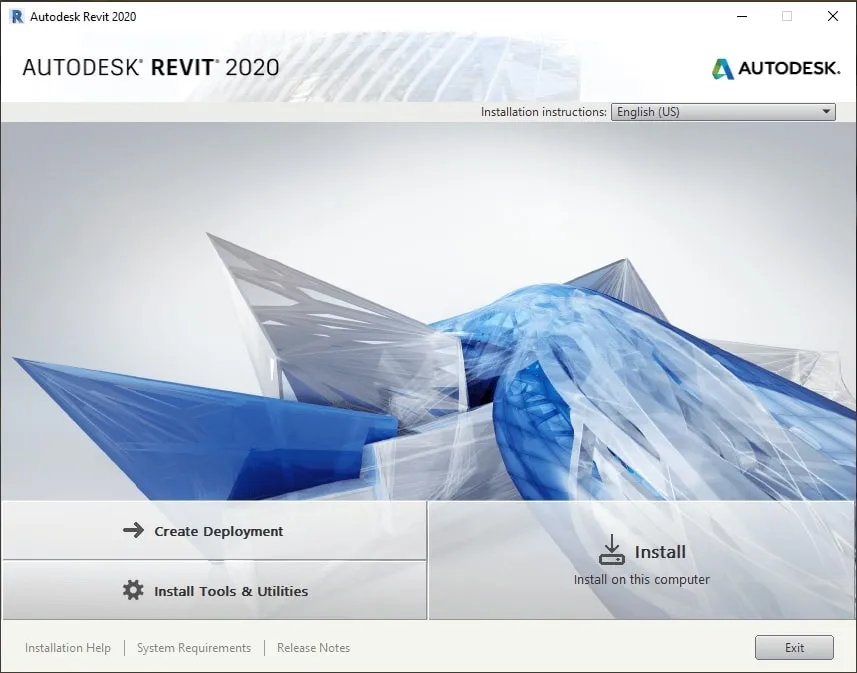
Phần mềm Autodesk Revit 2020 là một công cụ mạnh mẽ, không thể thiếu cho các kiến trúc sư, kỹ sư kết cấu và các chuyên gia trong ngành xây dựng, kiến trúc. Được phát triển bởi Autodesk, Revit 2020 cho phép tạo dựng mô hình thông tin công trình (BIM) 3D, tích hợp thông tin về hình học, thiết kế phi hình học và dữ liệu xây dựng. Bài viết này sẽ đi sâu vào hướng dẫn chi tiết cách cài đặt Revit 2020 online, cung cấp những thông tin cần thiết để bạn có thể bắt đầu làm quen và sử dụng hiệu quả phần mềm này. Để hiểu rõ hơn về Revit và các chức năng cơ bản, bạn có thể tham khảo thêm tài liệu học Revit Architecture.
I. Giới Thiệu Các Tính Năng Nổi Bật Trên Autodesk Revit 2020
Phiên bản Autodesk Revit 2020, ra mắt vào tháng 4 năm 2019, mang đến nhiều cải tiến và tính năng mới đáng chú ý, giúp tối ưu hóa quy trình làm việc và nâng cao hiệu quả thiết kế cho người dùng.
- Cải tiến hiệu suất: Revit 2020 tập trung vào việc tăng tốc độ xử lý, giúp các thao tác thiết kế diễn ra nhanh chóng và mượt mà hơn.
- Khả năng nhóm các liên kết thép: Tính năng này cho phép nhóm các thanh thép lại với nhau, đơn giản hóa việc quản lý và thao tác với cấu kiện thép phức tạp.
- Ghi chú và ghi kích thước cho cấu kiện thép: Cung cấp công cụ để chú thích và đánh dấu kích thước cho các bộ phận thép, đảm bảo độ chính xác trong bản vẽ.
- Hỗ trợ lên kế hoạch không gian: Tính năng này giúp người dùng dễ dàng lập kế hoạch và bố trí không gian trong dự án một cách hiệu quả.
- Cải thiện tính năng lọc OR trong Filter: Tăng cường khả năng lọc dữ liệu, cho phép áp dụng nhiều điều kiện phức tạp hơn để hiển thị hoặc ẩn các đối tượng trong mô hình.
- Tăng cường thuộc tính Elevation from Level: Mở rộng khả năng sử dụng thuộc tính này trong ghi chú, thống kê và quản lý bộ lọc, mang lại sự linh hoạt cao hơn.
Để làm chủ các tính năng này và những chức năng khác của Revit, bạn có thể tham khảo các khóa học Revit chất lượng cao. Đồng thời, bộ giáo trình Revit 2019 cũng là nguồn tài liệu hữu ích để bạn nắm vững kiến thức từ cơ bản đến nâng cao.
II. Cấu Hình Yêu Cầu Để Cài Đặt Revit 2020
Việc đáp ứng đủ cấu hình máy tính là yếu tố quan trọng để đảm bảo quá trình cài đặt và sử dụng Revit 2020 diễn ra thuận lợi và hiệu quả.
A. Cấu Hình Tối Thiểu
- Hệ điều hành: Microsoft Windows 7, 8.1, 10 – phiên bản 64-bit (lưu ý: Revit 2020 chỉ hỗ trợ hệ điều hành 64-bit).
- Bộ xử lý (CPU): Bộ xử lý Intel® Pentium®, Xeon®, hoặc dòng i-Series (hoặc AMD® tương đương) đa nhân (Multi-Core) hỗ trợ công nghệ SSE2.
- RAM: Tối thiểu 4 GB.
- Card đồ họa: Card đồ họa hỗ trợ DirectX® 11 với Shader Model 3.
- Độ phân giải màn hình: Tối thiểu 1280 x 1024 với màu sắc trung thực.
- Dung lượng ổ cứng: Còn trống ít nhất 15 GB.
B. Cấu Hình Đề Nghị
- Hệ điều hành: Microsoft Windows 7, 8.1, 10 – phiên bản 64-bit.
- Bộ xử lý (CPU): Bộ xử lý Intel® Xeon®, hoặc dòng i-Series (hoặc AMD® tương đương) đa nhân (Multi-Core) cao cấp, hỗ trợ công nghệ SSE2.
- RAM: 8 GB trở lên.
- Card đồ họa: Card đồ họa hiệu năng cao, hỗ trợ DirectX® 11 với Shader Model 3.
- Độ phân giải màn hình: Tối thiểu 1680 x 1050 với màu sắc trung thực.
- Dung lượng ổ cứng: Còn trống ít nhất 15 GB.
Nếu cấu hình máy tính của bạn còn hạn chế, bạn có thể cân nhắc sử dụng các phiên bản Revit cũ hơn như Revit 2015 để phù hợp với khả năng xử lý của máy.
III. Hướng Dẫn Chi Tiết Các Bước Cài Đặt Revit 2020
Quá trình cài đặt Revit 2020 online bao gồm các bước tải xuống, cài đặt phần mềm và kích hoạt bản quyền. Dưới đây là hướng dẫn chi tiết từng bước:
Bước 1: Tải và Giải Nén File Cài Đặt
Sau khi tải về bộ cài đặt Revit 2020 (thường bao gồm nhiều file), hãy sao chép tất cả các file vào cùng một thư mục. Mở một file bất kỳ trong số đó và chọn đường dẫn lưu trữ sau khi giải nén.
Bước 2: Bắt Đầu Quá Trình Cài Đặt
- Sau khi giải nén hoàn tất, tìm và chạy file có tên Install.
- Tiếp theo, chọn I Accept để đồng ý với các điều khoản sử dụng.
- Nhấn Next để tiếp tục.
Các bước cài đặt ban đầu của Revit 2020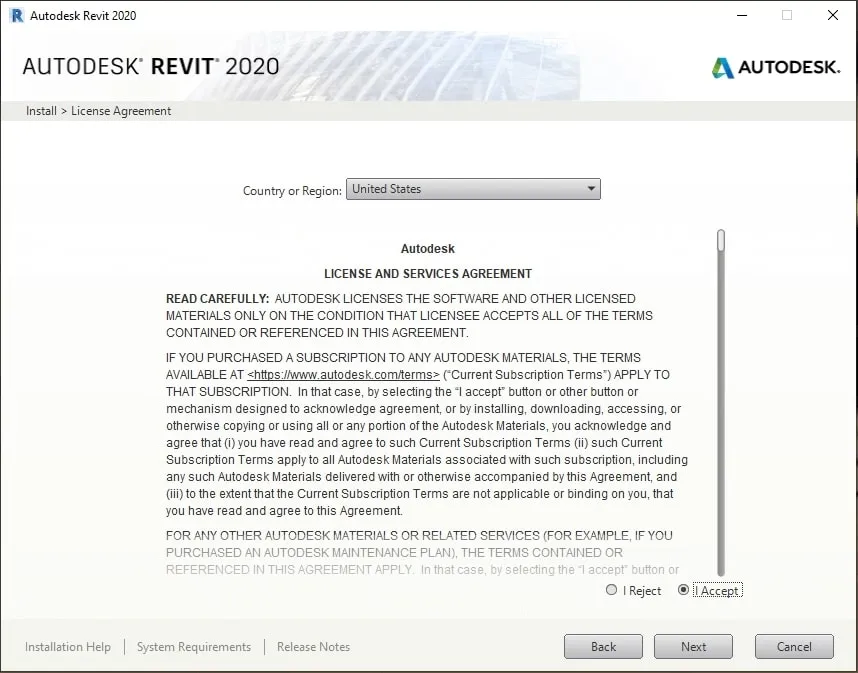 Đồng ý các điều khoản sử dụng
Bước 3: Chọn Các Thành Phần Cài Đặt và Đường Dẫn
- Tại bước này, bạn có thể chọn các thành phần muốn cài đặt trong bộ phần mềm Revit 2020.
- Sau đó, lựa chọn đường dẫn thư mục cài đặt trên máy tính của bạn.
- Nhấn Install để bắt đầu quá trình cài đặt chính.
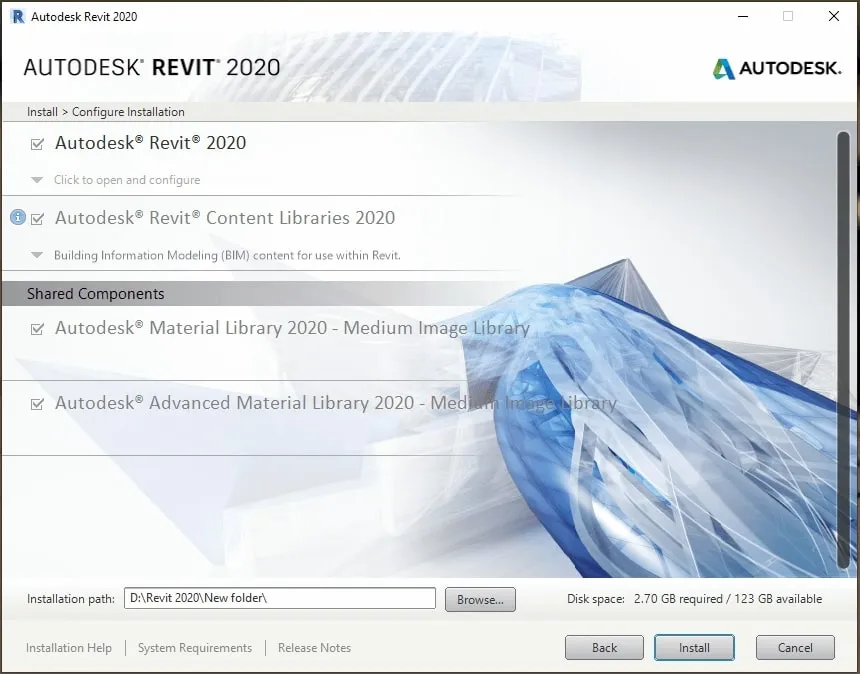 Chọn các thành phần cài đặt
Bước 4: Chuẩn Bị Kích Hoạt Bản Quyền
Sau khi cài đặt hoàn tất, bạn cần thực hiện các bước sau để kích hoạt bản quyền:
- Ngắt kết nối Internet: Điều này là bắt buộc để tránh phần mềm tự động kiểm tra bản quyền trực tuyến.
- Tắt phần mềm diệt virus: Một số phần mềm diệt virus có thể nhầm lẫn file crack với mã độc.
- Nhấn Launch Now để khởi động Revit 2020 lần đầu tiên.
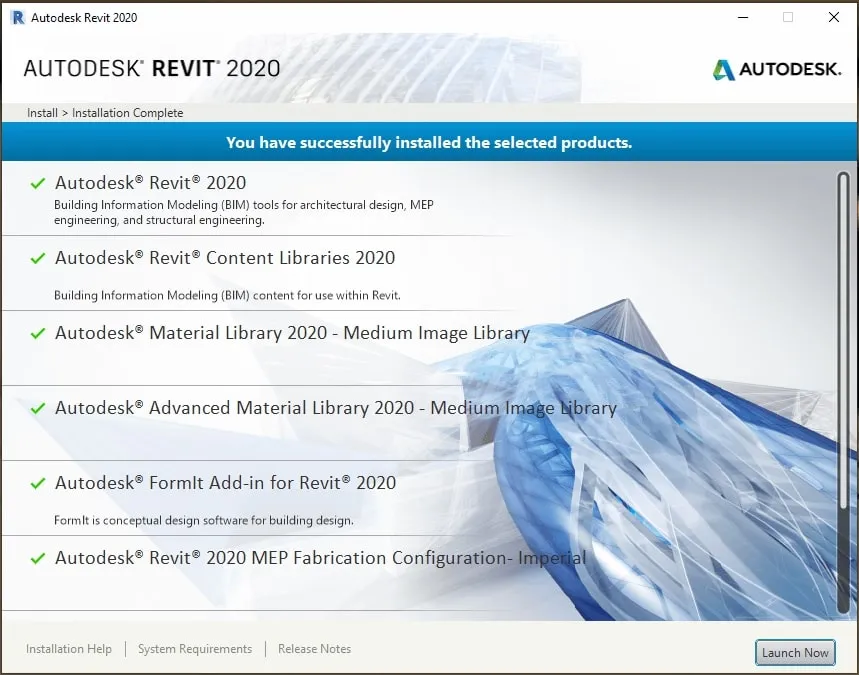 Khởi động Revit 2020 sau cài đặt
Bước 5: Lựa Chọn Kích Hoạt Bản Quyền
- Chọn Enter a serial number.
- Tiếp theo, chọn I Agree để xác nhận.
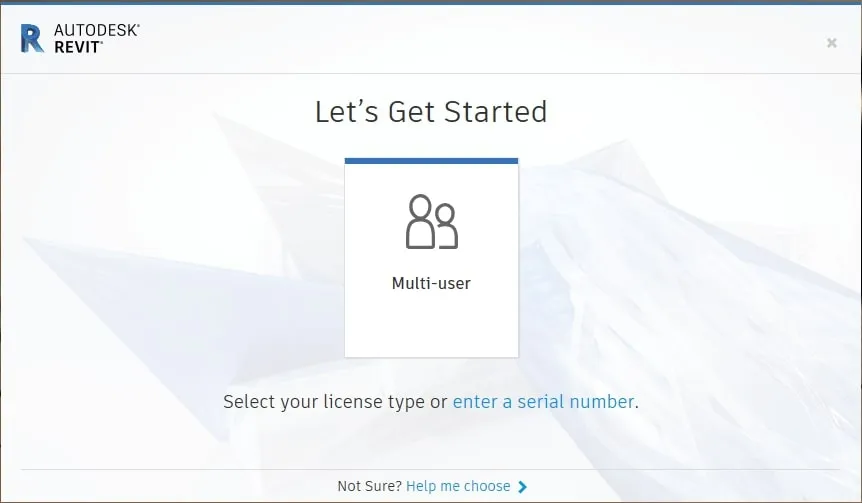 Chọn nhập số serial
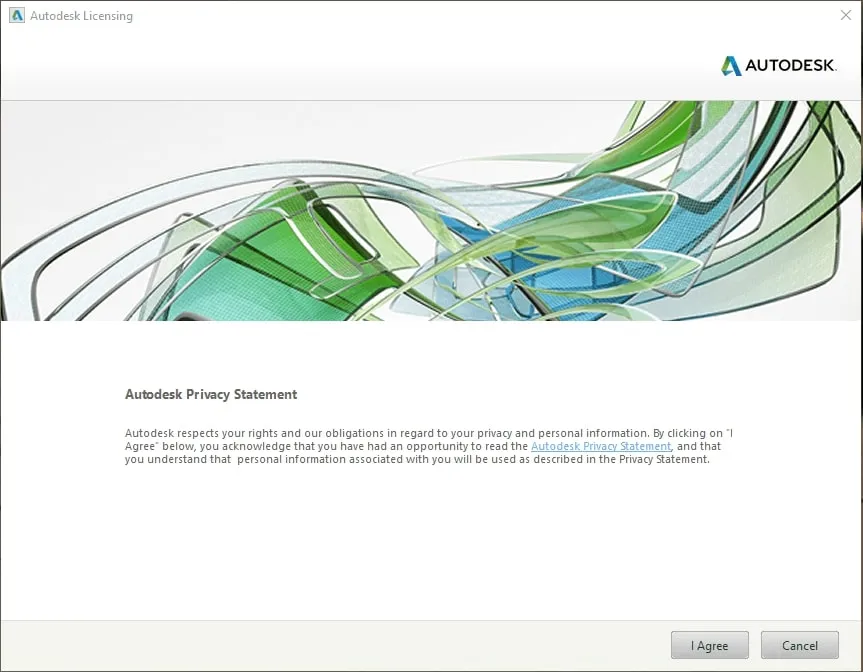 Xác nhận đồng ý
Bước 6: Nhập Thông Tin Kích Hoạt
- Chọn Activate.
- Nhập Serial Number:
666 – 69696969 - Nhập Product Key:
829L1 - Nhấn Next.
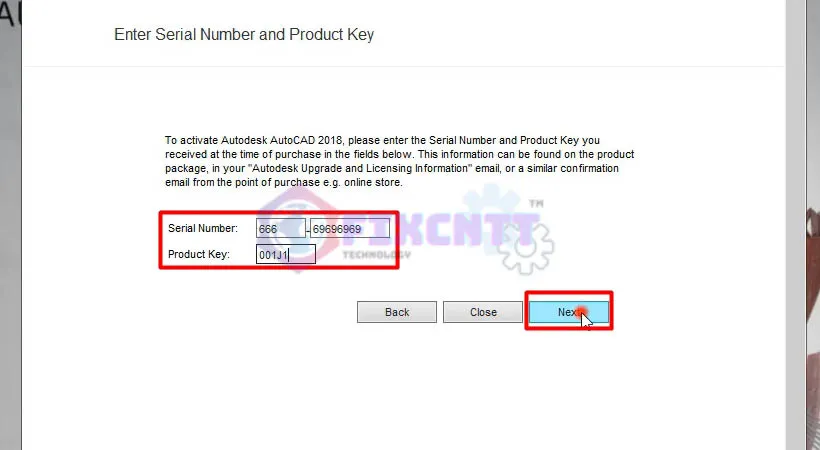 Nhập thông tin kích hoạt
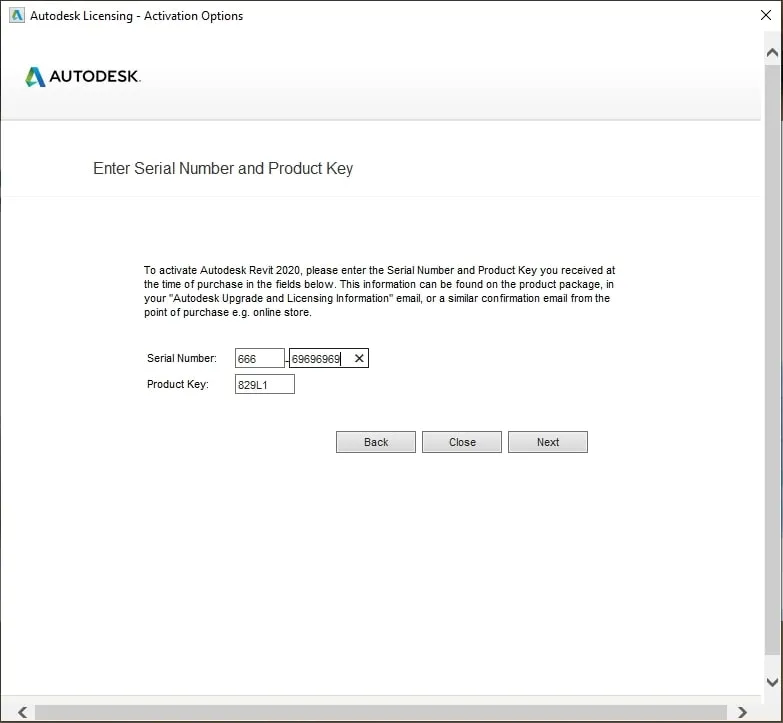 Giao diện kích hoạt
Bước 7: Chọn Phương Thức Kích Hoạt Offline
- Chọn Request an activation code using an offline method.
- Nhấn Next.
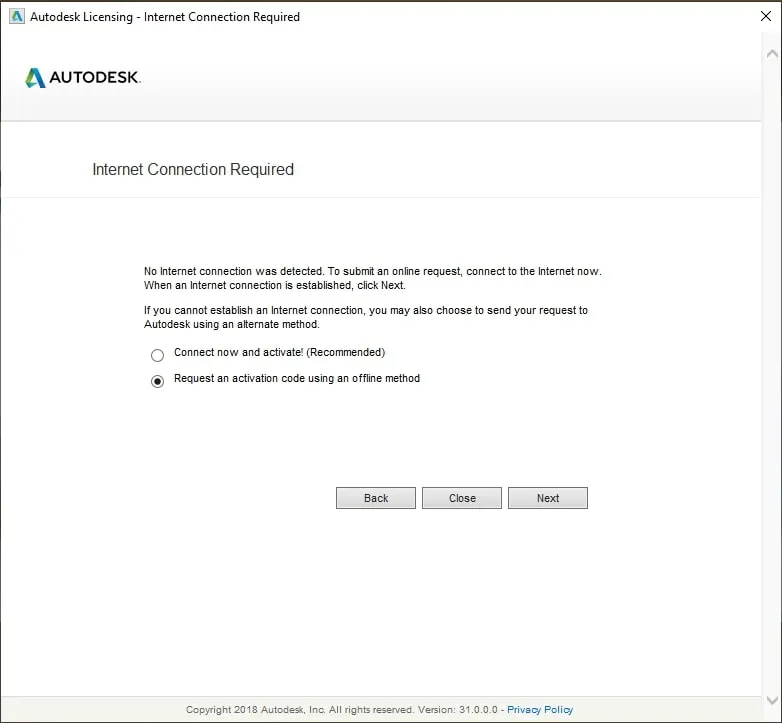 Chọn kích hoạt offline
- Sau khi màn hình hiển thị thông báo, nhấn Back hai lần để quay lại các bước trước.
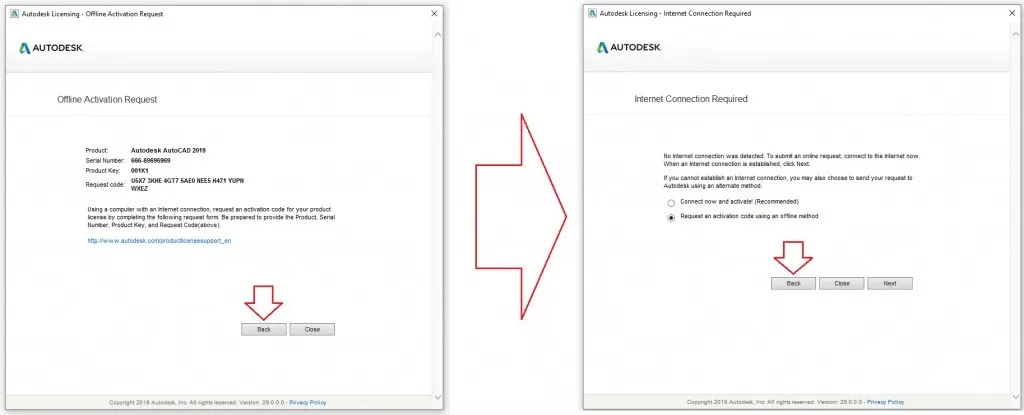 Quay lại các bước trước
Bước 8: Sử Dụng File Crack
- Mở file crack (ví dụ:
xf-adsk2020_x64) với quyền Administrator (chuột phải và chọn “Run as administrator”).
Bước 9: Hoàn Thành Kích Hoạt
- Thực hiện theo các hướng dẫn hiển thị trên giao diện file crack.
- Sao chép mã Activation được tạo ra từ file crack và dán vào các ô tương ứng trong giao diện cài đặt Revit.
- Nhấn Next.
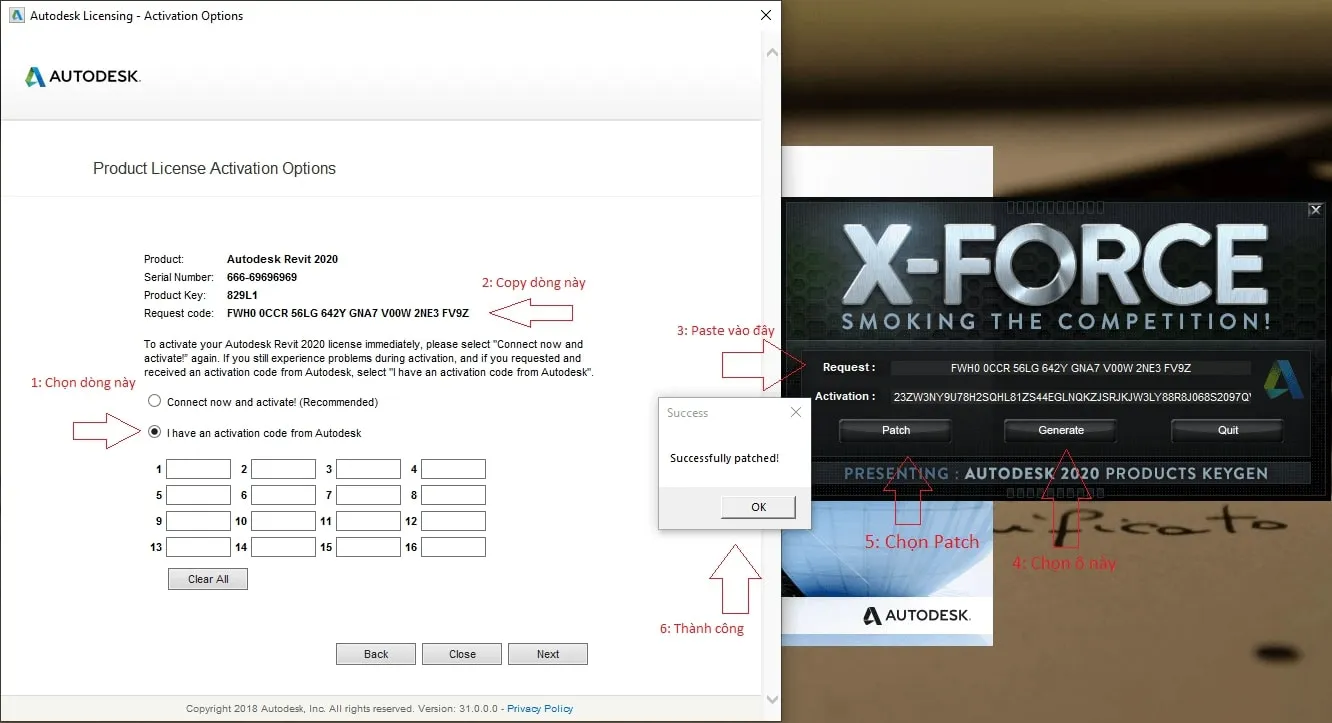 Copy và paste mã kích hoạt
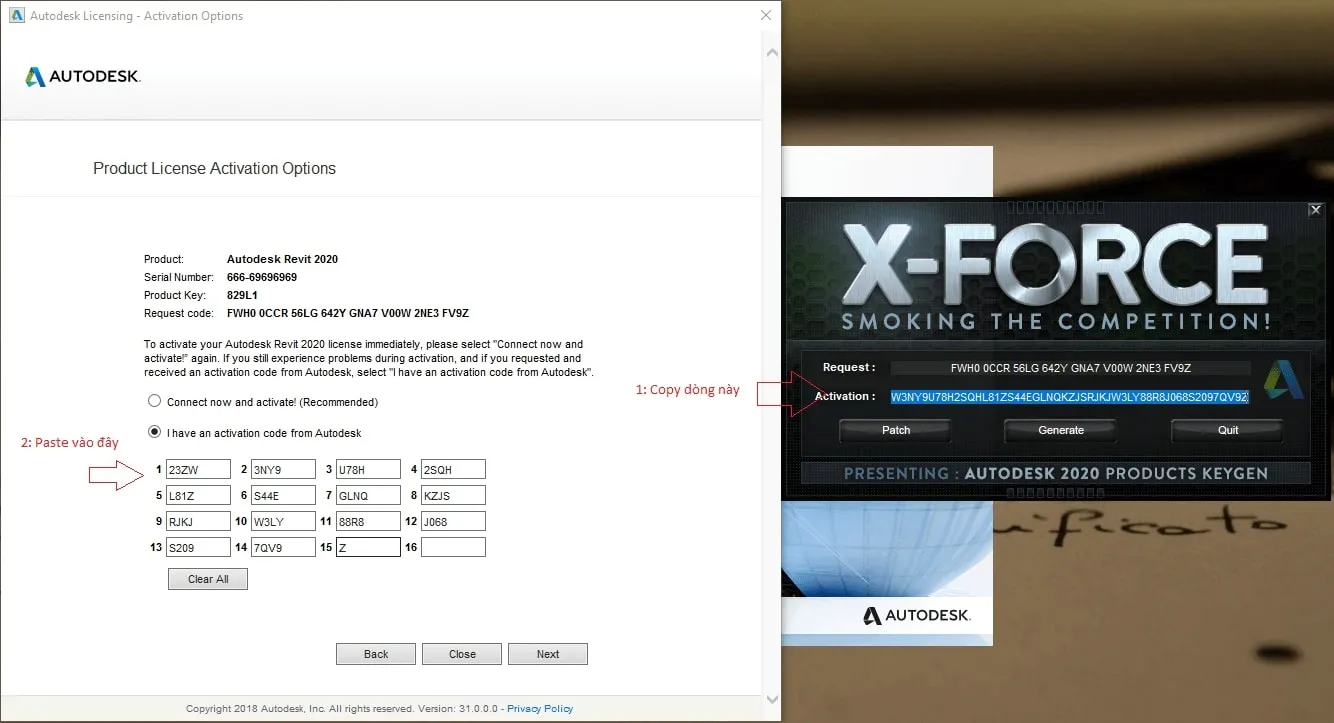 Dán mã kích hoạt vào các ô
Bước 10: Hoàn Tất Quá Trình Cài Đặt
- Nhấn Finish để kết thúc quá trình cài đặt và kích hoạt Revit 2020.
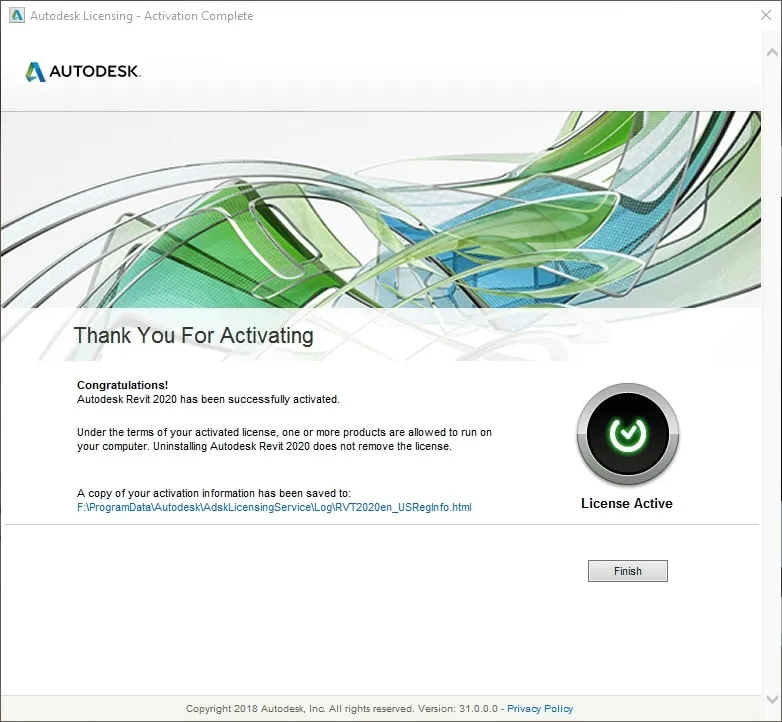 Hoàn thành cài đặt Revit 2020
Chúc mừng bạn đã cài đặt thành công Revit 2020. Với phần mềm này, bạn có thể bắt đầu hành trình khám phá thế giới BIM và tạo ra những dự án kiến trúc, xây dựng ấn tượng. Để nâng cao kỹ năng và làm chủ phần mềm, đừng quên tham khảo các khóa học chuyên sâu hoặc tài liệu học Revit, ví dụ như tự học Revit Structure nếu bạn tập trung vào kết cấu.
IV. Tài Liệu Tham Khảo
- Autodesk Revit Official Website.
- Các diễn đàn và cộng đồng về BIM và Revit.