





















































Phần mềm Autocad
Hướng Dẫn Cài Đặt AutoCAD 2022 Chi Tiết Từng Bước
AutoCAD 2022 là một trong những phiên bản phần mềm thiết kế và phác thảo được Autodesk cải tiến đáng kể, mang lại hiệu suất làm việc vượt trội cùng nhiều tính năng mới mẻ. Phiên bản này không chỉ tối ưu hóa quy trình thiết kế kỹ thuật mà còn tăng cường khả năng kết nối, cho phép người dùng xem và chỉnh sửa các bản vẽ CAD trên nhiều thiết bị khác nhau như máy tính để bàn, thiết bị di động hay qua trình duyệt web. Đây là công cụ không thể thiếu cho các kỹ sư, kiến trúc sư và nhà thiết kế.
Để giúp bạn nhanh chóng khai thác sức mạnh của AutoCAD 2022, bài viết này sẽ cung cấp một hướng dẫn cài đặt chi tiết, từng bước một, đảm bảo bạn có thể cài đặt phần mềm thành công một cách dễ dàng. Hãy cùng bắt đầu quá trình cài đặt để sẵn sàng cho các dự án thiết kế sáng tạo của bạn.
Chuẩn Bị Trước Khi Cài Đặt AutoCAD 2022
Trước khi tiến hành cài đặt AutoCAD 2022, việc chuẩn bị kỹ lưỡng sẽ giúp quá trình diễn ra suôn sẻ và tránh các lỗi không mong muốn. Đầu tiên, hãy đảm bảo hệ thống máy tính của bạn đáp ứng các yêu cầu tối thiểu về cấu hình để phần mềm có thể hoạt động ổn định và hiệu quả. Mặc dù AutoCAD 2022 được tối ưu tốt, một cấu hình mạnh mẽ sẽ nâng cao trải nghiệm sử dụng.
Một bước cực kỳ quan trọng khác là tạm thời tắt các phần mềm diệt virus hoặc Windows Defender trên máy tính của bạn. Đôi khi, các chương trình bảo mật này có thể nhầm lẫn các tệp cài đặt là mối đe dọa và chặn hoặc xóa chúng, dẫn đến quá trình cài đặt bị gián đoạn hoặc thất bại. Sau khi quá trình cài đặt hoàn tất, bạn có thể kích hoạt lại phần mềm bảo mật của mình.
Tải AutoCAD 2022
Để bắt đầu cài đặt, bạn cần có tệp cài đặt của AutoCAD 2022. Hãy sử dụng đường dẫn dưới đây để tải về phiên bản phần mềm chính thức:
Sau khi tải tệp về máy, chúng ta sẽ chuyển sang các bước cài đặt chi tiết.
Các Bước Hướng Dẫn Cài Đặt AutoCAD 2022
Dưới đây là các bước cụ thể để cài đặt phần mềm AutoCAD 2022 trên hệ điều hành Windows. Hãy thực hiện theo trình tự để đảm bảo cài đặt thành công.
Bước 1: Giải nén tệp cài đặt AutoCAD 2022
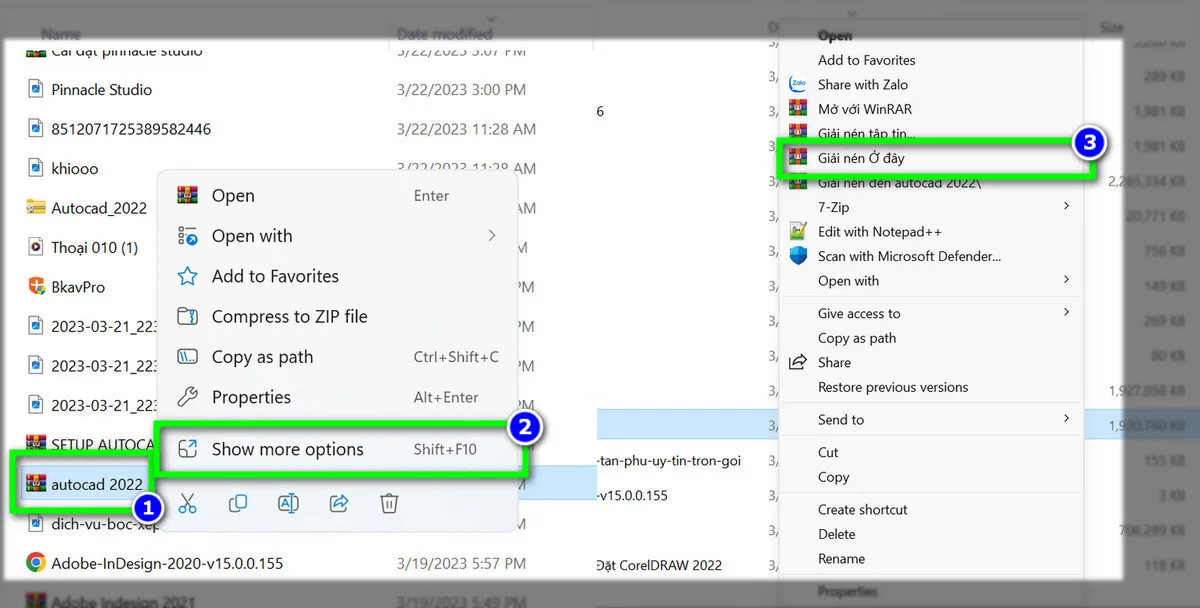
Sau khi tải xuống, tệp cài đặt AutoCAD 2022 thường sẽ ở dạng nén. Bạn cần giải nén tệp này để có thể truy cập vào các thành phần cài đặt. Nhấn đúp chuột vào tệp đã tải xuống, sau đó chọn “Show More Options” (hoặc nhấp chuột phải nếu bạn đang dùng Windows 10 trở về trước) và chọn “Giải nén tại đây” hoặc một tùy chọn giải nén tương tự.
Hình ảnh minh họa quá trình giải nén tệp cài đặt AutoCAD 2022 trên Windows
Quá trình giải nén có thể mất vài phút tùy thuộc vào tốc độ máy tính của bạn. Sau khi giải nén thành công, một thư mục mới chứa các tệp cài đặt sẽ xuất hiện.
Bước 2: Khởi chạy trình cài đặt phần mềm AutoCAD 2022
Truy cập vào thư mục vừa giải nén. Tìm tệp có tên “Setup.exe” hoặc tương tự. Để đảm bảo quá trình cài đặt diễn ra với đầy đủ quyền hạn, hãy nhấp chuột phải vào tệp này và chọn “Run as Administrator” (Chạy với quyền quản trị viên). Thao tác này sẽ khởi động trình cài đặt chính của AutoCAD 2022.
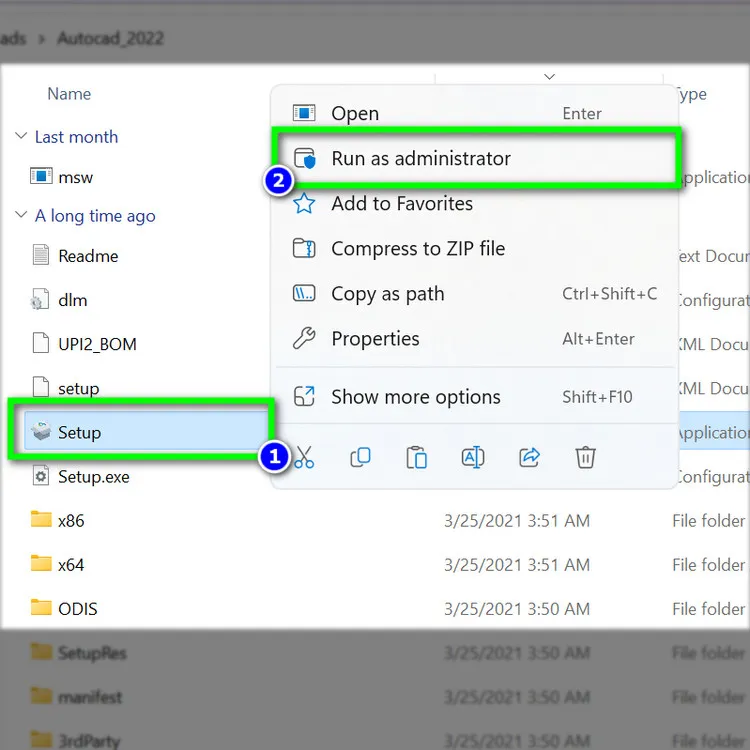 Chọn và khởi chạy file Setup của AutoCAD 2022 với quyền quản trị viên để bắt đầu cài đặt
Cửa sổ cài đặt sẽ hiện ra, sẵn sàng cho bạn thiết lập các tùy chọn tiếp theo.
Bước 3: Đồng ý các điều khoản sử dụng
Tại bước này, bạn sẽ thấy màn hình hiển thị các điều khoản và điều kiện sử dụng của phần mềm AutoCAD. Đây là một bước quan trọng để đảm bảo bạn hiểu rõ và đồng ý với các chính sách của Autodesk. Hãy đọc qua các điều khoản, sau đó tích chọn vào ô “I accept the Terms of Use” (Tôi chấp nhận các điều khoản sử dụng) và nhấn “Next” để tiếp tục.
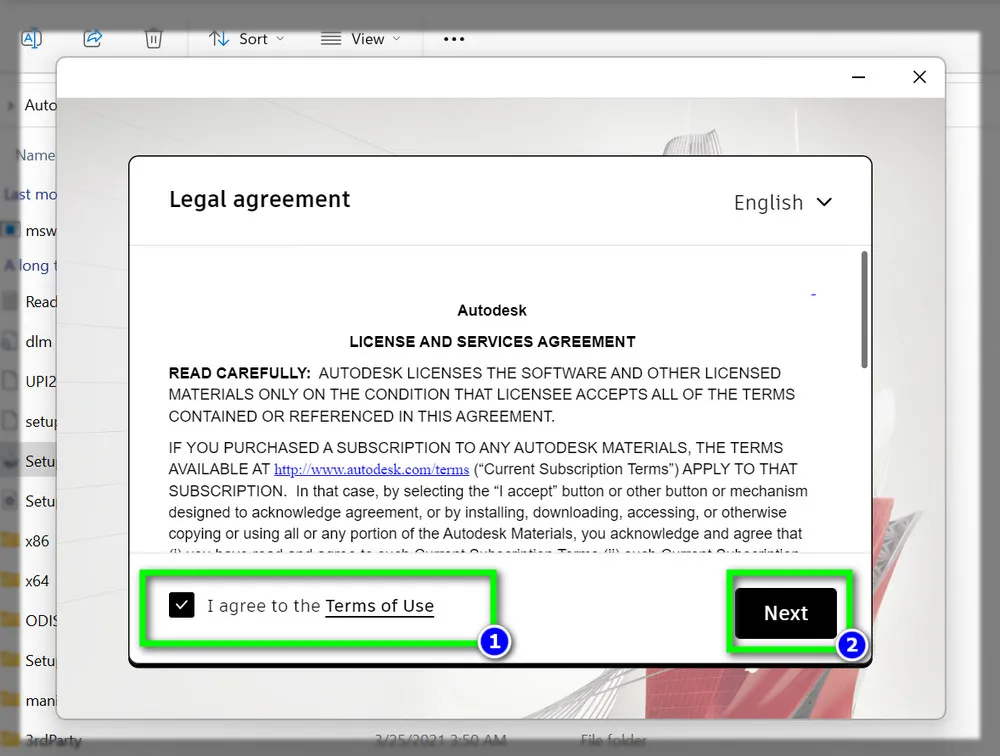 Màn hình chấp nhận các điều khoản sử dụng phần mềm AutoCAD 2022 trước khi tiếp tục cài đặt
Việc chấp nhận điều khoản là bắt buộc để có thể tiến hành cài đặt AutoCAD 2022.
Bước 4: Chọn vị trí cài đặt phần mềm
Tiếp theo, bạn sẽ được yêu cầu chọn thư mục cài đặt cho AutoCAD 2022. Mặc định, phần mềm sẽ đề xuất một đường dẫn trên ổ đĩa C. Bạn có thể giữ nguyên đường dẫn mặc định này hoặc nhấp vào “Browse” để chọn một ổ đĩa hoặc thư mục khác nếu muốn. Đảm bảo ổ đĩa bạn chọn có đủ không gian trống để lưu trữ phần mềm. Sau khi chọn xong, nhấn “Next”.
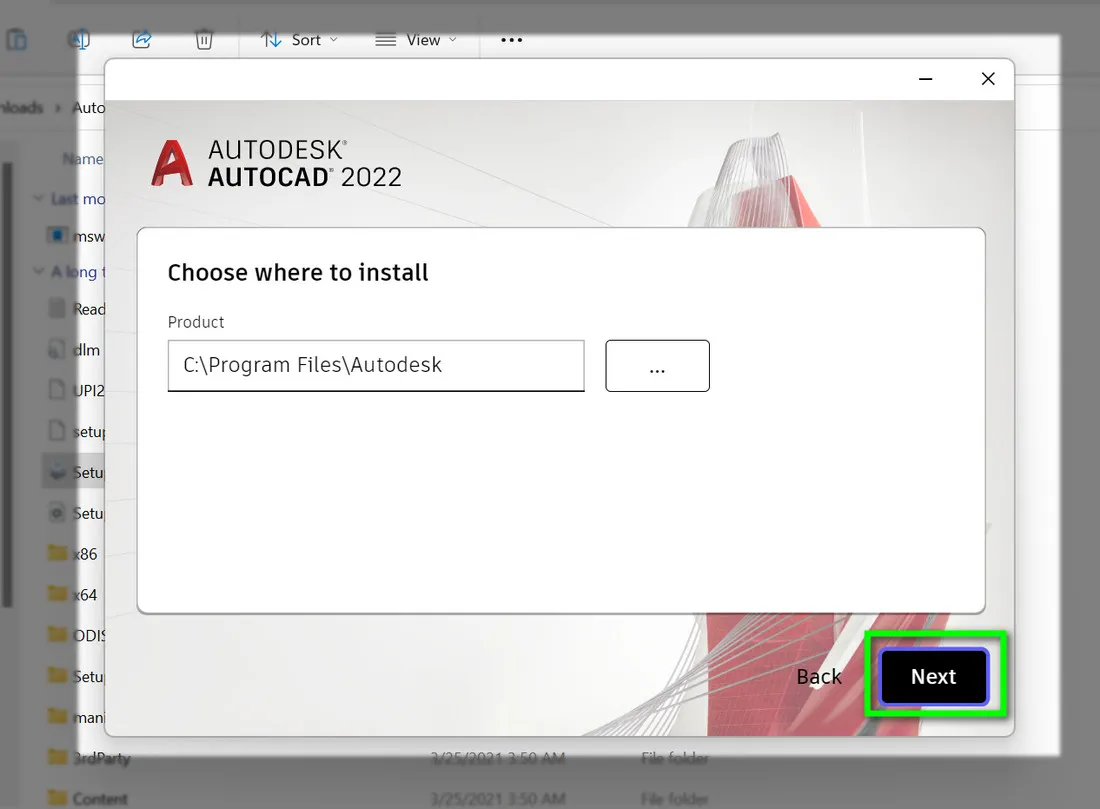 Giao diện lựa chọn thư mục cài đặt mặc định hoặc tùy chỉnh cho AutoCAD 2022
Việc chọn vị trí cài đặt phù hợp sẽ giúp quản lý dữ liệu tốt hơn và tối ưu không gian lưu trữ của bạn.
Bước 5: Bắt đầu quá trình cài đặt AutoCAD 2022
Trong bước này, bạn sẽ thấy một số tùy chọn bổ sung cho quá trình cài đặt. Thông thường, bạn nên tích chọn vào “AutoCAD Performance Reporting Tool” nếu muốn gửi báo cáo hiệu suất ẩn danh về Autodesk để giúp cải thiện phần mềm. Sau khi đã xem xét các tùy chọn, hãy nhấn “Install” để chính thức bắt đầu quá trình cài đặt AutoCAD 2022 lên máy tính của bạn.
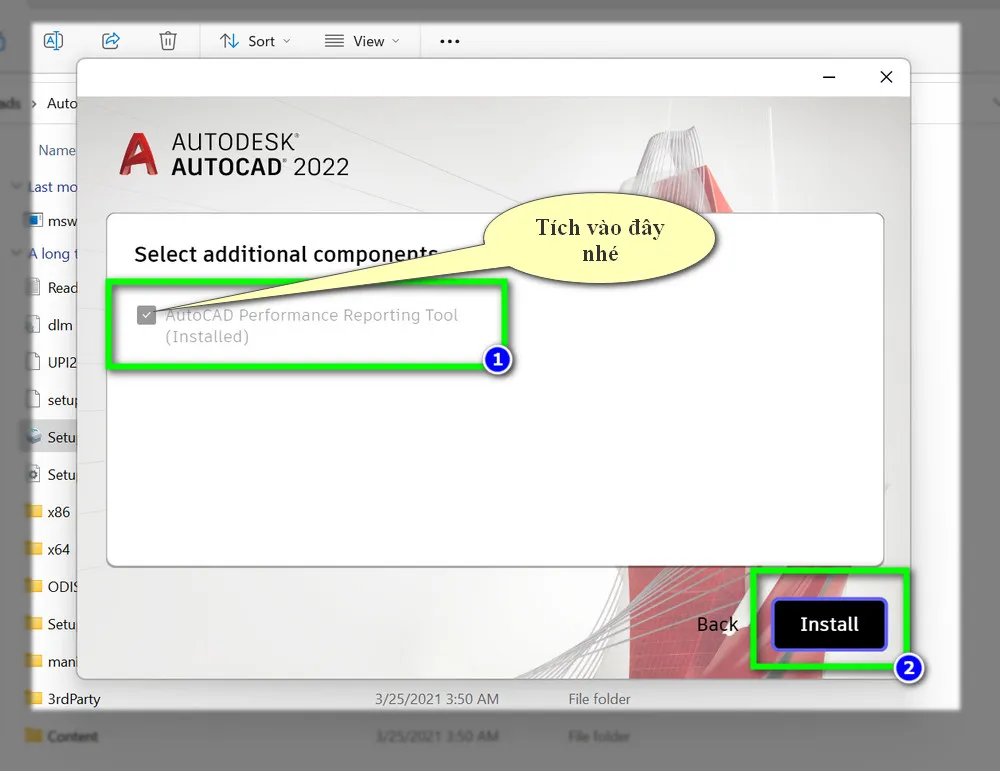 Tùy chọn cài đặt công cụ báo cáo hiệu suất (Performance Reporting Tool) trong quá trình cài đặt AutoCAD 2022
Quá trình này có thể mất khá nhiều thời gian, tùy thuộc vào cấu hình máy tính và tốc độ ổ cứng của bạn. Hãy kiên nhẫn chờ đợi cho đến khi hoàn tất.
Bước 6: Hoàn tất cài đặt và khởi động lại hệ thống
Khi quá trình cài đặt AutoCAD 2022 hoàn tất, bạn sẽ nhận được thông báo thành công. Trên màn hình này, hãy nhấn “Start” để kết thúc và đóng trình cài đặt. AutoCAD 2022 có thể yêu cầu bạn khởi động lại máy tính để hoàn tất việc tích hợp các thành phần hệ thống cần thiết. Hãy làm theo khuyến nghị này và khởi động lại máy tính của bạn.
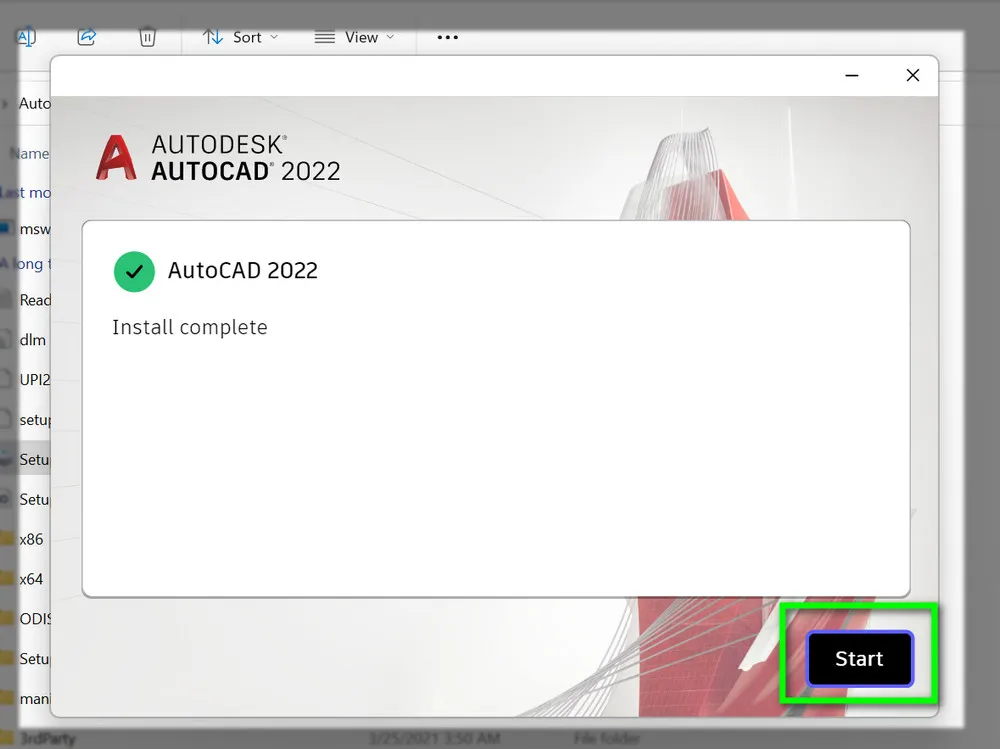 Màn hình thông báo hoàn tất quá trình cài đặt AutoCAD 2022, yêu cầu nhấn Start
Việc khởi động lại đảm bảo rằng tất cả các thay đổi đã được áp dụng đúng cách và phần mềm sẽ hoạt động ổn định.
Bước 7: Trải nghiệm AutoCAD 2022
Sau khi máy tính đã khởi động lại, bạn có thể tìm biểu tượng AutoCAD 2022 trên màn hình nền hoặc trong menu Start. Nhấp đúp vào biểu tượng để khởi động phần mềm. Lần đầu tiên chạy, AutoCAD có thể mất một chút thời gian để cấu hình ban đầu. Sau đó, bạn sẽ thấy giao diện làm việc quen thuộc của phần mềm thiết kế bản vẽ kỹ thuật chuyên nghiệp này.
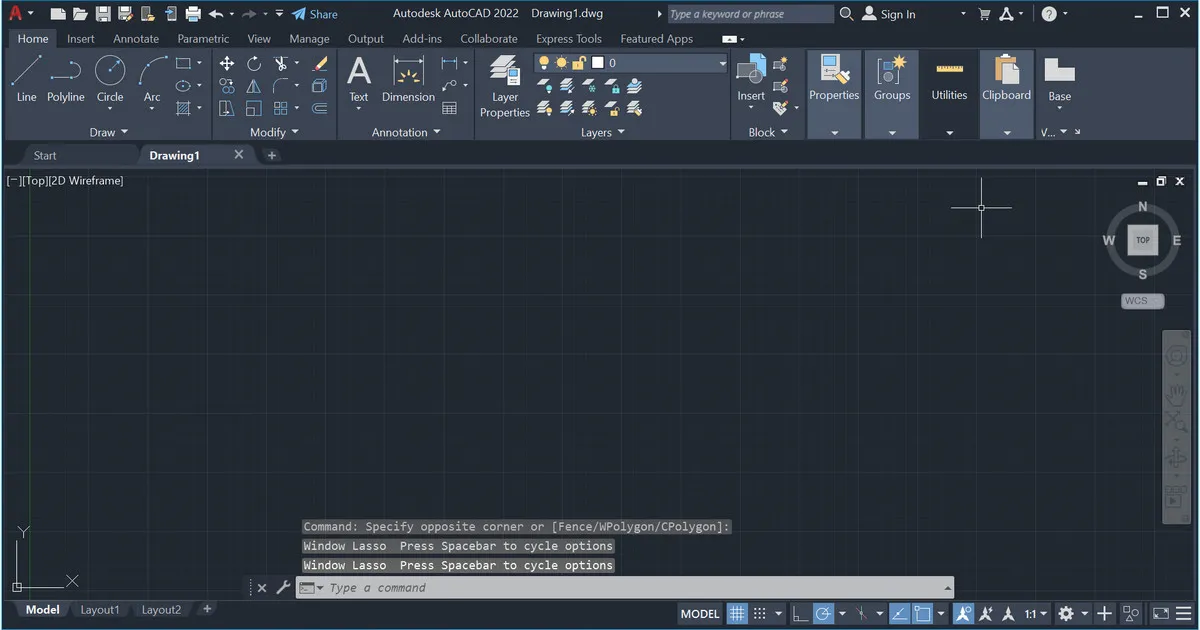 Giao diện khởi động ban đầu của phần mềm thiết kế AutoCAD 2022 sau khi cài đặt thành công
Giờ đây, bạn đã sẵn sàng sử dụng AutoCAD 2022 để tạo ra những thiết kế tuyệt vời và phức tạp.
Kết Luận
Như vậy, chúng ta đã cùng nhau đi qua toàn bộ quá trình Hướng Dẫn Cài đặt Autocad 2022 một cách chi tiết và dễ hiểu. Việc làm theo từng bước sẽ giúp bạn cài đặt phần mềm thiết kế kỹ thuật này thành công mà không gặp phải bất kỳ trở ngại nào. Với AutoCAD 2022, bạn sẽ có trong tay một công cụ mạnh mẽ để nâng cao hiệu suất làm việc và hiện thực hóa các ý tưởng thiết kế phức tạp. Chúc bạn thành công trong việc khai thác tối đa các tính năng ưu việt của AutoCAD 2022!