





















































Phần mềm Autocad
Hướng Dẫn Cài Đặt AutoCAD 2018 Chi Tiết và Tối Ưu Cho Người Mới Bắt Đầu

AutoCAD 2018, một trong những phiên bản nổi bật của phần mềm thiết kế hỗ trợ máy tính (CAD) hàng đầu thế giới từ Autodesk, là công cụ không thể thiếu cho các kỹ sư, kiến trúc sư và nhà thiết kế. Với những cải tiến đáng kể về tính năng và hiệu suất, phiên bản này giúp người dùng tạo ra các bản vẽ 2D và 3D chính xác, chuyên nghiệp một cách hiệu quả. Bài viết này sẽ cung cấp hướng dẫn cài đặt CAD 2018 từng bước, đồng thời chia sẻ các mẹo tối ưu hóa để bạn có trải nghiệm tốt nhất.
Các Tính Năng Nổi Bật của AutoCAD 2018
AutoCAD 2018 mang đến một loạt các tính năng mới và cải tiến, được thiết kế để nâng cao hiệu suất làm việc và trải nghiệm thiết kế của người dùng:
- Giao diện người dùng cải tiến: Giao diện ribbon trực quan và thân thiện, giúp người dùng dễ dàng truy cập nhanh chóng các công cụ và lệnh cần thiết, tối ưu hóa quy trình làm việc.
- Hỗ trợ màn hình 4K: Phiên bản này được tối ưu hóa đặc biệt để hiển thị sắc nét và chi tiết trên các màn hình độ phân giải cao (UHD/4K), mang lại trải nghiệm thiết kế trực quan vượt trội.
- Công cụ PDF nâng cao: Khả năng nhập, xuất và chỉnh sửa các tệp PDF trực tiếp trong AutoCAD đã được cải thiện, giúp tiết kiệm đáng kể thời gian và công sức khi làm việc với tài liệu PDF.
- Công cụ chia sẻ và cộng tác hiệu quả: AutoCAD 2018 cho phép người dùng dễ dàng chia sẻ bản vẽ và cộng tác trên các dự án thiết kế với đồng nghiệp và đối tác, thúc đẩy làm việc nhóm hiệu quả hơn.
- Hỗ trợ điện toán đám mây: Với khả năng truy cập và lưu trữ các tệp thiết kế trên đám mây, bạn có thể làm việc mọi lúc mọi nơi, tăng cường tính linh hoạt trong công việc.
- Cải tiến hiệu suất tổng thể: Tốc độ xử lý và phản hồi của phần mềm đã được tăng cường, giúp người dùng làm việc nhanh chóng và hiệu quả hơn, giảm thiểu thời gian chờ đợi.
Yêu Cầu Cấu Hình Hệ Thống Để Cài Đặt AutoCAD 2018
Để đảm bảo quá trình cài đặt AutoCAD 2018 diễn ra suôn sẻ và phần mềm hoạt động mượt mà, máy tính của bạn cần đáp ứng các yêu cầu cấu hình hệ thống tối thiểu sau đây:
- Hệ điều hành: Windows 10 (chỉ hỗ trợ phiên bản 64-bit).
- Bộ xử lý (CPU): 2.5-2.9 GHz (khuyến nghị 3+ GHz để có hiệu suất tốt nhất).
- RAM: Tối thiểu 8 GB (khuyến nghị 16 GB cho các dự án lớn và phức tạp).
- Ổ cứng: Cần có ít nhất 6.0 GB dung lượng trống để cài đặt.
- Card đồ họa (GPU): Yêu cầu 1 GB GPU với 29 GB/s Bandwidth và hỗ trợ DirectX 11 (khuyến nghị 4 GB GPU với 106 GB/s Bandwidth và hỗ trợ DirectX 12 để có trải nghiệm đồ họa tối ưu).
- Độ phân giải màn hình: 1920 x 1080 với True Color.
- .NET Framework: Phiên bản .NET Framework 4 trở lên.
Hướng Dẫn Tải và Chuẩn Bị Cài Đặt AutoCAD 2018
Trước khi tiến hành cài đặt AutoCAD 2018, bạn cần tải xuống bộ cài đặt và thực hiện một số bước chuẩn bị quan trọng để đảm bảo quá trình diễn ra không gặp trục trặc.
Hình ảnh minh họa hướng dẫn tải và lấy mật khẩu phần mềm AutoCAD 2018
Lưu ý quan trọng trước khi cài đặt AutoCAD 2018:
- Tắt phần mềm diệt virus và Internet: Để tránh các xung đột không mong muốn hoặc bị chặn file trong quá trình cài đặt, bạn nên tắt tạm thời chức năng diệt virus của Windows Security và ngắt kết nối Internet.
- Gỡ cài đặt phiên bản cũ (nếu có): Nếu máy tính của bạn đã từng cài đặt các phiên bản AutoCAD trước đó, hãy đảm bảo gỡ bỏ hoàn toàn phần mềm đó. Bạn có thể sử dụng các công cụ chuyên dụng như Revo Uninstaller Pro để gỡ sạch sẽ, tránh gây lỗi khi cài đặt phiên bản mới.
- Sử dụng bản quyền: Các phiên bản crack hoặc dùng thử chỉ phù hợp cho mục đích học tập và tìm hiểu trong thời gian ngắn. Đối với công việc chuyên nghiệp, việc mua bản quyền AutoCAD 2018 là điều cần thiết để đảm bảo tính ổn định, bảo mật và hỗ trợ kỹ thuật từ Autodesk.
Hướng Dẫn Cài Đặt AutoCAD 2018 Chi Tiết Từng Bước
Sau khi đã chuẩn bị đầy đủ các yêu cầu và lưu ý trên, bạn có thể bắt đầu quá trình cài đặt AutoCAD 2018 theo các bước sau:
Bước 1: Giải nén phần mềm AutoCAD
Đầu tiên, bạn cần giải nén file cài đặt AutoCAD 2018 đã tải về. Hãy sử dụng phần mềm giải nén như WinRAR hoặc 7-Zip để trích xuất các tệp.
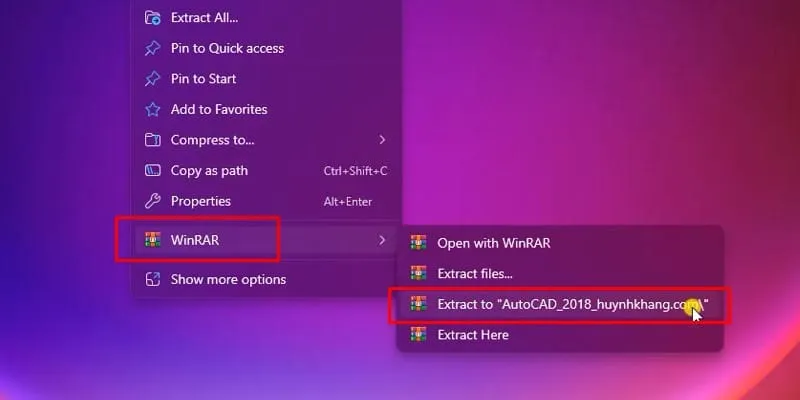 Thư mục phần mềm AutoCAD 2018 đã được giải nén, sẵn sàng cho quá trình cài đặt
Bước 2: Chọn phiên bản theo hệ điều hành
Trong thư mục đã giải nén, tìm đến các thư mục cài đặt và chọn phiên bản phù hợp với hệ điều hành của bạn (ví dụ: x64 cho hệ điều hành 64-bit).
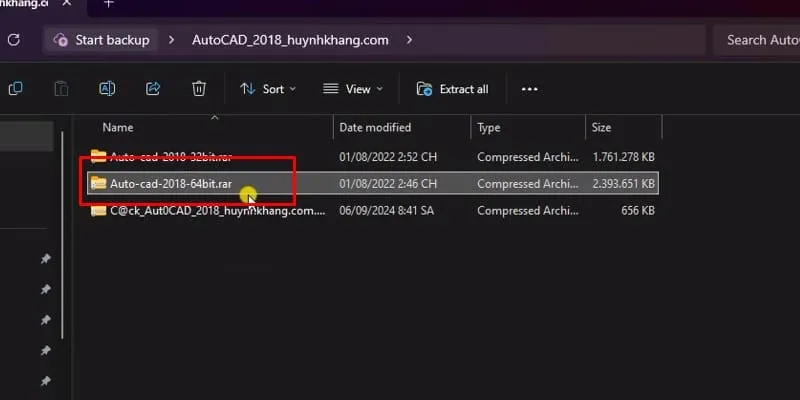 Lựa chọn thư mục cài đặt AutoCAD 2018 phù hợp với kiến trúc hệ điều hành (64-bit)
Bước 3: Giải nén thư mục đã chọn
Tiếp tục giải nén thư mục chứa file cài đặt chính của phiên bản đã chọn để chuẩn bị chạy trình cài đặt.
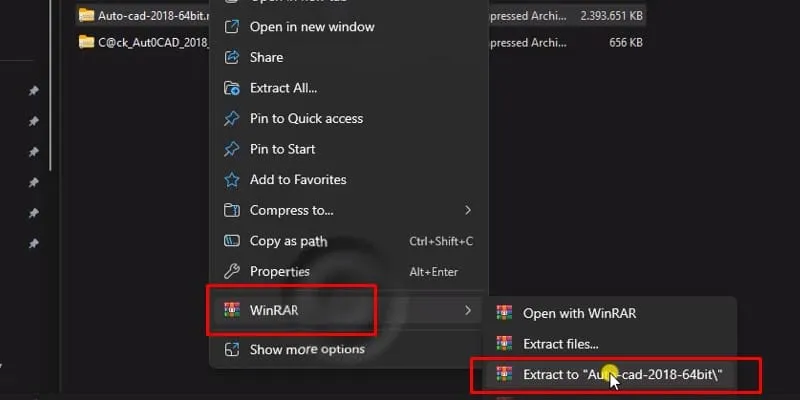 Thực hiện giải nén thư mục cài đặt AutoCAD 2018 đã được lựa chọn
Bước 4: Chạy file cài đặt với quyền quản trị viên
Tìm file Setup.exe hoặc file cài đặt tương tự, chuột phải vào nó và chọn “Run as administrator” để bắt đầu quá trình cài đặt.
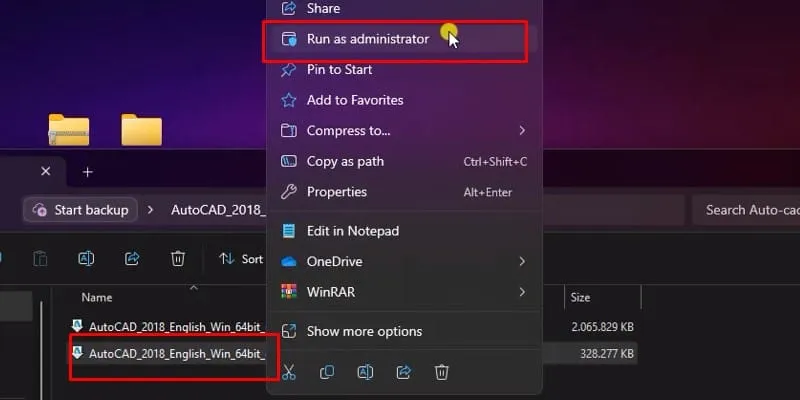 Chuột phải vào file cài đặt và chọn 'Run as administrator' để cấp quyền quản trị
Bước 5: Bấm vào Install
Khi cửa sổ cài đặt xuất hiện, bấm vào nút “Install” để tiếp tục.
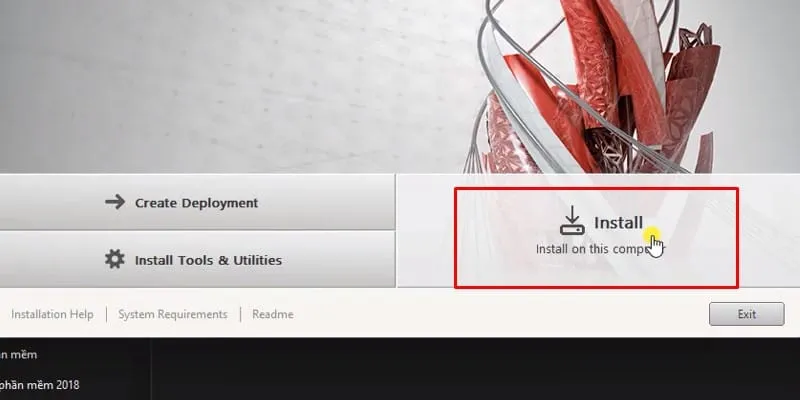 Nhấn nút 'Install' để bắt đầu quá trình cài đặt AutoCAD 2018
Bước 6: Tích chọn và bấm Next
Đọc và chấp nhận các điều khoản sử dụng bằng cách tích vào ô “I accept” hoặc tương tự, sau đó bấm “Next”.
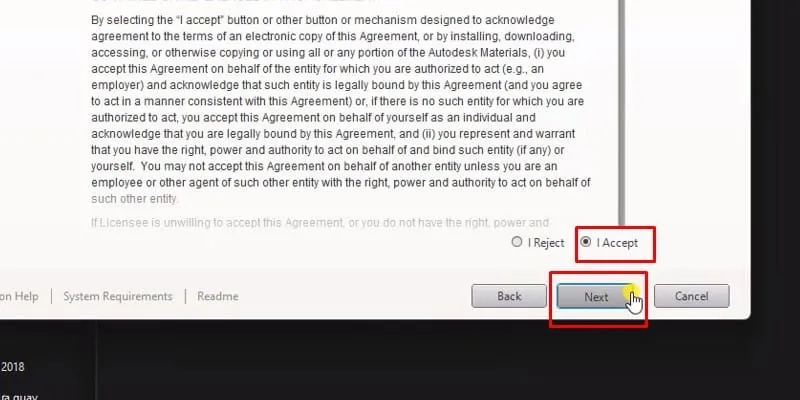 Tích chọn đồng ý với các điều khoản và nhấn 'Next' để tiếp tục cài đặt AutoCAD 2018
Bước 7: Bấm Install
Bấm “Install” một lần nữa để xác nhận và bắt đầu quá trình cài đặt các thành phần của phần mềm lên máy tính.
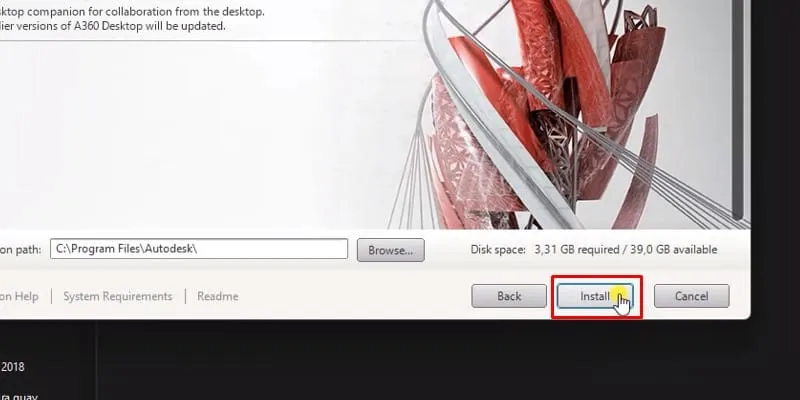 Xác nhận và nhấn nút 'Install' để bắt đầu quá trình cài đặt các thành phần của AutoCAD 2018
Bước 8: Bấm vào Enter a Serial Number
Sau khi cài đặt xong, khi phần mềm khởi động lần đầu hoặc yêu cầu kích hoạt, chọn “Enter a Serial Number”.
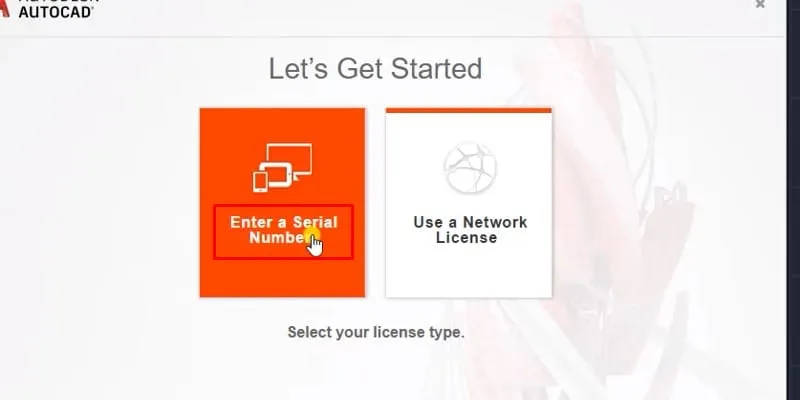 Chọn 'Enter a Serial Number' để nhập thông tin bản quyền AutoCAD 2018
Bước 9: Bấm vào Activate
Trong cửa sổ kích hoạt, bấm “Activate” để bắt đầu quá trình kích hoạt thủ công.
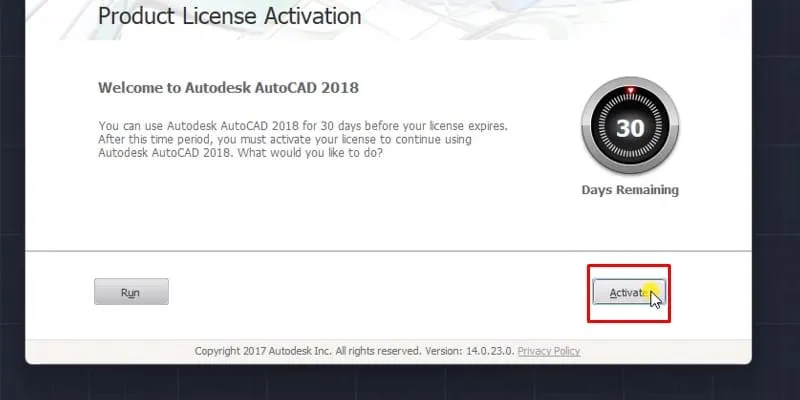 Nhấn 'Activate' để khởi động quy trình kích hoạt sản phẩm AutoCAD 2018
Bước 10: Nhập Serial Number và Product Key
Nhập Serial Number là 666-69696969 và Product Key là 001J1 (đây là các số thường dùng cho bản cài đặt thử nghiệm hoặc đặc biệt), sau đó bấm “Next”.
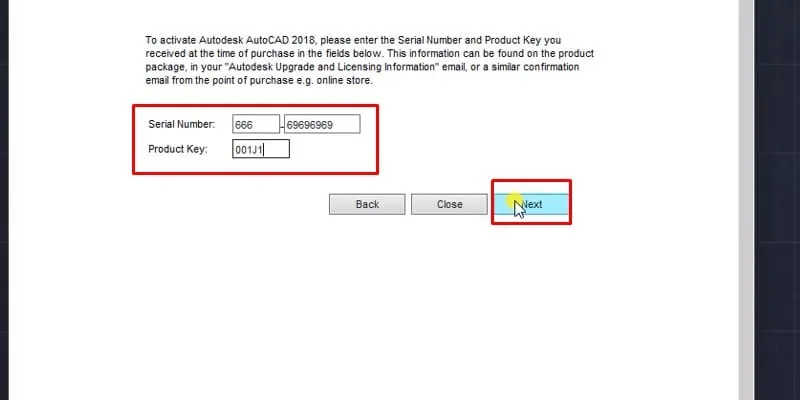 Điền Serial Number và Product Key vào các trường tương ứng, sau đó nhấn 'Next'
Bước 11: Tích chọn và bấm Next
Chọn tùy chọn thích hợp để tiếp tục, thường là một tùy chọn yêu cầu cấp phép, và bấm “Next”.
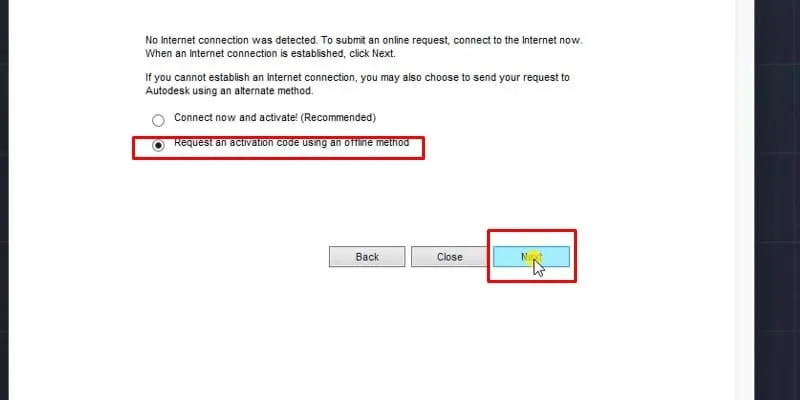 Tích chọn tùy chọn cấp phép và nhấn 'Next' để tiến hành bước kích hoạt tiếp theo
Bước 12: Sao chép dãy số yêu cầu
Bạn sẽ thấy một dãy số “Request code”. Hãy sao chép dãy số này.
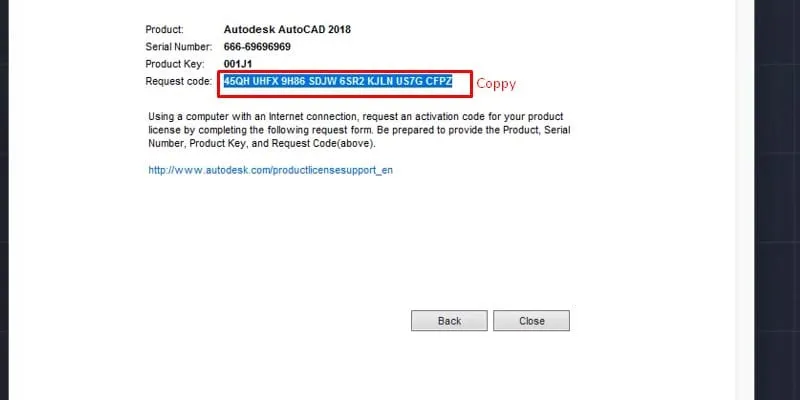 Thực hiện sao chép dãy số yêu cầu (Request code) từ cửa sổ kích hoạt AutoCAD 2018
Bước 13: Giải nén thư mục kích hoạt (keygen)
Tìm thư mục chứa công cụ kích hoạt (keygen), thường có sẵn trong bộ cài đặt, và giải nén nó.
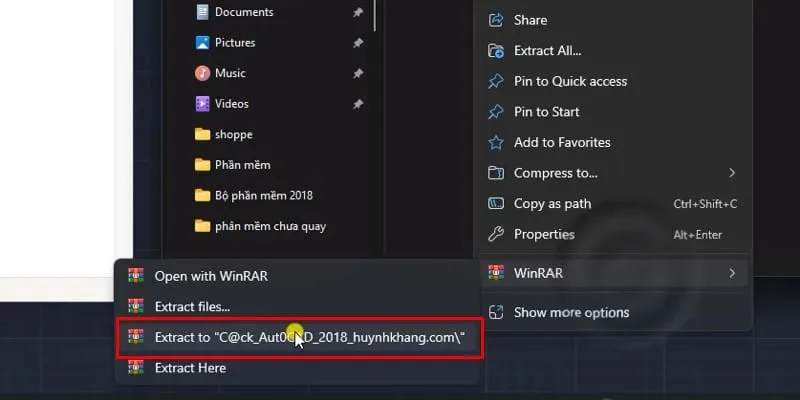 Giải nén thư mục chứa công cụ kích hoạt phần mềm AutoCAD 2018 (keygen)
Bước 14: Chạy keygen với quyền quản trị viên
Chuột phải vào file keygen phù hợp với hệ điều hành của bạn (ví dụ: xf-adsk2018_x64.exe) và chọn “Run as administrator”.
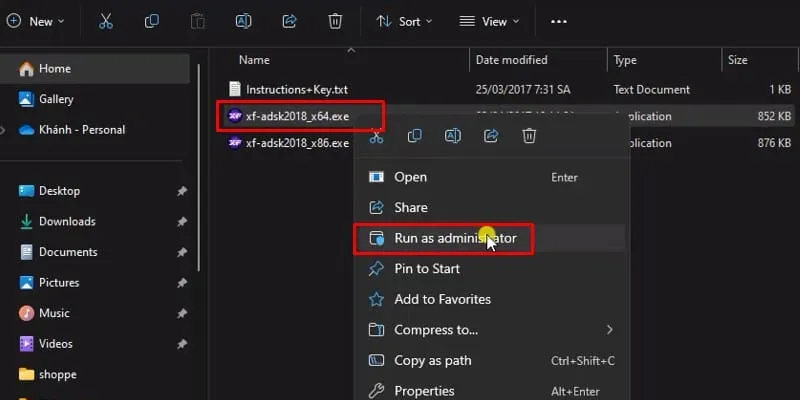 Khởi chạy công cụ kích hoạt (keygen) với quyền quản trị viên, chọn phiên bản phù hợp với hệ điều hành
Bước 15: Dán mã yêu cầu và bấm Generate
Trong cửa sổ keygen, dán dãy số Request code đã sao chép vào ô “Request” và bấm nút “Generate”.
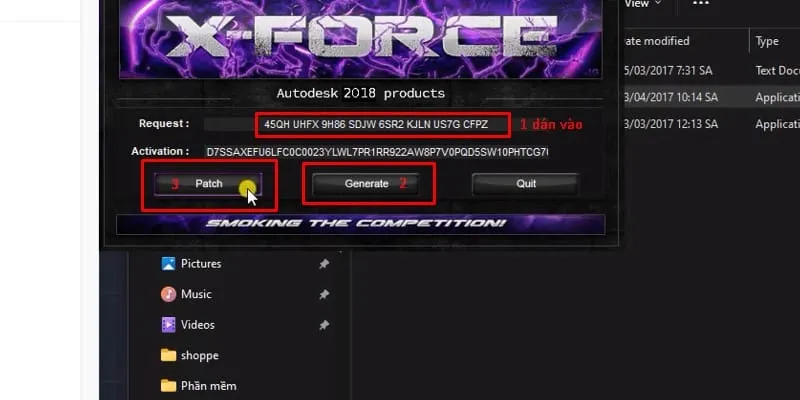 Dán mã yêu cầu vào ô 'Request' trên keygen và nhấn 'Generate' để tạo mã kích hoạt
Bước 16: Sao chép mã kích hoạt (Activation code)
Keygen sẽ tạo ra một dãy số dài ở ô “Activation”. Hãy sao chép toàn bộ dãy số này.
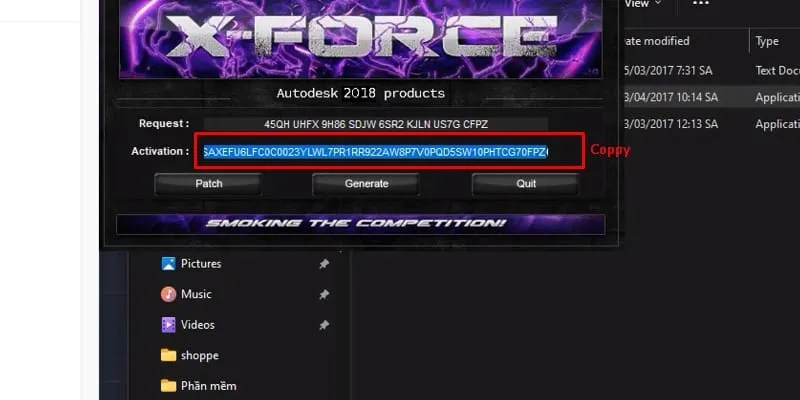 Sao chép dãy mã kích hoạt (Activation code) được tạo ra bởi công cụ keygen
Bước 17: Bấm Back trên cửa sổ AutoCAD
Quay trở lại cửa sổ kích hoạt AutoCAD 2018 và bấm nút “Back” một lần.
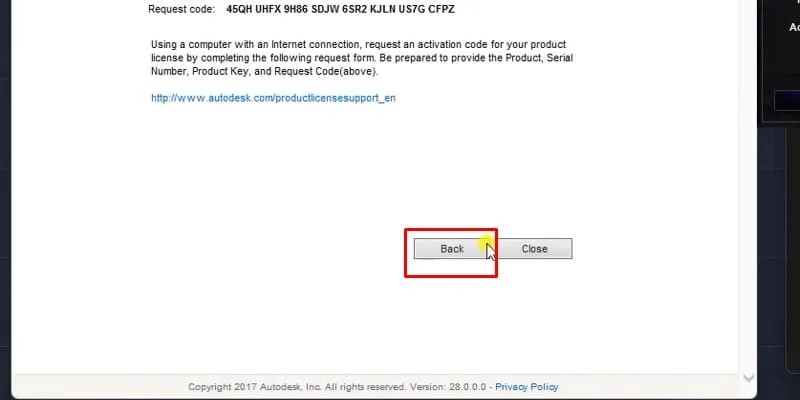 Trong cửa sổ kích hoạt AutoCAD 2018, nhấn nút 'Back' để quay lại bước trước
Bước 18: Tích chọn và bấm Back
Tích chọn tùy chọn để tôi có mã kích hoạt từ Autodesk (I have an activation code from Autodesk) và bấm “Back”.
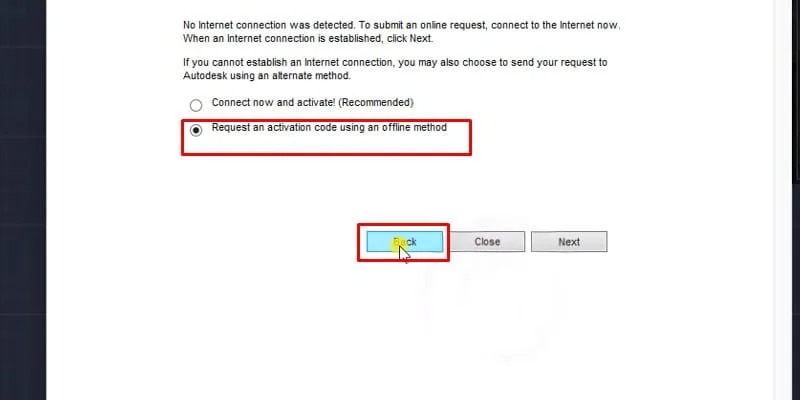 Tích chọn tùy chọn nhập mã kích hoạt và nhấn 'Back' để trở lại bước lựa chọn phương thức kích hoạt
Bước 19: Dán mã kích hoạt và hoàn tất
Dán dãy số Activation code đã sao chép từ keygen vào các ô tương ứng trên cửa sổ AutoCAD và bấm “Next” hoặc “Finish” để hoàn tất quá trình kích hoạt.
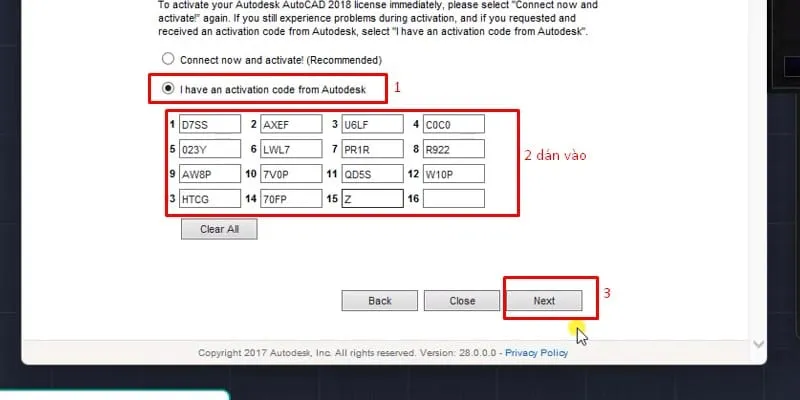 Dán mã kích hoạt đã sao chép vào các ô trống và hoàn tất quá trình kích hoạt AutoCAD 2018
Bước 20: Hoàn thành cài đặt và kích hoạt
Thông báo hoàn tất sẽ xuất hiện, cho biết bạn đã cài đặt và kích hoạt AutoCAD 2018 thành công. Bây giờ bạn có thể khởi động phần mềm và bắt đầu sử dụng.
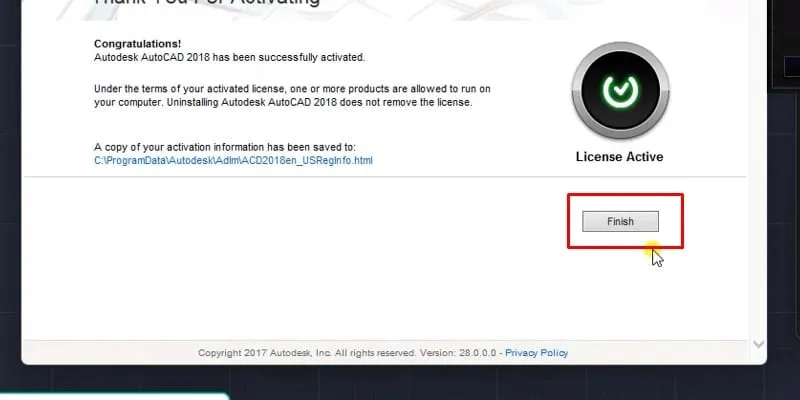 Thông báo xác nhận hoàn thành quá trình cài đặt và kích hoạt thành công AutoCAD 2018
Tối Ưu Hóa AutoCAD 2018: Những Lưu Ý Quan Trọng
Sau khi đã hoàn thành hướng dẫn cài CAD 2018 và cài đặt thành công, để đảm bảo phần mềm hoạt động ổn định và hiệu quả nhất, bạn cần lưu ý một số điểm sau:
Luôn cập nhật AutoCAD 2018 lên phiên bản mới nhất
Autodesk thường xuyên phát hành các bản cập nhật (service pack, hotfix) cho AutoCAD 2018 để sửa lỗi, cải thiện hiệu suất và bổ sung các tính năng mới. Việc duy trì cập nhật phần mềm là rất quan trọng vì:
- Khắc phục lỗi và sự cố: Các bản cập nhật thường bao gồm các bản vá lỗi quan trọng, giúp phần mềm hoạt động ổn định hơn và tránh các sự cố không mong muốn trong quá trình thiết kế.
- Nâng cao hiệu suất: Các cải tiến về hiệu suất sẽ giúp AutoCAD 2018 chạy mượt mà hơn, đặc biệt khi làm việc với các dự án lớn hoặc phức tạp.
- Tính năng mới và tương thích: Bạn sẽ được trải nghiệm các tính năng mới nhất và đảm bảo tính tương thích với các phần mềm khác cũng như hệ điều hành.
Bạn có thể kiểm tra và tải xuống các bản cập nhật mới nhất cho AutoCAD 2018 trực tiếp từ trang web chính thức của Autodesk hoặc thông qua tính năng tự động cập nhật trong phần mềm.
Sao lưu dữ liệu thường xuyên để tránh mất mát
Dữ liệu thiết kế của bạn là tài sản vô cùng quý giá. Việc mất dữ liệu do lỗi phần mềm, sự cố hệ thống, virus hoặc các nguyên nhân khác có thể gây ra những thiệt hại nghiêm trọng và tốn kém. Vì vậy, hãy tạo thói quen sao lưu dữ liệu thường xuyên:
- Sử dụng tính năng sao lưu tự động: AutoCAD 2018 có các tùy chọn sao lưu tự động (auto-save). Hãy đảm bảo chúng được bật và cấu hình phù hợp.
- Sao lưu thủ công định kỳ: Lưu các bản sao của dự án vào các thiết bị lưu trữ ngoài như ổ cứng di động, USB hoặc sử dụng các dịch vụ lưu trữ đám mây (Google Drive, OneDrive, Dropbox).
- Quản lý phiên bản: Sử dụng hệ thống quản lý phiên bản nếu bạn làm việc trong môi trường nhóm để dễ dàng theo dõi và phục hồi các bản vẽ.
Tham gia các cộng đồng và diễn đàn để học hỏi thêm kinh nghiệm
AutoCAD 2018 là một phần mềm mạnh mẽ nhưng cũng khá phức tạp với nhiều tính năng và công cụ chuyên sâu. Việc tham gia các cộng đồng và diễn đàn trực tuyến liên quan đến AutoCAD sẽ mang lại nhiều lợi ích:
- Học hỏi kiến thức: Tiếp cận các kỹ thuật, thủ thuật và quy trình làm việc hiệu quả từ các chuyên gia và người dùng có kinh nghiệm khác.
- Giải đáp thắc mắc: Đặt câu hỏi và nhận được sự hỗ trợ từ cộng đồng khi bạn gặp khó khăn hoặc lỗi trong quá trình sử dụng phần mềm.
- Chia sẻ kinh nghiệm: Chia sẻ kiến thức và các giải pháp của mình để giúp đỡ người khác, đồng thời củng cố kiến thức của bản thân.
- Mở rộng mối quan hệ: Kết nối với những người có cùng sở thích và đam mê trong lĩnh vực thiết kế và kiến trúc.
Có rất nhiều cộng đồng AutoCAD hoạt động sôi nổi trên internet. Hãy tìm kiếm và tham gia những cộng đồng phù hợp với trình độ và nhu cầu của bạn để không ngừng học hỏi và phát triển kỹ năng.
Bên cạnh những lưu ý trên, bạn cũng nên:
- Sử dụng key bản quyền AutoCAD 2018 để kích hoạt đầy đủ các tính năng của phần mềm, nhận được hỗ trợ tốt nhất và tránh các rủi ro pháp lý. Nếu bạn chưa có key, hãy cân nhắc mua bản quyền từ Autodesk hoặc tìm kiếm các chương trình ưu đãi dành cho sinh viên và giáo viên.
- Tìm hiểu và sử dụng các phiên bản AutoCAD 2018 64-bit phù hợp với cấu hình hệ thống của bạn (như đã nêu trong phần yêu cầu cấu hình) để đảm bảo hiệu suất tối ưu.
- Tránh sử dụng các phiên bản AutoCAD 2018 full crack từ các nguồn không đáng tin cậy. Chúng có thể chứa mã độc, virus, hoặc gây ra các vấn đề nghiêm trọng về bảo mật, ổn định hệ thống và mất dữ liệu.
Hy vọng hướng dẫn cài đặt CAD 2018 chi tiết này sẽ giúp bạn có trải nghiệm tốt nhất với phần mềm. Chúc bạn thành công trong công việc thiết kế của mình!