





















































Phần mềm Autocad
Hướng dẫn cài đặt AutoCAD 2007 chi tiết và tối ưu nhất
AutoCAD là phần mềm đồ họa kỹ thuật 2D và 3D được phát triển bởi Autodesk, đóng vai trò quan trọng trong ngành kỹ thuật và thiết kế. Phiên bản AutoCAD 2007, dù đã cũ, vẫn được nhiều người tin dùng bởi tính ổn định và yêu cầu cấu hình không quá cao, phù hợp cho nhiều máy tính cấu hình thấp. Bài viết này sẽ cung cấp hướng dẫn chi tiết từng bước để bạn cài đặt thành công phần mềm này.
Chuẩn bị trước khi cài đặt
Trước khi tiến hành cài đặt AutoCAD 2007, bạn cần chuẩn bị sẵn bộ cài đặt phần mềm. Thông thường, bộ cài sẽ ở dạng nén. Hãy giải nén toàn bộ file vào một thư mục riêng trên máy tính để tiện cho việc thao tác.
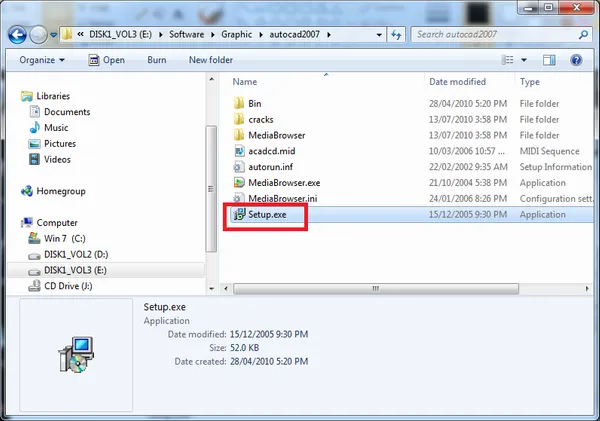
Sau khi giải nén, bạn chỉ cần mở thư mục đó và tìm đến file có tên Setup.exe để bắt đầu quá trình cài đặt.
Màn hình hiển thị file Setup.exe trong thư mục cài đặt AutoCAD 2007
Các bước cài đặt AutoCAD 2007
Bước 1: Chọn loại cài đặt
Khi bạn chạy file Setup.exe, một cửa sổ cài đặt sẽ hiện ra. Bạn hãy chọn “Stand-Alone Installation” để tiến hành cài đặt độc lập trên máy tính của mình.
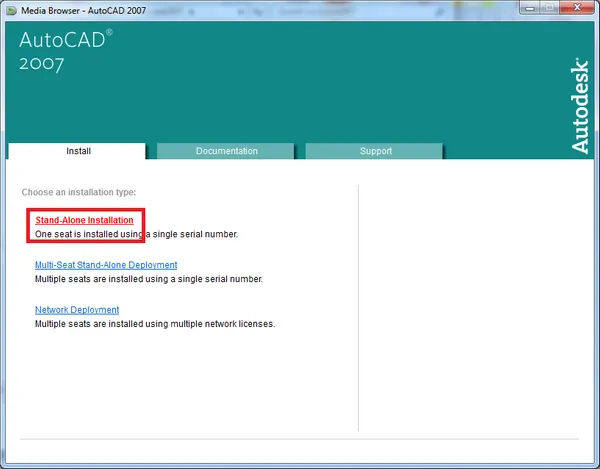 Cửa sổ cài đặt AutoCAD 2007 hiển thị tùy chọn Stand-Alone Installation
Bước 2: Bắt đầu cài đặt
Tiếp theo, nhấn vào nút “Install” để bắt đầu quá trình cài đặt.
Bước 3: Chờ đợi và tiến hành
Hệ thống sẽ bắt đầu chuẩn bị các tệp tin cần thiết. Sau khi quá trình này hoàn tất, bạn chỉ cần nhấn “Next” để tiếp tục các bước tiếp theo.
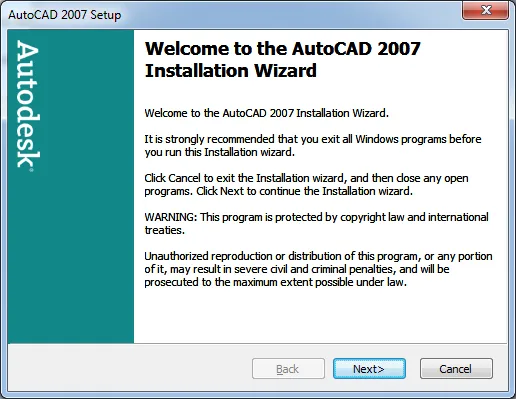 Màn hình chờ cài đặt và nút Next trong giao diện AutoCAD 2007
Bước 4: Chấp nhận điều khoản sử dụng
Một cửa sổ hiện ra yêu cầu bạn chấp nhận các điều khoản sử dụng của phần mềm. Tick chọn vào ô “Accept” và sau đó nhấn “Next”.
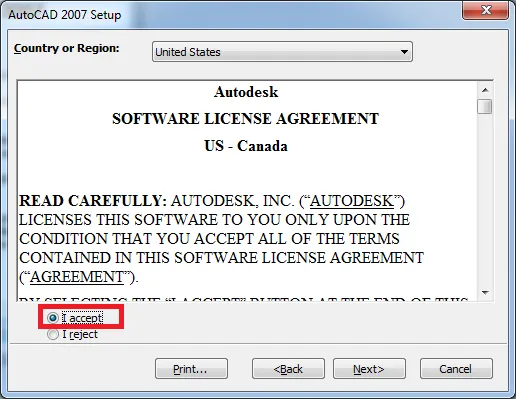 Ô Accept và nút Next trong cửa sổ điều khoản sử dụng AutoCAD 2007
Bước 5: Nhập số Serial Number
Ở bước này, bạn cần nhập số Serial Number để kích hoạt phần mềm. Có nhiều bộ số Serial có thể sử dụng, bạn có thể chọn một trong các số sau đây:
111-11111111111-11111111111-11111111111-11111111
Sau khi nhập số Serial, nhấn “Next”.
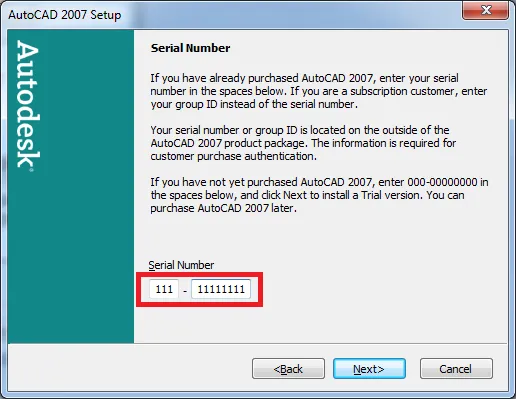 Ô nhập Serial Number trong quá trình cài đặt AutoCAD 2007
Bước 6: Điền thông tin cá nhân
Tiếp theo, bạn cần điền các thông tin cá nhân như tên người dùng (User Name) và tên công ty (Company Name). Những thông tin này không yêu cầu phải chính xác tuyệt đối, bạn có thể điền bất kỳ thông tin nào. Sau đó, nhấn “Next”.
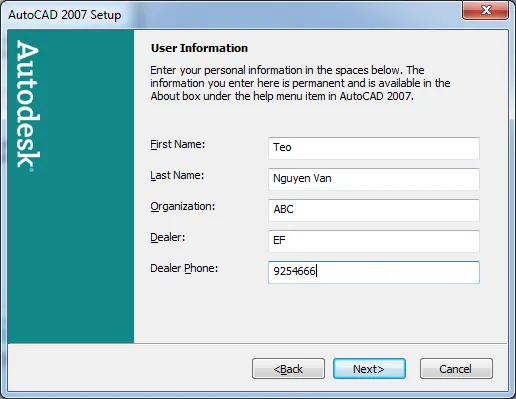 Màn hình điền thông tin người dùng và công ty trong cài đặt AutoCAD 2007
Bước 7: Chọn thành phần cài đặt (Tùy chọn)
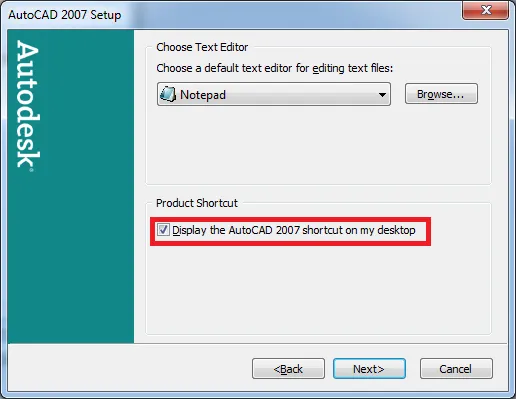
Trong cửa sổ này, bạn có thể chọn các thành phần muốn cài đặt của AutoCAD 2007. Nếu không có nhu cầu tùy chỉnh, bạn có thể giữ nguyên các lựa chọn mặc định và nhấn “Next”.
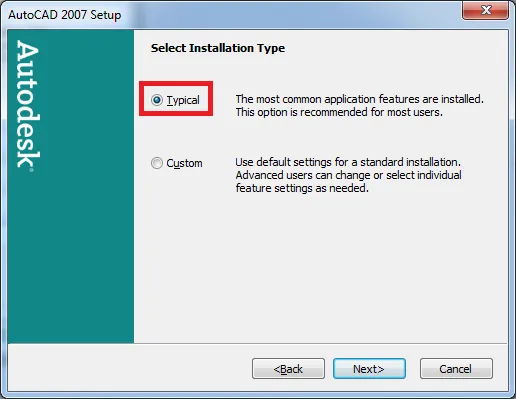 Giao diện chọn thành phần cài đặt AutoCAD 2007
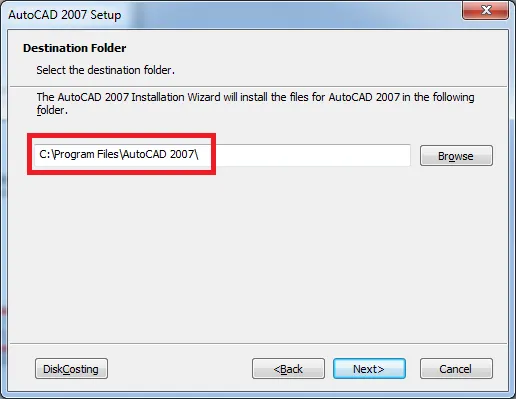
Bước 8: Tùy chọn đường dẫn cài đặt
Bạn có thể chọn thư mục cài đặt mặc định hoặc thay đổi sang một vị trí khác phù hợp với bạn. Sau khi đã chọn xong, nhấn “Next”.
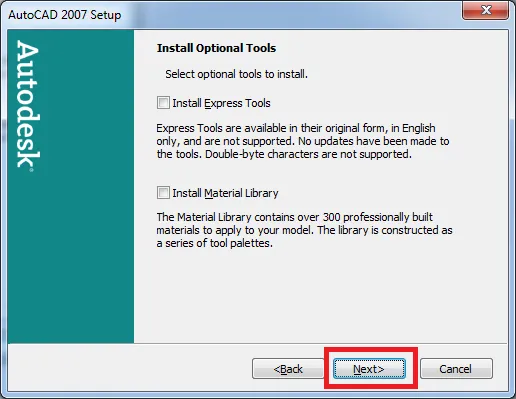 Lựa chọn thư mục cài đặt AutoCAD 2007
Bước 9: Cài đặt hoàn tất và khởi động lại
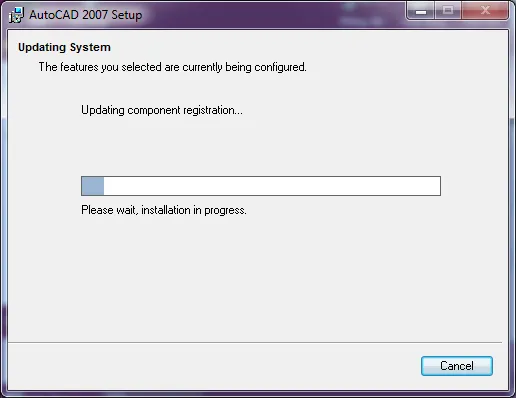
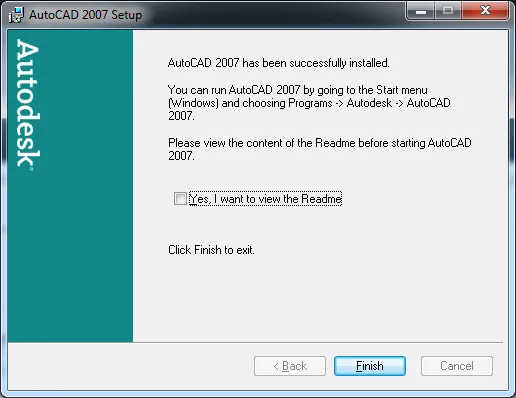
Quá trình cài đặt đang diễn ra. Sau khi hoàn tất, một thông báo sẽ hiện lên yêu cầu bạn khởi động lại máy tính để hoàn tất việc cài đặt.
 Màn hình thông báo cài đặt hoàn tất và yêu cầu khởi động lại máy tính
 Quá trình cài đặt AutoCAD 2007 đang diễn ra
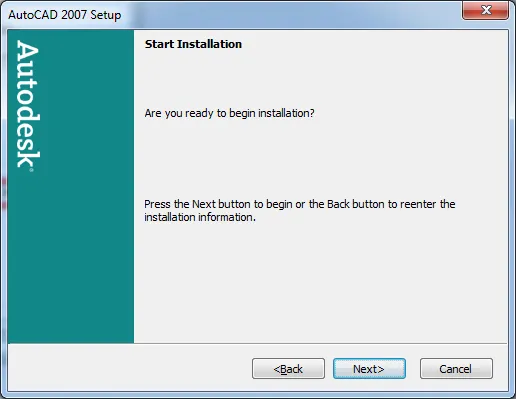 Quá trình cài đặt AutoCAD 2007 tiến triển
 Quá trình cài đặt AutoCAD 2007 với các mục đã được tích chọn
 Cửa sổ cài đặt AutoCAD 2007 hiển thị tiến trình cài đặt
Bước 10: Kết thúc cài đặt
Sau khi máy tính khởi động lại, bạn có thể mở phần mềm AutoCAD 2007 lên. Tuy nhiên, để sử dụng đầy đủ chức năng, bạn cần thực hiện thêm bước crack phần mềm.
Hướng dẫn crack AutoCAD 2007
Để crack AutoCAD 2007, bạn cần có các file crack đi kèm trong bộ cài đặt. Thông thường, các file này bao gồm adlmdll.dll và lacadp.dll.
Thực hiện các bước sau:
- Tìm đến thư mục chứa các file crack đã được giải nén.
- Copy hai file
adlmdll.dllvàlacadp.dll. - Dán hai file này vào thư mục cài đặt AutoCAD 2007 trên máy tính của bạn. Đường dẫn mặc định thường là
C:Program FilesAutoCAD 2007. Nếu bạn đã chọn đường dẫn cài đặt khác, hãy dán vào thư mục đó.
Sau khi hoàn thành các bước trên, bạn đã có thể sử dụng AutoCAD 2007 một cách hoàn chỉnh.