





















































Phần mềm Autocad
Hướng dẫn AutoCAD 2020: Từ A đến Z cho người mới bắt đầu

AutoCAD 2020 là công cụ mạnh mẽ, được sử dụng rộng rãi trong việc tạo các bản vẽ kỹ thuật, mô hình 2D và 3D cho kiến trúc, xây dựng, kỹ thuật và nhiều lĩnh vực khác. Hướng Dẫn Autocad 2020 này sẽ cung cấp cho bạn những kiến thức cơ bản nhất để bắt đầu sử dụng phần mềm, từ cài đặt, thiết lập giao diện đến vẽ các đối tượng đầu tiên.
Bước 1: Cài đặt phần mềm AutoCAD 2020
Để bắt đầu hành trình chinh phục AutoCAD, bước đầu tiên là cài đặt phần mềm. Nếu bạn đã có sẵn, có thể bỏ qua bước này.
1.1 Tạo tài khoản Autodesk
AutoCAD là sản phẩm của Autodesk. Để sử dụng phần mềm, bạn cần có tài khoản Autodesk. Truy cập trang web chính thức của Autodesk và tạo một tài khoản miễn phí.
Giao diện làm việc mẫu của AutoCAD 2020
Autodesk cung cấp giấy phép sinh viên miễn phí trong ba năm cho những người đang theo học. Bạn có thể kích hoạt giấy phép này bằng cách sử dụng địa chỉ email giáo dục của mình. Đối với những người không phải sinh viên, Autodesk cung cấp bản dùng thử miễn phí 30 ngày cho tất cả các sản phẩm của họ.
1.2 Cài đặt phần mềm
Sau khi đăng ký tài khoản, tải xuống trình cài đặt AutoCAD. Chạy tệp đã tải xuống và làm theo hướng dẫn trên màn hình để hoàn tất quá trình cài đặt. Bạn có thể tùy chỉnh thư mục cài đặt và các thành phần muốn cài đặt.
Bước 2: Thiết lập cơ bản trong AutoCAD 2020
Sau khi cài đặt, chúng ta sẽ làm quen với không gian làm việc của AutoCAD.
2.1 Thiết lập không gian làm việc
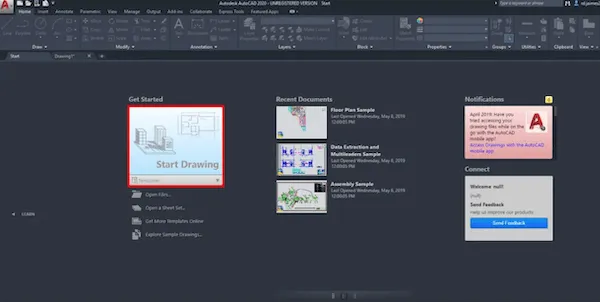
Khi mở AutoCAD, nhấp vào “Bắt đầu vẽ” để mở một dự án mới. Đây là không gian làm việc chính của bạn.
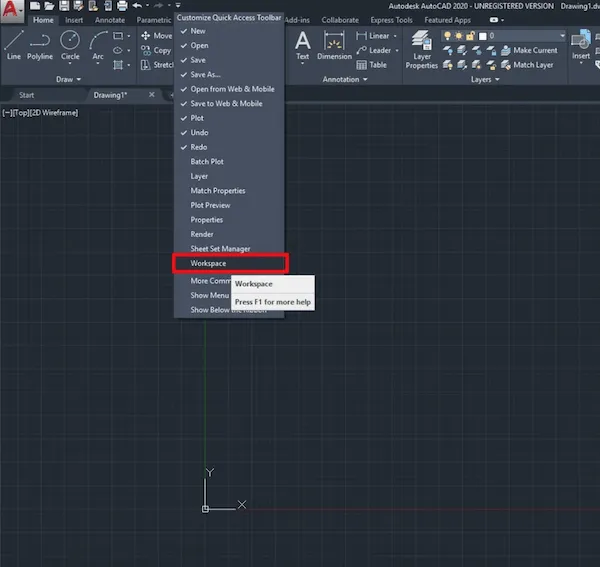
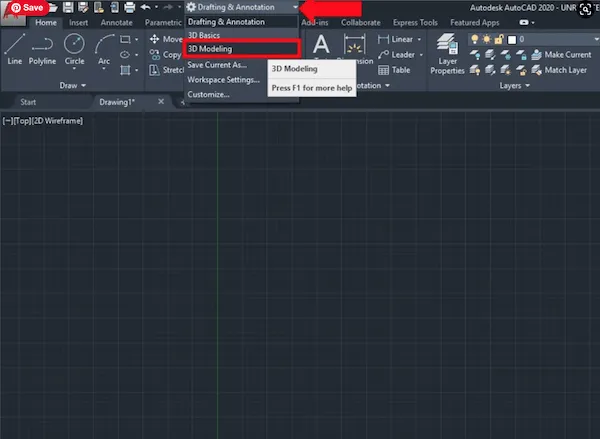
Bạn nên tùy chỉnh Thanh công cụ Truy cập Nhanh và thêm tùy chọn “Không gian làm việc”. Sau đó, chuyển từ “Soạn thảo và chú thích” sang “Tạo mô hình 3D” để truy cập đầy đủ các công cụ vẽ 2D và 3D.
2.2 Thay đổi đơn vị trong AutoCAD
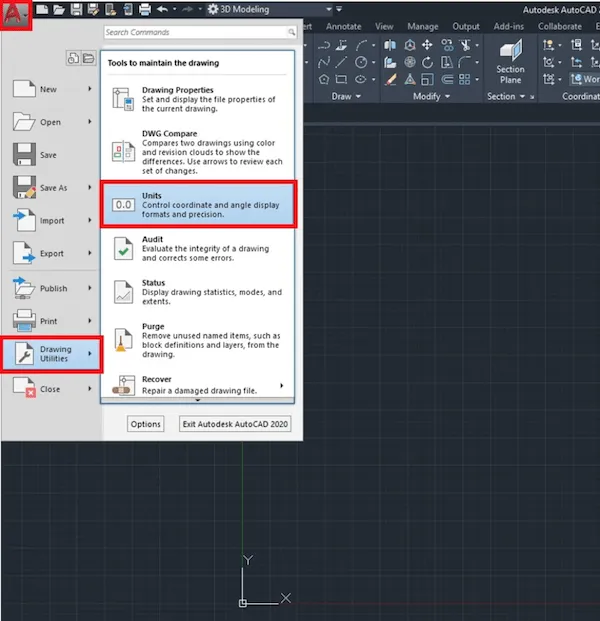
Để làm việc với các đơn vị đo lường quen thuộc, bạn có thể thay đổi cài đặt đơn vị. Nhấp vào biểu tượng chữ A lớn màu đỏ ở góc trên bên trái, chọn “Tiện ích vẽ” > “Đơn vị”. Tại đây, bạn có thể thiết lập “Quy mô chèn” thành Milimét hoặc đơn vị mong muốn khác.
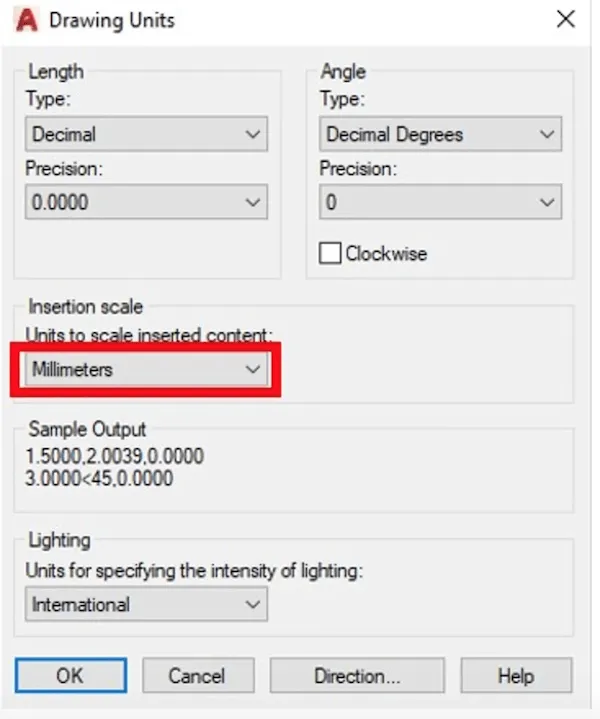
2.3 Giải thích về không gian làm việc
Không gian làm việc của AutoCAD bao gồm nhiều thành phần quan trọng.
2.3.1 Thanh lệnh
Nằm ở dưới cùng của màn hình, Thanh lệnh là nơi bạn nhập các lệnh bằng bàn phím. AutoCAD sẽ hiển thị các tùy chọn theo ngữ cảnh cho lệnh bạn đang sử dụng. Các phím tắt được đánh dấu giúp bạn kích hoạt nhanh các tùy chọn.
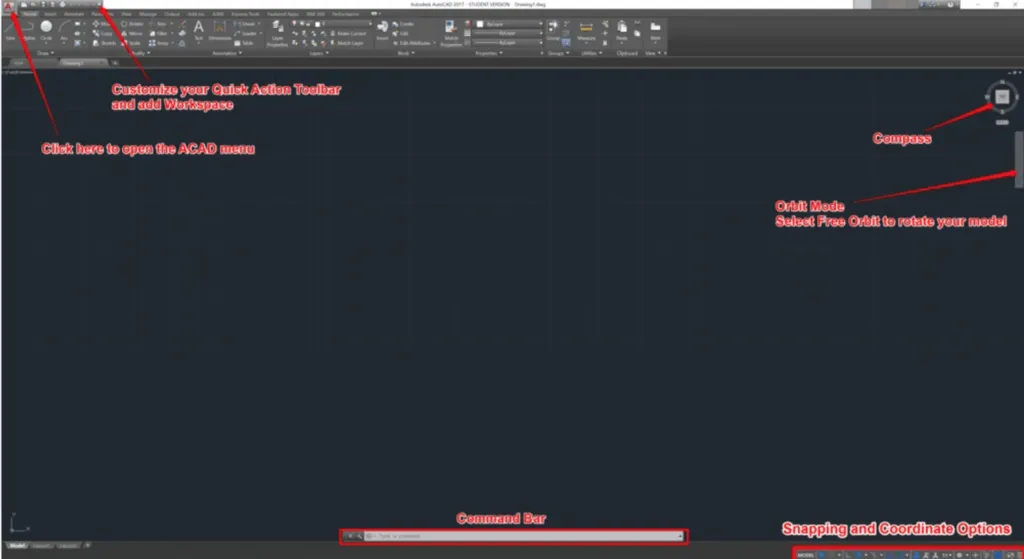 Thanh lệnh và các tùy chọn điều hướng trong AutoCAD
2.3.2 Điều hướng trong AutoCAD
Ở góc trên bên phải, bạn sẽ thấy la bàn giúp bạn điều hướng trong không gian 3D. Bạn có thể chuyển sang chế độ xem isometric bằng cách nhấp vào biểu tượng ngôi nhà. Hệ tọa độ Descartes 3D với các trục X (đỏ), Y (xanh lục) và Z (xanh lam) sẽ hiển thị. Khối lập phương bên cạnh la bàn cho phép bạn chọn các góc nhìn khác nhau.
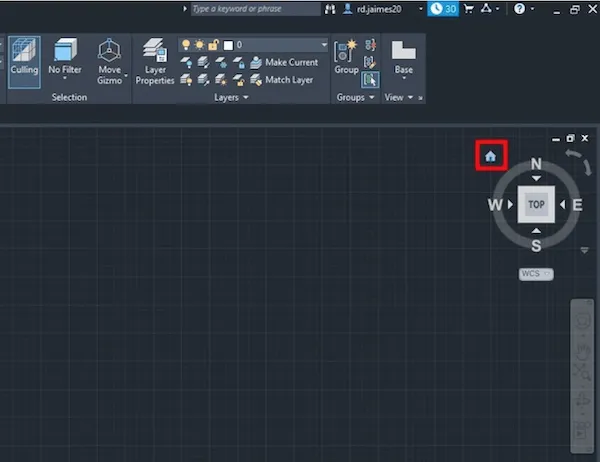 La bàn và hệ tọa độ 3D trong AutoCAD
Bạn có thể sử dụng biểu tượng “Bàn tay” hoặc giữ con lăn chuột để di chuyển trong không gian vẽ. Lệnh “Orbit” cho phép xoay mô hình xung quanh tâm hệ tọa độ.
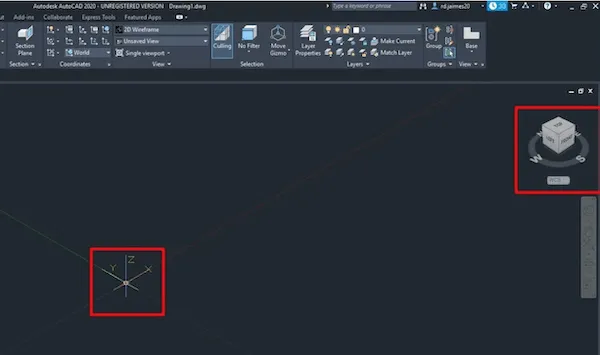 Các công cụ điều hướng và xoay mô hình 3D
Bước 3: Phác thảo 2D với AutoCAD 2020
Bây giờ, chúng ta sẽ bắt đầu với các bản vẽ 2D cơ bản.
3.1 Thiết lập Bắt điểm (Snapping)
Tính năng Bắt điểm giúp bạn vẽ chính xác hơn bằng cách “hít” các đối tượng vào các điểm đặc biệt.
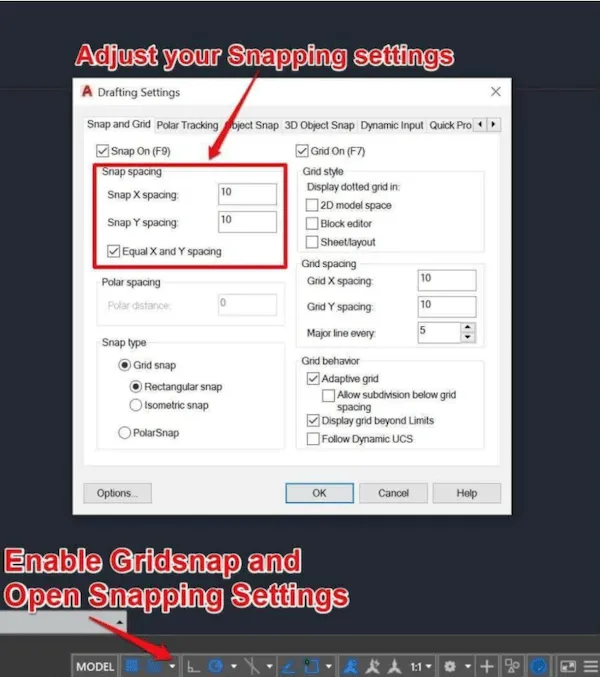 Các tùy chọn Bắt điểm và Lưới vẽ
Nhấn F9 để bật/tắt Grid Snap, giúp bạn vẽ theo lưới. Nhấn F3 để bật Object Snap, cho phép bắt các điểm cuối, điểm giữa, giao điểm, tiếp tuyến, v.v. Việc sử dụng linh hoạt các chế độ bắt điểm sẽ giúp bản vẽ của bạn chính xác và nhanh chóng hơn.
3.2 Vẽ một đường thẳng
Chọn chế độ xem Top, tắt Grid Snap (F9). Gõ lệnh “line” và nhấn Enter. Chỉ định điểm bắt đầu (ví dụ: tọa độ 0,0). Sau đó, di chuyển chuột theo trục X, nhập chiều dài (ví dụ: 25) và nhấn Tab để nhập góc hoặc tọa độ. Nhấn Escape để kết thúc lệnh.
3.3 Chọn một đối tượng
Để chọn đối tượng, bạn có thể nhấp vào chúng. Giữ phím Shift và nhấp lại để bỏ chọn. Kéo từ trái sang phải để chọn các đối tượng hoàn toàn nằm trong vùng chọn hình chữ nhật màu xanh lam. Kéo từ phải sang trái để chọn các đối tượng bị chạm bởi vùng chọn hình chữ nhật màu xanh lá cây.
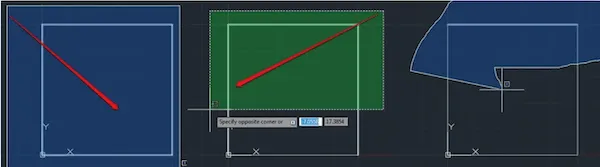 Các phương pháp chọn đối tượng trong AutoCAD
3.4 Công cụ vẽ và chỉnh sửa cơ bản
AutoCAD cung cấp nhiều công cụ vẽ hình dạng cơ bản như hình chữ nhật, hình tròn, hình elip. Bạn có thể nhập lệnh hoặc chọn từ thanh công cụ.
3.4.1 Vẽ các hình dạng cơ bản và chỉnh sửa
Sử dụng lệnh “rectangle” để vẽ hình chữ nhật, “circle” để vẽ hình tròn, “ellipse” để vẽ hình elip. Bạn có thể nhấp đúp vào đối tượng để chỉnh sửa các thông số của nó.
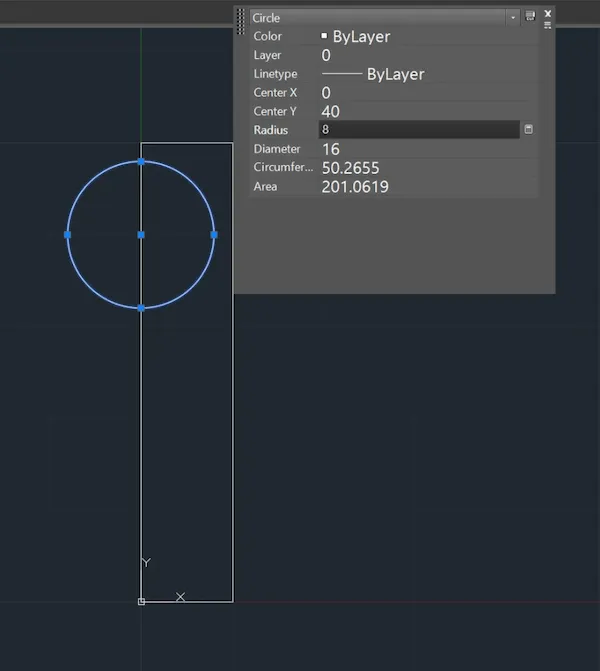 Vẽ và chỉnh sửa hình chữ nhật, hình tròn, hình elip
3.4.2 Vẽ vòng tròn với Object Snap
Sử dụng Object Snap để vẽ các vòng tròn giao nhau hoặc tiếp tuyến với các đối tượng khác một cách chính xác.
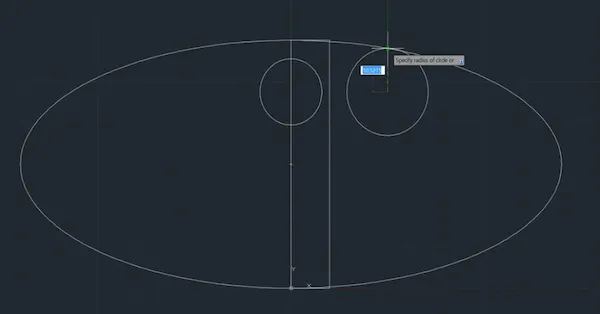 Vẽ vòng tròn có sự hỗ trợ của Object Snap
3.4.3 Vẽ bằng lệnh Spline
Lệnh Spline cho phép bạn tạo các đường cong mượt mà, linh hoạt, rất hữu ích cho các thiết kế phức tạp.
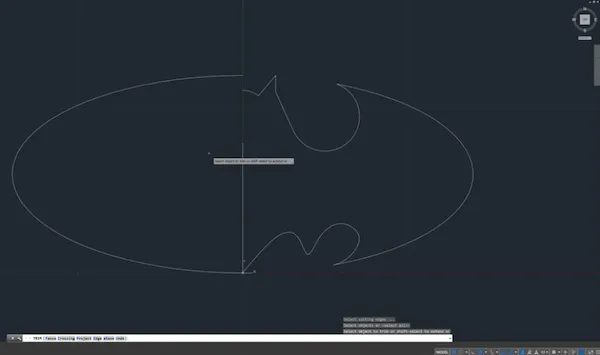 Sử dụng lệnh Spline để vẽ các đường cong phức tạp
3.4.4 Lệnh Trim để cắt phần thừa
Lệnh Trim giúp bạn loại bỏ các phần không mong muốn của các đường, giúp bản vẽ gọn gàng và chính xác.
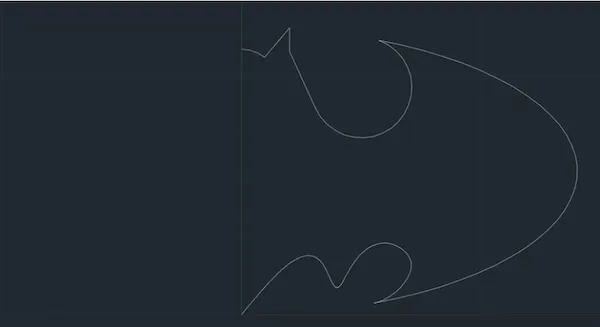 Sử dụng lệnh Trim để loại bỏ các phần thừa
3.4.5 Sử dụng lệnh Mirror để vẽ hình đối xứng
Nếu bạn cần vẽ các chi tiết đối xứng, lệnh Mirror là một công cụ tuyệt vời. Bạn chỉ cần vẽ một nửa và nhân đôi nó.
Bước 4: Mô hình hóa đối tượng 3D với AutoCAD 2020
AutoCAD 2020 cho phép bạn tạo ra các mô hình 3D ấn tượng.
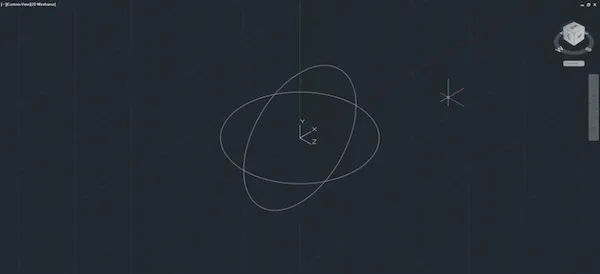 Mô hình 3D được tạo trong AutoCAD
4.1 Hình dạng cơ bản xây dựng 3D
4.1.1 Đối tượng 3D được xác định trước
AutoCAD cung cấp các đối tượng 3D có sẵn như hình khối, hình trụ, hình cầu, hình chóp. Bạn có thể tạo chúng trên mặt phẳng hiện tại hoặc trên các mặt của đối tượng khác.
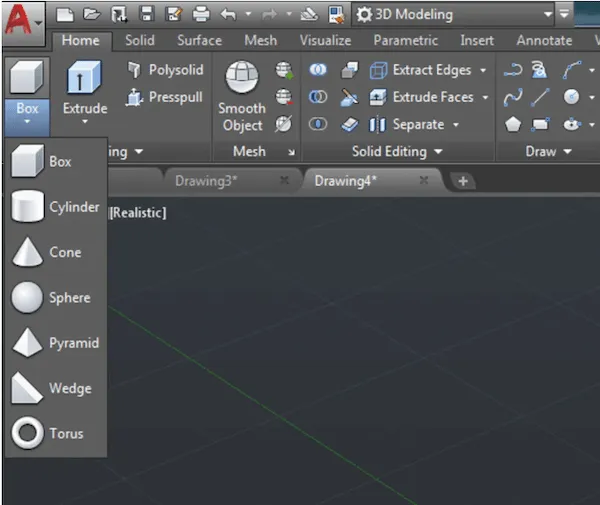 Các đối tượng 3D được xác định trước trong AutoCAD
4.1.2 Lệnh Extrude trong AutoCAD
Lệnh Extrude cho phép bạn biến các bản vẽ 2D thành các vật thể 3D bằng cách kéo dài chúng theo một hướng nhất định.
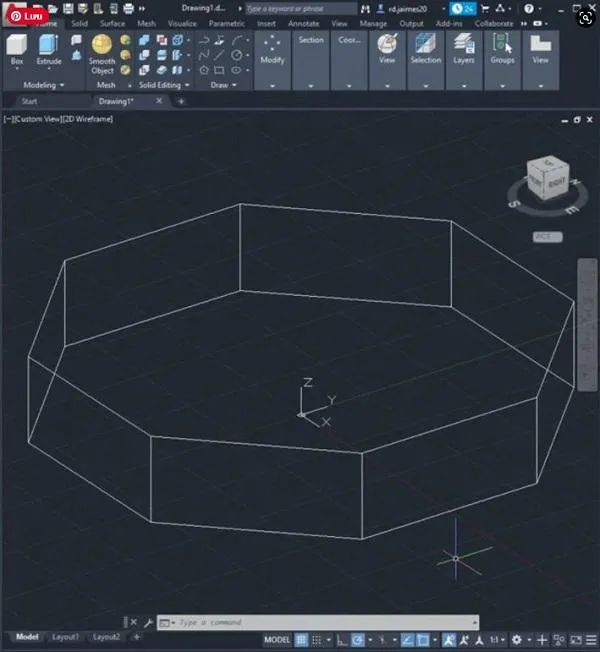 Sử dụng lệnh Extrude để tạo vật thể 3D từ bản vẽ 2D
4.1.3 Tính năng vát mép và bo tròn
Bạn có thể dễ dàng tạo các cạnh bo tròn (fillet) hoặc vát (chamfer) cho các đối tượng 3D của mình, giúp tăng tính thẩm mỹ và độ an toàn.
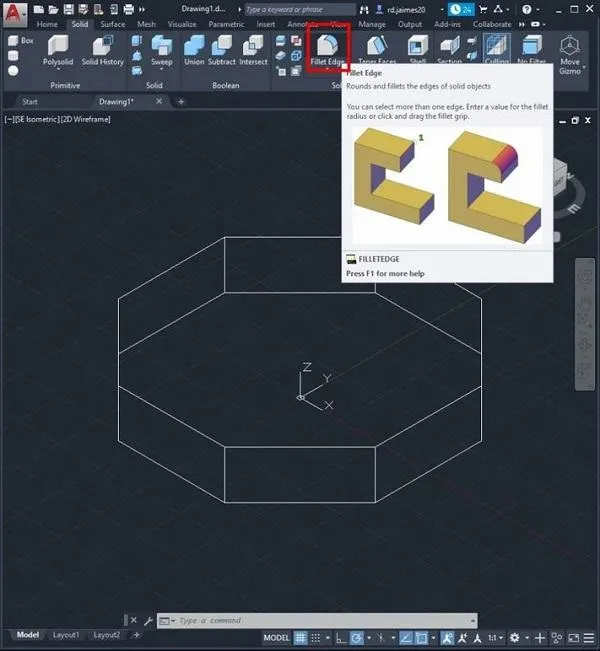 Tạo bo tròn cho các cạnh đối tượng 3D
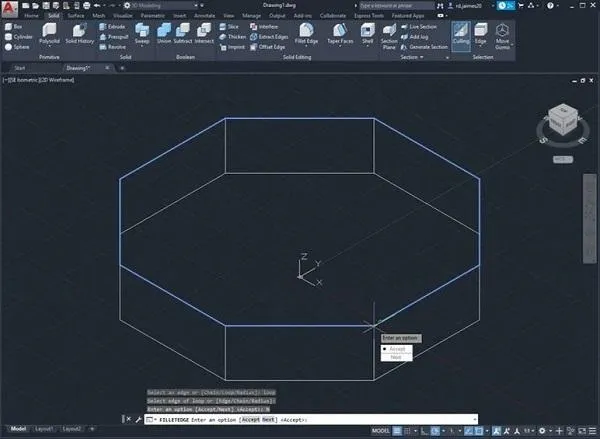 Áp dụng tính năng vát cạnh cho đối tượng 3D
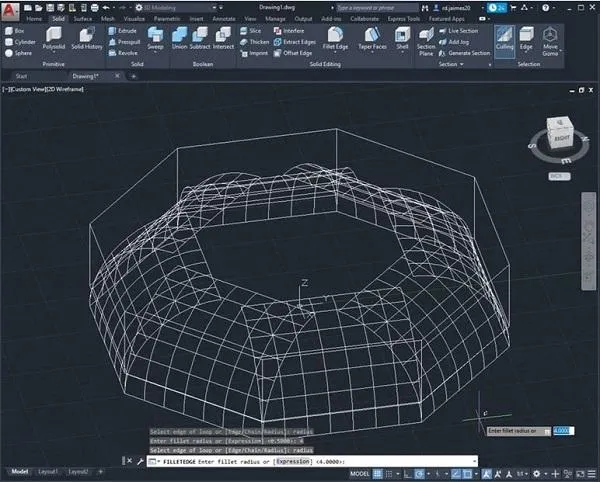 Kết quả sau khi vát mép các cạnh đối tượng
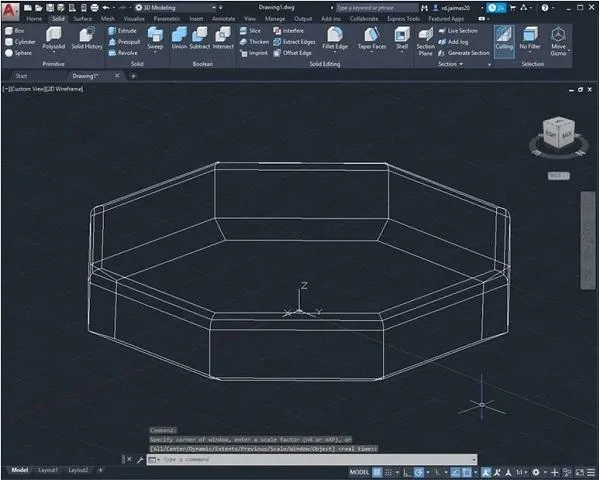 Vát mép các cạnh dưới của đối tượng 3D
4.1.4 Thay đổi hình ảnh của các đối tượng 3D
Bạn có thể thay đổi cách hiển thị của các đối tượng 3D bằng cách sử dụng các kiểu trực quan khác nhau.
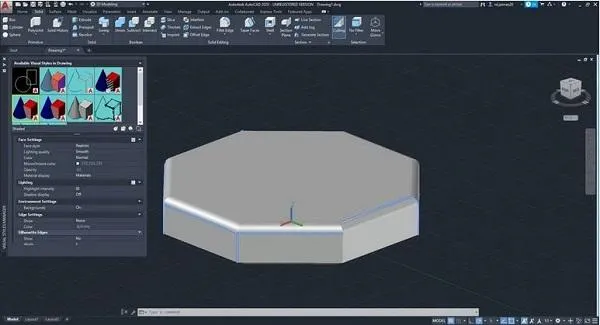 Các tùy chọn kiểu hiển thị đối tượng 3D
4.2 Hợp nhất, trừ và cắt các đối tượng 3D
Các lệnh Boolean như Union, Subtract và Intersect cho phép bạn kết hợp, loại bỏ hoặc tìm phần giao nhau của các đối tượng 3D.
4.2.1 Hợp nhất các đối tượng
Lệnh Union kết hợp hai hoặc nhiều đối tượng thành một đối tượng duy nhất.
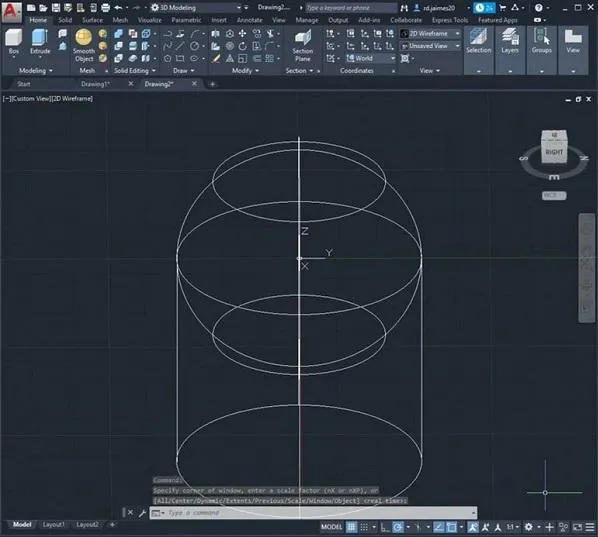 Chuẩn bị hợp nhất hình trụ và hình cầu
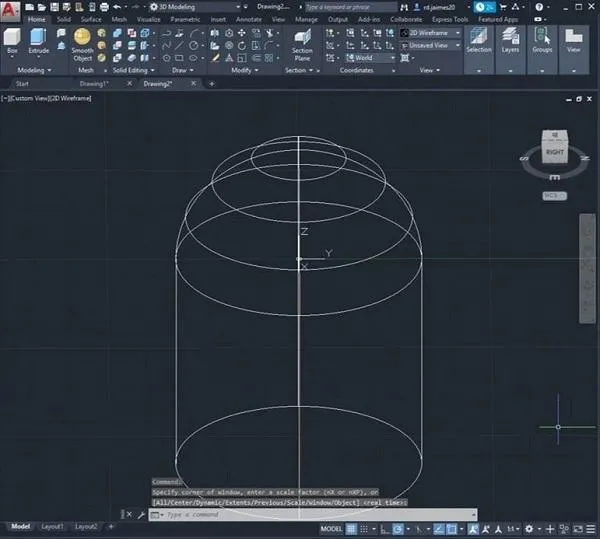 Kết quả sau khi hợp nhất hình trụ và hình cầu
4.2.2 Trừ các đối tượng
Lệnh Subtract loại bỏ phần giao nhau của hai đối tượng, giữ lại phần còn lại của đối tượng được chọn đầu tiên.
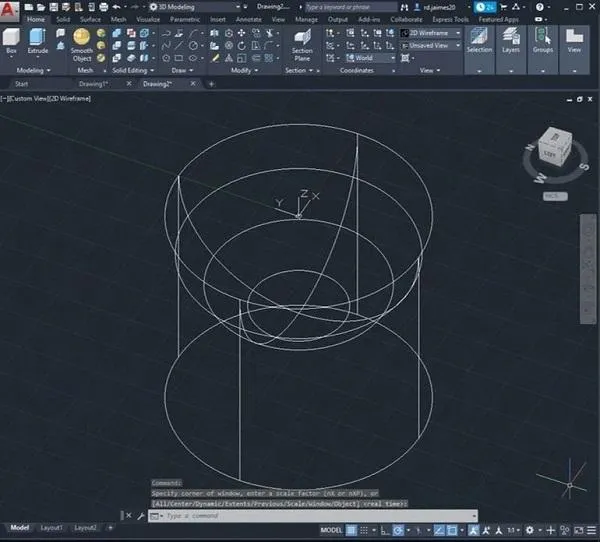 Sử dụng lệnh Subtract để loại bỏ hình cầu khỏi hình trụ
4.2.3 Đối tượng giao nhau
Lệnh Intersect giữ lại phần chung của các đối tượng được chọn.
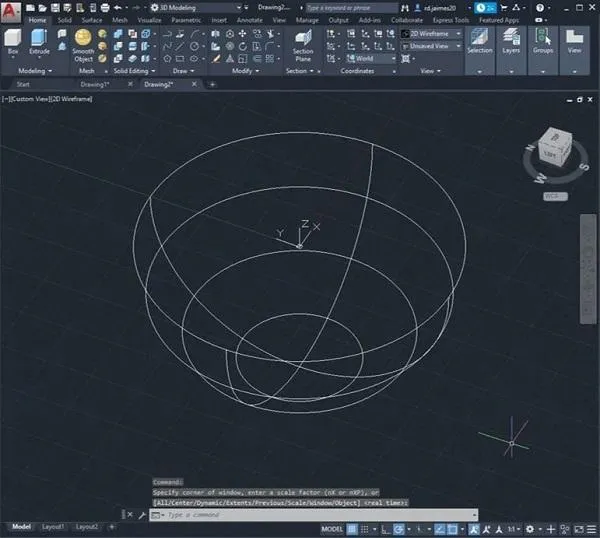 Tìm phần giao nhau của hình trụ và hình cầu
4.3 Lệnh Sweep, Loft, and Revolve
Các lệnh Sweep, Loft và Revolve là những công cụ mạnh mẽ để tạo các hình dạng phức tạp.
4.3.1 Lệnh Sweep
Lệnh Sweep cho phép bạn “quét” một hình dạng dọc theo một đường dẫn để tạo ra một vật thể 3D.
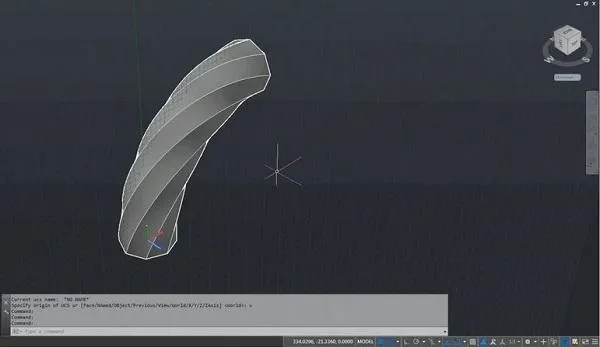 Sử dụng lệnh Sweep để tạo chi tiết xoắn
4.3.2 Lệnh Loft
Lệnh Loft tạo một vật thể 3D bằng cách nối các mặt cắt 2D ở các vị trí khác nhau.
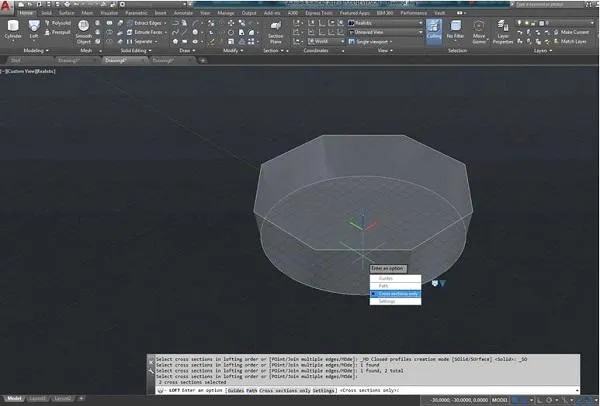 Tạo vật thể 3D bằng lệnh Loft
4.3.3 Tính năng Revolve trong AutoCAD
Lệnh Revolve tạo ra một vật thể 3D bằng cách xoay một hình dạng 2D xung quanh một trục.
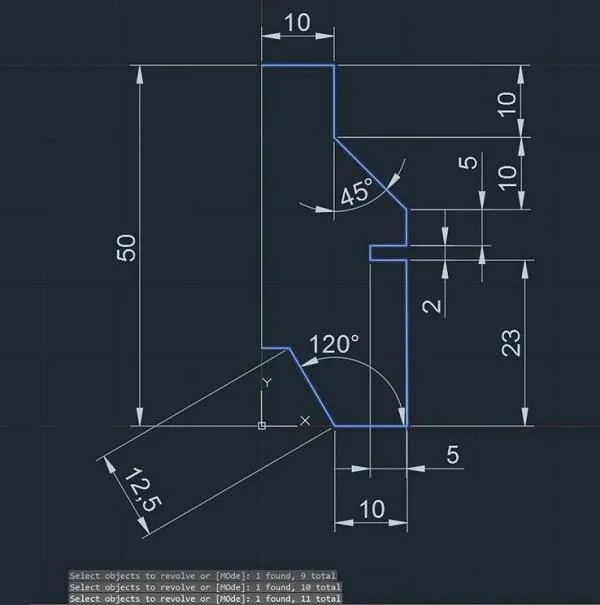 Vẽ hình dạng cơ sở cho lệnh Revolve
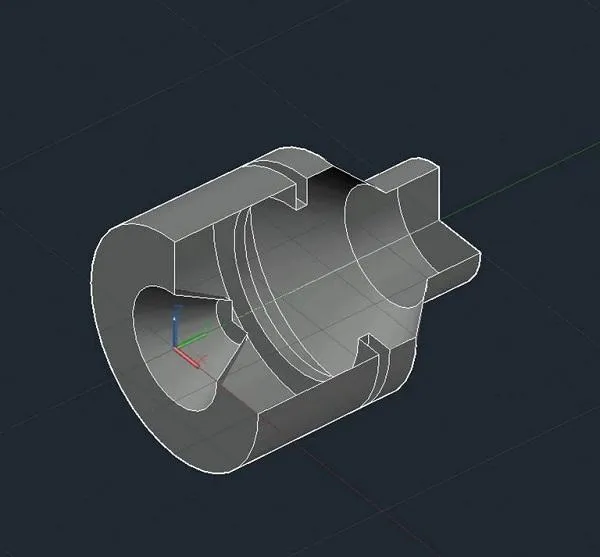 Kết quả sau khi sử dụng lệnh Revolve
Bước 5: Xuất và nhập tệp Mesh trong AutoCAD 2020
Nếu bạn muốn in 3D hoặc chia sẻ mô hình, bạn cần làm việc với các tệp lưới.
5.1 Nhập tệp .stl và Mesh
AutoCAD không hỗ trợ trực tiếp nhập các tệp .stl hoặc .obj. Tuy nhiên, bạn có thể chuyển đổi chúng sang định dạng .dxf bằng các công cụ trực tuyến hoặc phần mềm khác như FreeCAD.
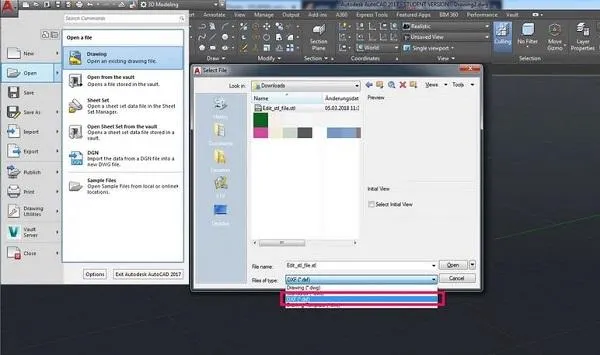 Nhập tệp .dxf vào AutoCAD
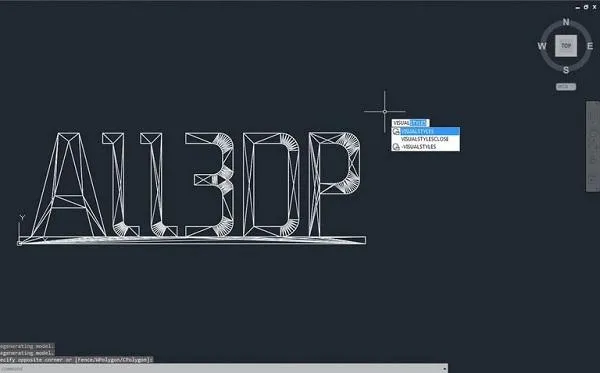 Thay đổi kiểu hiển thị sau khi nhập tệp
5.2 Xuất tệp .stl
May mắn thay, AutoCAD cho phép bạn xuất các mô hình của mình sang định dạng .stl, phù hợp cho in 3D.
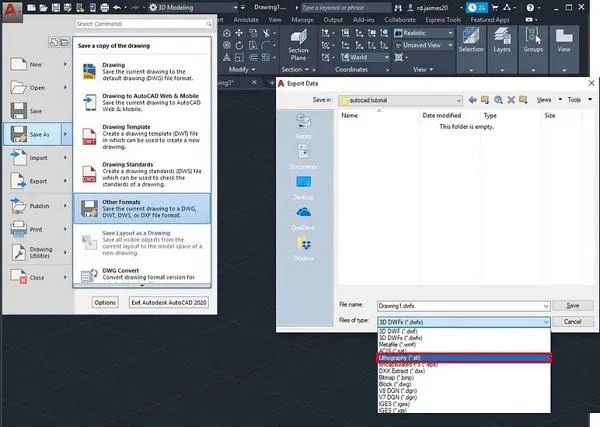 Xuất mô hình 3D sang định dạng .stl
Bước 6: Tạo bản vẽ kỹ thuật từ mô hình 3D
AutoCAD là công cụ lý tưởng để tạo bản vẽ kỹ thuật chi tiết từ mô hình 3D của bạn.
6.1 Chèn Chế độ xem Mô hình
Sử dụng các mẫu bản vẽ có sẵn hoặc tải xuống từ trang web AutoCAD. Chèn các chế độ xem của mô hình 3D của bạn (mặt trước, mặt bên, mặt trên, phối cảnh) vào bản vẽ.
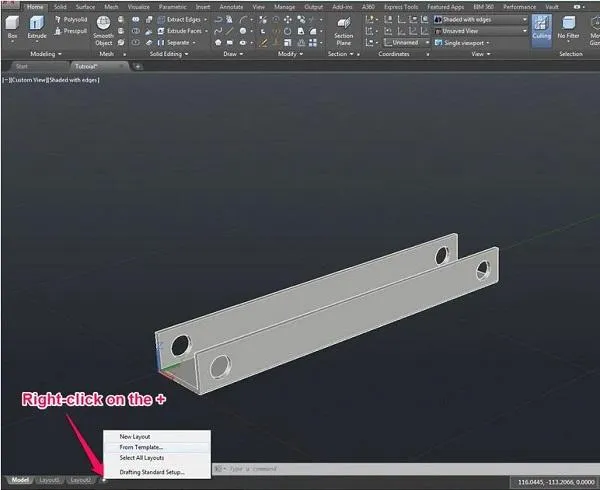 Chuẩn bị cho việc tạo bản vẽ kỹ thuật
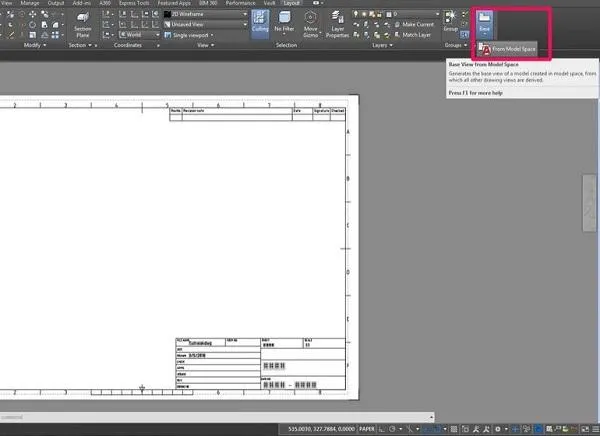 Chèn chế độ xem từ không gian mô hình
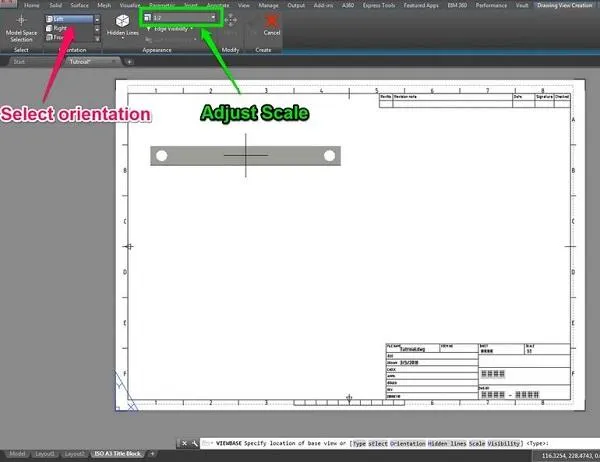 Sắp xếp các chế độ xem trên bản vẽ
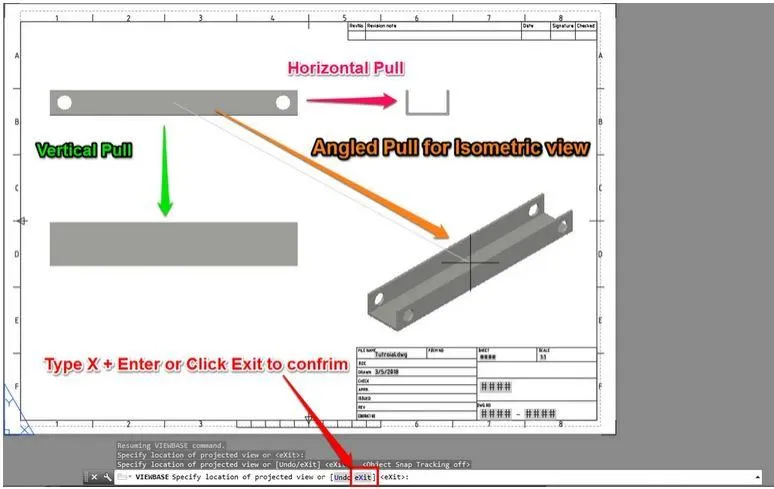 Chỉnh sửa vị trí và kích thước các chế độ xem
6.2 Chú thích kích thước (Dimension)
Khi chú thích kích thước, hãy tuân thủ các nguyên tắc: bắt đầu từ chi tiết nhỏ nhất, chú thích mỗi chi tiết một lần và đảm bảo chú thích tất cả các chi tiết cần thiết.
 Thêm chú thích kích thước cho bản vẽ
Bạn có thể sử dụng lệnh Dimension để đo khoảng cách, bán kính, đường kính. Lệnh Center Mark giúp bạn đánh dấu tâm của các vòng tròn.
6.3 Chi tiết và Mặt cắt
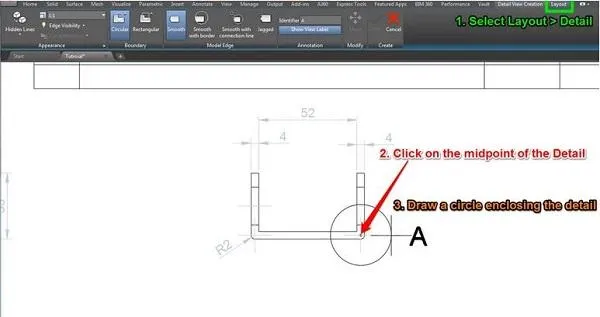
Để hiển thị các khu vực nhỏ với độ chi tiết cao, sử dụng tính năng Detail. Để xem cấu trúc bên trong, bạn có thể tạo các mặt cắt bằng Section View.
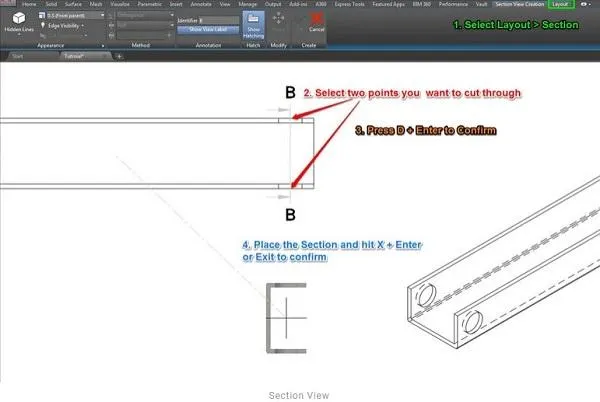 Tạo mặt cắt cho bản vẽ kỹ thuật
AutoCAD 2020 là một phần mềm mạnh mẽ cho cả bản vẽ 2D và mô hình 3D. Với những hướng dẫn cơ bản này, bạn đã có nền tảng vững chắc để bắt đầu khám phá và sử dụng AutoCAD cho các dự án của mình.