





















































Phần mềm Autocad
Khóa Học Vẽ CAD 3D Cơ Bản: Từ A-Z Cho Người Mới Bắt Đầu
Khóa Học Vẽ Cad 3d Cơ Bản là bước đầu tiên và quan trọng để bạn làm quen với thế giới thiết kế kỹ thuật chuyên nghiệp. Chương trình học này sẽ trang bị cho bạn những kiến thức nền tảng vững chắc, giúp bạn tự tin bước vào lĩnh vực đòi hỏi sự chính xác và sáng tạo cao. Từ việc hiểu rõ giao diện phần mềm, các công cụ cơ bản đến việc xây dựng các mô hình 3D phức tạp, tất cả sẽ được trình bày một cách chi tiết và dễ hiểu nhất.
I. Tổng quan về khóa học vẽ CAD 3D cơ bản
Mục tiêu chính của khóa học này là giúp học viên:
- Ôn tập và củng cố kiến thức AutoCAD 2D: Nắm vững các lệnh vẽ, chỉnh sửa cơ bản trên mặt phẳng 2D là nền tảng không thể thiếu trước khi chuyển sang không gian 3D.
- Làm quen với môi trường AutoCAD 3D: Hiểu rõ sự khác biệt giữa không gian 2D và 3D, cách thiết lập và làm việc hiệu quả trong môi trường 3D.
- Thành thạo công cụ UCS (User Coordinate System): Đây là công cụ then chốt giúp bạn định hướng và thao tác trên các mặt phẳng khác nhau trong không gian 3 chiều.
- Thiết lập hệ đơn vị và môi trường vẽ phù hợp: Đảm bảo tính chính xác và chuyên nghiệp cho mọi bản vẽ.
- Thực hành xây dựng các mô hình 3D cơ bản: Từ các khối hình học đơn giản đến các chi tiết phức tạp, rèn luyện kỹ năng ứng dụng lệnh và tư duy không gian.
Giao diện làm việc cơ bản của AutoCAD 3D với các công cụ thiết lập
II. Các bài tập thực hành vẽ CAD 3D cơ bản
Bài tập 1: Làm quen với AutoCAD 3D và UCS
Đây là những bài tập đầu tiên giúp bạn làm quen với giao diện và các lệnh cơ bản của AutoCAD trong không gian 3D, đặc biệt là cách sử dụng hệ tọa độ người dùng (UCS).
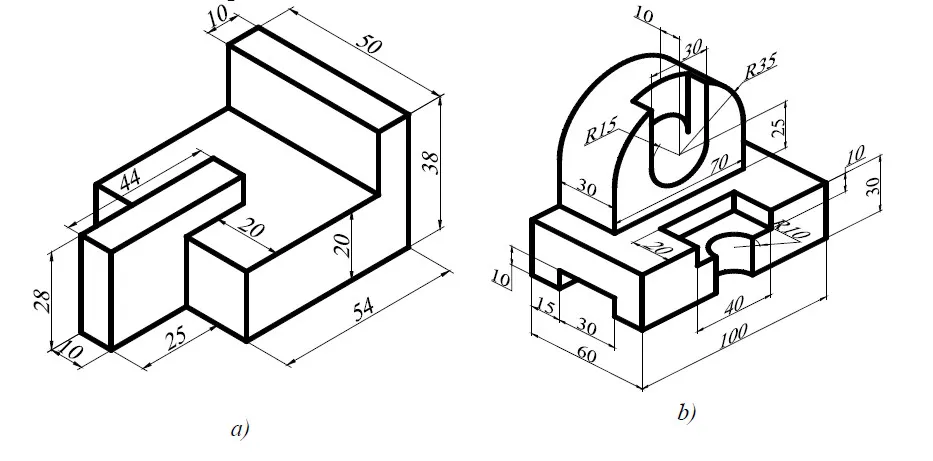
 Minh họa bài tập làm quen với giao diện và các lệnh cơ bản trong AutoCAD 3D
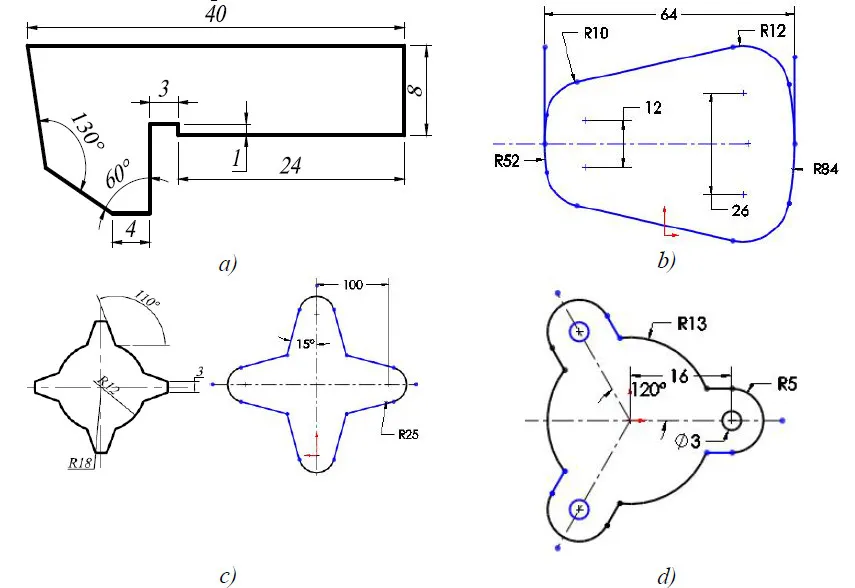
 Ví dụ về cách thiết lập và sử dụng UCS trong AutoCAD 3D
Bài tập 2: Xây dựng mô hình Surface
Sau khi đã quen thuộc với các khái niệm cơ bản, bạn sẽ bắt đầu học cách tạo các bề mặt (Surface) trong AutoCAD 3D. Các lệnh như Thickness, Pline, 3Dface sẽ giúp bạn tạo ra các hình dạng phức tạp.
Vẽ mô hình bậc tam cấp: Bài tập này rèn luyện kỹ năng sử dụng các lệnh cơ bản để tạo ra một cấu trúc có nhiều mặt phẳng.
 Mô hình bậc tam cấp được vẽ bằng các lệnh cơ bản trong AutoCAD 3D
Tạo các mô hình Surface khác: Tiếp tục thực hành với các hình dạng đa dạng, yêu cầu sự linh hoạt trong việc áp dụng các lệnh.
 Các mô hình Surface đa dạng được tạo ra trong AutoCAD 3D
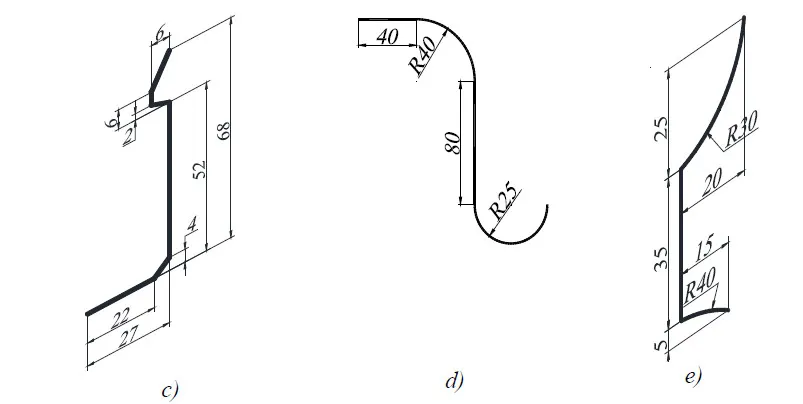
Sử dụng lệnh Revsurf và Tabsurf: Hai lệnh này cho phép bạn tạo các bề mặt bằng cách quay hoặc quét một biên dạng theo một đường dẫn, rất hữu ích cho việc tạo các chi tiết cong.
 Minh họa sử dụng lệnh Revsurf và Tabsurf để tạo bề mặt cong trong AutoCAD 3D
Vẽ mô hình bàn: Một bài tập ứng dụng kết hợp việc tạo các khối hình học cơ bản và các chi tiết phức tạp hơn như chân bàn, đòi hỏi sự chính xác về kích thước và bố cục.
 Mô hình bàn được vẽ chi tiết với các bộ phận khác nhau trong AutoCAD 3D
Dùng lệnh Edgesurf và Rulesurf: Tương tự như Revsurf và Tabsurf, Edgesurf và Rulesurf là những công cụ mạnh mẽ để tạo các bề mặt dựa trên các cạnh hoặc đường biên.
 Minh họa sử dụng lệnh Edgesurf và Rulesurf để tạo bề mặt trong AutoCAD 3D
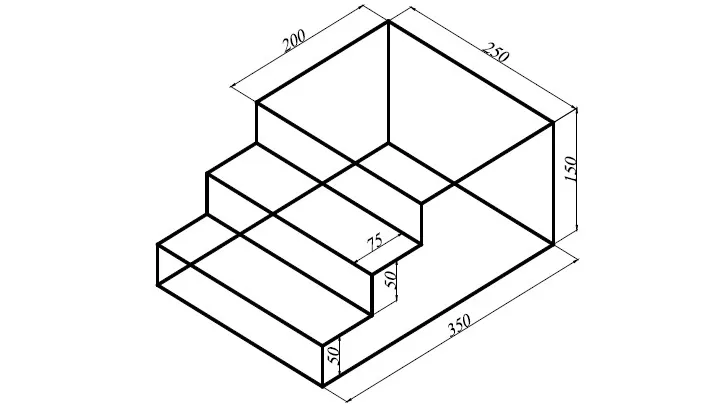 Mô hình bậc tam cấp được vẽ bằng các lệnh cơ bản trong AutoCAD 3D
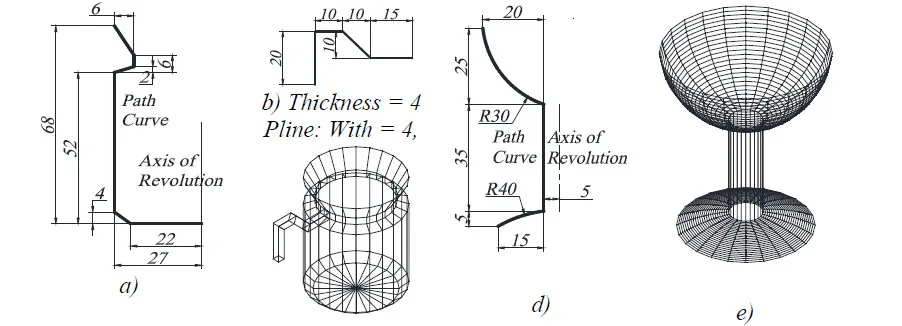 Các mô hình Surface đa dạng được tạo ra trong AutoCAD 3D
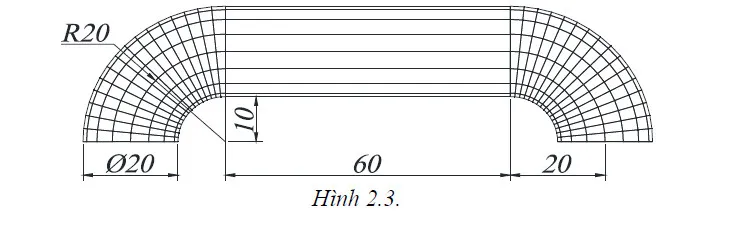 Minh họa sử dụng lệnh Revsurf và Tabsurf để tạo bề mặt cong trong AutoCAD 3D
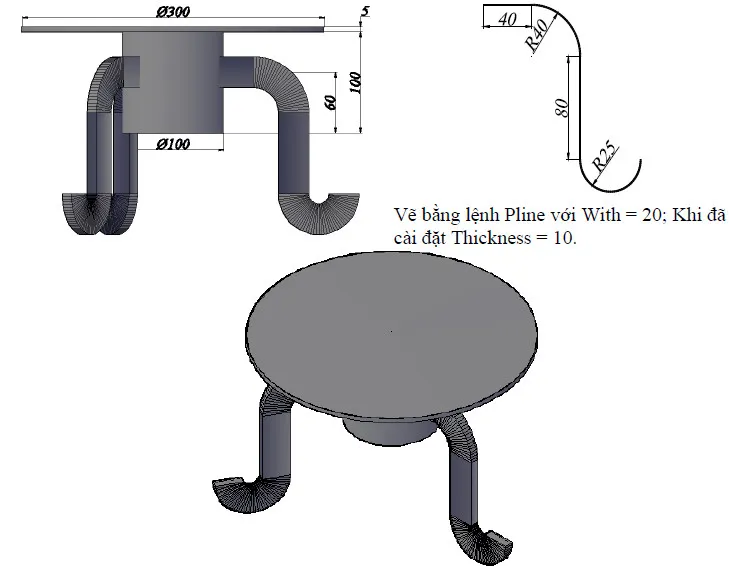 Mô hình bàn được vẽ chi tiết với các bộ phận khác nhau trong AutoCAD 3D
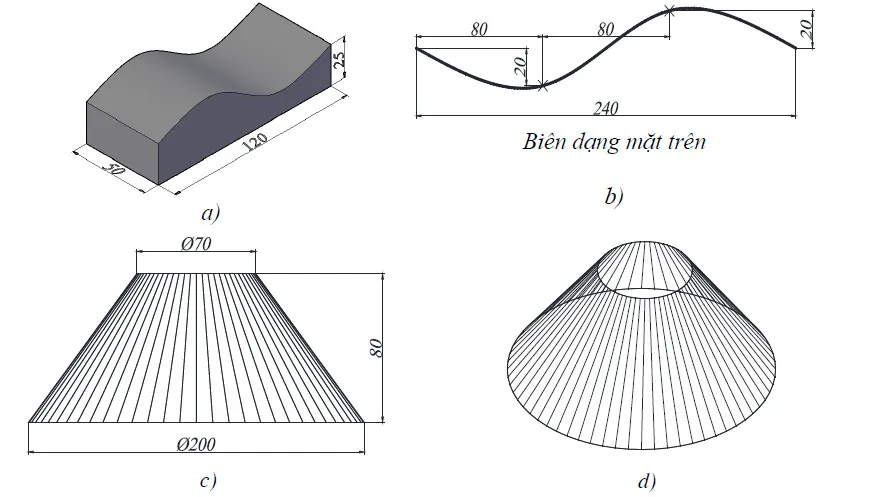 Minh họa sử dụng lệnh Edgesurf và Rulesurf để tạo bề mặt trong AutoCAD 3D
Bài tập 3: Làm quen với Solid cơ sở và phép toán Boole
Sau khi nắm vững cách tạo bề mặt, bạn sẽ chuyển sang học cách tạo khối rắn (Solid). Các lệnh tạo khối cơ sở và phép toán Boole (Union, Subtract, Intersect) sẽ giúp bạn kết hợp và cắt gọt các khối để tạo ra hình dạng mong muốn.
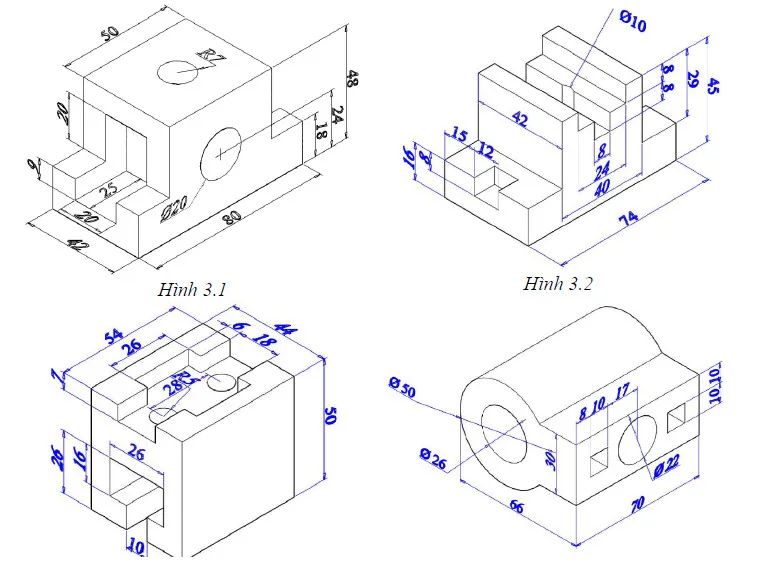 Các khối Solid cơ bản và ví dụ về phép toán Boole trong AutoCAD 3D
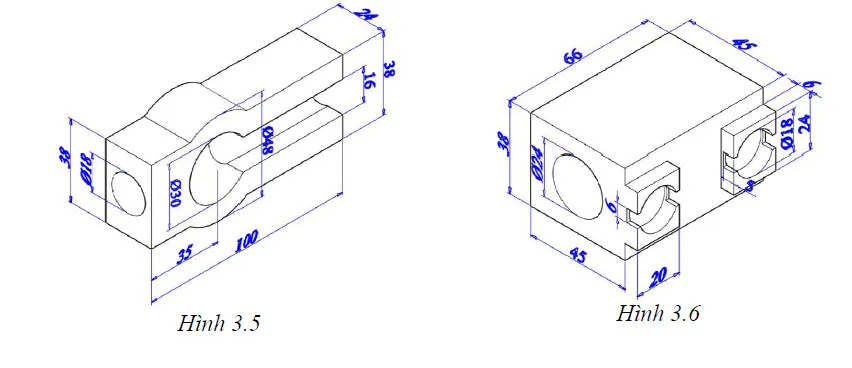 Ứng dụng phép toán Boole để tạo các chi tiết phức tạp từ các khối Solid
Bài tập 4: Tạo Solid bằng Extrude và Revolve
Đây là hai trong số các lệnh tạo khối Solid quan trọng nhất trong AutoCAD.
Sử dụng lệnh Extrude: Lệnh này cho phép bạn kéo dài một biên dạng 2D hoặc một mặt phẳng 2D để tạo thành khối 3D.
 Minh họa sử dụng lệnh Extrude để tạo các khối Solid từ biên dạng 2D
 Các mô hình Solid được tạo ra bằng lệnh Extrude với biên dạng và chiều cao khác nhau
Sử dụng lệnh Revolve: Lệnh này tạo khối Solid bằng cách quay một biên dạng 2D xung quanh một trục.
 Minh họa cách sử dụng lệnh Revolve để tạo các chi tiết dạng trụ hoặc tròn xoay
 Các ví dụ về mô hình Solid được tạo bằng lệnh Revolve, điển hình là các chi tiết có tính đối xứng quanh trục
Thực hiện các mô hình Solid tổng hợp: Kết hợp Extrude và Revolve cùng các lệnh khác để tạo ra các mô hình phức tạp hơn.
 Các mô hình Solid phức tạp được tạo ra bằng cách kết hợp nhiều lệnh trong AutoCAD 3D
 Minh họa các chi tiết được tạo từ khối Solid với sự kết hợp của Extrude và Revolve
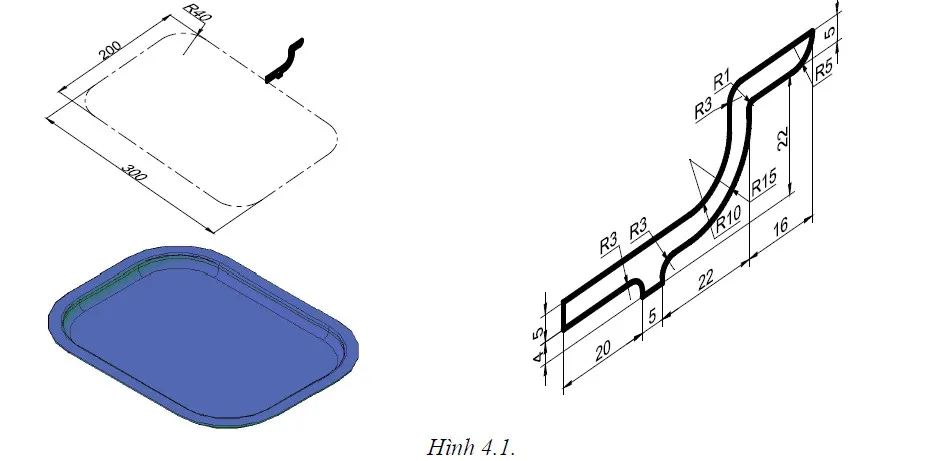 Minh họa sử dụng lệnh Extrude để tạo các khối Solid từ biên dạng 2D
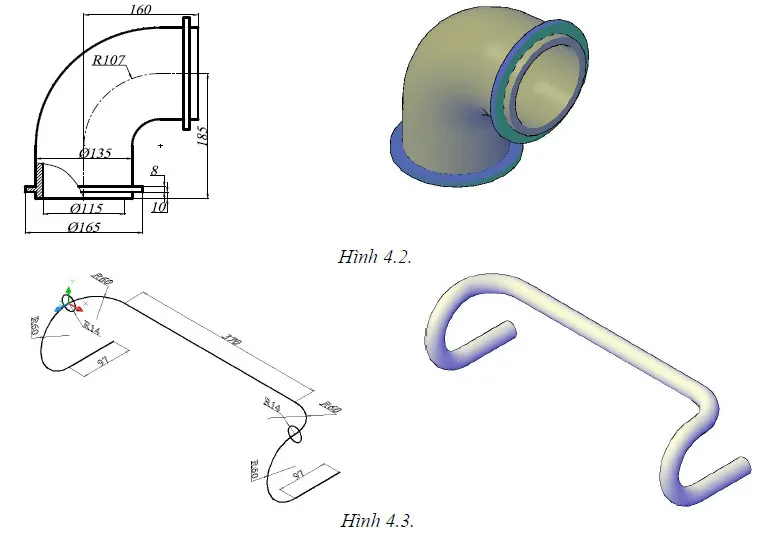 Các mô hình Solid được tạo ra bằng lệnh Extrude với biên dạng và chiều cao khác nhau
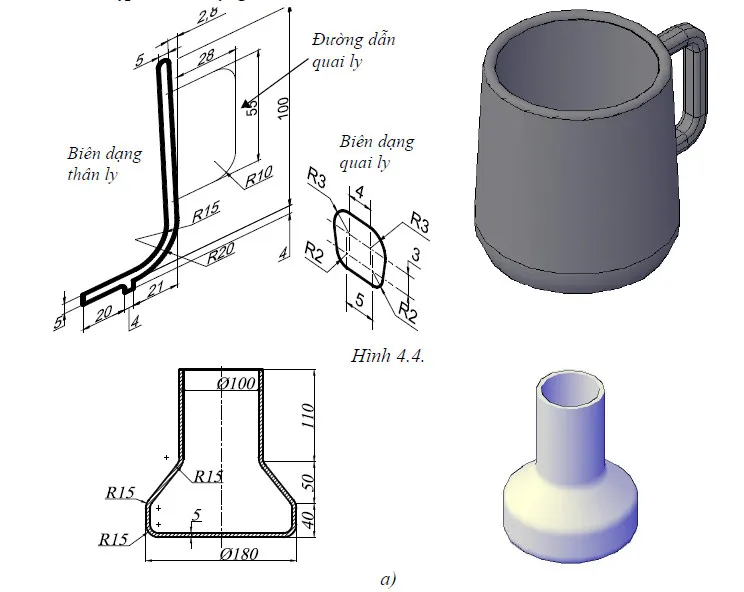 Minh họa cách sử dụng lệnh Revolve để tạo các chi tiết dạng trụ hoặc tròn xoay
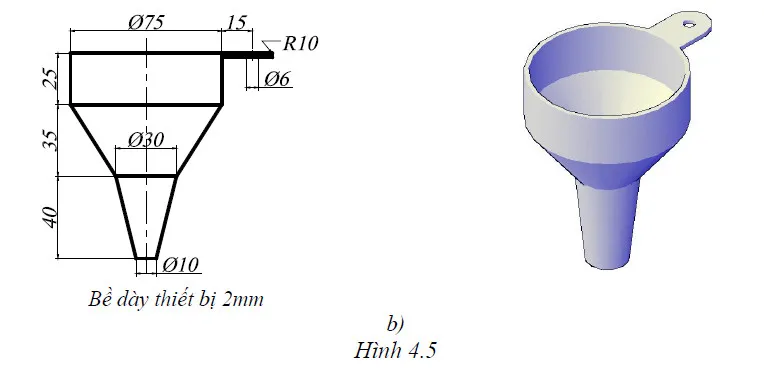 Các ví dụ về mô hình Solid được tạo bằng lệnh Revolve, điển hình là các chi tiết có tính đối xứng quanh trục
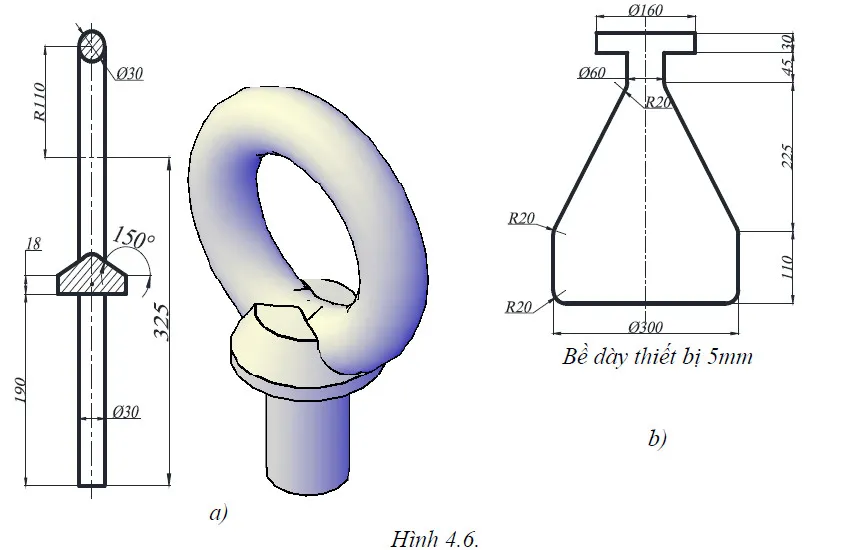 Các mô hình Solid phức tạp được tạo ra bằng cách kết hợp nhiều lệnh trong AutoCAD 3D
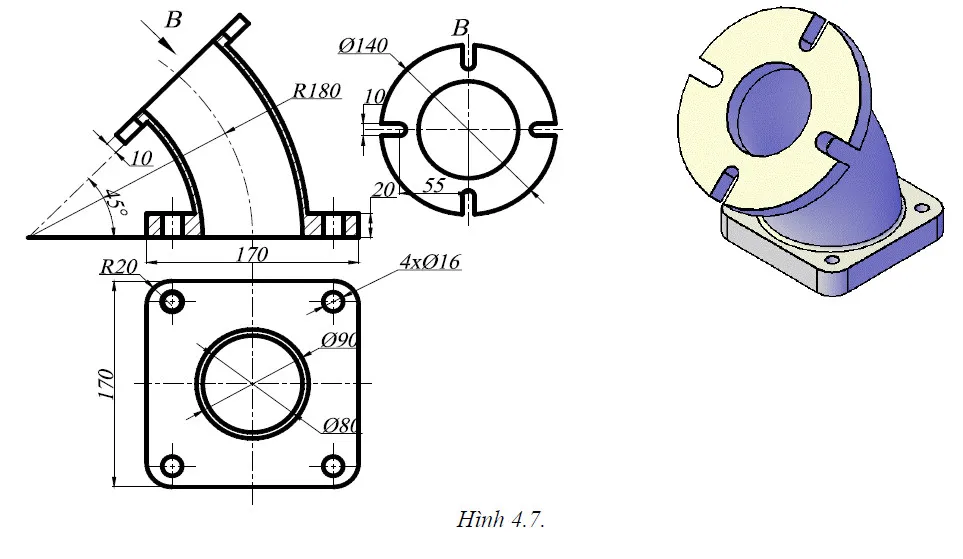 Minh họa các chi tiết được tạo từ khối Solid với sự kết hợp của Extrude và Revolve
Bài tập 5: Tạo Solid bằng Sweep và Loft
Hai lệnh này cung cấp khả năng tạo các bề mặt và khối Solid với biên dạng phức tạp chạy dọc theo một hoặc nhiều đường dẫn.
Mô hình Sweep: Sử dụng lệnh Sweep để tạo các chi tiết có biên dạng không đổi chạy theo một đường dẫn định sẵn, ví dụ như ống dẫn, thanh ray.
 Minh họa sử dụng lệnh Sweep để tạo mô hình ống dẫn trong AutoCAD 3D
 Các mô hình được tạo bằng lệnh Sweep với biên dạng và đường dẫn khác nhau
 Ứng dụng của lệnh Sweep trong việc tạo các chi tiết có biên dạng phức tạp
 Ví dụ về mô hình được tạo bằng lệnh Sweep, cho thấy sự linh hoạt của lệnh
 Mô hình chi tiết được tạo ra bằng lệnh Sweep trong AutoCAD 3D
Mô hình Loft: Lệnh Loft cho phép tạo khối Solid hoặc Surface bằng cách nối các mặt cắt 2D (đã được định vị) với nhau, tạo ra các hình dạng chuyển tiếp mượt mà.
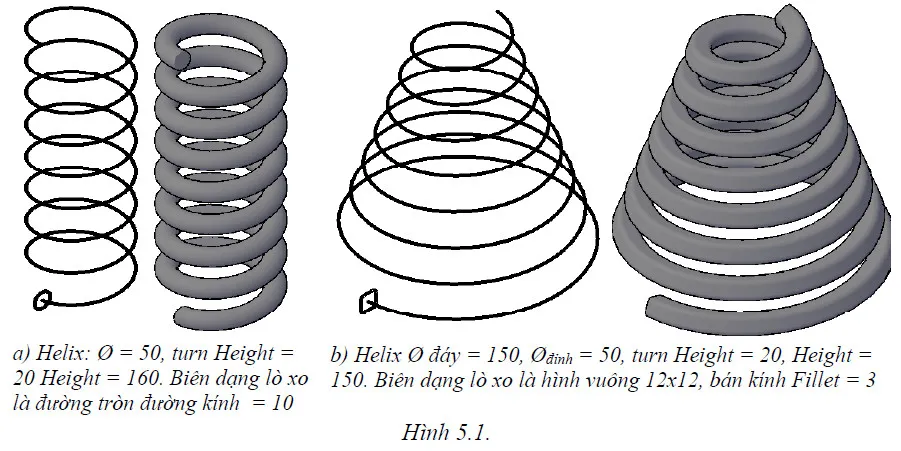 Minh họa sử dụng lệnh Sweep để tạo mô hình ống dẫn trong AutoCAD 3D
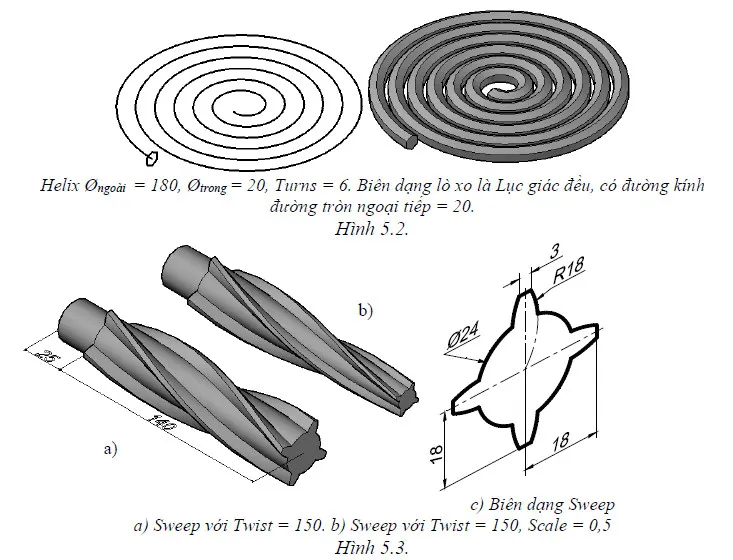 Các mô hình được tạo bằng lệnh Sweep với biên dạng và đường dẫn khác nhau
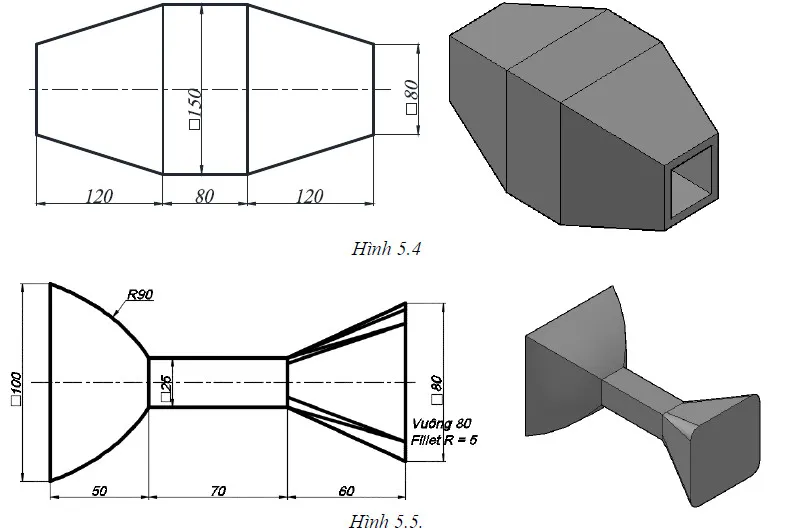 Ứng dụng của lệnh Sweep trong việc tạo các chi tiết có biên dạng phức tạp
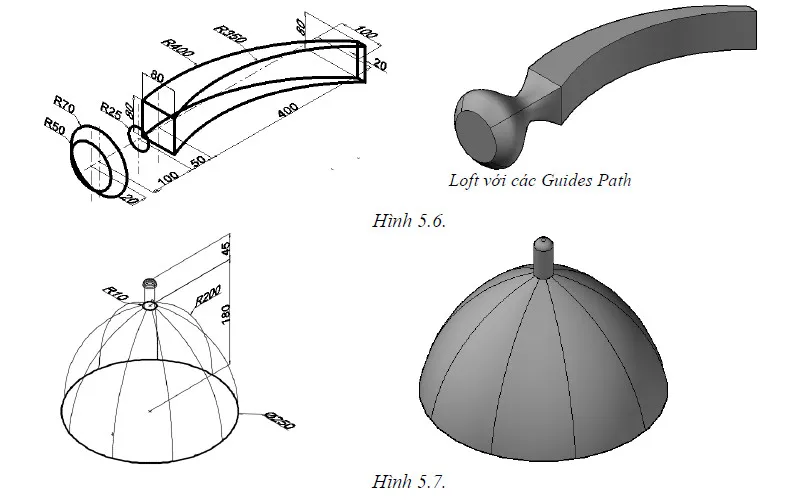 Ví dụ về mô hình được tạo bằng lệnh Sweep, cho thấy sự linh hoạt của lệnh
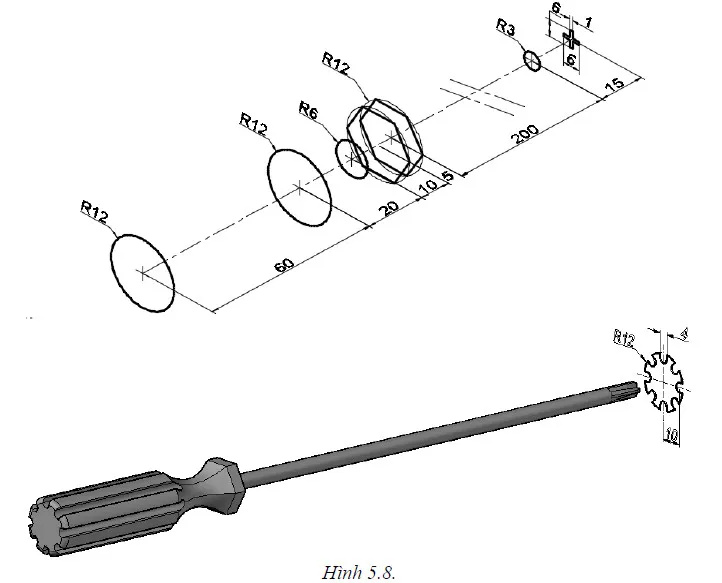 Mô hình chi tiết được tạo ra bằng lệnh Sweep trong AutoCAD 3D
Bài tập 6: Hiệu chỉnh khối Solid và thiết lập UCS
Ở giai đoạn này, học viên sẽ tập trung vào việc sử dụng các lệnh hiệu chỉnh để tinh chỉnh các khối Solid đã tạo, đồng thời thực hành thiết lập UCS một cách hiệu quả để làm việc trên các mặt phẳng khác nhau.
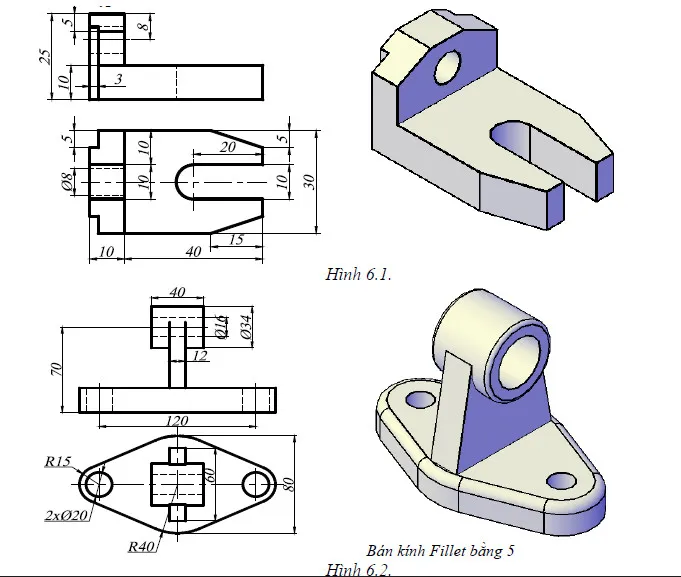 Các lệnh hiệu chỉnh khối Solid trong AutoCAD 3D
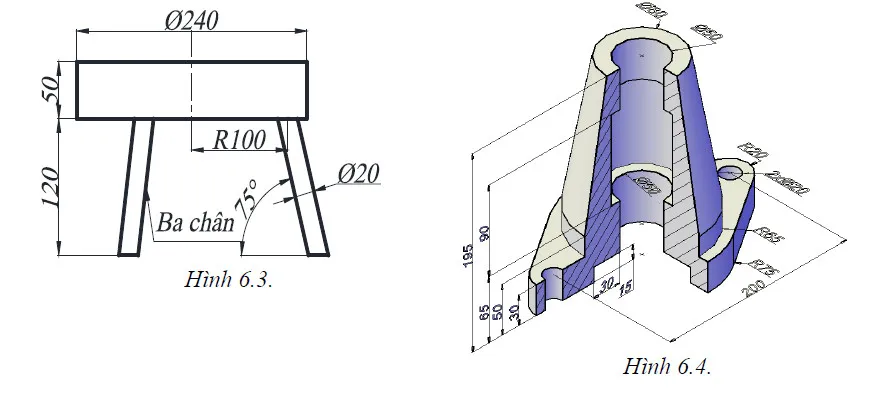 Minh họa sử dụng các lệnh hiệu chỉnh để thay đổi hình dạng khối Solid
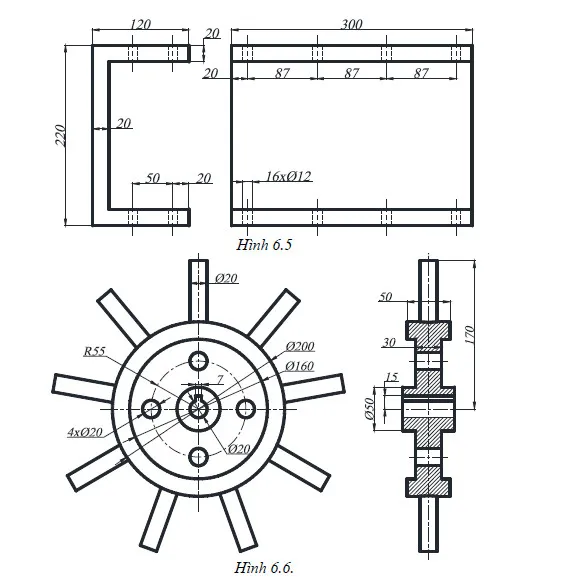 Thực hành thiết lập UCS trên các mặt phẳng khác nhau của khối Solid
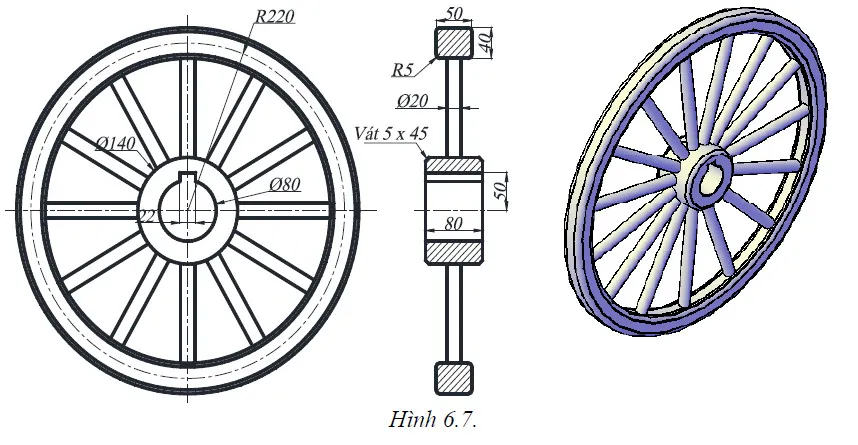 Các ví dụ về mô hình Solid được hiệu chỉnh và hoàn thiện
Bài tập 7: Thiết lập mô hình 3D Solid và tạo bản vẽ kỹ thuật
Sau khi đã thành thạo việc tạo dựng mô hình 3D, bạn sẽ học cách chuyển đổi mô hình 3D đó thành các bản vẽ kỹ thuật 2D chi tiết, bao gồm các hình chiếu, mặt cắt và ghi kích thước.
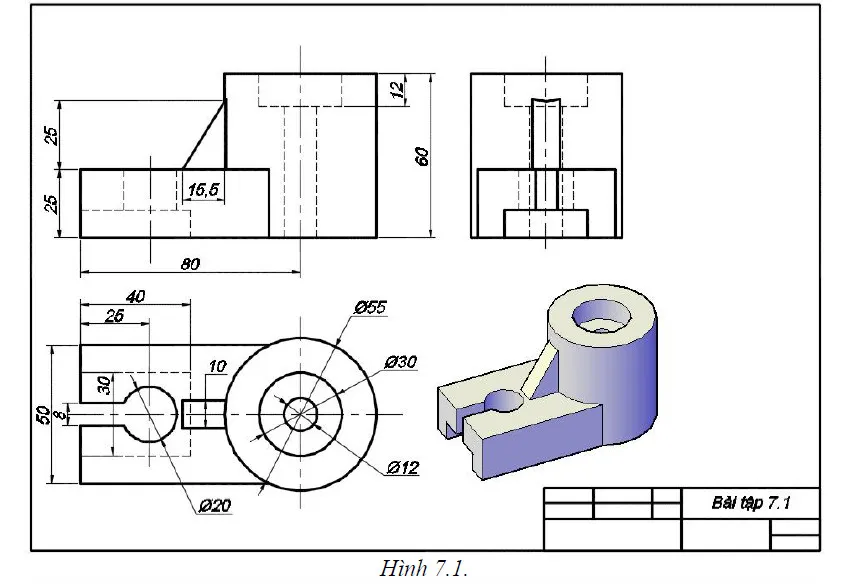 Mô hình 3D Solid được thiết lập và chuẩn bị cho việc tạo bản vẽ kỹ thuật
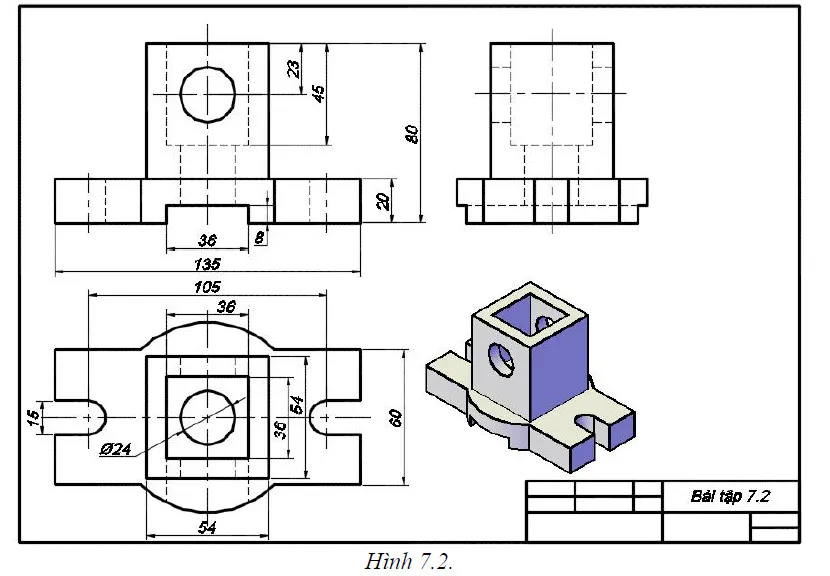 Bản vẽ kỹ thuật 2D được tạo ra từ mô hình 3D Solid, bao gồm các hình chiếu và chi tiết
Bài tập 8: Xây dựng mô hình 3D Solid và xuất bản vẽ kỹ thuật
Tương tự bài tập 7, bài tập này tiếp tục củng cố kỹ năng tạo mô hình 3D Solid và biến nó thành các bản vẽ kỹ thuật hoàn chỉnh, đáp ứng yêu cầu của các tiêu chuẩn kỹ thuật.
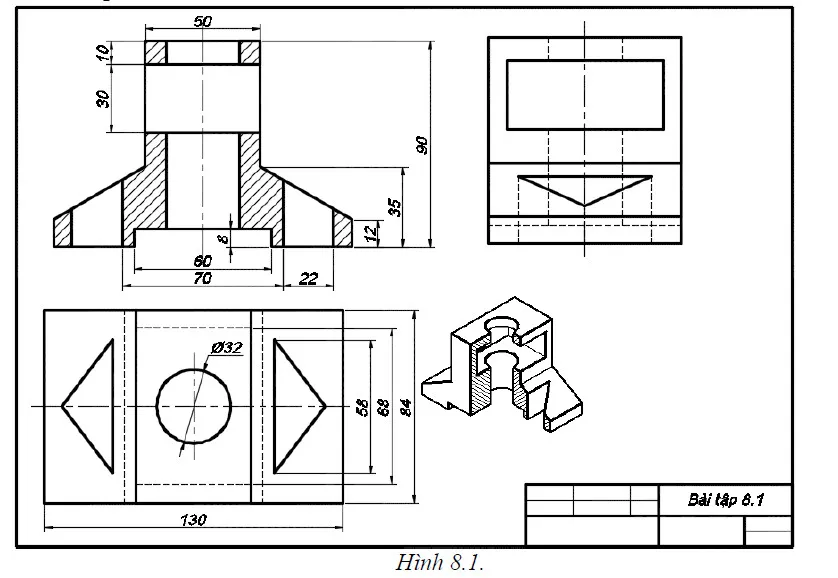 Quá trình xây dựng mô hình 3D Solid phức tạp
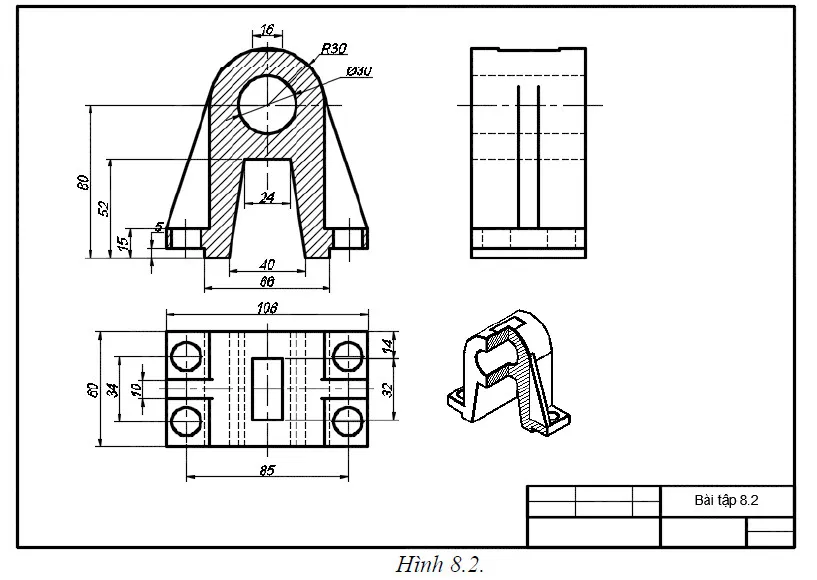 Bản vẽ kỹ thuật chi tiết được xuất ra từ mô hình 3D Solid
Bài tập nâng cao và tổng hợp
Các bài tập tiếp theo sẽ đưa học viên vào những thử thách thực tế hơn, yêu cầu vận dụng linh hoạt nhiều lệnh và kỹ năng đã học để tạo ra các mô hình phức tạp và đa dạng.
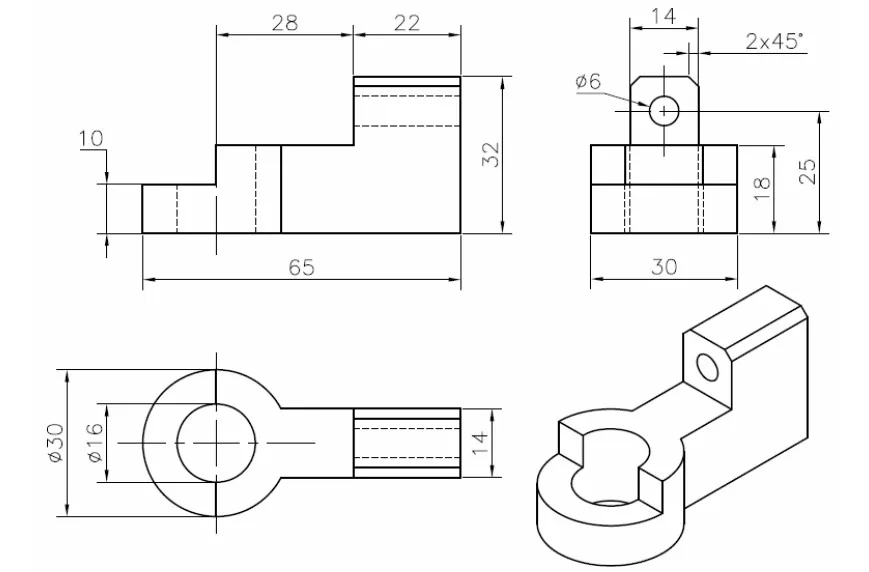 Mô hình 3D phức tạp với nhiều chi tiết và bề mặt
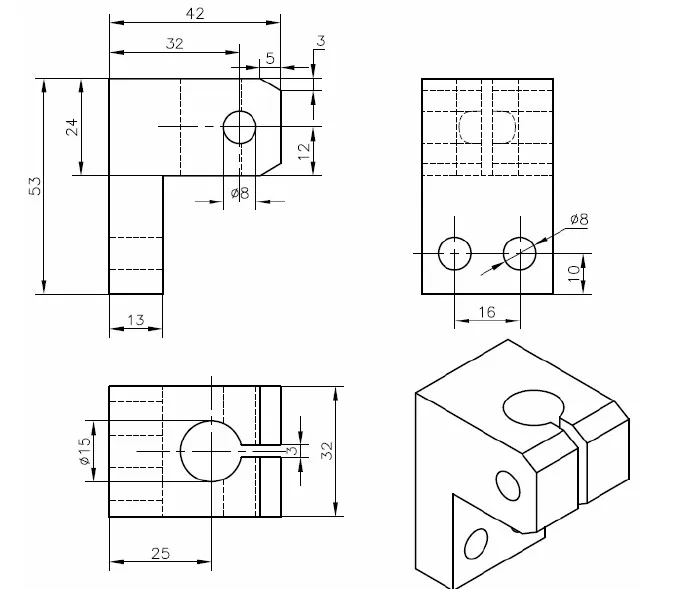 Các bài tập thực hành vẽ các chi tiết máy và cấu kiện cơ khí trong AutoCAD 3D
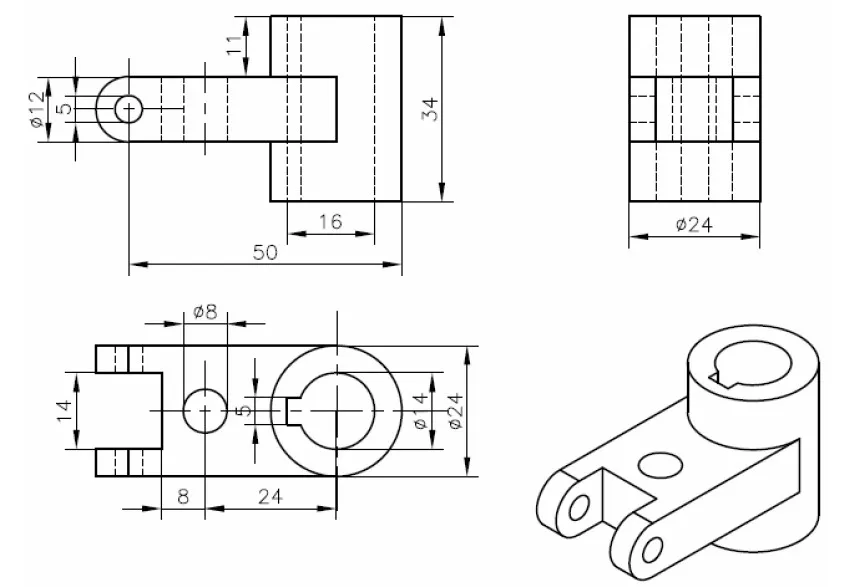 Mô hình sản phẩm được tạo ra từ việc áp dụng nhiều lệnh và kỹ thuật vẽ 3D
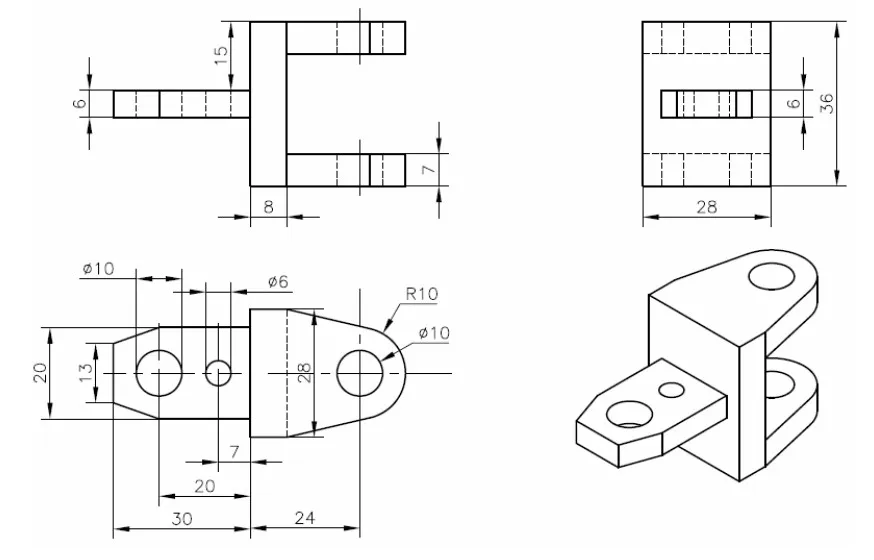 Minh họa các mô hình với cấu trúc không gian phức tạp được dựng trong AutoCAD 3D
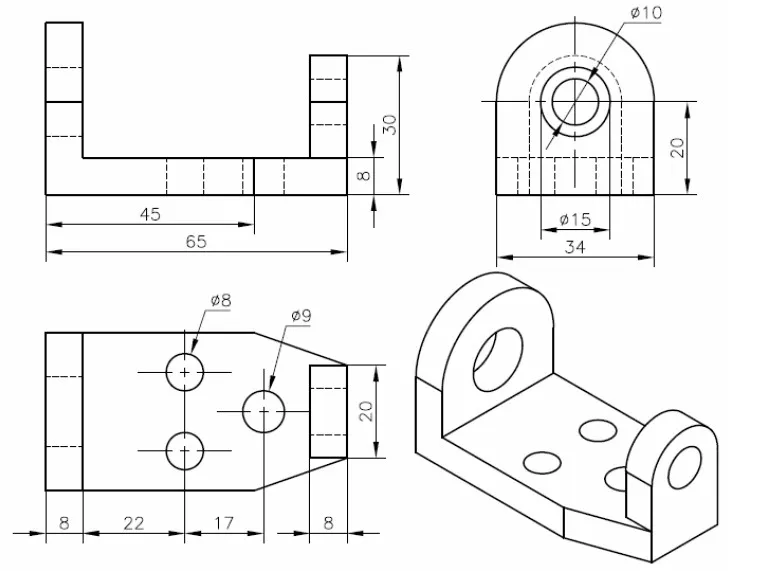 Ví dụ về các chi tiết được thiết kế với độ chính xác cao trong môi trường 3D
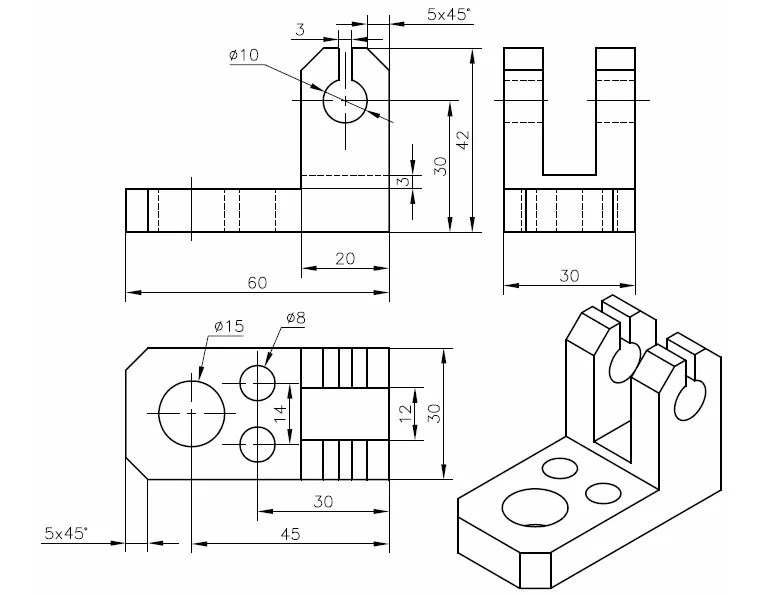 Mô hình hoàn thiện sau khi áp dụng các lệnh tạo khối và hiệu chỉnh
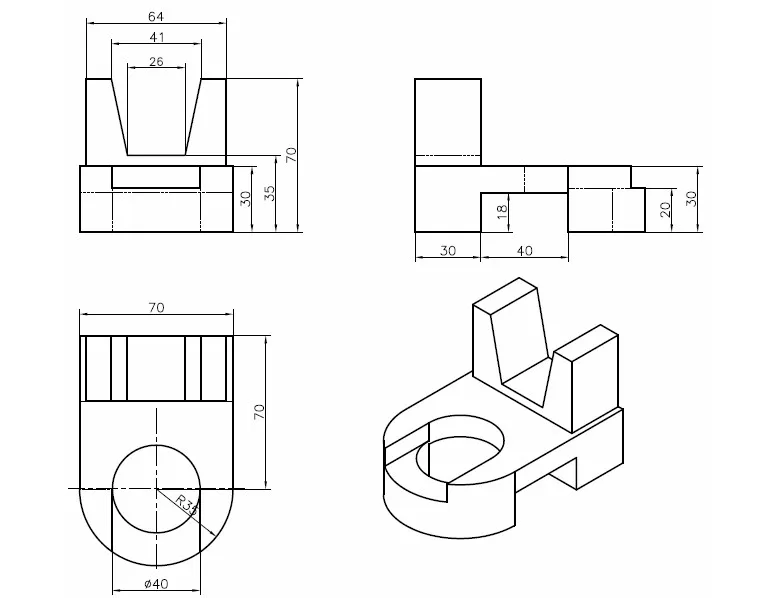 Các ví dụ minh họa cho các kỹ thuật vẽ 3D nâng cao
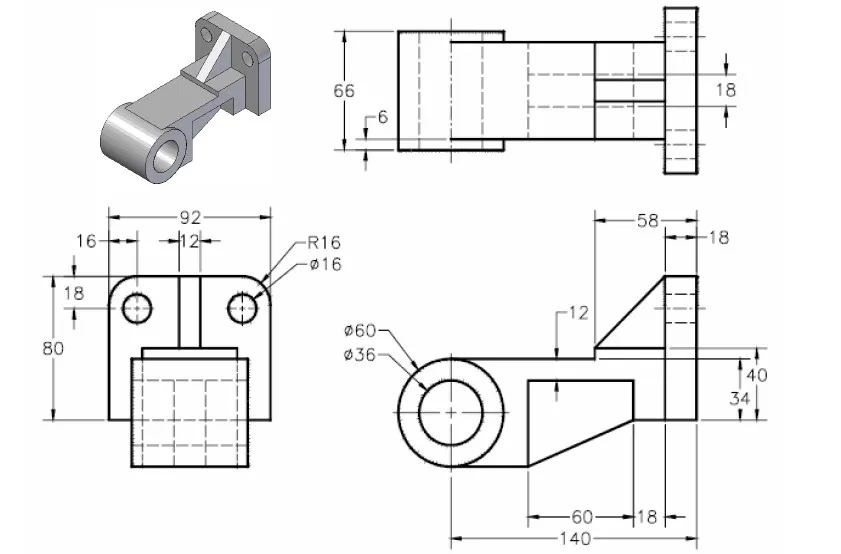 Mô hình chi tiết với nhiều bộ phận được lắp ráp
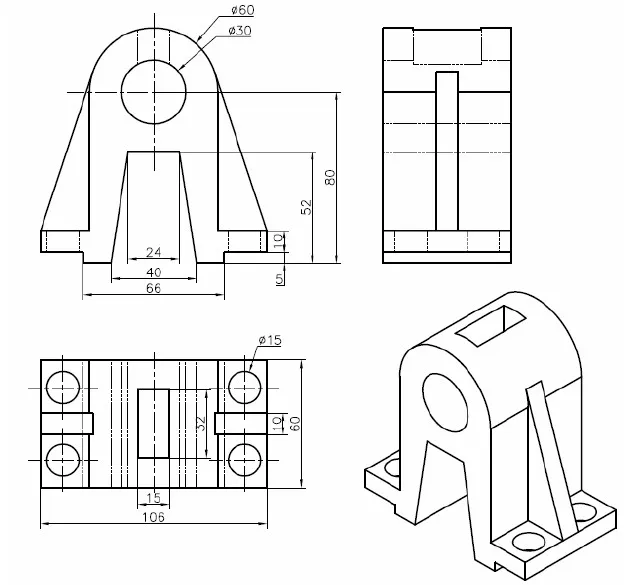 Các mô hình phức tạp được tạo ra từ những kiến thức cơ bản về vẽ CAD 3D
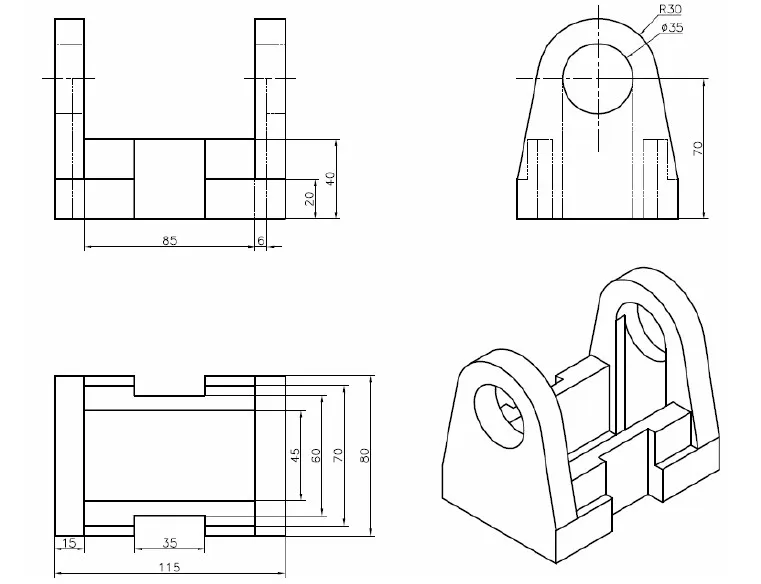 Minh họa các bài tập thực hành vẽ các chi tiết máy và cấu kiện kỹ thuật
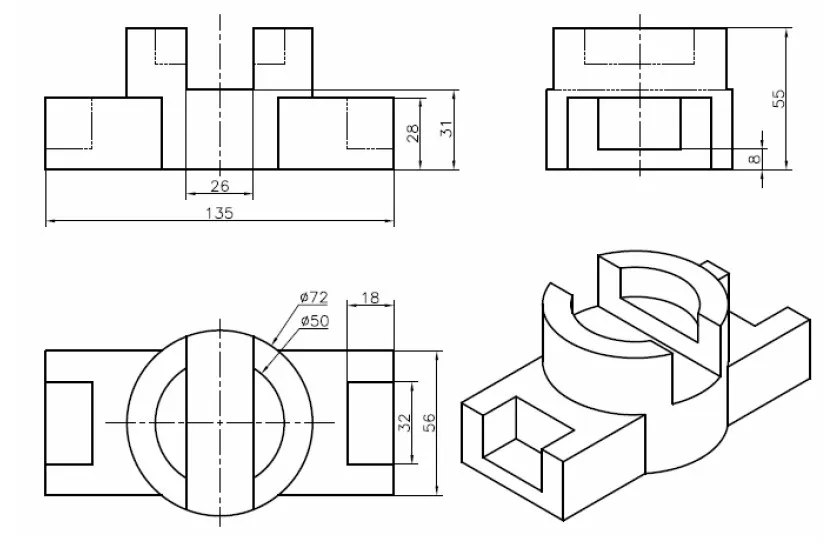 Các mô hình có hình dạng độc đáo và phức tạp được dựng trong AutoCAD 3D
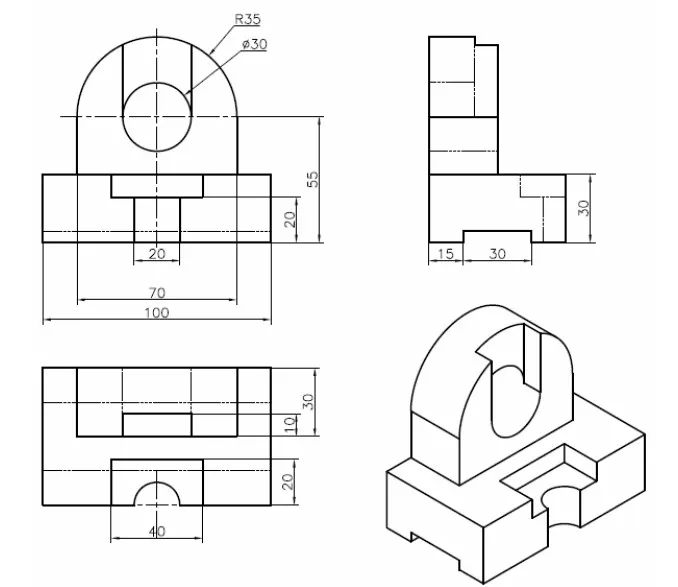 Ví dụ về ứng dụng của các lệnh tạo khối Solid trong thiết kế sản phẩm
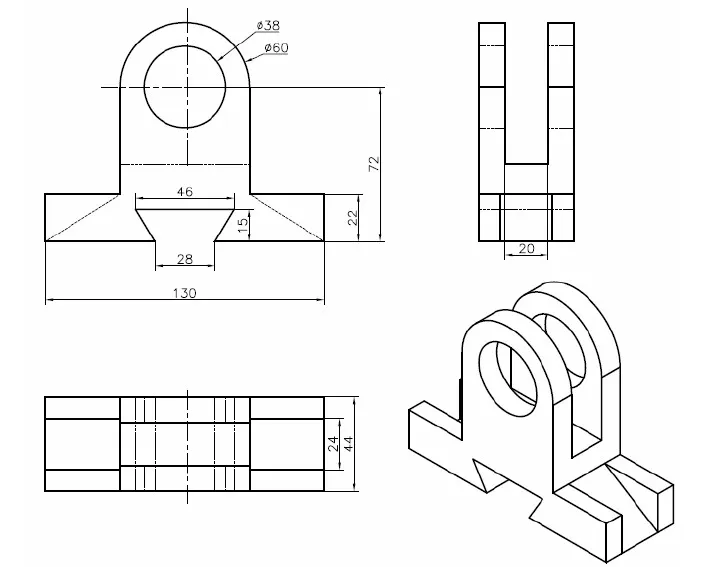 Mô hình hoàn chỉnh sau khi áp dụng các lệnh và kỹ thuật vẽ 3D
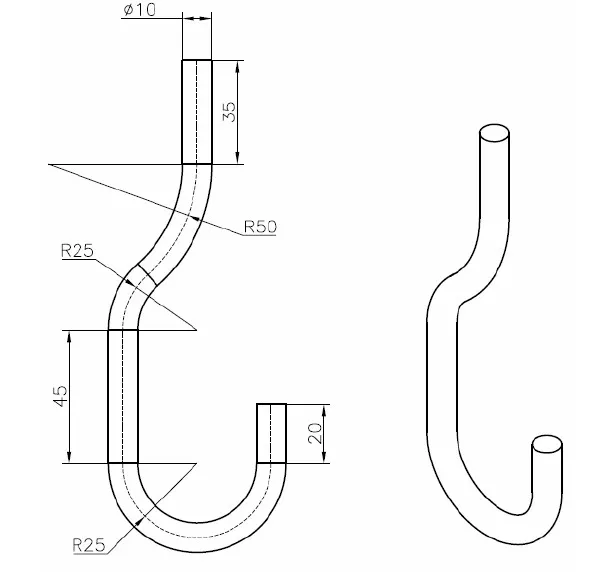 Các bài tập thực hành vẽ các chi tiết có tính đối xứng và phức tạp
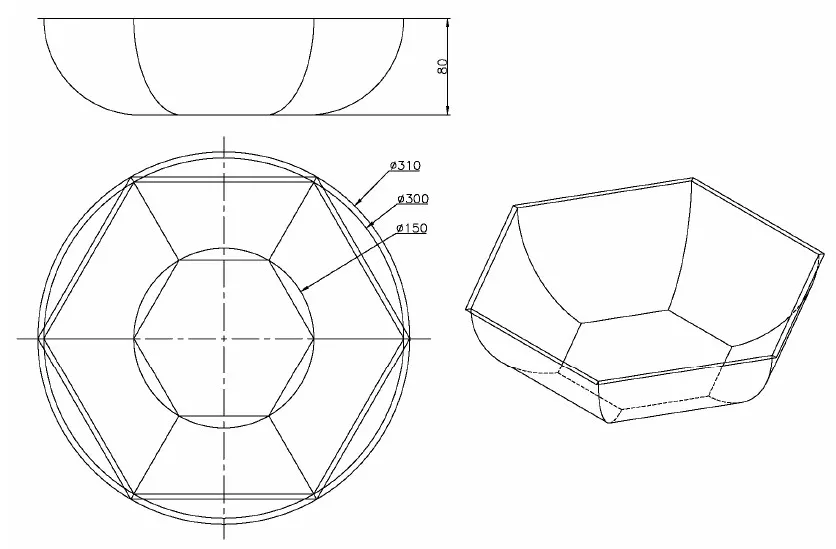 Minh họa các mô hình được tạo ra từ sự kết hợp nhiều lệnh vẽ 3D
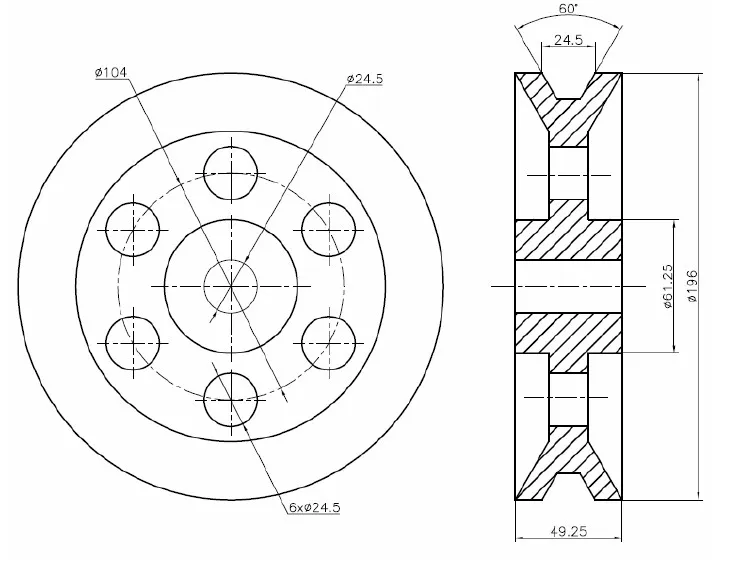 Sản phẩm cuối cùng của các bài tập nâng cao trong khóa học vẽ CAD 3D
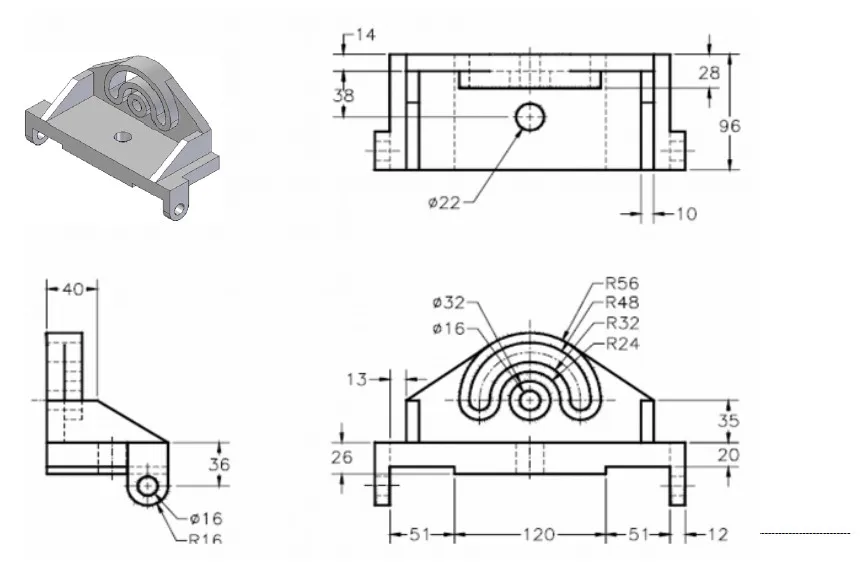 Các ví dụ về mô hình được tạo ra bằng kỹ thuật vẽ 3D chuyên nghiệp
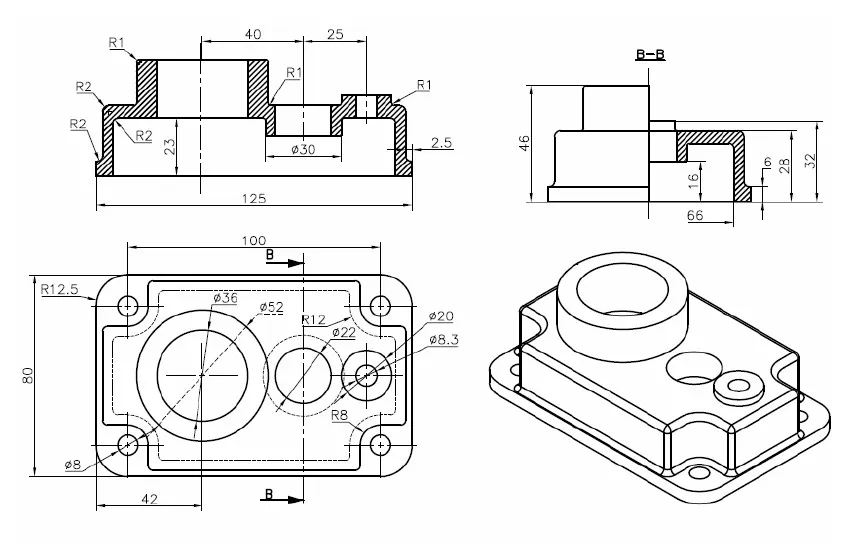 Mô hình phức tạp với nhiều chi tiết và sự tinh tế trong thiết kế
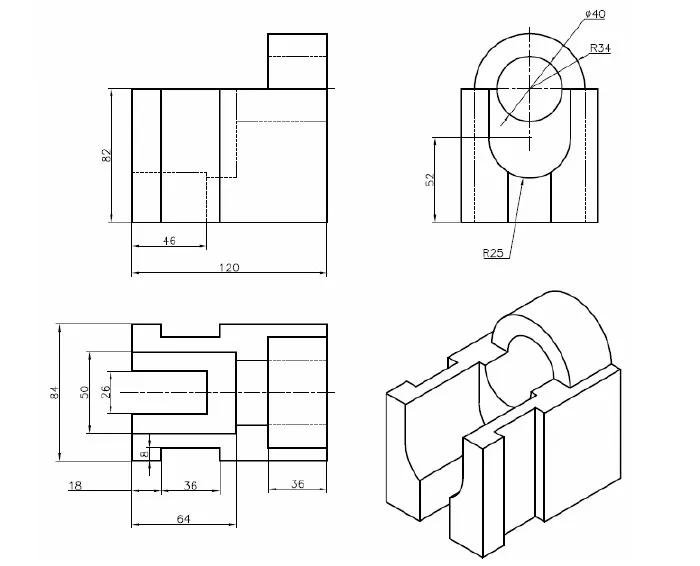 Các bài tập thực hành vẽ các bộ phận máy và cấu kiện công nghiệp
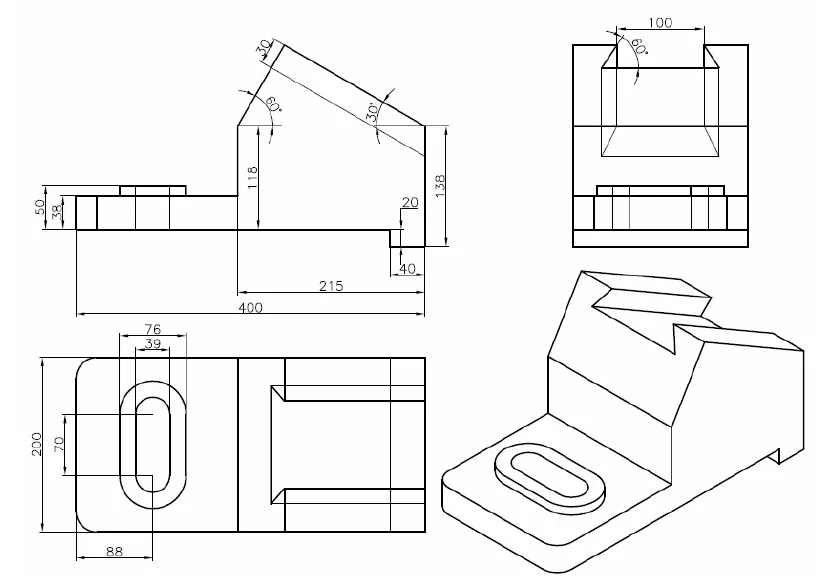 Mô hình sản phẩm được thiết kế chi tiết với các lệnh tạo khối Solid
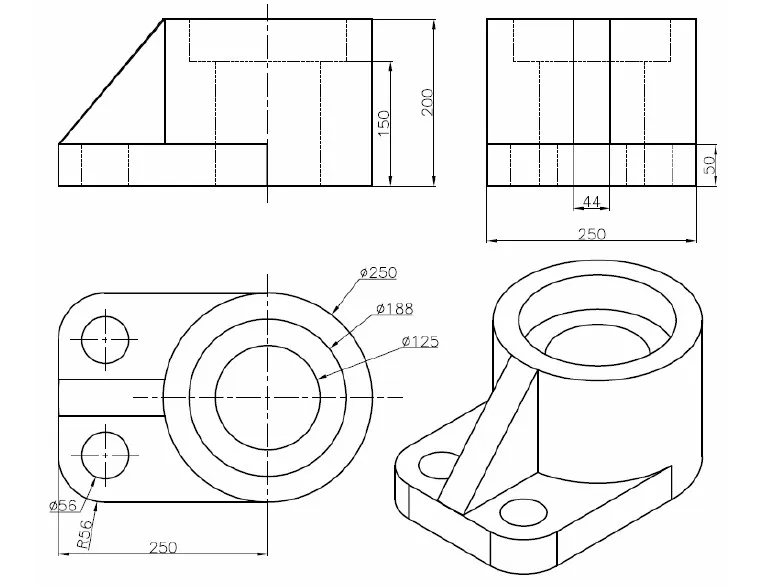 Minh họa các kỹ thuật vẽ 3D nâng cao trong AutoCAD
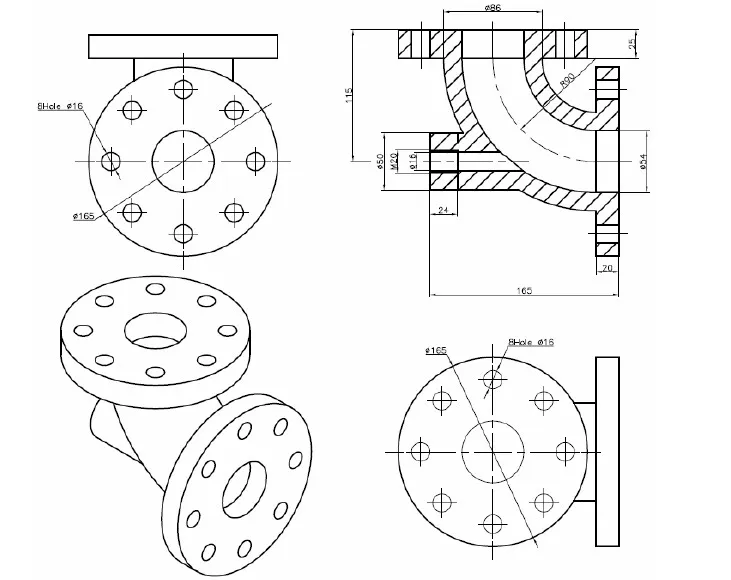 Các mô hình được tạo ra bằng cách kết hợp nhiều lệnh vẽ 3D và hiệu chỉnh
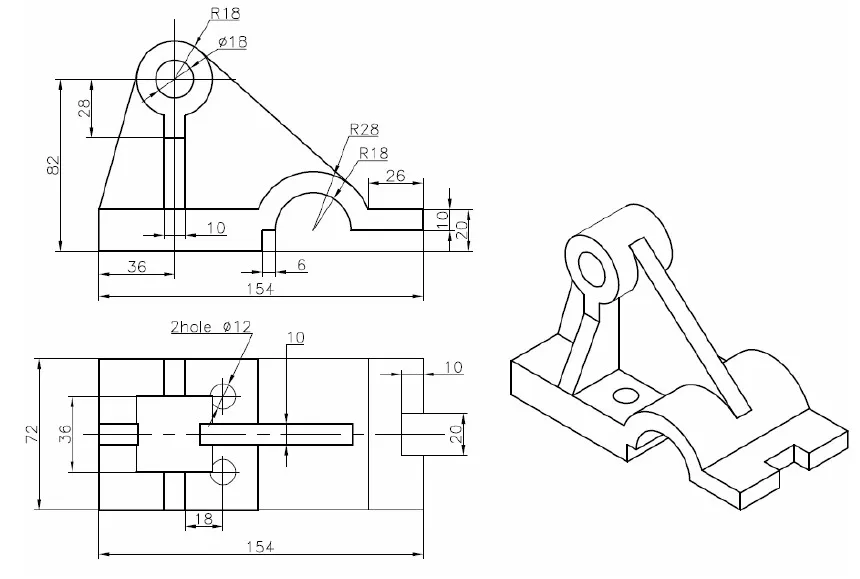 Sản phẩm cuối cùng của các bài tập thực hành vẽ CAD 3D
Các ví dụ về mô hình được tạo ra bằng kỹ thuật vẽ 3D chuyên nghiệp
Mô hình chi tiết với nhiều bộ phận được lắp ráp
Với lộ trình bài tập từ cơ bản đến nâng cao, khóa Học Vẽ Cad 3d Cơ Bản sẽ giúp bạn xây dựng nền tảng vững chắc, sẵn sàng cho các ứng dụng thực tế trong nhiều lĩnh vực như kiến trúc, cơ khí, nội thất và nhiều ngành nghề sáng tạo khác.