





















































Phần mềm Autocad
Hướng Dẫn Toàn Diện Để Học Vẽ CAD 2D Hiệu Quả Qua Các Bài Tập Thực Hành
Phần mềm CAD (Computer-Aided Design) là một công cụ thiết yếu và không thể thiếu trong ngành kỹ thuật hiện đại. Nó không chỉ đơn thuần là hỗ trợ vẽ kỹ thuật trên máy tính mà còn là nền tảng để hình thành, thiết kế, trình bày và xử lý các bản vẽ kỹ thuật một cách chính xác và hiệu quả. Đặc biệt, đối với các bản vẽ 2D, CAD đã trở thành xương sống của mọi quy trình thiết kế, từ kiến trúc, xây dựng đến cơ khí và điện tử.
Việc thành thạo kỹ năng Học Vẽ Cad 2d mang lại lợi ích vượt trội, giúp tăng tốc độ hoàn thành công việc lên nhiều lần, thậm chí cả trăm lần so với phương pháp vẽ tay truyền thống. Do đó, bất kỳ ai hoạt động trong lĩnh vực kỹ thuật, có liên quan đến việc tạo hoặc đọc bản vẽ kỹ thuật, đều cần trang bị kiến thức và kỹ năng về CAD. Khóa học và các bài tập thực hành CAD 2D sẽ là cầu nối vững chắc giúp bạn nắm bắt công cụ mạnh mẽ này.
Trước khi bắt đầu các bài tập thực hành dưới đây, bạn nên tham khảo danh sách các câu lệnh thiết kế cơ bản trong CAD 2D. Việc nắm vững các lệnh này sẽ giúp quá trình thực hành trở nên suôn sẻ và hiệu quả hơn. Bạn có thể tìm hiểu chi tiết về cách sử dụng các lệnh và phím tắt thông dụng tại: Danh sách các lệnh cơ bản trong phần mềm CAD – Chi tiết cách sử dụng các lệnh và phím tắt thông dụng hiện nay.
Để chuẩn bị cho quá trình Học Vẽ Cad 2d qua các bài tập, hãy thực hiện các bước sau:
- Mở phần mềm CAD và tạo một bản vẽ mới.
- Thiết lập lại đơn vị bản vẽ là milimet (mm) bằng cách sử dụng lệnh
UNITSđể đảm bảo độ chính xác cho các chi tiết thiết kế. - Bắt đầu thực hiện vẽ lại các hình vẽ dưới đây theo đúng kích thước và yêu cầu.
1. Học Vẽ CAD 2D với Lệnh Line: Hoàn Thành Các Hình Cơ Bản
Lệnh Line là một trong những lệnh cơ bản nhất nhưng lại vô cùng quan trọng khi học vẽ CAD 2D. Nó cho phép bạn tạo ra các đường thẳng, là nền tảng để xây dựng mọi hình dạng và cấu trúc trong bản vẽ kỹ thuật. Việc luyện tập với lệnh Line sẽ giúp bạn làm quen với hệ tọa độ và cách nhập liệu chính xác.
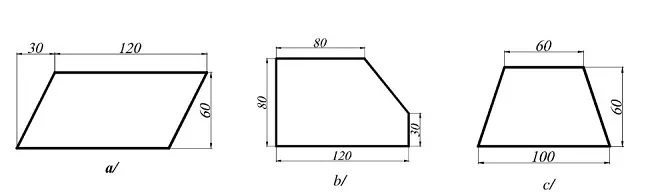
Bài tập học vẽ CAD 2D cơ bản với lệnh Line, minh họa hình khối đơn giản và kích thước cụ thể.
Hãy chú ý vẽ đúng kích thước đã ghi chú trong hình để đảm bảo độ chính xác của bản vẽ. Đây là kỹ năng nền tảng trong thiết kế 2D trên AutoCAD.
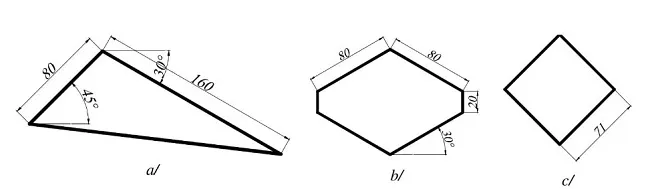 Bài tập luyện tập vẽ hình thang và tam giác đều trong môi trường AutoCAD 2D sử dụng lệnh Line.
Các hình khối đơn giản này là bước khởi đầu vững chắc để bạn làm quen với môi trường làm việc của CAD và cách thức tạo hình cơ bản.
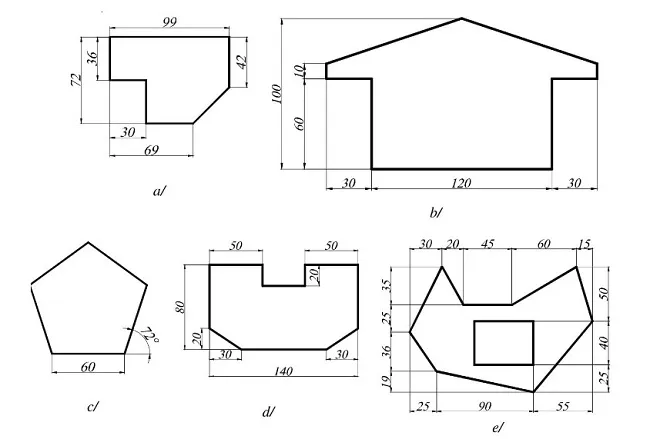 Minh họa bài tập thực hành vẽ đường chéo và hình thoi cân đối bằng lệnh Line trong học CAD 2D.
Bằng cách luyện tập liên tục với lệnh Line, bạn sẽ phát triển khả năng kiểm soát chuột và nhập tọa độ một cách linh hoạt.
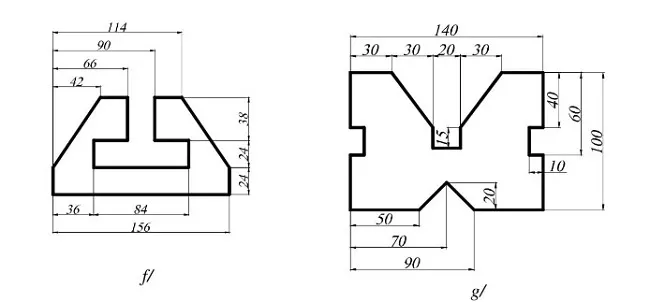 Hình ảnh bài tập vẽ các đoạn thẳng có góc nghiêng và khoảng cách khác nhau, giúp rèn luyện kỹ năng sử dụng lệnh Line trong AutoCAD.
2. Học Vẽ CAD 2D với Lệnh Polygon: Tạo Hình Đa Giác
Lệnh Polygon cho phép bạn vẽ các hình đa giác đều một cách nhanh chóng, từ hình tam giác đến các hình có nhiều cạnh hơn. Đây là lệnh rất hữu ích khi bạn cần tạo ra các chi tiết có dạng đa giác trong bản vẽ thiết kế 2D.
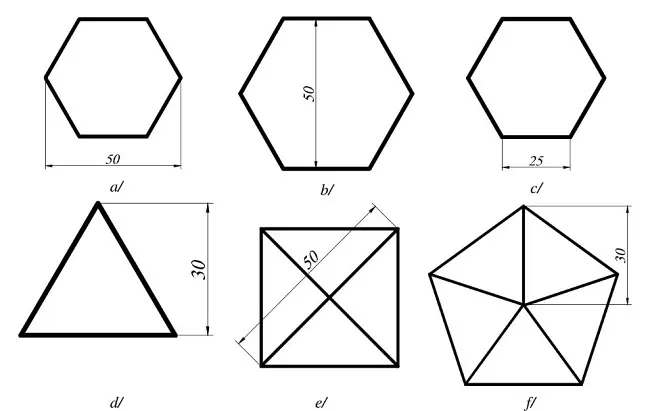 Bài tập ứng dụng lệnh Polygon để học vẽ các hình đa giác đều trong CAD 2D, bao gồm tam giác, ngũ giác và lục giác.
3. Học Vẽ CAD 2D với Lệnh Rectangle: Thiết Kế Hình Chữ Nhật
Để vẽ các hình chữ nhật hoặc hình vuông một cách nhanh chóng và chính xác, lệnh Rectangle là lựa chọn tối ưu. Lệnh này giúp bạn định hình các đối tượng cơ bản trong bản vẽ kiến trúc hoặc cơ khí một cách hiệu quả.
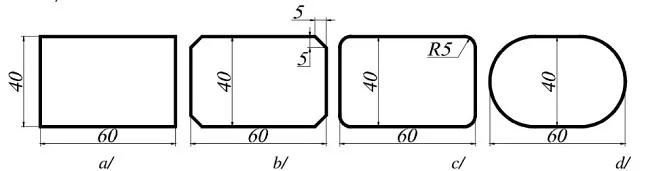 Thực hành vẽ hình chữ nhật và hình vuông với các kích thước khác nhau bằng lệnh Rectangle, tối ưu kỹ năng học vẽ CAD 2D.
4. Học Vẽ CAD 2D với Lệnh Circle: Tạo Hình Tròn
Lệnh Circle là công cụ không thể thiếu để tạo ra các hình tròn hoặc cung tròn trong bản vẽ kỹ thuật 2D. Từ các lỗ khoan nhỏ đến các chi tiết máy dạng tròn, lệnh này sẽ được sử dụng thường xuyên.
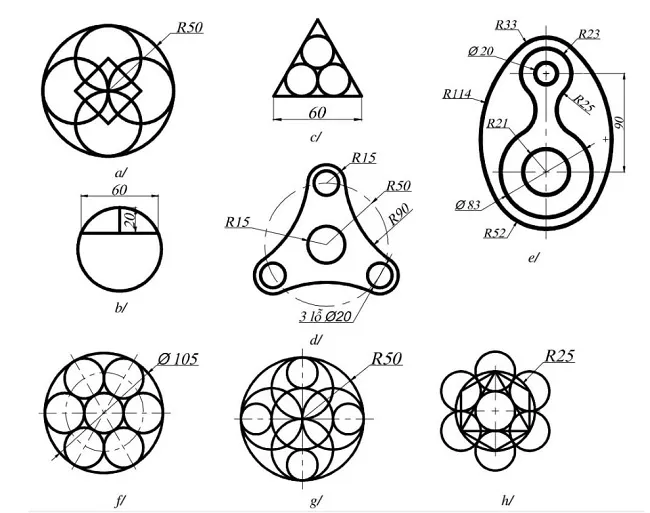 Minh họa bài tập vẽ các hình tròn và các chi tiết lồng ghép có yếu tố tròn bằng lệnh Circle trong AutoCAD 2D.
5. Sử Dụng Kết Hợp Bắt Điểm Để Tăng Độ Chính Xác
Kỹ năng bắt điểm (Object Snap) là cực kỳ quan trọng trong việc học vẽ CAD 2D để đảm bảo độ chính xác tuyệt đối cho các đối tượng. Bắt điểm giúp bạn kết nối các đường, điểm một cách chính xác tại các vị trí như điểm cuối, trung điểm, giao điểm, tâm, v.v.
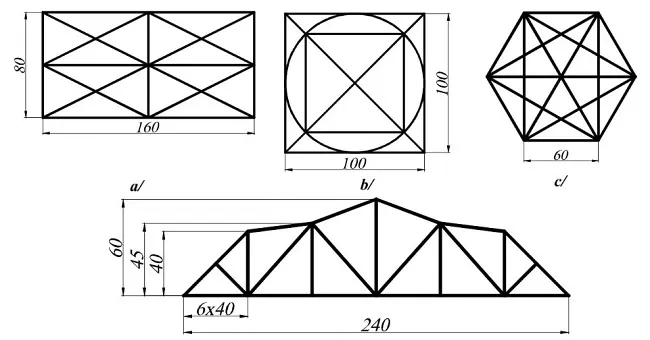 Bài tập kết hợp bắt điểm trong AutoCAD 2D, minh họa việc vẽ các hình có các đường nối chính xác tại các góc và tâm.
Việc sử dụng thành thạo tính năng này sẽ giúp bạn tạo ra các bản vẽ chuyên nghiệp và không mắc lỗi về mặt hình học.
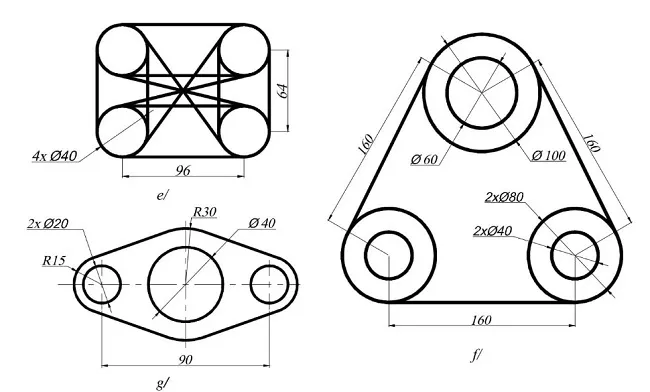 Hình ảnh thực hành sử dụng chế độ bắt điểm để vẽ hình khối phức tạp, đảm bảo các đường nét và điểm giao nhau chính xác tuyệt đối khi học vẽ CAD 2D.
6. Kết Hợp Lệnh Arc và Các Lệnh Đã Học
Khi học vẽ CAD 2D, không phải mọi hình đều là đường thẳng hoặc hình tròn đơn giản. Lệnh Arc (cung tròn) cho phép bạn tạo ra các đường cong mượt mà và các phần của hình tròn. Kết hợp Arc với các lệnh đã học sẽ mở ra khả năng tạo ra các hình dạng phức tạp hơn.
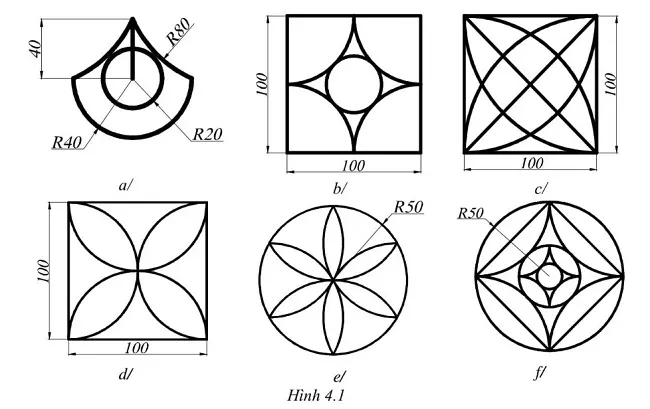 Bài tập kết hợp lệnh Arc và các lệnh vẽ cơ bản để tạo hình có đường cong, nâng cao kỹ năng thiết kế 2D trong CAD.
7. Sử Dụng Lệnh Pline Để Vẽ Các Hình Liên Kết
Lệnh Pline (Polyline) là một công cụ mạnh mẽ trong CAD 2D cho phép bạn vẽ một chuỗi các đoạn thẳng hoặc cung tròn liên tiếp, tạo thành một đối tượng duy nhất. Điều này rất hữu ích khi bạn muốn chỉnh sửa toàn bộ một chuỗi đường thay vì từng đoạn riêng lẻ.
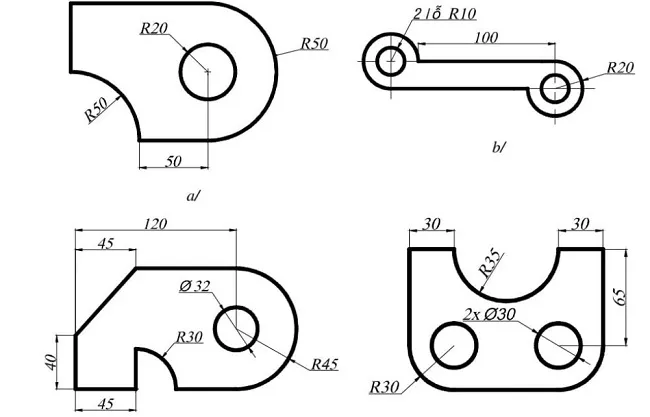 Thực hành vẽ hình chữ nhật và các đường khép kín bằng lệnh Pline, giúp làm quen với đối tượng Polyline trong AutoCAD 2D.
Việc luyện tập với Pline sẽ giúp bạn tạo ra các đường biên, khung bản vẽ một cách hiệu quả hơn.
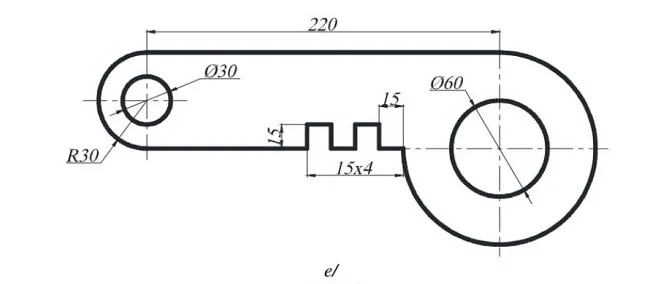 Bài tập học vẽ CAD 2D sử dụng lệnh Pline để tạo ra các hình dạng phức tạp hơn, kết hợp cả đường thẳng và cung tròn.
8. Kết Hợp Linh Hoạt Các Lệnh Để Tạo Bản Vẽ Phức Tạp
Để thực sự thành thạo trong việc học vẽ CAD 2D, bạn cần phải học cách kết hợp linh hoạt nhiều lệnh khác nhau. Các bản vẽ kỹ thuật thực tế thường đòi hỏi sự phối hợp giữa lệnh Line, Circle, Arc, Polygon, Rectangle và Pline để tạo ra các chi tiết phức tạp.
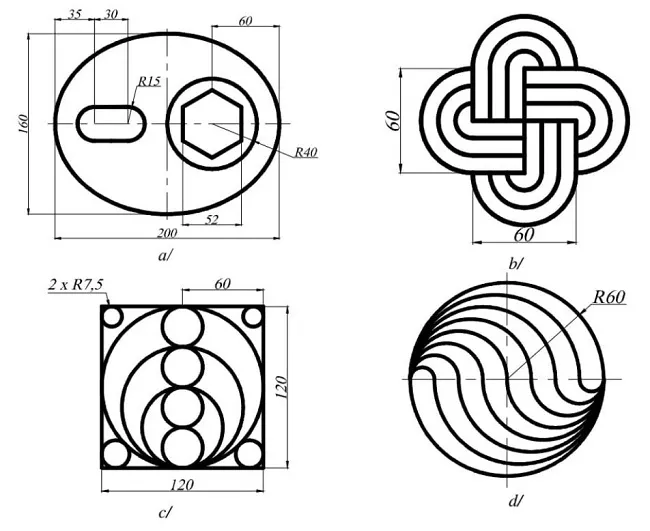 Minh họa bài tập học vẽ CAD 2D kết hợp các lệnh cơ bản để tạo hình đa giác lồng ghép và các đường nét phức tạp.
Những bài tập này giúp bạn phát triển tư duy thiết kế và khả năng ứng dụng các công cụ một cách sáng tạo.
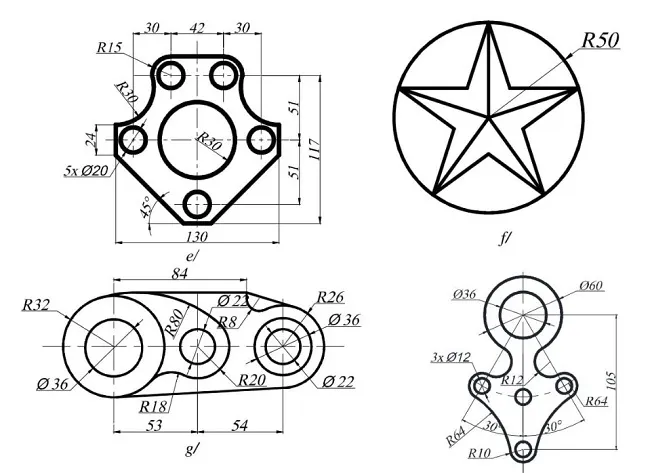 Hình ảnh bài tập vẽ chi tiết máy với nhiều hình tròn và đường thẳng đan xen, yêu cầu kết hợp linh hoạt các lệnh CAD 2D.
Đây là bước quan trọng để chuyển từ việc chỉ biết các lệnh sang việc thực sự thiết kế trong CAD.
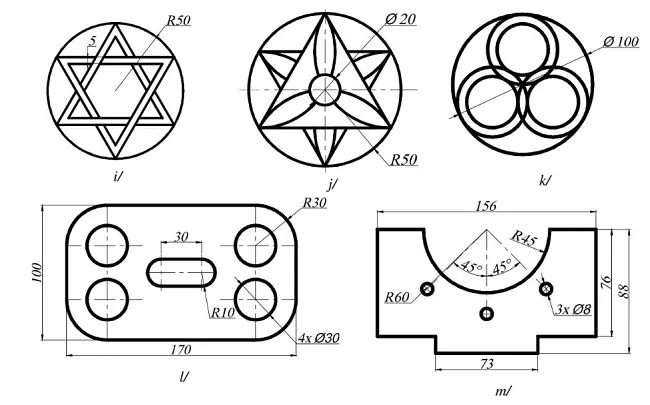 Bài tập thực hành vẽ chi tiết cấu trúc với các hình tròn và đường thẳng giao nhau, nâng cao kỹ năng học vẽ CAD 2D.
Việc giải quyết các hình vẽ phức tạp đòi hỏi sự kiên nhẫn và khả năng phân tích hình học.
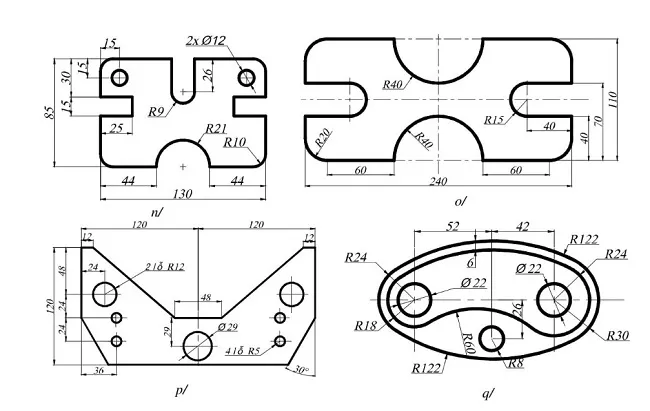 Minh họa bài tập kết hợp nhiều lệnh vẽ trong AutoCAD để tạo ra hình dạng phức tạp với các đường cong và góc cạnh.
Đừng ngần ngại thử nghiệm các cách tiếp cận khác nhau để tìm ra phương pháp hiệu quả nhất.
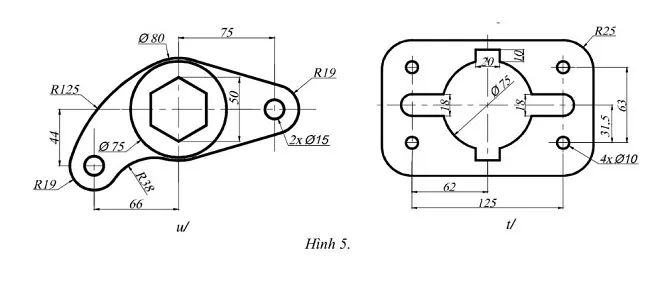 Hình ảnh bài tập nâng cao trong học vẽ CAD 2D, yêu cầu kết hợp linh hoạt các lệnh để tái tạo một hình dạng phức tạp có nhiều yếu tố.
9. Kết Hợp Các Lệnh Hiệu Chỉnh: Offset, Trim, Extend, Fillet
Ngoài các lệnh vẽ cơ bản, các lệnh hiệu chỉnh như Offset, Trim, Extend, Fillet là cực kỳ quan trọng để tinh chỉnh và hoàn thiện bản vẽ 2D. Offset giúp tạo đường song song, Trim cắt bỏ phần thừa, Extend kéo dài đường và Fillet bo tròn góc.
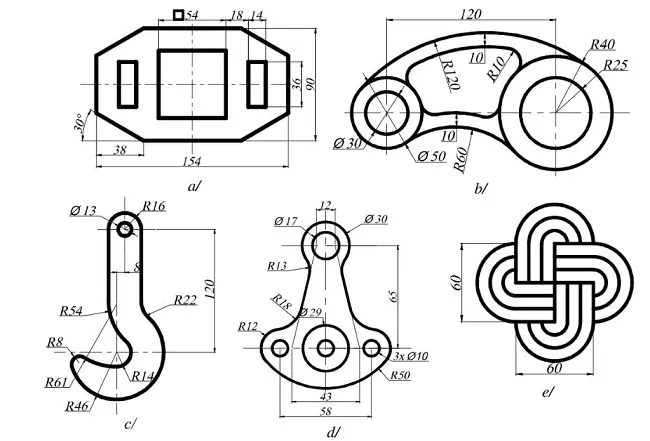 Bài tập học vẽ CAD 2D ứng dụng lệnh Offset để tạo đường song song và lệnh Trim để cắt bỏ phần thừa, tạo hình đối tượng kỹ thuật.
Nắm vững các lệnh này giúp bạn làm việc nhanh hơn và chính xác hơn trên các chi tiết bản vẽ.
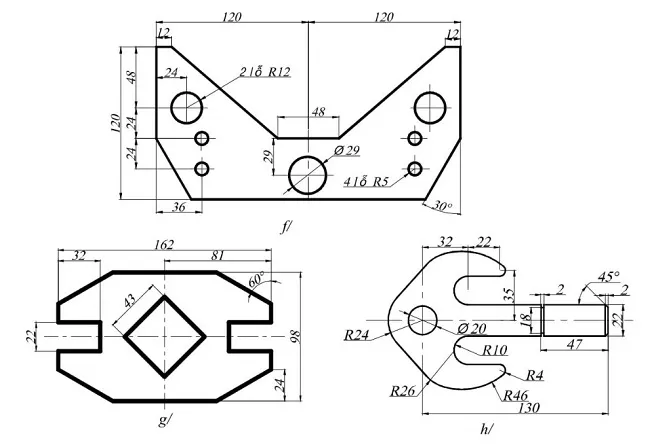 Minh họa sử dụng lệnh Offset và Trim trong AutoCAD 2D để tạo các chi tiết lỗ và rãnh chính xác trong bản vẽ kỹ thuật.
Đây là những công cụ không thể thiếu để sửa đổi và tối ưu hóa thiết kế.
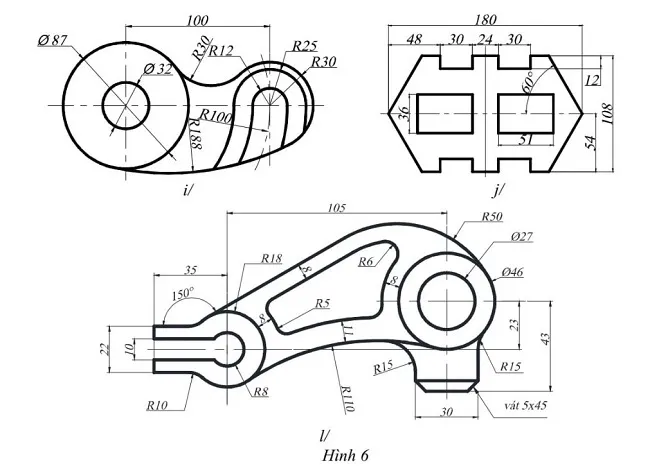 Bài tập thực hành sử dụng lệnh Fillet để bo tròn các góc nhọn, tạo chi tiết mềm mại hơn trong bản vẽ CAD 2D.
Kỹ năng này đặc biệt hữu ích trong thiết kế cơ khí và kiến trúc.
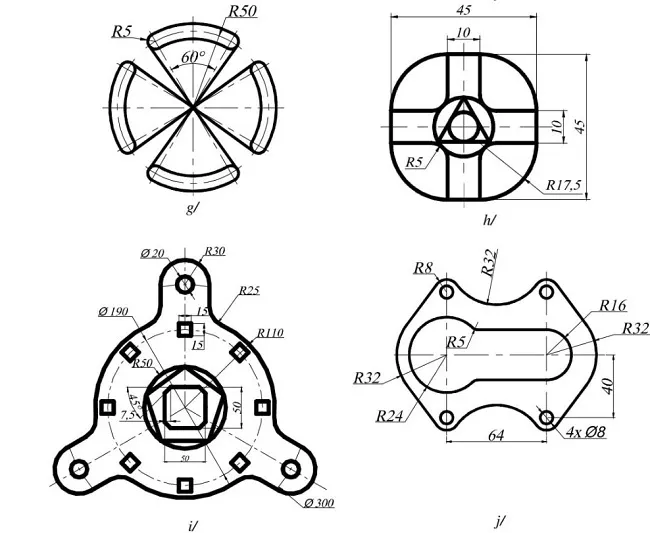 Hình ảnh bài tập tổng hợp các lệnh hiệu chỉnh như Offset, Trim, Fillet để hoàn thiện bản vẽ chi tiết phức tạp, rèn luyện kỹ năng học vẽ CAD 2D nâng cao.
10. Kết Hợp Các Lệnh Vẽ 2D và Lệnh Hatch: Tạo Nền Vật Liệu
Lệnh Hatch được sử dụng để đổ vật liệu hoặc tạo các mẫu tô nền (pattern) cho một khu vực đóng kín trong bản vẽ 2D. Điều này giúp thể hiện rõ ràng vật liệu của chi tiết, phân biệt các khu vực hoặc tạo ra hiệu ứng trực quan cho bản vẽ kiến trúc.
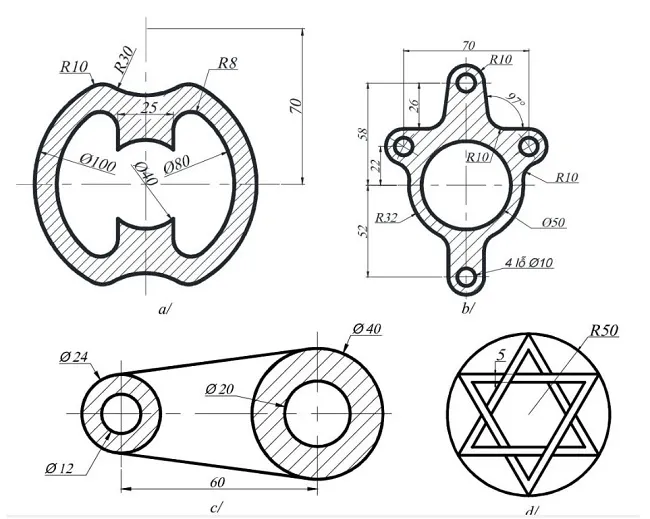 Bài tập học vẽ CAD 2D kết hợp các lệnh vẽ cơ bản và lệnh Hatch để đổ mẫu tô nền cho các khu vực đóng kín.
Việc kết hợp Hatch với các lệnh vẽ 2D khác sẽ giúp bản vẽ của bạn trở nên chuyên nghiệp và dễ đọc hơn.
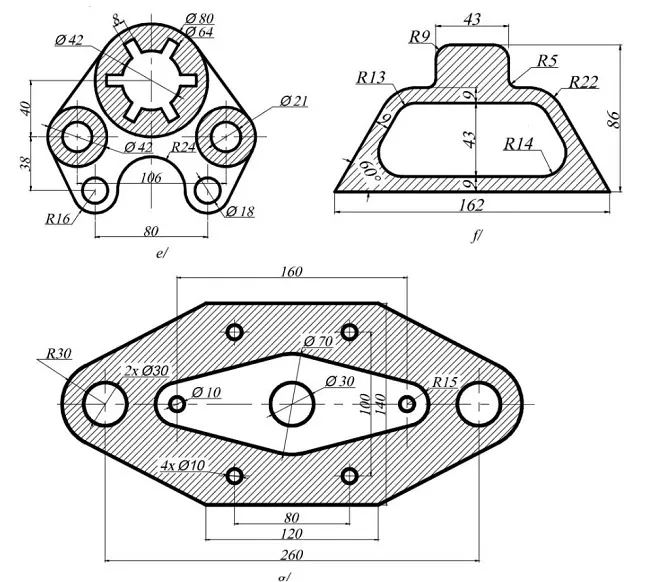 Minh họa ứng dụng lệnh Hatch để tạo hiệu ứng vật liệu trên bản vẽ kỹ thuật trong AutoCAD 2D, làm nổi bật các chi tiết thiết kế.
Những bài tập trên được thiết kế theo lộ trình từ cơ bản đến nâng cao, kết hợp đa dạng các câu lệnh thiết kế và hiệu chỉnh khác nhau. Để thực sự thành thạo trong việc học vẽ CAD 2D, bạn cần luyện tập linh hoạt các lệnh sao cho đạt được tốc độ và hiệu quả cao nhất. Việc thực hành lặp lại một đến hai lần không chỉ giúp bạn làm quen và thuộc nhóm lệnh mà còn hình thành phản xạ thiết kế, giúp bạn tự tin hơn khi đối mặt với các dự án thực tế. Chúc các bạn thành công trên hành trình làm chủ AutoCAD 2D!