





















































Phần mềm Autocad
Hướng dẫn chi tiết học vẽ 2D với phần mềm CAD: Từ cơ bản đến nâng cao
Phần mềm CAD là công cụ thiết yếu trong thiết kế kỹ thuật, giúp hình thành, chỉnh sửa và trình bày các bản vẽ 2D một cách hiệu quả. Nắm vững CAD không chỉ nâng cao tốc độ hoàn thành công việc lên gấp nhiều lần mà còn mở ra nhiều cơ hội nghề nghiệp cho những ai làm việc trong lĩnh vực kỹ thuật. Bài viết này sẽ cung cấp lộ trình Học Vẽ 2d trên CAD, bao gồm các bài tập thực hành từ cơ bản đến nâng cao.
Trước khi bắt đầu, bạn có thể tham khảo danh sách các lệnh cơ bản trong phần mềm CAD tại đây: Danh sách các lệnh cơ bản trong phần mềm CAD – Chi tiết cách sử dụng các lệnh và phím tắt thông dụng hiện nay
Các bước chuẩn bị trước khi luyện tập
- Mở phần mềm CAD và tạo bản vẽ mới: Khởi động phần mềm và bắt đầu với một không gian làm việc trống.
- Thiết lập đơn vị bản vẽ: Sử dụng lệnh
UNITSđể cài đặt đơn vị đo là milimet, phù hợp với đa số các bản vẽ kỹ thuật. - Thực hành vẽ các hình: Đi theo các bài tập dưới đây để làm quen với các lệnh và kỹ năng vẽ.
Bài tập luyện tập học vẽ 2D trên CAD
1. Luyện tập với lệnh Line
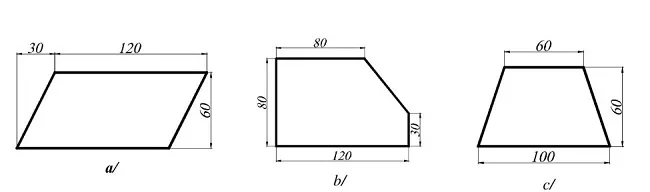
Sử dụng lệnh Line để vẽ lại các hình sau đây, đảm bảo độ chính xác về kích thước đã ghi chú.
minh họa hình tập vẽ với lệnh Line 1
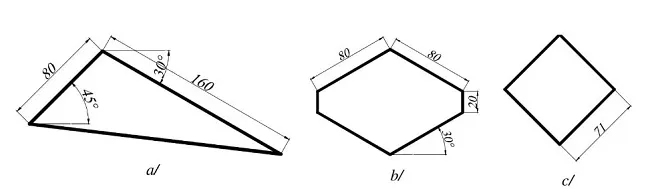 minh họa hình tập vẽ với lệnh Line 2
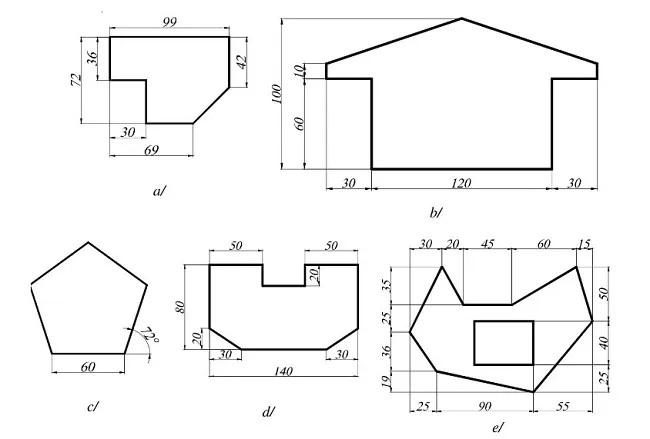 minh họa hình tập vẽ với lệnh Line 3
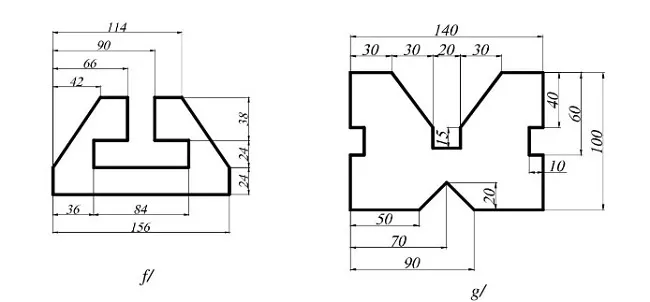 minh họa hình tập vẽ với lệnh Line 4
2. Sử dụng lệnh Polygon
Thực hành vẽ các hình đa giác đều bằng lệnh Polygon.
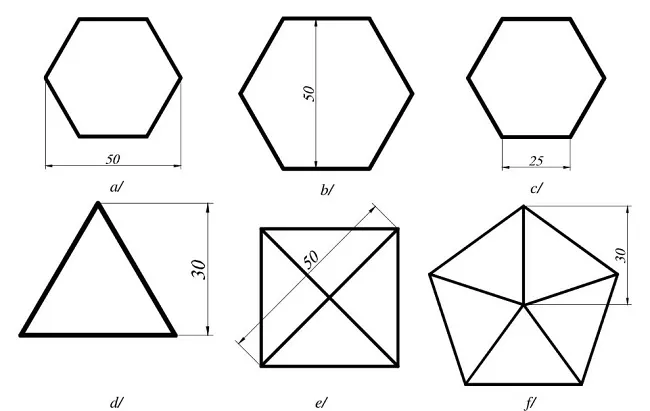 minh họa hình tập vẽ với lệnh Polygon
3. Sử dụng lệnh Rectangle
Tạo các hình chữ nhật với các kích thước khác nhau bằng lệnh Rectangle.
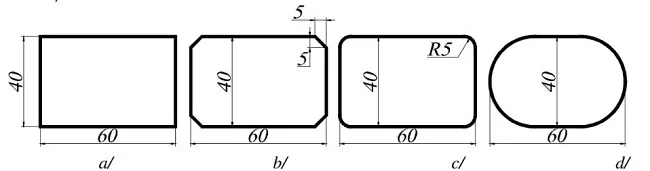 minh họa hình tập vẽ với lệnh Rectangle
4. Sử dụng lệnh Circle
Vẽ các hình tròn với bán kính và đường kính khác nhau bằng lệnh Circle.
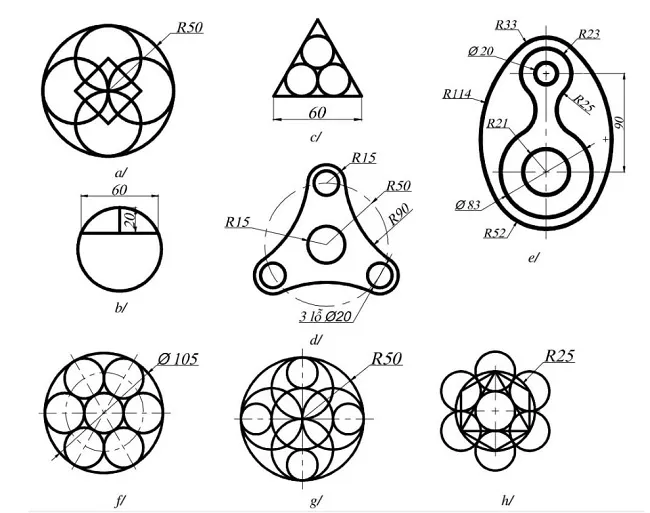 minh họa hình tập vẽ với lệnh Circle
5. Kết hợp bắt điểm (Object Snap)
Sử dụng các chế độ bắt điểm như Endpoint, Midpoint, Intersection để vẽ các hình phức tạp hơn. Kỹ năng bắt điểm rất quan trọng để đảm bảo độ chính xác khi Học Vẽ 2d.
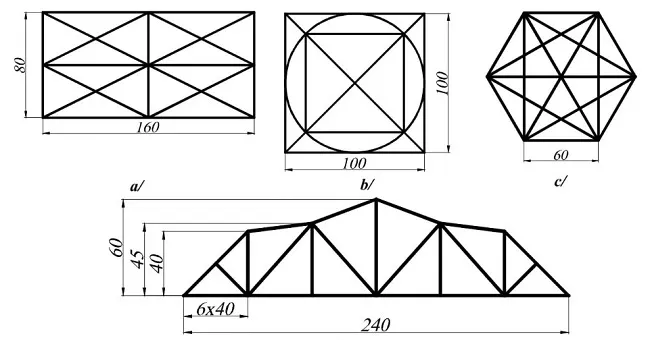 minh họa hình tập vẽ với chế độ bắt điểm 1
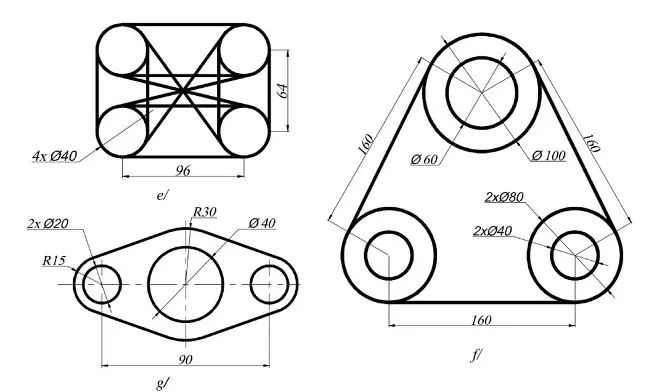 minh họa hình tập vẽ với chế độ bắt điểm 2
6. Kết hợp lệnh Arc và các lệnh đã học
Sử dụng lệnh Arc để vẽ các cung tròn và kết hợp với các lệnh khác để hoàn thiện hình vẽ.
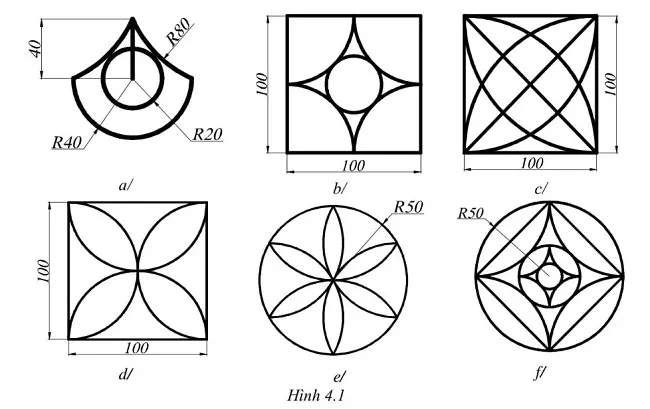 minh họa hình tập vẽ kết hợp lệnh Arc
7. Sử dụng lệnh Pline
Lệnh Pline (Polyline) cho phép vẽ các đường gấp khúc liền mạch, rất hữu ích cho việc tạo các hình dạng phức tạp. Hãy thực hành vẽ các hình dưới đây bằng lệnh này.
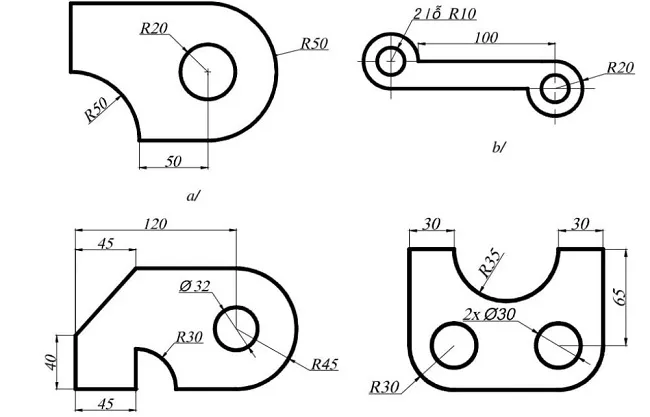 minh họa hình tập vẽ với lệnh Pline 1
 minh họa hình tập vẽ với lệnh Pline 2
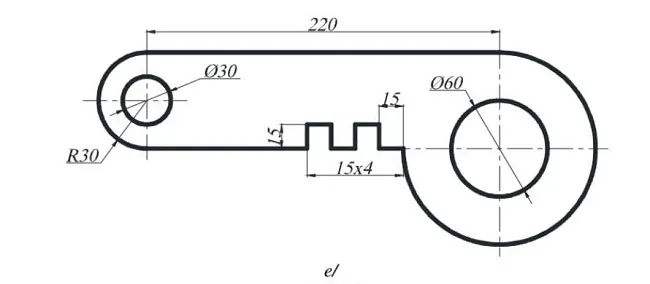
8. Kết hợp linh hoạt các lệnh vẽ 2D
Ở cấp độ này, bạn cần kết hợp nhiều lệnh vẽ cơ bản để tạo ra các hình có cấu trúc phức tạp hơn. Đây là bước quan trọng để làm chủ kỹ năng học vẽ 2D.
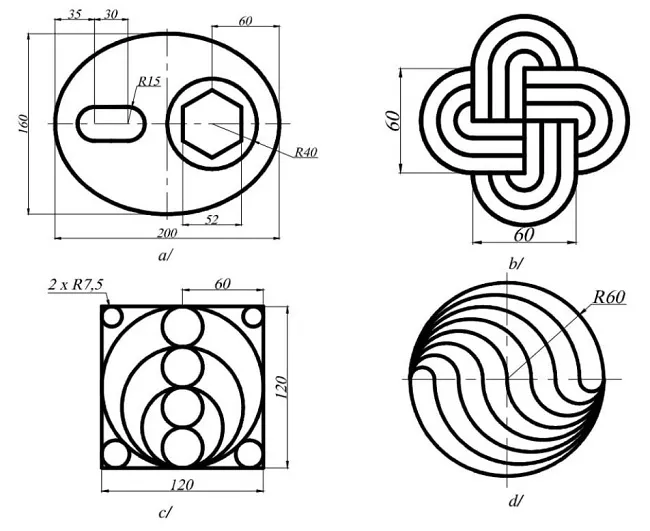 minh họa hình tập vẽ kết hợp lệnh đa dạng 1
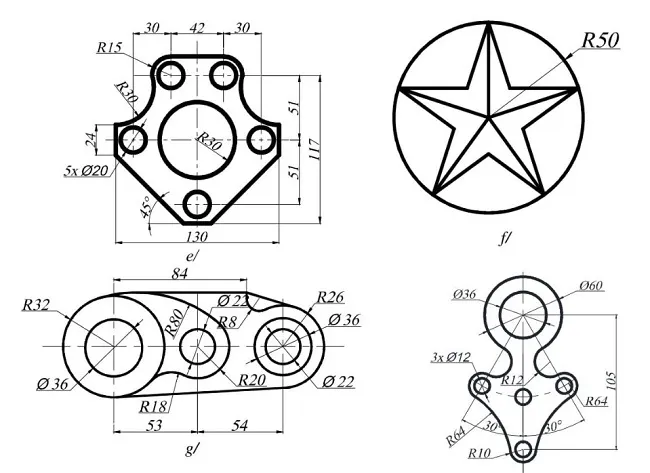 minh họa hình tập vẽ kết hợp lệnh đa dạng 2
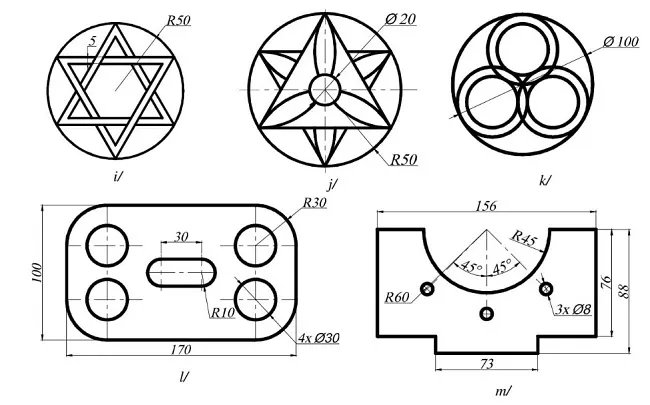 minh họa hình tập vẽ kết hợp lệnh đa dạng 3
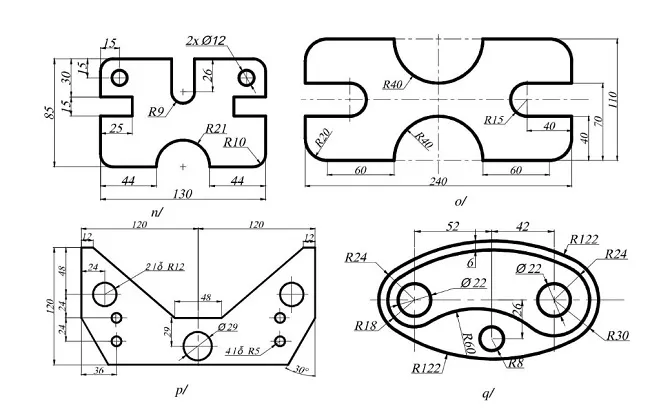 minh họa hình tập vẽ kết hợp lệnh đa dạng 4
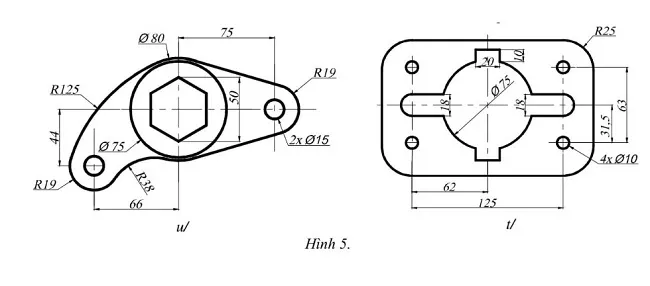 minh họa hình tập vẽ kết hợp lệnh đa dạng 5
9. Sử dụng các lệnh hiệu chỉnh
Kết hợp các lệnh hiệu chỉnh như Offset, Trim, Extend, Fillet cùng với các lệnh vẽ để hoàn thiện bản vẽ. Các lệnh này giúp chỉnh sửa và tinh chỉnh hình dạng một cách nhanh chóng.
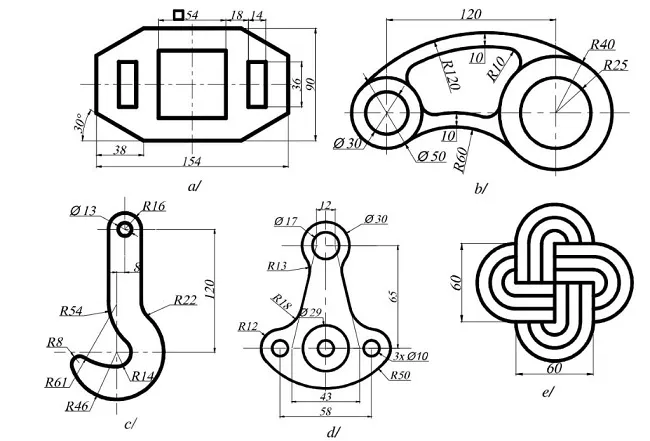 minh họa hình tập vẽ với lệnh hiệu chỉnh 1
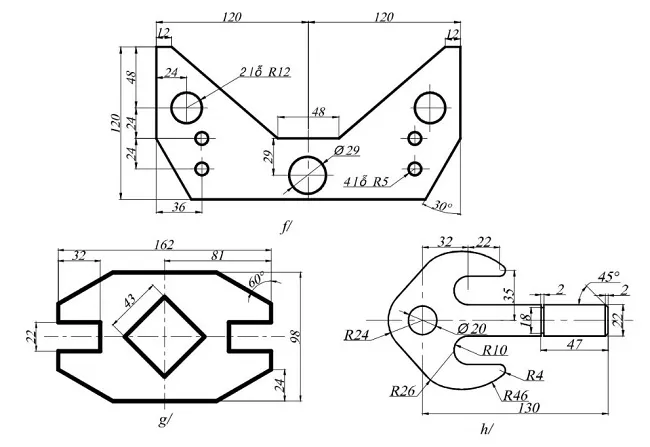 minh họa hình tập vẽ với lệnh hiệu chỉnh 2
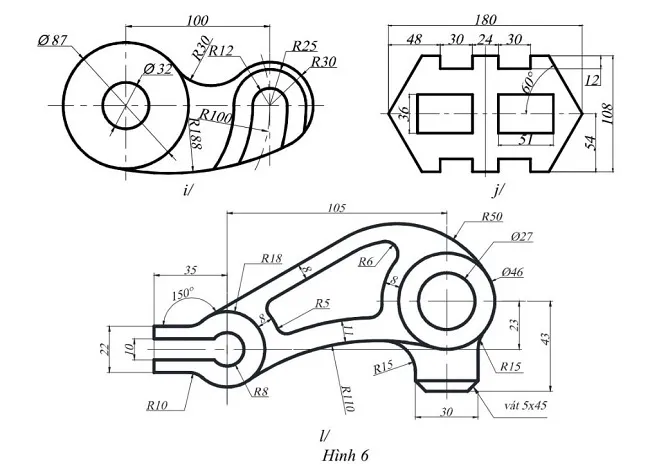 minh họa hình tập vẽ với lệnh hiệu chỉnh 3
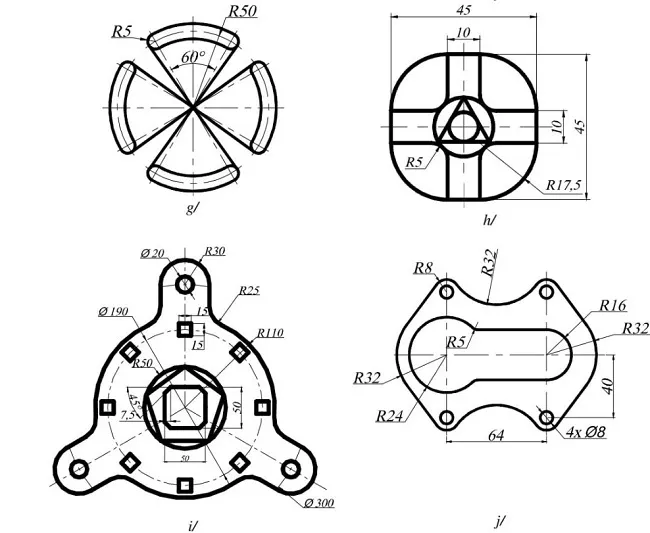 minh họa hình tập vẽ với lệnh hiệu chỉnh 4
10. Kết hợp lệnh vẽ và lệnh Hatch
Cuối cùng, sử dụng lệnh Hatch để tạo hoa văn, vật liệu cho các khu vực trong bản vẽ, làm cho bản vẽ 2D trở nên sinh động và chuyên nghiệp hơn.
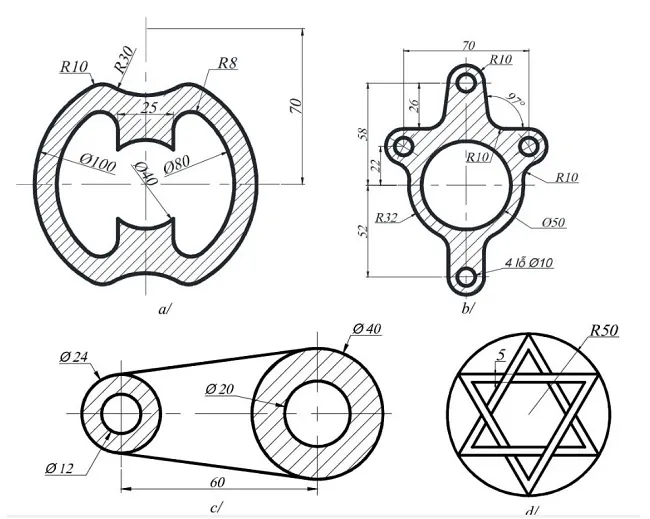 minh họa hình tập vẽ với lệnh Hatch 1
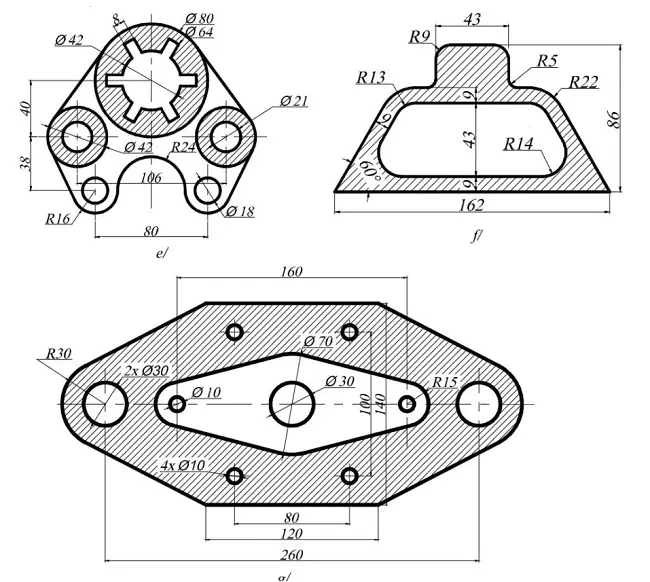 minh họa hình tập vẽ với lệnh Hatch 2
Các bài tập trên được sắp xếp theo trình tự từ dễ đến khó, giúp người học làm quen với từng lệnh và sau đó kết hợp chúng một cách hiệu quả. Để thành thạo kỹ năng học vẽ 2D, bạn nên thực hành lại nhiều lần để ghi nhớ lệnh và hình thành phản xạ khi thiết kế.