





















































Phần mềm Autocad
Hướng Dẫn Học AutoCAD Cho Người Mới Bắt Đầu: Từ Cơ Bản Đến Nâng Cao
AutoCAD là phần mềm thiết kế đồ họa kỹ thuật được sử dụng rộng rãi, là công cụ không thể thiếu trong nhiều lĩnh vực như kiến trúc, xây dựng, cơ khí. Tuy nhiên, đối với người mới bắt đầu, việc tiếp cận và làm chủ AutoCAD có thể gặp nhiều bỡ ngỡ. Bài viết này cung cấp lộ trình chi tiết giúp bạn Học Autocad Cho Người Mới Bắt đầu một cách hiệu quả, từ làm quen giao diện đến nắm vững các lệnh cần thiết.
Phần 1: Tổng quan về Giao diện và Các Khái Niệm Cơ Bản Trong AutoCAD
Trước khi đi sâu vào các lệnh vẽ, việc hiểu rõ giao diện và các yếu tố cơ bản sẽ giúp bạn thao tác dễ dàng hơn.
1. Khám phá Giao diện AutoCAD
Giao diện AutoCAD được thiết kế để tối ưu hóa quy trình làm việc, bao gồm nhiều thành phần quan trọng.
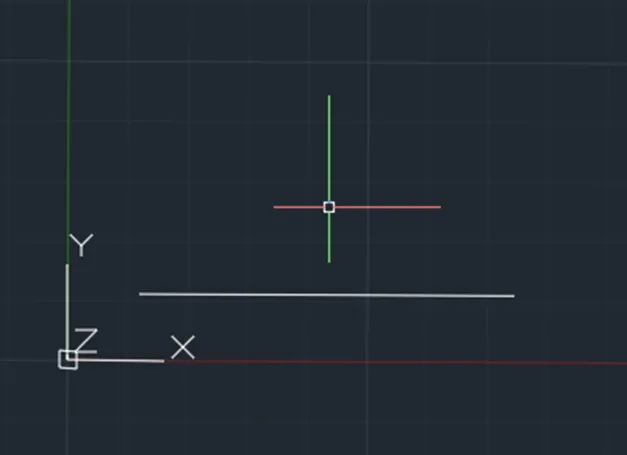
Crosshairs (Sợi Tóc): Là đường kẻ hiển thị vị trí con trỏ chuột trên màn hình, giúp định vị chính xác. Chúng thường có màu xanh lá và đỏ, di chuyển cùng với chuột và cung cấp thông tin tọa độ. Bạn có thể bật/tắt chúng bằng lệnh CHSPACE.
 Sợi tóc (Crosshairs) trong giao diện AutoCAD
Cursor (Con Trỏ): Là biểu tượng bạn dùng để tương tác với các đối tượng, thường là mũi tên hoặc hình vuông nhỏ. Con trỏ di chuyển theo chuột, cho phép bạn chọn, di chuyển, sao chép và thực hiện nhiều thao tác khác. Hình dạng và màu sắc của con trỏ có thể được tùy chỉnh.
 Con trỏ (Cursor) trong AutoCAD
Command Window và Command Line: Cửa sổ dòng lệnh (Command Line) nằm ở dưới cùng giao diện, là nơi bạn nhập các lệnh. Command Window cung cấp thông tin chi tiết về các lệnh đã thực thi và các thông báo hệ thống, lỗi.
 Cửa sổ dòng lệnh (Command Window) và Command Line trong AutoCAD
Dynamic Input: Tính năng nhập liệu động giúp hiển thị thông tin và các tùy chọn lệnh trực tiếp gần con trỏ chuột, tăng tốc độ thao tác. Bạn có thể bật/tắt Dynamic Input bằng phím tắt F12 hoặc qua cài đặt Drafting Settings.
 Tính năng nhập liệu động (Dynamic Input) trong AutoCAD
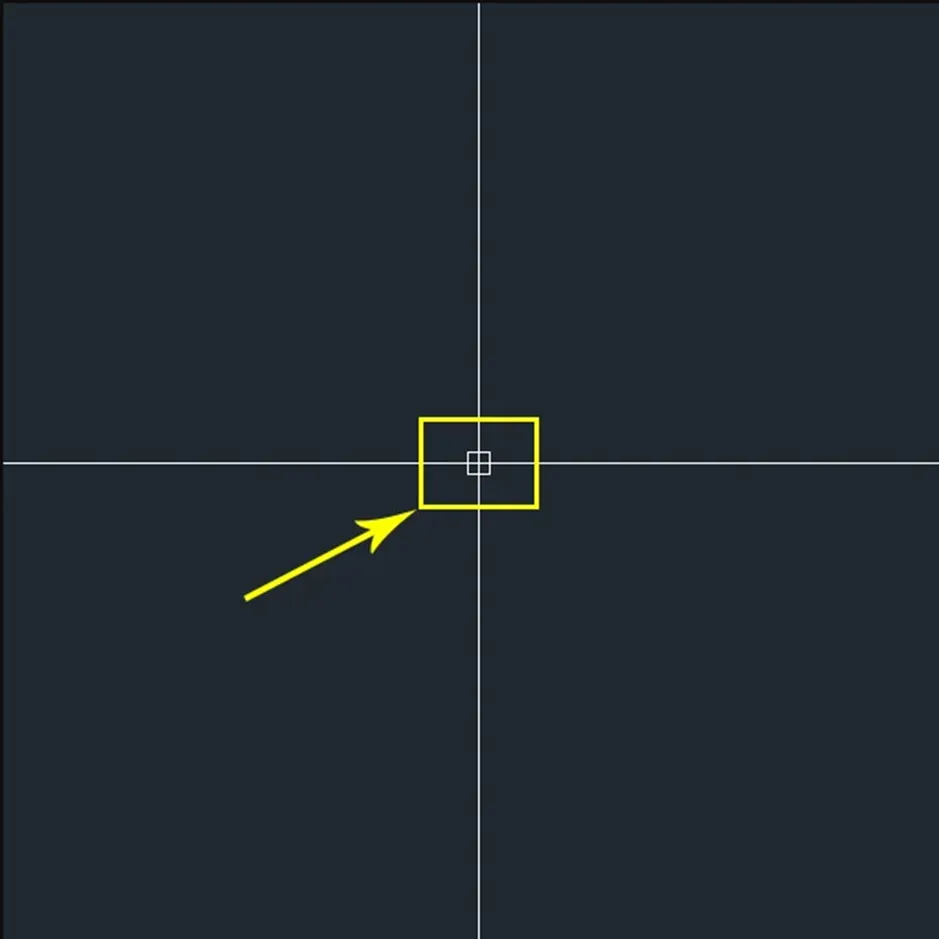 Con trỏ (Cursor) trong AutoCAD
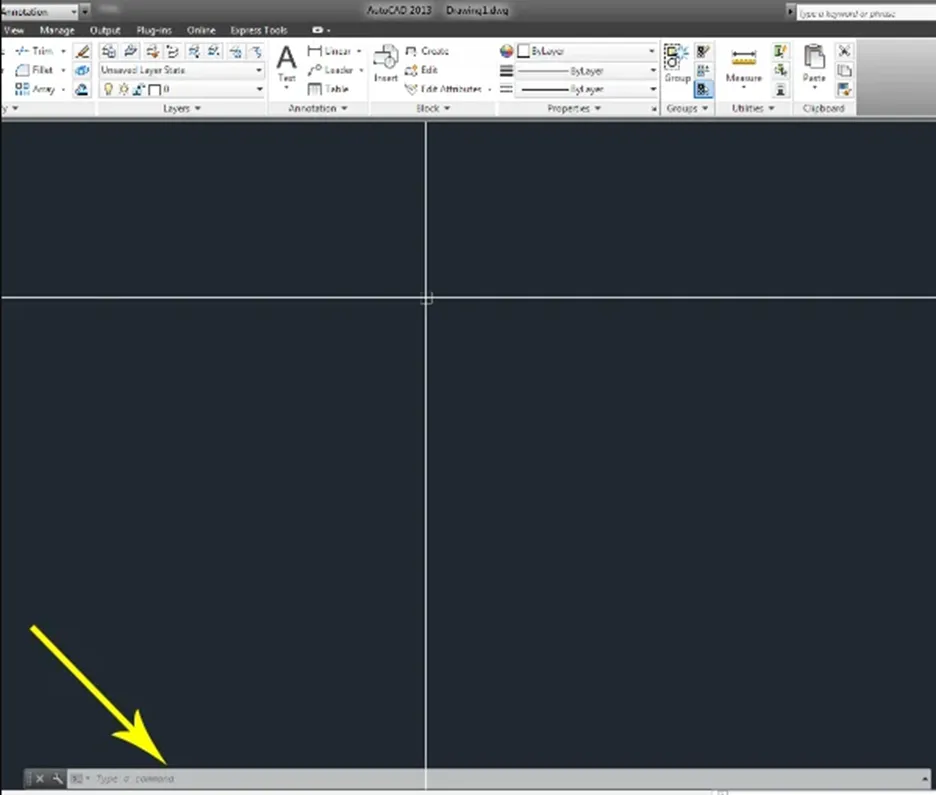 Cửa sổ dòng lệnh (Command Window) và Command Line trong AutoCAD
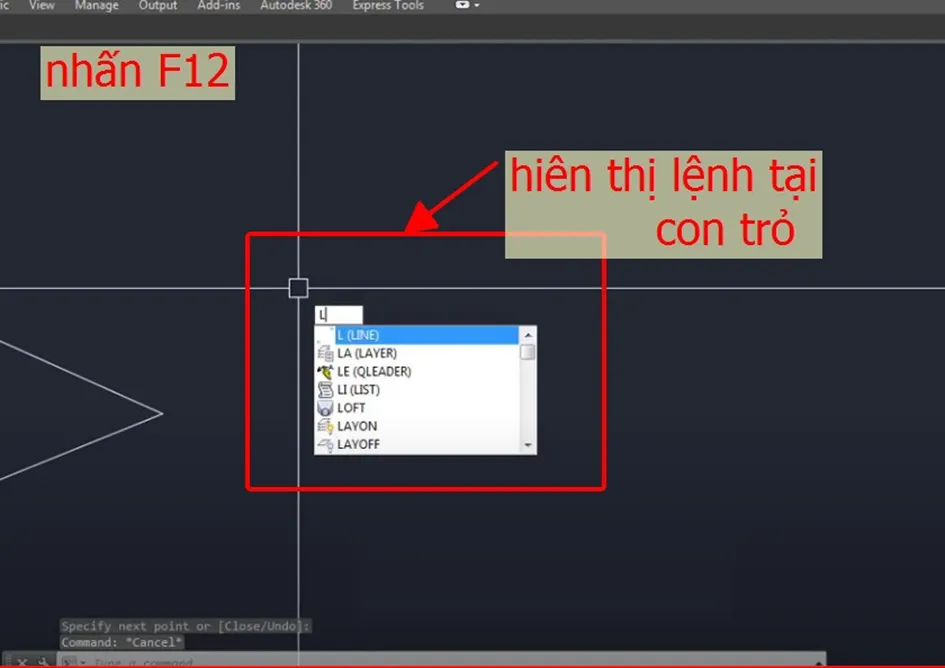 Tính năng nhập liệu động (Dynamic Input) trong AutoCAD
2. Làm quen với các Thanh Công Cụ
Các thanh công cụ cung cấp quyền truy cập nhanh chóng đến các lệnh và chức năng.
Dải Ribbon: Là khu vực chính chứa các tab chức năng (Home, Insert, Annotate, View, v.v.), mỗi tab bao gồm các nhóm lệnh liên quan.
Properties (Thuộc Tính): Cửa sổ hiển thị thông tin chi tiết của đối tượng đang được chọn, cho phép bạn chỉnh sửa các thuộc tính như màu sắc, loại đường, kích thước. Mở bằng Ctrl+1.
 Cửa sổ Thuộc tính (Properties) hiển thị chi tiết đối tượng trong AutoCAD
Customization Menu: Cho phép bạn tùy chỉnh giao diện và các thành phần hiển thị trên thanh công cụ để phù hợp với quy trình làm việc cá nhân.
 Menu tùy chỉnh (Customization Menu) trong AutoCAD
Navigation Bar (Thanh Điều Hướng): Chứa các công cụ hỗ trợ di chuyển và quản lý bản vẽ như Pan, Zoom, Orbit.
 Thanh Điều Hướng (Navigation Bar) trong AutoCAD
View Cube (Khối Chế Độ Xem): Nằm ở góc trên bên phải, giúp bạn dễ dàng thay đổi góc nhìn 3D của bản vẽ.
Khối Chế Độ Xem (View Cube) trong AutoCAD
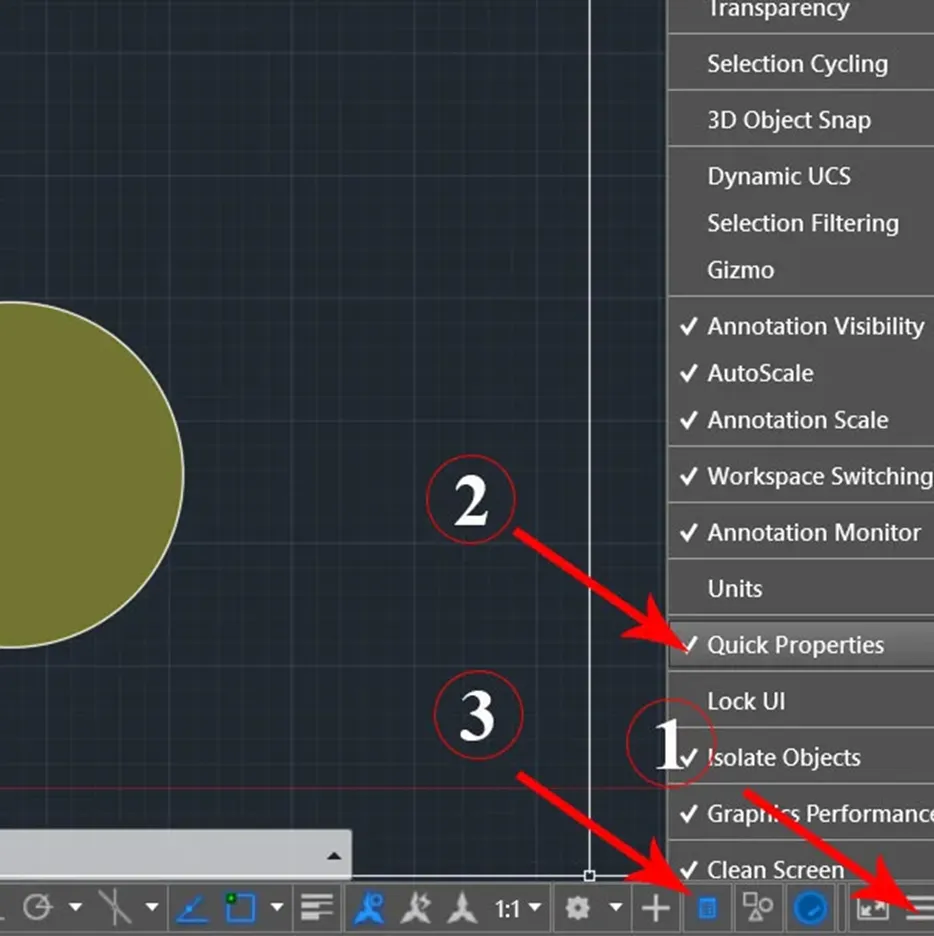 Cửa sổ Thuộc tính (Properties) hiển thị chi tiết đối tượng trong AutoCAD
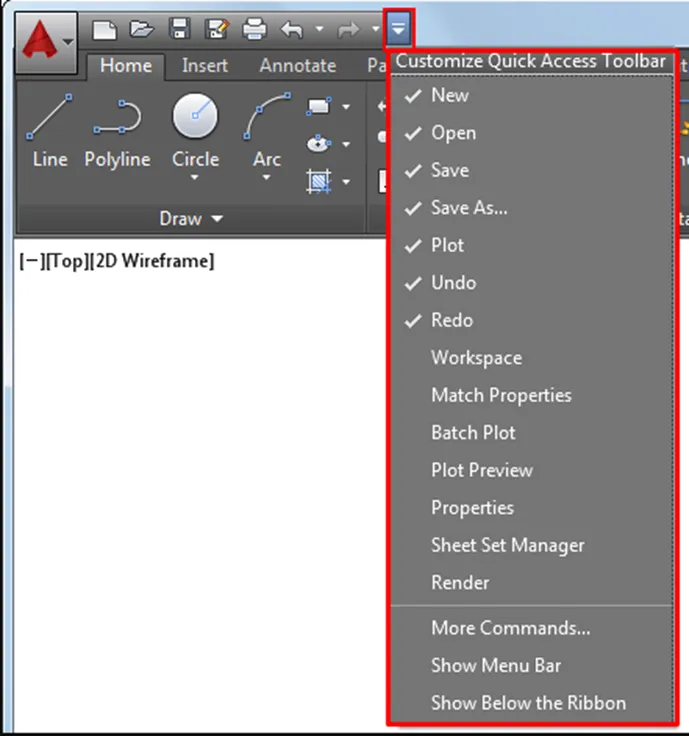 Menu tùy chỉnh (Customization Menu) trong AutoCAD
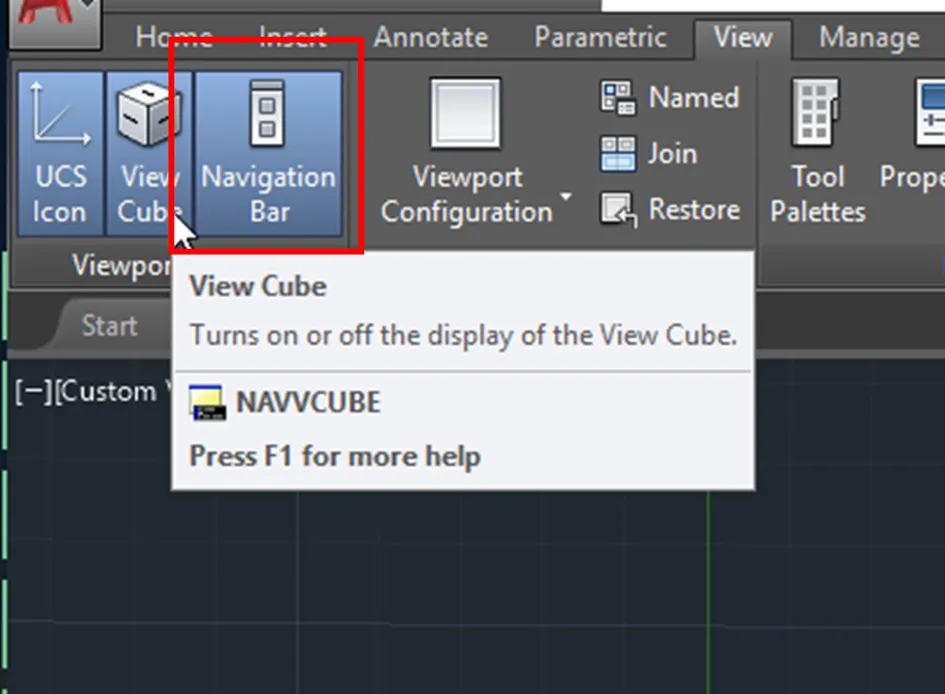 Thanh Điều Hướng (Navigation Bar) trong AutoCAD
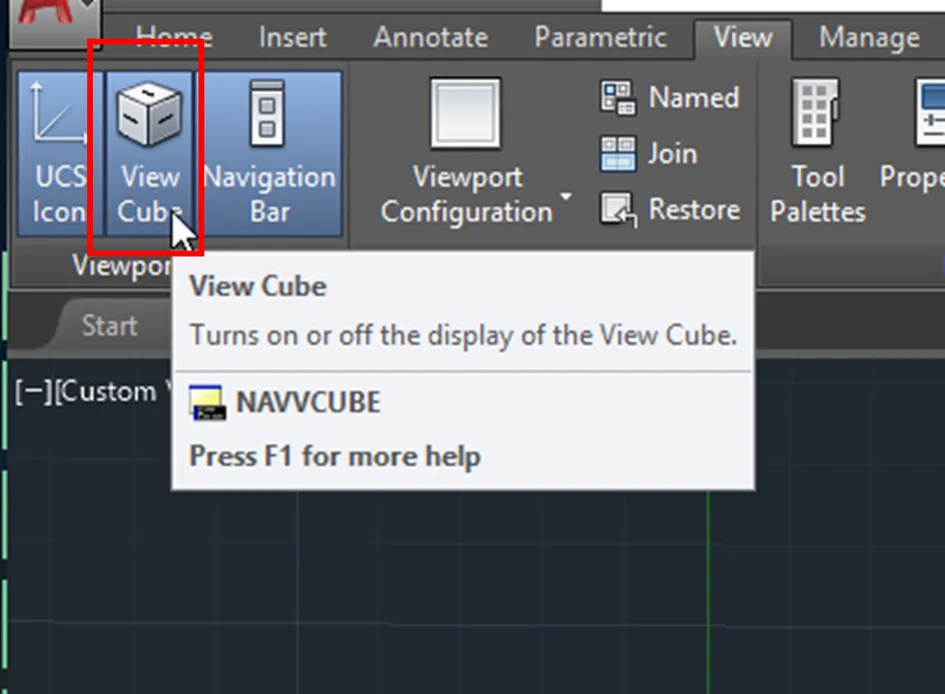 Khối Chế Độ Xem (View Cube) trong AutoCAD
3. Các Thao Tác Cơ Bản Đầu Tiên
Mở và Lưu Bản Vẽ: Học cách tạo bản vẽ mới hoặc mở các file có sẵn là bước đầu tiên quan trọng. Việc lưu bản vẽ thường xuyên giúp bảo toàn dữ liệu của bạn.
 Mở bản vẽ trong AutoCAD
 Lưu bản vẽ trong AutoCAD
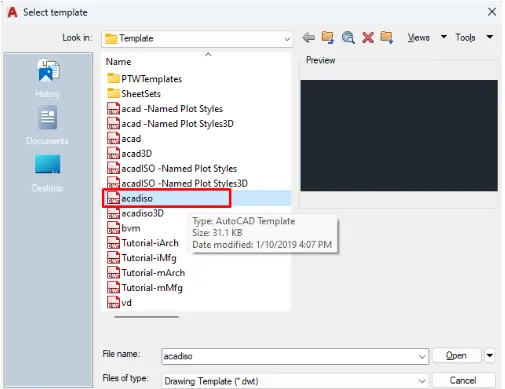 Mở bản vẽ trong AutoCAD
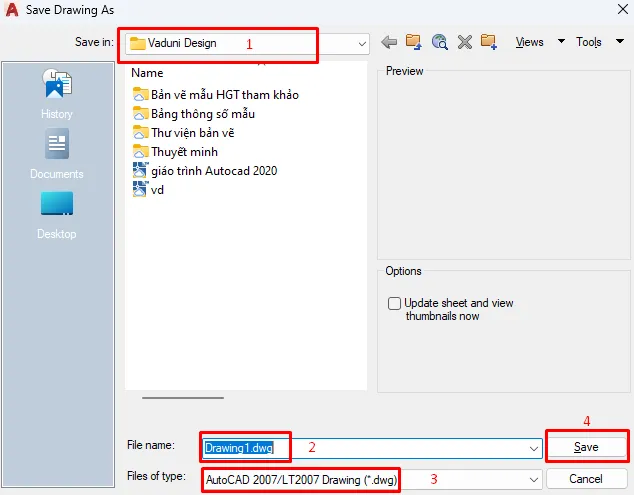 Lưu bản vẽ trong AutoCAD
4. Thao Tác Chuột Hiệu Quả
Sử dụng chuột thành thạo là yếu tố then chốt khi Học Autocad Cho Người Mới Bắt đầu. Các thao tác như click, double-click, right-click, drag and drop, scroll, và zoom/pan sẽ giúp bạn tương tác mượt mà với bản vẽ.
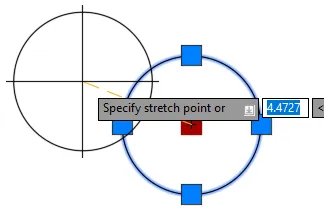 Thao tác chuột cơ bản trong AutoCAD
5. Kỹ Năng Chọn Đối Tượng
Khả năng chọn đối tượng chính xác là kỹ năng nền tảng để thực hiện các lệnh chỉnh sửa. AutoCAD cung cấp nhiều phương pháp chọn khác nhau như click đơn, kéo thả tạo cửa sổ chọn (Window Selection), hoặc tạo vùng giao cắt (Crossing Selection).
6. Tìm Hiểu Chế Độ Truy Bắt Điểm (Object Snap)
Object Snap (Osnaps) là tính năng cực kỳ quan trọng giúp bạn neo con trỏ vào các điểm đặc biệt của đối tượng như điểm cuối (Endpoint), điểm giữa (Midpoint), tâm đường tròn (Center), giao điểm (Intersection). Chế độ này đảm bảo tính chính xác tuyệt đối cho bản vẽ của bạn.
Phần 2: Cài Đặt Cơ Bản Trong AutoCAD
Việc tùy chỉnh các cài đặt phù hợp giúp tối ưu hóa trải nghiệm làm việc.
1. Cài Đặt Option
Cửa sổ Options (gõ OP hoặc Options) cho phép bạn tùy chỉnh hầu hết các khía cạnh của AutoCAD, bao gồm:
- Tab Display: Điều chỉnh giao diện, màu sắc, hiển thị.
- Tab Open and Save: Cài đặt định dạng file mặc định, tự động lưu.
- Tab Plot and Publish: Cấu hình cài đặt in ấn và xuất bản.
- Tab Drafting: Cài đặt các chế độ hỗ trợ vẽ như Object Snap, Grid, Snap.
- Tab Selection: Tùy chỉnh cách thức chọn đối tượng.
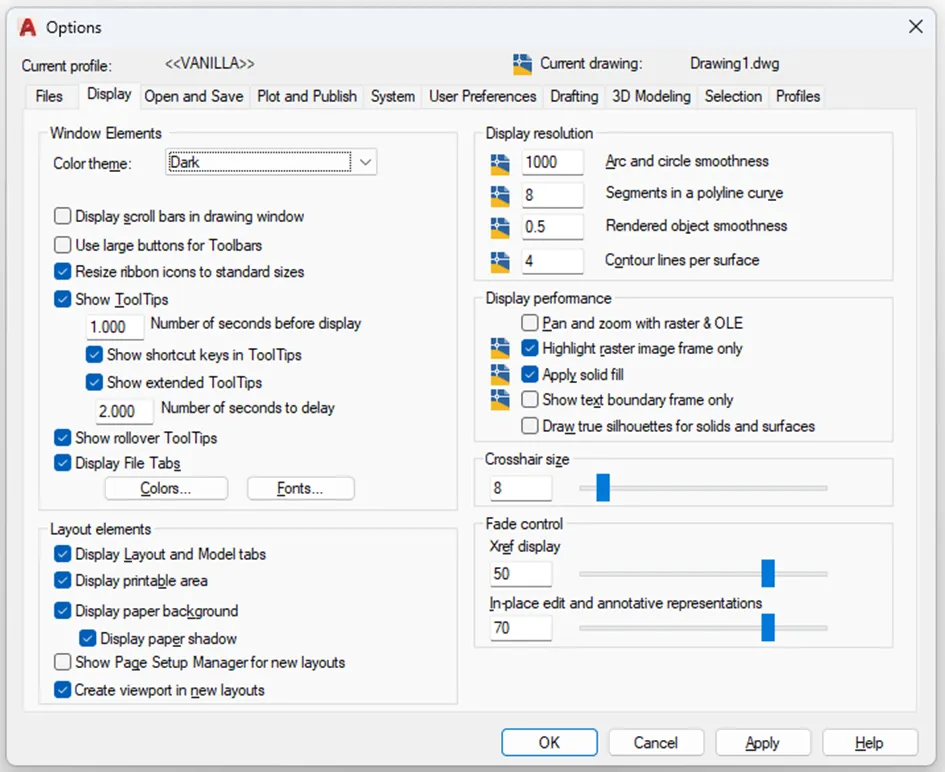 Cài đặt Option trong AutoCAD
2. Cài Đặt Kiểu Chữ (Text Style)
Định nghĩa các kiểu chữ khác nhau giúp bạn quản lý văn bản trên bản vẽ một cách nhất quán. Mở hộp thoại Text Style bằng cách gõ STYLE hoặc nhấp chuột phải vào không gian bản vẽ và chọn Text Style.
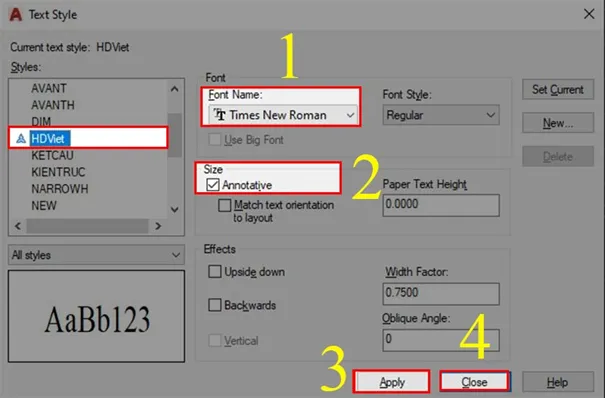 Cài đặt kiểu chữ (Text Style) trong AutoCAD
3. Cài Đặt Kiểu Kích Thước (Dimension Style)
Tương tự như kiểu chữ, kiểu kích thước giúp bạn kiểm soát cách hiển thị các đường ghi kích thước (kích thước chữ, loại mũi tên, khoảng cách đường kích thước đến đối tượng). Mở hộp thoại Dimension Style bằng cách gõ DIMSTYLE hoặc chọn Dimension Style từ thanh công cụ.
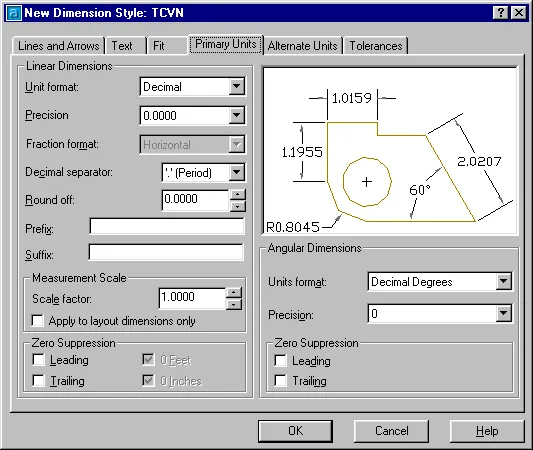 Cài đặt kiểu kích thước (Dimension Style) trong AutoCAD
4. Các Cách Ghi Kích Thước
AutoCAD cung cấp nhiều lệnh để ghi kích thước, phổ biến nhất là:
- DIM (Dimension): Tạo các loại kích thước khác nhau (ngang, dọc, song song, góc, cung, bán kính).
- QUICKDIM: Tự động tạo kích thước cho các đối tượng được chọn.
- LEADER: Tạo đường dẫn ghi chú, chú thích.
- MTEXT: Chèn văn bản đa dòng, có thể dùng để ghi chú hoặc thêm thông tin chi tiết.
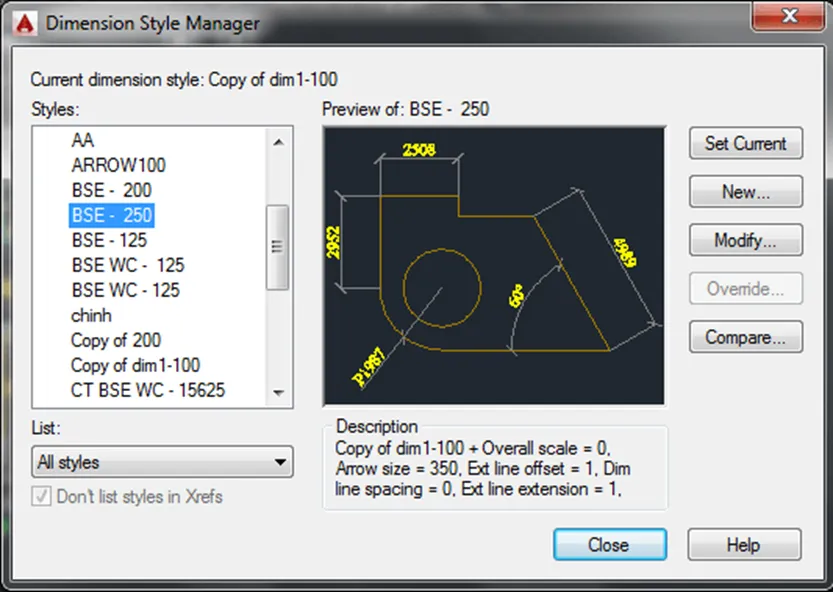 Các cách ghi kích thước trong AutoCAD
5. Quản Lý Đường Nét Bằng Layer
Layer là một công cụ mạnh mẽ để tổ chức bản vẽ, cho phép bạn nhóm các đối tượng theo tính chất (ví dụ: Lớp Tường, Lớp Cửa, Lớp Mái). Bạn có thể bật/tắt hiển thị, khóa, thay đổi màu sắc, kiểu đường cho từng Layer. Mở hộp thoại Layer Properties Manager bằng lệnh LAYER.
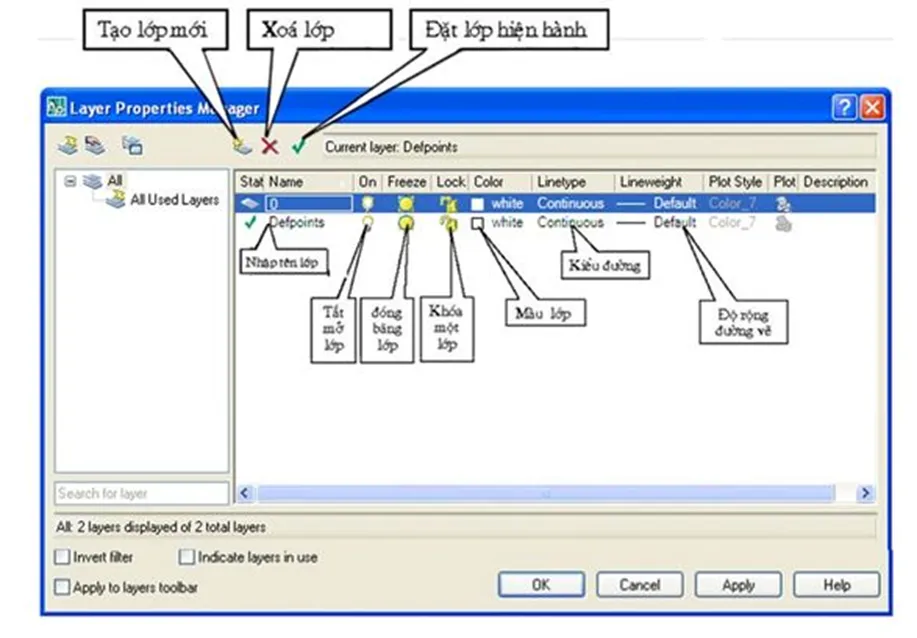 Quản lý đường nét (Layer) trong AutoCAD
6. Cài Đặt Tỷ Lệ Bản Vẽ
Tỷ lệ bản vẽ xác định mối quan hệ giữa kích thước trên bản vẽ và kích thước thực tế. Bạn có thể cài đặt tỷ lệ cho các Viewport trong Layout hoặc sử dụng lệnh SCALE trong không gian Model để điều chỉnh kích thước đối tượng theo một tỷ lệ nhất định.
7. Cài Đặt Đơn Vị Cho Bản Vẽ
Trước khi bắt đầu vẽ, việc thiết lập đơn vị đo lường (milimét, centimet, inch, v.v.) và độ chính xác là rất quan trọng để đảm bảo bản vẽ đúng với yêu cầu kỹ thuật. Sử dụng lệnh UNITS.
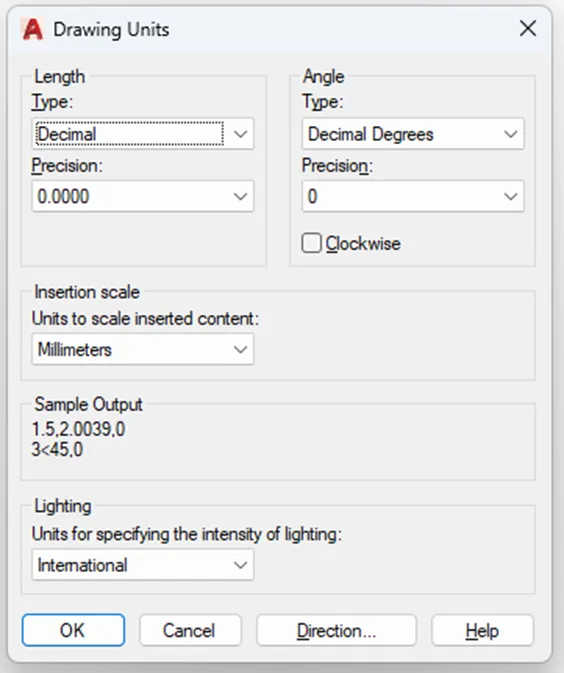 Cài đặt đơn vị cho bản vẽ trong AutoCAD
8. Sử Dụng Bản Vẽ Mẫu (Template)
Template (.DWT) chứa các cài đặt sẵn như đơn vị, kiểu chữ, kiểu kích thước, Layer, giúp bạn tiết kiệm thời gian thiết lập mỗi khi bắt đầu một dự án mới. Bạn có thể tạo template tùy chỉnh hoặc sử dụng các template có sẵn của AutoCAD.
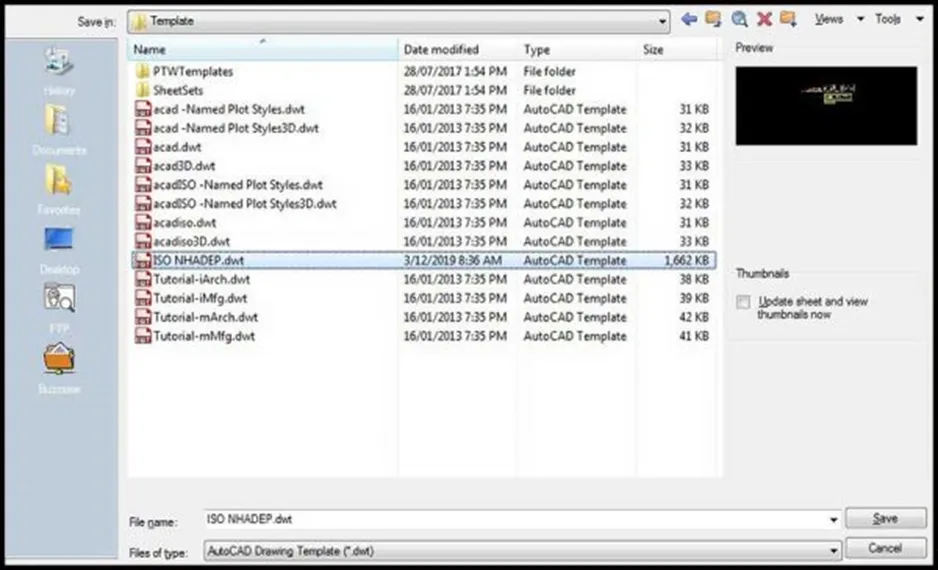 Tạo và mở bản vẽ mẫu (Template) trong AutoCAD
Phần 3: Các Lệnh Vẽ Cơ Bản Trong AutoCAD
Nắm vững các lệnh vẽ cơ bản là bước đi vững chắc đầu tiên khi học AutoCAD cho người mới bắt đầu.
- LINE: Vẽ đoạn thẳng.
- PLINE (Polyline): Vẽ chuỗi các đoạn thẳng liên kết.
- RECTANGLE: Vẽ hình chữ nhật.
- CIRCLE: Vẽ đường tròn.
- POINT: Vẽ điểm.
- POLYGON: Vẽ đa giác đều.
- ELLIPSE: Vẽ hình elip.
- ARC: Vẽ cung tròn.
- MLINE: Vẽ hai hoặc nhiều đường song song.
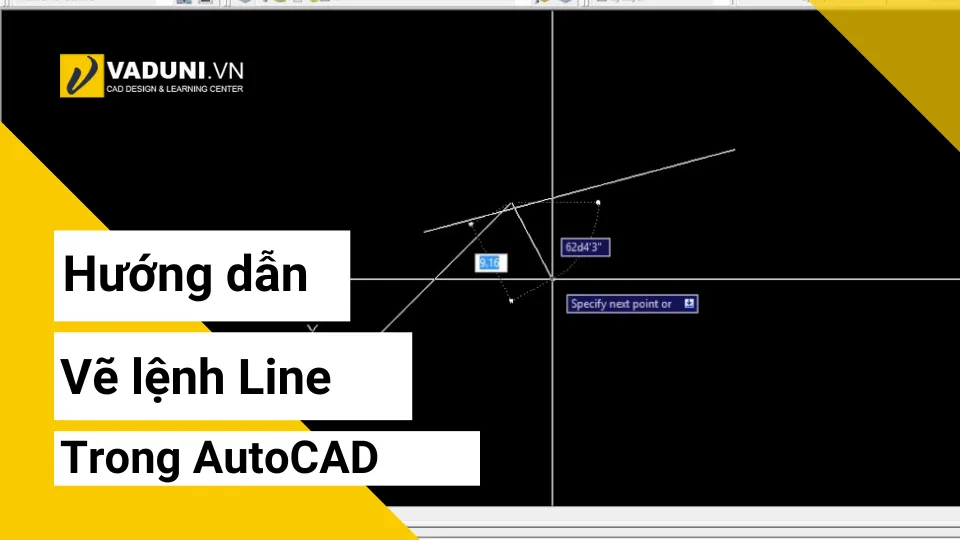 Các lệnh vẽ cơ bản trong AutoCAD
Phần 4: Các Lệnh Hiệu Chỉnh Cơ Bản Trong AutoCAD
Sau khi vẽ, bạn cần các lệnh chỉnh sửa để hoàn thiện đối tượng.
- MOVE: Di chuyển đối tượng.
- COPY: Sao chép đối tượng.
- ERASE: Xóa đối tượng.
- ROTATE: Xoay đối tượng.
- SCALE: Thay đổi kích thước đối tượng theo tỷ lệ.
- STRETCH: Kéo dãn hoặc thu ngắn đối tượng.
- TRIM: Cắt bỏ phần đối tượng thừa.
- EXTEND: Kéo dài đối tượng đến một giới hạn nhất định.
- FILLET: Bo tròn góc.
- CHAMFER: Vát mép cạnh.
- ARRAY: Sao chép đối tượng thành mảng (hình chữ nhật, tròn).
- MIRROR: Tạo đối xứng đối tượng qua một trục.
- PROPERTIES: Chỉnh sửa thuộc tính của đối tượng.
- MATCHPROP: Sao chép thuộc tính từ đối tượng này sang đối tượng khác.
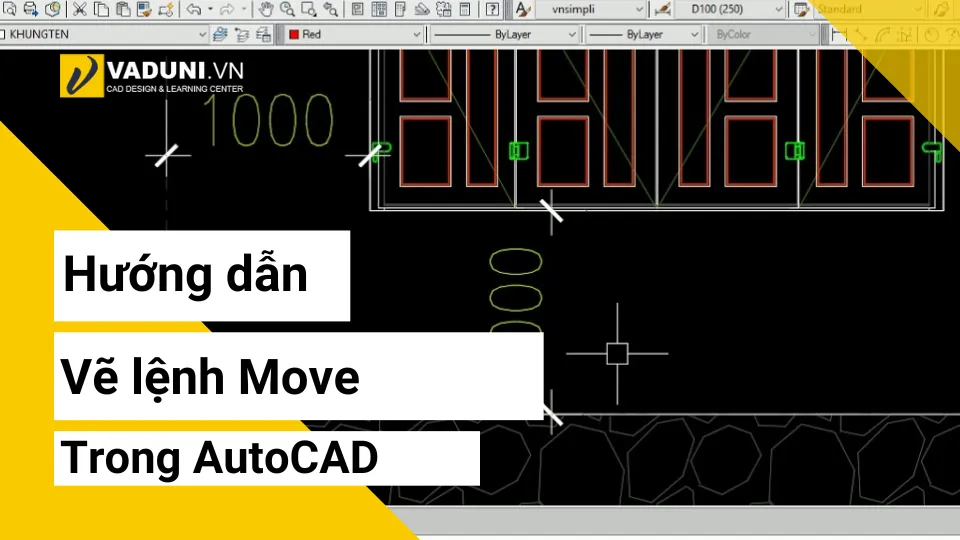 Các lệnh hiệu chỉnh cơ bản trong AutoCAD
Phần 5: Quản Lý Bản Vẽ Bằng Layer
Sử dụng Layer một cách hiệu quả là chìa khóa để quản lý các bản vẽ phức tạp. Nó giúp bạn dễ dàng kiểm soát hiển thị, khóa các lớp đối tượng không cần thiết, và áp dụng các thuộc tính chung cho cả một nhóm đối tượng.
Phần 6: Tìm Hiểu Về Block Trong AutoCAD
Block là một nhóm các đối tượng được gom lại thành một đơn vị duy nhất, giúp tái sử dụng và tiết kiệm thời gian.
1. Phân Loại Block
- Block tĩnh: Các đối tượng được chèn vào bản vẽ với kích thước và thuộc tính cố định.
- Block động (Dynamic Block): Cho phép tùy chỉnh các thuộc tính như kích thước, hình dạng, hiển thị trạng thái khi chèn vào bản vẽ, mang lại sự linh hoạt cao.
2. Block Thuộc Tính (Attribute Block)
Block thuộc tính là loại block đặc biệt, chứa các thông tin có thể chỉnh sửa như mã hiệu, tên vật liệu, số lượng. Các thuộc tính này có thể được trích xuất để tạo bảng kê, báo cáo.
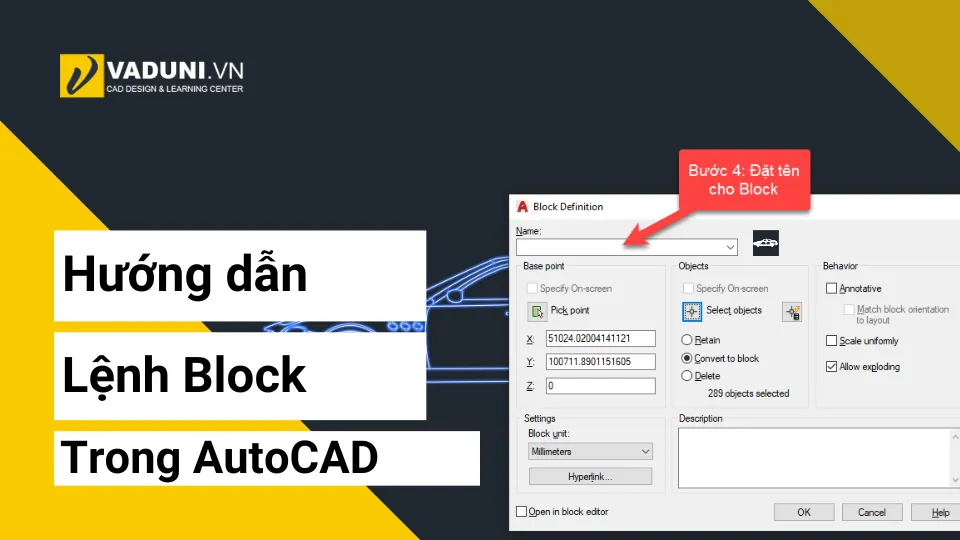 Block thuộc tính trong AutoCAD
Phần 7: Tìm Hiểu Về Parametric Modeling
Tính năng Parametric trong AutoCAD cho phép bạn tạo ra các đối tượng dựa trên các thông số và quy tắc. Thay đổi một thông số có thể tự động cập nhật các đối tượng liên quan, giúp quy trình thiết kế trở nên thông minh và hiệu quả hơn, đặc biệt hữu ích cho việc tạo ra các bộ phận có nhiều biến thể.
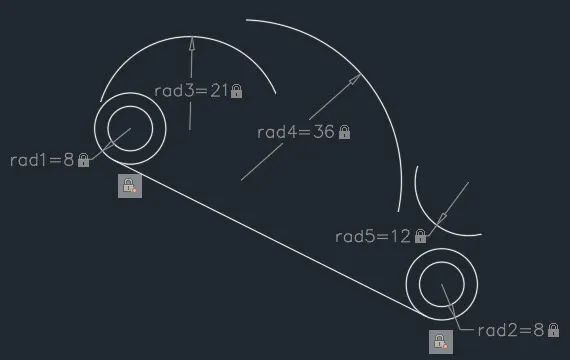 Mô hình tham số (Parametric) trong AutoCAD
Phần 8: Tìm Hiểu Về Layout
Layout là không gian dành cho việc trình bày và in ấn bản vẽ. Tại đây, bạn có thể tạo các Viewport để hiển thị các phần khác nhau của không gian Model với tỷ lệ mong muốn, thêm tiêu đề, khung tên và các thông tin trình bày khác.
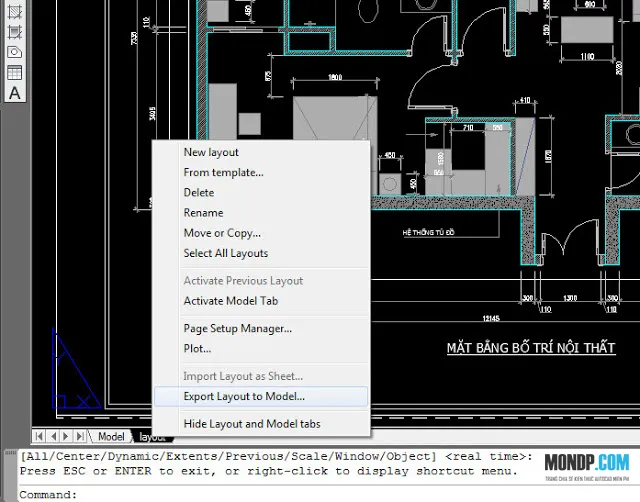 Không gian Layout trong AutoCAD
Phần 9: In Ấn Bản Vẽ
Sau khi hoàn thành bản vẽ, việc in ấn là bước cuối cùng. AutoCAD hỗ trợ nhiều phương thức:
1. Tính Năng Plot
Sử dụng lệnh PLOT để thiết lập các thông số in ấn như máy in, khổ giấy, tỷ lệ, vùng in (Window, Extents, Layout).
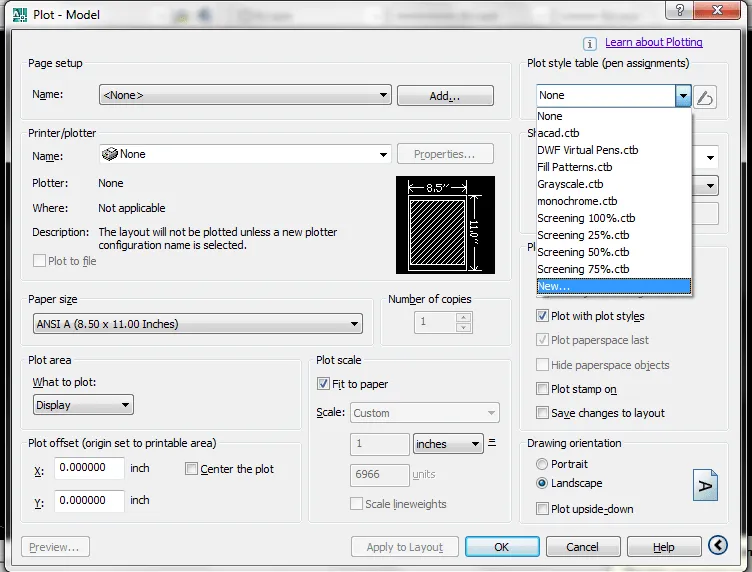 In ấn bản vẽ bằng tính năng Plot trong AutoCAD
2. Tính Năng Print
Tương tự Plot, lệnh PRINT cũng được sử dụng để xuất bản vẽ ra máy in.
3. Tính Năng Export
Xuất bản vẽ sang các định dạng khác nhau như PDF, DWG, DXF, JPG, PNG bằng lệnh EXPORT. Điều này hữu ích cho việc chia sẻ hoặc sử dụng bản vẽ trên các phần mềm khác.
Hãy luôn kiểm tra kỹ các cài đặt trước khi in để đảm bảo bản vẽ đạt được kết quả mong muốn. Việc luyện tập thường xuyên với các bài tập và dự án thực tế sẽ giúp bạn nhanh chóng làm chủ AutoCAD và ứng dụng hiệu quả vào công việc.