





















































Phần mềm Autocad
Hướng Dẫn Chi Tiết Cách Học AutoCAD 2020 Từ A Đến Z Cho Người Mới Bắt Đầu

Chào mừng bạn đến với hướng dẫn toàn diện về cách Học Autocad 2020 từ cơ bản đến nâng cao. AutoCAD là một trong những phần mềm thiết kế hỗ trợ máy tính (CAD) mạnh mẽ nhất, được ứng dụng rộng rãi trong các lĩnh vực kiến trúc, xây dựng, kỹ thuật và thiết kế sản phẩm. Dù bạn là người mới bắt đầu hay muốn nâng cao kỹ năng, bài viết này sẽ cung cấp lộ trình rõ ràng để bạn làm chủ AutoCAD 2020. Trong khoảng hai giờ học tập và thực hành, bạn sẽ nắm vững các thao tác cơ bản, từ việc tạo các đối tượng 2D đơn giản đến mô hình 3D phức tạp, chuẩn bị cho in 3D và hoàn thiện bản vẽ kỹ thuật chuyên nghiệp. Hãy cùng khám phá thế giới thiết kế với AutoCAD 2020 ngay!
BƯỚC 1: CÀI ĐẶT PHẦN MỀM AUTOCAD 2020 HIỆU QUẢ
Trong bước đầu tiên của lộ trình Học Autocad 2020, bạn sẽ tìm hiểu cách cài đặt phần mềm. Nếu bạn đã sở hữu và cài đặt thành công, hãy chuyển sang Bước 2 để tiếp tục hành trình.
1.1 Tạo tài khoản AutoDesk để bắt đầu học AutoCAD 2020
AutoCAD là phần mềm Thiết kế có sự hỗ trợ của Máy tính (CAD) được phát triển bởi AutoDesk Inc. Đây là một bộ phần mềm thiết kế chuyên nghiệp, có khả năng tạo ra các kết quả tinh vi và phức tạp. Để sử dụng bất kỳ sản phẩm nào của Autodesk, việc đầu tiên bạn cần làm là tạo một tài khoản trên trang web chính thức của họ.
Giá của phần mềm AutoCAD khá cao, vì nó được thiết kế dành cho các chuyên gia trong lĩnh vực thiết kế 3D. Tuy nhiên, có một tin vui dành cho sinh viên: bạn có thể tải xuống AutoCAD và tất cả các sản phẩm của AutoDesk để sử dụng trong ba năm bằng giấy phép sinh viên. Để kích hoạt giấy phép này, bạn cần đăng ký bằng địa chỉ email giáo dục của mình. Nếu bạn không đủ điều kiện nhận ưu đãi sinh viên, bạn vẫn có thể kích hoạt bản dùng thử miễn phí 30 ngày cho tất cả các sản phẩm của Autodesk để trải nghiệm trước khi quyết định mua.
Giao diện làm việc ban đầu của AutoCAD 2020 sau khi cài đặt, hiển thị màn hình Start để bắt đầu học thiết kế.
1.2 Hướng dẫn cài đặt phần mềm AutoCAD 2020
Sau khi hoàn tất quá trình đăng ký tài khoản, bạn nên tải xuống trình cài đặt AutoCAD. Chạy tệp đã tải xuống. Thao tác này sẽ tự động tải xuống các thành phần cần thiết và mở trình hướng dẫn Cài đặt. Nếu muốn, bạn có thể thay đổi thư mục cài đặt, chọn các thành phần cụ thể mà bạn muốn cài đặt hoặc tiến hành cài đặt AutoCAD ngay lập tức. Quá trình này sẽ bắt đầu tải xuống và cài đặt AutoCAD trên máy tính của bạn.
BƯỚC 2: THIẾT LẬP CƠ BẢN TRONG AUTOCAD 2020
Trong bước thứ hai của hướng dẫn học AutoCAD 2020 này, bạn sẽ làm quen với việc tương tác với không gian làm việc của phần mềm.
2.1 Thiết lập không gian làm việc AutoCAD 2020
Khi mở phần mềm AutoCAD 2020 lần đầu tiên, hãy nhấp vào “Bắt đầu vẽ” (Start Drawing) để mở một tệp hoặc dự án mới. Thao tác này sẽ đưa bạn vào “DrawSpace” – không gian làm việc chính để thiết kế.
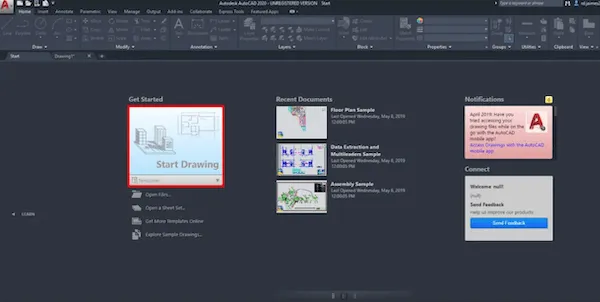 Khu vực bắt đầu vẽ (DrawSpace) trong AutoCAD 2020, hiển thị nút "Start Drawing" để tạo dự án mới.
Để tối ưu hóa không gian làm việc, bạn cần tùy chỉnh Thanh công cụ truy cập nhanh (Quick Access Toolbar) bằng cách nhấp vào nó và thêm tùy chọn “Không gian làm việc” (Workspace). Sau đó, hãy thay đổi Không gian làm việc mới từ “Soạn thảo và chú thích” (Drafting and Annotation) sang “Tạo mô hình 3D” (3D Modeling). Điều này sẽ kích hoạt tất cả các Công cụ phác thảo (Sketch) và Công cụ 3D mà bạn cần để thiết kế bản phác thảo và Đối tượng 3D đầu tiên của mình khi học AutoCAD 2020.
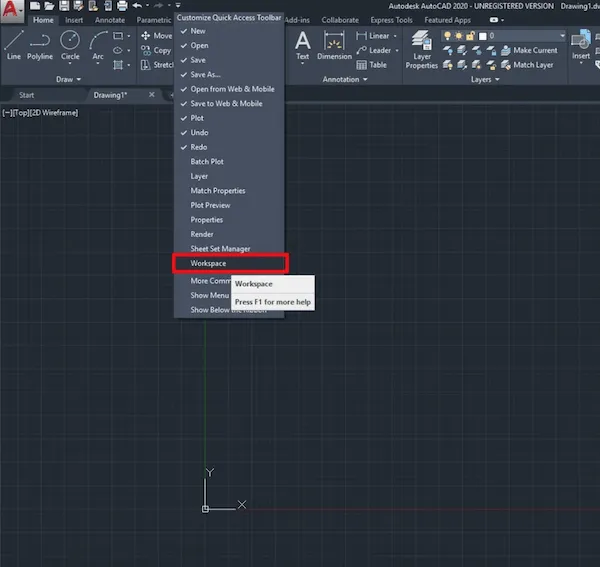 Tùy chỉnh thanh công cụ truy cập nhanh trong AutoCAD 2020, thêm tùy chọn "Workspace" để quản lý không gian làm việc.
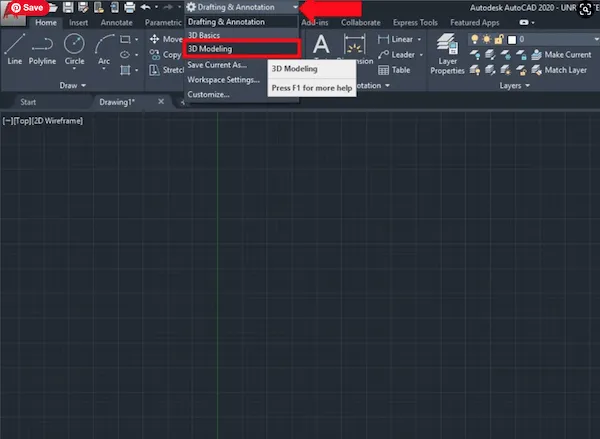 Thay đổi không gian làm việc từ "Drafting & Annotation" sang "3D Modeling" trong AutoCAD 2020 để bắt đầu thiết kế 3D.
2.2 Cách thay đổi đơn vị trong AutoCAD 2020
Để đảm bảo độ chính xác và phù hợp với tiêu chuẩn thiết kế của bạn, việc thay đổi đơn vị là cần thiết. Nếu bạn muốn thay đổi đơn vị sang hệ thống mét (hệ thống chỉ số) mà bạn quen thuộc, hãy nhấp vào biểu tượng chữ A lớn màu đỏ ở góc trên cùng bên trái của giao diện. Thao tác này sẽ mở menu AutoCAD.
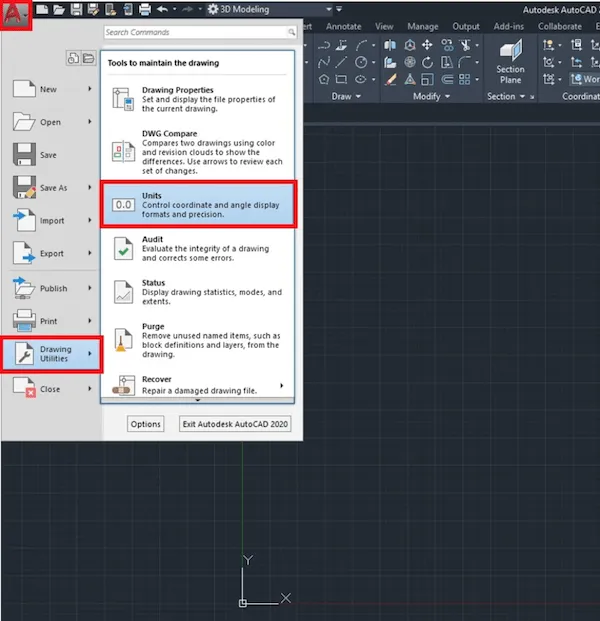 Menu AutoCAD 2020 với chữ "A" lớn màu đỏ, cho phép truy cập các tiện ích vẽ như cài đặt đơn vị.
Trong menu, chọn “Tiện ích vẽ” (Drawing Utilities) > “Đơn vị” (Units). Trong hộp thoại Đơn vị, thay đổi “Quy mô chèn” (Insertion Scale) thành Milimét (Millimeters) hoặc đơn vị mong muốn khác.
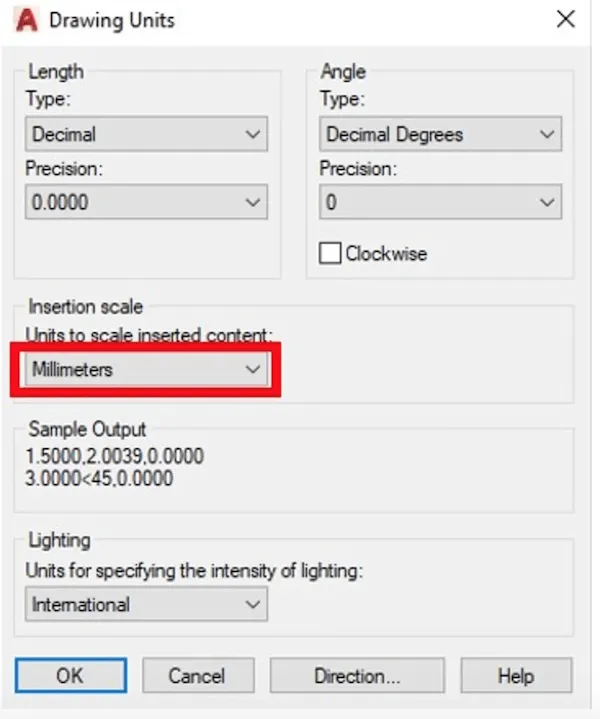 Hộp thoại "Drawing Units" trong AutoCAD 2020, hiển thị tùy chọn thay đổi đơn vị chèn sang milimét để chuẩn hóa bản vẽ.
2.3 Giải thích các thành phần không gian làm việc AutoCAD
Để học AutoCAD 2020 hiệu quả, bạn cần hiểu rõ các thành phần chính trong không gian làm việc.
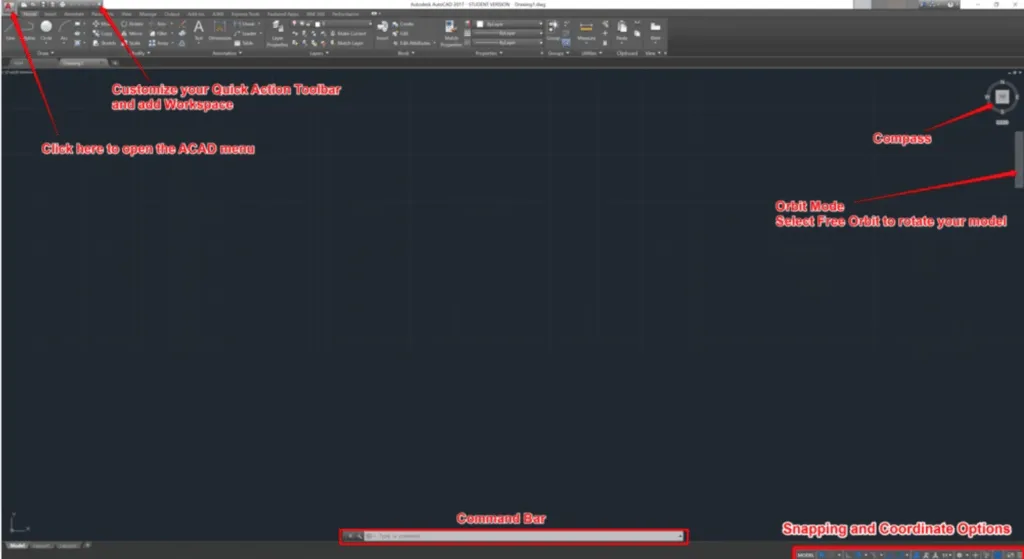 Tổng quan không gian làm việc AutoCAD 2020, nhấn mạnh thanh lệnh (Command Bar) ở phía dưới để nhập các câu lệnh.
2.3.1 Thanh lệnh (Command Bar) trong AutoCAD 2020
Ở dưới cùng của DrawSpace, bạn sẽ tìm thấy Thanh lệnh (Command Bar). Bạn có thể nhập các lệnh đơn giản bằng cách gõ chúng vào thanh này. Thanh lệnh sẽ hiển thị các tùy chọn gợi ý theo ngữ cảnh cho lệnh đã cho. Các chữ cái được đánh dấu là phím tắt cho các tùy chọn đó. Gõ chữ cái tương ứng và nhấn “Enter” sẽ trực tiếp kích hoạt tùy chọn mong muốn. Thanh lệnh cũng sẽ liệt kê thứ tự các bước bạn cần thực hiện để thực hiện lệnh một cách chính xác và hiển thị các mẹo hữu ích.
2.3.2 Điều hướng cơ bản trong AutoCAD
Ở góc trên cùng bên phải của DrawSpace, bạn có thể thấy la bàn (ViewCube). Theo mặc định, nó được đặt thành “Chế độ xem hàng đầu” (Top View). Di chuột qua nó, bạn sẽ thấy một biểu tượng ngôi nhà nhỏ xuất hiện. Nhấp vào nó để vào chế độ xem đẳng áp (isometric). Bây giờ bạn sẽ thấy một hệ tọa độ Descartes 3D ở giữa DrawSpace của bạn với ba trục: Trục X (màu đỏ), Trục Y (màu xanh lục) và Trục Z (màu xanh lam).
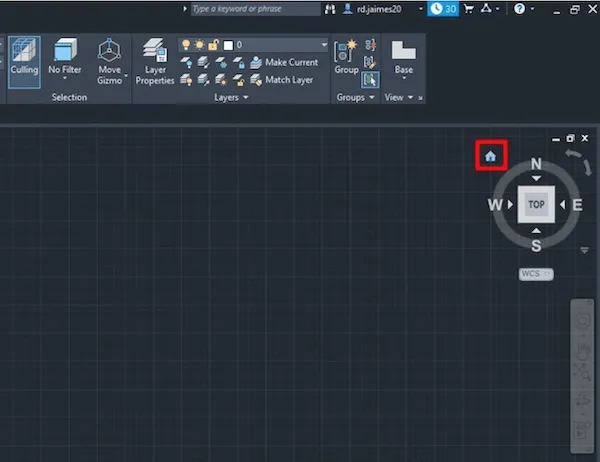 La bàn (ViewCube) ở góc trên bên phải giao diện AutoCAD 2020, hiển thị chế độ xem đẳng áp 3D với các trục tọa độ.
Ngoài ra, la bàn còn được mở rộng bởi một khối lập phương. Bạn có thể nhấp vào các mặt, các cạnh và các góc của khối lập phương để vào chế độ xem mong muốn. Để dịch chuyển không gian DrawSpace (Pan), hãy nhấp vào biểu tượng “Bàn tay” hoặc di chuyển bằng cách giữ con lăn chuột. Nếu bạn muốn xoay quanh DrawSpace của mình, hãy nhấp vào “Orbit” trong thanh công cụ bên phải.
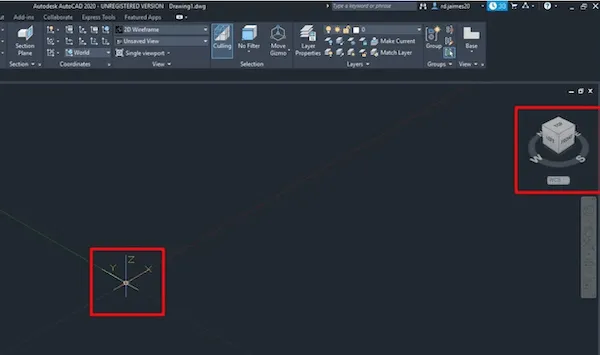 Công cụ Orbit trong AutoCAD 2020, cho phép người dùng xoay quanh không gian làm việc và xem đối tượng từ nhiều góc độ.
Nhấp và giữ trên DrawSpace để xoay quanh tâm của hệ tọa độ bằng cách di chuyển chuột. Bạn cũng có thể thực hiện tương tự bằng cách giữ phím “Shift” và con lăn chuột. Nếu bạn muốn quay quanh một điểm nhất định, hãy chọn “Quỹ đạo tự do” (Free Orbit) bằng cách nhấp vào mũi tên mở rộng. Với tùy chọn “Mở rộng thu phóng” (Zoom Extents), bạn có thể đưa tất cả các đối tượng và bản phác thảo đã tạo vào trường xem của mình. Hiện tại, bạn chưa có gì để xoay, vì vậy hãy thực hiện bước tiếp theo của hướng dẫn học AutoCAD 2020 này để bắt đầu phác thảo!
BƯỚC 3: PHÁC THẢO 2D TRONG AUTOCAD 2020 HIỆU QUẢ
Trước khi đi sâu vào các đối tượng ba chiều, hãy cùng tìm hiểu về các bản phác thảo 2D mà bạn có thể thực hiện trong AutoCAD. Đây là nền tảng vững chắc khi bạn học AutoCAD 2020.
3.1 Thiết lập chế độ bắt điểm (Snap) khi học AutoCAD 2020
Khi phác thảo bằng AutoCAD, bạn có thể sử dụng tùy chọn Bắt điểm (Snapping) để tăng độ chính xác. Để bật Bắt điểm lưới (Grid Snap), chỉ cần nhấn F9 trên bàn phím hoặc nhấp vào biểu tượng “Snap to Drawing Grid” ở góc dưới cùng bên phải. Bằng cách mở Cài đặt Snap (Snap Settings), bạn có thể điều chỉnh Lưới vẽ (Drawing Grid) cũng như độ chính xác của Grid Snap.
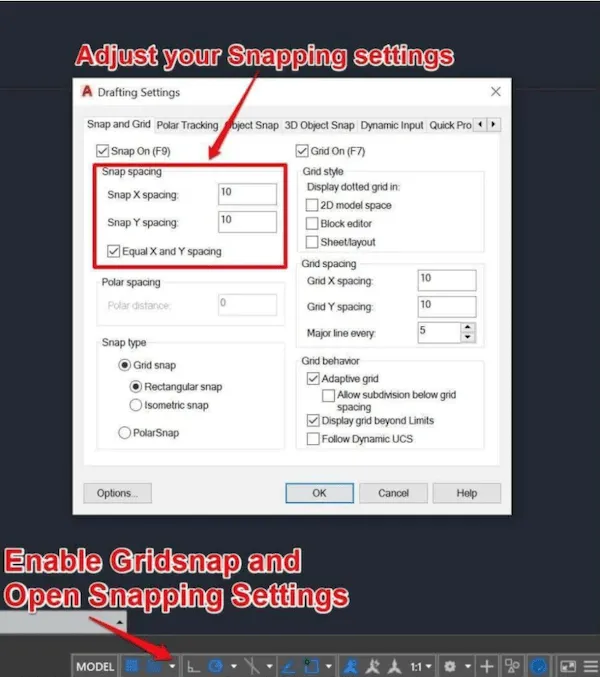 Hộp thoại cài đặt chế độ bắt điểm (Snap Settings) trong AutoCAD 2020, cho phép điều chỉnh lưới và độ chính xác bắt điểm.
Bằng cách nhấn F3 hoặc nhấp vào Object Snap, bạn có thể kích hoạt chế độ bắt các góc, đường thẳng, điểm, điểm giữa và nhiều hơn nữa. Hãy chỉnh sửa cài đặt đối tượng phù hợp với mục tiêu bản vẽ hiện tại của bạn. Nếu bạn gặp sự cố với việc nhập tọa độ hoặc phác thảo, hãy thử bật hoặc tắt tính năng snap và cố gắng không sử dụng Grid và Object snap đồng thời. Công cụ này rất hữu ích để vẽ các bản phác thảo nhanh chóng và ngăn chặn các lỗ hổng trong bản phác thảo của bạn.
3.2 Cách vẽ một đường thẳng trong AutoCAD 2020
Để tạo bản phác thảo đầu tiên của bạn, hãy chọn Chế độ xem trên cùng (Top View) bằng la bàn. Tắt Grid Snap bằng cách nhấn F9. Bây giờ gõ “line” và nhấn Enter. Thao tác này sẽ kích hoạt lệnh Line. Với AutoCAD, bạn có thể chỉ cần gõ các chữ cái đầu tiên của bất kỳ lệnh nào; phần mềm sẽ tự động hoàn thành hoặc hiển thị bất kỳ lệnh nào có sẵn.
Khi bạn đã nhập lệnh Line, nó sẽ yêu cầu bạn chỉ định điểm đầu tiên. Bây giờ bạn có thể chọn một điểm ngẫu nhiên trong DrawSpace của mình hoặc nhập tọa độ. Nhập 0 cho Tọa độ X, chuyển sang Tọa độ Y bằng cách nhấn Tab, nhập 0 và xác nhận tọa độ của bạn bằng cách nhấn Enter. Bây giờ bạn đã chọn tâm của hệ tọa độ làm điểm bắt đầu.
Tiếp theo, hãy di chuyển chuột của bạn đến phía tích cực của trục X. Lúc này, bạn có thể thấy cách đầu vào tọa độ thay đổi thành tọa độ Cực. Nhập 25 cho chiều dài của đường bằng cách nhấn Tab, bạn có thể chuyển sang đầu vào góc. Hãy thử phác thảo một hình vuông để bắt đầu. Khi bạn đã trở lại trung tâm, nhấn Escape để kết thúc lệnh Line.
3.3 Hướng dẫn chọn và bỏ chọn đối tượng trong AutoCAD
Để chọn các đối tượng trong AutoCAD, bạn có thể nhấp trực tiếp vào chúng. Để bỏ chọn, giữ phím “Shift” và nhấp lại vào đối tượng đó.
Để chọn nhiều đối tượng, bạn có thể thực hiện theo hai cách:
- Kéo từ trái sang phải: Nhấp chuột trái và kéo chuột từ trái sang phải. Thao tác này sẽ tạo ra một cửa sổ chọn màu xanh lam. Chỉ các đối tượng nằm hoàn toàn bên trong hình chữ nhật màu xanh lam này mới được chọn.
- Kéo từ phải sang trái: Nhấp chuột trái và kéo chuột từ phải sang trái. Thao tác này sẽ tạo ra một cửa sổ chọn màu xanh lá cây. Tất cả các đối tượng mà hình chữ nhật màu xanh lá cây này chạm vào hoặc nằm trong đều sẽ được chọn.
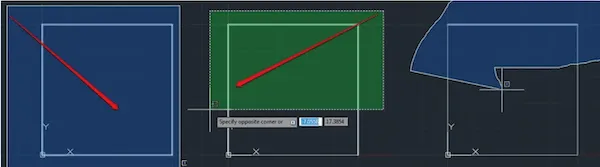 Các phương pháp chọn đối tượng trong AutoCAD 2020: chọn bằng cửa sổ màu xanh từ trái sang phải và cửa sổ màu xanh lá từ phải sang trái.
Nhấp lại để xác nhận lựa chọn của bạn. Nếu bạn nhấp và giữ nút chuột trái, bạn sẽ bật công cụ Lasso, cho phép bạn chọn các đối tượng bằng một hình dạng ngẫu nhiên. Sau khi chọn, nhấn nút Xóa (Delete) trên bàn phím hoặc nhập “Erase” để xóa các dòng đã chọn.
3.4 Các công cụ vẽ cơ bản khi học AutoCAD 2020
Tất nhiên, AutoCAD cung cấp những cách đơn giản hơn để vẽ một hình vuông hoặc hình chữ nhật. Chọn toàn bộ hình chữ nhật của bạn bằng cách đánh dấu nó. Nhấp vào bên ngoài hình chữ nhật của bạn một lần. Điều này sẽ cho phép lựa chọn hình chữ nhật. Nếu bạn nhấp và giữ, bạn có thể lướt xung quanh thực thể mà bạn muốn chọn. Nhấn nút Xóa (Delete) trên bàn phím của bạn hoặc nhập “Erase” để xóa các dòng đã chọn.
Trong thanh công cụ phía trên, bạn có thể tìm thấy tất cả các công cụ vẽ. Bạn có thể nhập lệnh hoặc nhấp vào công cụ bạn muốn sử dụng. Các tọa độ, giá trị và góc được phân tách bằng dấu gạch ngang (ví dụ: X/Y/Angle°). Bạn không cần đặt “°” vào góc khi nhập nó trong AutoCAD. Khi tham chiếu đến một tọa độ cụ thể, chúng ta sẽ sử dụng quy ước Cartesian (X, Y, Z).
3.4.1 Vẽ các hình dạng cơ bản và chỉnh sửa bản phác thảo
Để thực hành trong hướng dẫn học AutoCAD 2020 này, hãy nhập “Rectangle” và nhấn Enter để bắt đầu lệnh. Bắt đầu tại CenterPoint và kết thúc ở tọa độ (10,50).
Bắt đầu vẽ một hình tròn tại (0,40) và xác nhận bằng cách nhấn Enter. Đặt bán kính là 8. Nếu bạn mắc lỗi, chỉ cần nhấp đúp vào bản phác thảo mà bạn muốn chỉnh sửa. Trong cửa sổ bật lên, bạn có thể chỉnh sửa các giá trị.
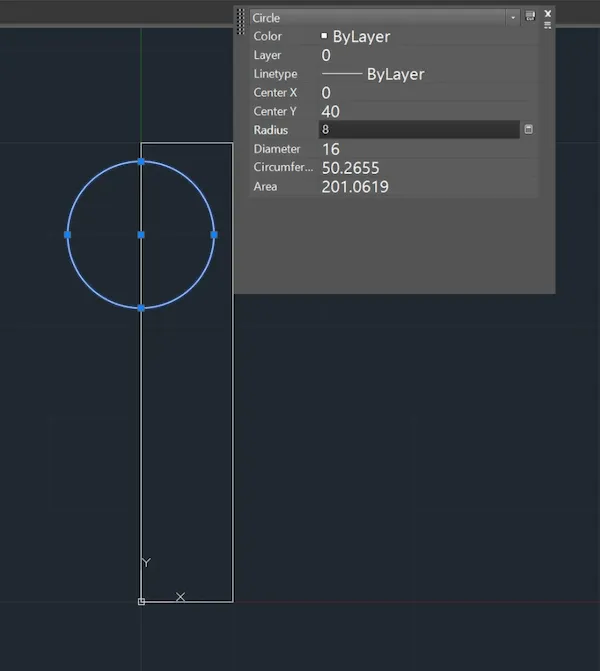 Các hình dạng 2D cơ bản được vẽ trong AutoCAD 2020 bao gồm hình chữ nhật, hình tròn và hình elip, minh họa các lệnh vẽ.
Bắt đầu vẽ một hình elip ở trung tâm tại (0,30). Đặt bán kính chính song song với Trục X là 70 và đặt bán kính phụ là 30.
3.4.2 Vẽ một vòng tròn thứ hai với Object Snap được bật
Vẽ một vòng tròn thứ hai tại (25,40). Bật Object Snap bằng cách nhấn F3 và hướng bán kính của hình tròn song song với trục Y cho đến khi bạn giao với hình elip. Nhấp khi bạn nhìn thấy một chữ thập màu xanh lá cây. Bạn cần hình tròn giao với hình elip. Vẽ một đường bắt đầu từ (10,55), bạn có thể muốn tắt Object Snap, để điểm bắt đầu sẽ không bị bắt ở góc của hình chữ nhật. Khi bạn đã đặt điểm bắt đầu, hãy bật Object Snap với tùy chọn “Tangent” được bật. Vẽ một đường thẳng ở một góc 65° cho đến khi nó ăn khớp với vòng tròn thứ hai. Bắt đầu đường thứ hai ở góc trên cùng bên phải của hình chữ nhật. Bật tùy chọn “Nearest” trong Object Snap và vẽ một đường thẳng theo góc 130°, cắt vào vòng tròn đầu tiên.
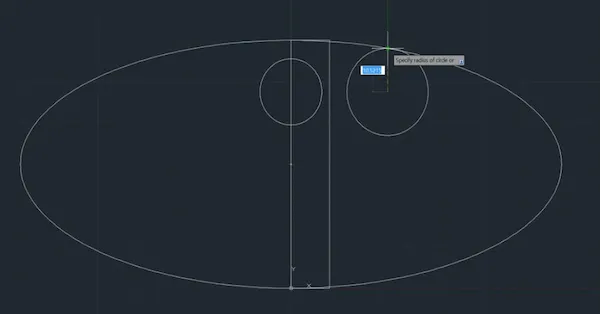 Bản phác thảo 2D phức tạp hơn trong AutoCAD 2020, thể hiện việc sử dụng chế độ bắt điểm Object Snap để vẽ các đường tiếp tuyến chính xác.
3.4.3 Hướng dẫn vẽ bằng lệnh Spline trong AutoCAD cho người mới
Tạo một Spline bắt đầu từ điểm trung tâm. Với công cụ Spline, bạn có thể tạo các điểm nối hình sin cong liên tục. Đầu tiên, bạn nhập khoảng cách, tiếp theo là góc. Nếu bạn nhập sai, gõ “U” và nhấn Enter để hoàn tác bước cuối cùng. Nhập các tọa độ cực sau: 20/30°, 5/300°, 5/55°, 10/30°, 5/320°. Kết thúc bằng một Góc 230° trên Ellipse. Bây giờ gõ chữ “T” để End Tangency và gõ góc 190° và nhấn Enter.
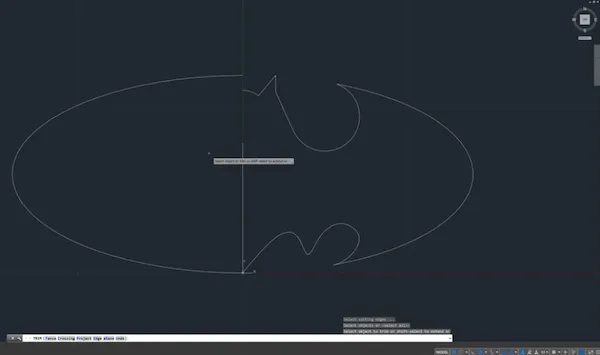 Minh họa lệnh Spline trong AutoCAD 2020, cho phép tạo các đường cong mềm mại và liên tục qua nhiều điểm điều khiển.
3.4.4 Lệnh Trim để cắt bỏ phần thừa trong AutoCAD
Sử dụng lệnh “Trim”, bạn có thể loại bỏ các đường thừa cho đến giao lộ. Bạn cũng có thể chuyển trong lệnh Trim thành “Erase” bằng cách nhập R. Thao tác này sẽ loại bỏ các dòng không giao nhau như lệnh Delete. Khởi động lệnh Trim và nhấn Enter để chọn toàn bộ Sketch để cắt. Tỉa những đường nhô ra như trong hình. Nếu bạn đã xóa nhầm một dòng, hãy nhập “U” để Hoàn tác. Ngoài ra, hãy xem kỹ bất kỳ đường nào bị kẹt giữa các cạnh nhỏ. Những điều đó rất có thể sẽ gặp rắc rối trong quá trình ép đùn sẽ tạo ra bản phác thảo 3D của bạn. Xác nhận bằng Enter khi bạn hoàn thành.
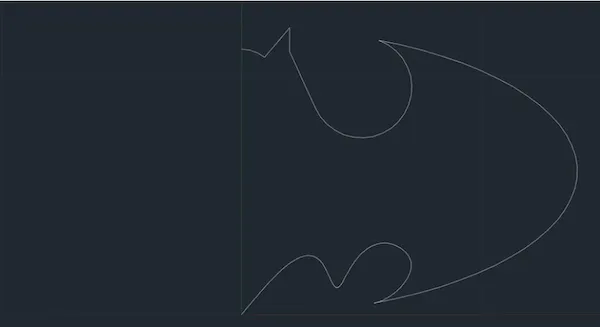 Sử dụng lệnh Trim trong AutoCAD 2020 để cắt bỏ các phần đường thừa, giúp hoàn thiện bản phác thảo 2D một cách gọn gàng.
Tiếp theo, chọn đường ở giữa và hình elip dự phòng ở bên trái và xóa chúng. Cuối cùng, tô sáng đường elip nhỏ trong tam giác trên và xóa nó đi.
3.4.5 Sử dụng lệnh Mirror để vẽ hình đối xứng trong AutoCAD
Khi vẽ các bản phác thảo đối xứng, sẽ rất hữu ích nếu bạn chỉ cần vẽ một nửa bản phác thảo và phản chiếu nó sau đó. Nhập “Mirror” hoặc chọn Mirror trong thanh công cụ Modify. Sau đó đánh dấu toàn bộ bản phác thảo và xác nhận bằng Enter. Chọn CenterPoint làm điểm đầu tiên của đường phản chiếu và cho điểm thứ hai là tọa độ dương dọc theo trục Y. Nhấp vào “Không” trên câu hỏi để xóa đối tượng nguồn.
Xin chúc mừng! Bây giờ bạn đã phác thảo bản nháp 2D đầu tiên của mình với Hướng dẫn học AutoCAD 2020 này!
BƯỚC 4: MÔ HÌNH ĐỐI TƯỢNG 3D VỚI AUTOCAD 2020
Đây có lẽ là phần thú vị nhất của hướng dẫn học AutoCAD 2020 dành cho người mới bắt đầu – chúng tôi sắp thiết kế 3D!
 Chuyển đổi sang môi trường thiết kế 3D trong AutoCAD 2020, minh họa việc vẽ đường tròn trong mặt phẳng XY.
Khi làm việc trong môi trường 3D, bạn nên nhớ rằng việc vẽ trong AutoCAD chỉ có thể thực hiện được trên mặt phẳng XY. Nếu bạn muốn thay đổi hướng để vẽ hoặc phác thảo đối tượng 3D của mình, bạn phải xác định lại hệ tọa độ.
Vẽ một vòng tròn ngẫu nhiên trong DrawSpace của bạn khi đang ở Chế độ xem trên cùng (Top View). Bây giờ hãy vào chế độ xem Mặt trước (Front View) và gõ “UCS”. Lệnh này sẽ cho phép bạn thiết lập một hệ tọa độ người dùng (UCS) mới.
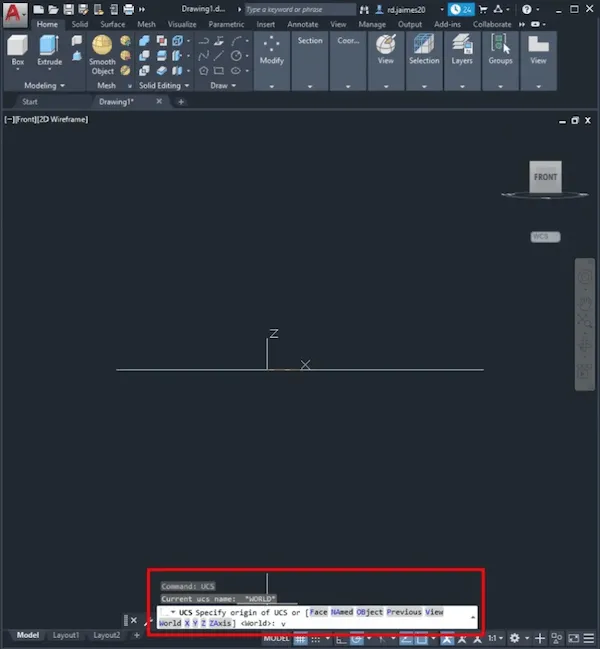 Cài đặt hệ tọa độ người dùng (UCS) trong AutoCAD 2020, cho phép định nghĩa mặt phẳng làm việc mới cho thiết kế 3D.
Nhập “V” để đặt chế độ xem hiện tại của bạn làm hệ tọa độ mới. Vẽ một đường tròn thứ hai đồng tâm với đường tròn đầu tiên. Bây giờ xoay mô hình bằng cách giữ Shift và con lăn chuột, và bạn sẽ thấy các vòng tròn trong các mặt phẳng vuông góc với nhau.
 Hai đường tròn được vẽ trong AutoCAD 2020 trên các mặt phẳng vuông góc với nhau, thể hiện khả năng làm việc với UCS khác nhau.
4.1 Xây dựng hình dạng 3D cơ bản trong AutoCAD 2020
4.1.1 Đối tượng 3D được xác định trước
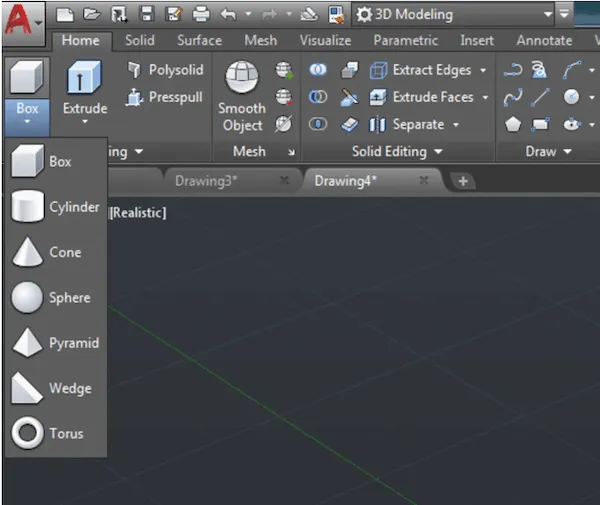
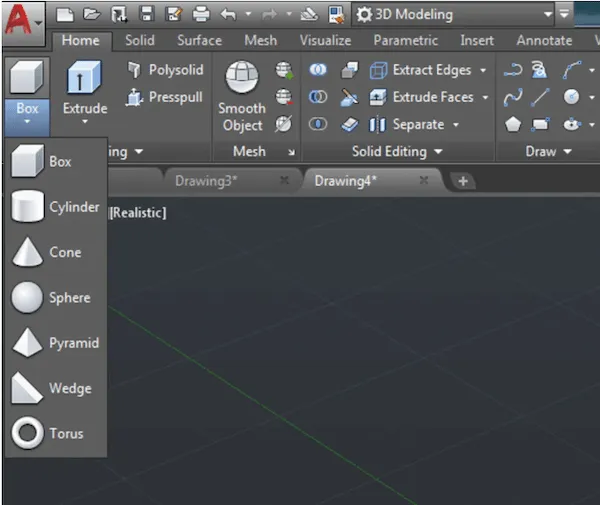 Các đối tượng 3D cơ bản được tạo sẵn trong AutoCAD 2020 như hình hộp và hình trụ, giúp nhanh chóng xây dựng mô hình.
Bạn có thể tạo các Đối tượng 3D được xác định trước bằng AutoCAD như Hình khối, Hình trụ, Quả cầu hoặc Kim tự tháp trên mặt phẳng hiện tại mà bạn đang vẽ hoặc trên một mặt, cạnh hoặc góc của đối tượng. Đặt hệ tọa độ của bạn trở lại hệ tọa độ thế giới (World UCS) bằng cách sử dụng lệnh UCS và sau đó nhập “w.” Chuyển sang chế độ xem đẳng áp và nhập “Cylinder”. Vẽ phần đáy của hình trụ theo ý muốn và nhấp chuột khi nó có bán kính mong muốn. Bây giờ đùn hình trụ bằng cách di chuyển chuột lên trên. Bạn cũng có thể nhập giá trị cho chiều cao. Xác nhận bằng cách nhấn Enter. Bạn có thể vẽ các hình dạng cơ bản khác một cách dễ dàng tương tự.
4.1.2 Lệnh Extrude trong AutoCAD 2020
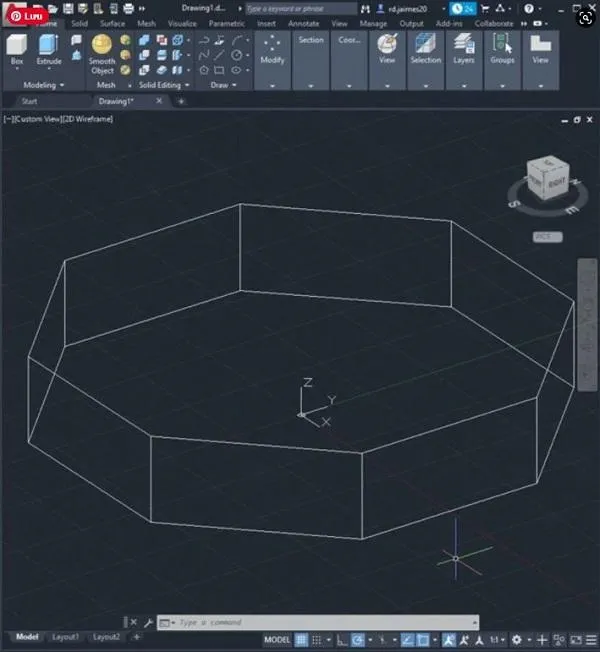 Minh họa lệnh Extrude trong AutoCAD 2020, biến một đa giác 2D thành một khối 3D rắn bằng cách kéo dài theo chiều cao.
Bạn cũng có thể đùn các bản phác thảo 2D của mình thành đối tượng 3D bằng tính năng Extrude. Vẽ một Đa giác và đặt số cạnh là 8. Sau đó chọn CenterPoint làm tâm, và chọn giữa Nội tiếp (Inscribed) hoặc Ngoại tiếp (Circumscribed) trong một hình tròn. Hoàn thành Đa giác và nhập “Extrude.” Chọn Đa giác làm cơ sở. Gõ “Mode” sau đó là “Solid” để tạo một Đối tượng 3D rắn. Sau đó thiết lập chiều cao của đối tượng. Bạn có thể thay đổi chiều cao bằng cách nhấp đúp vào đối tượng sau này.
4.1.3 Tính năng vát mép và bo tròn (Fillet & Chamfer)
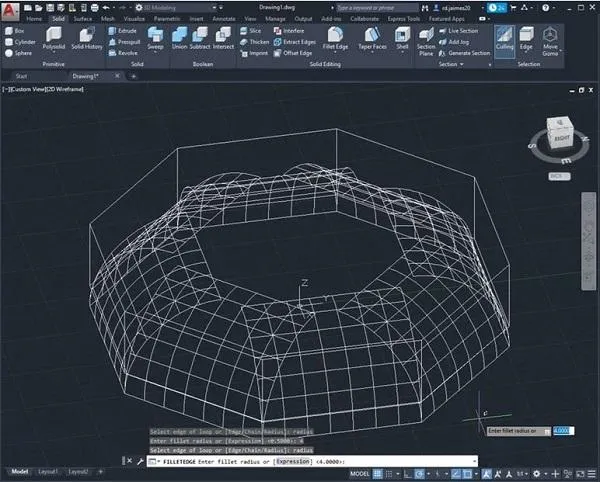
Các cạnh và góc của mô hình 3D có thể được bo tròn (Fillet) hoặc vát mép (Chamfer) một cách dễ dàng. Chuyển sang tab Solid và nhấp vào Fillet Edge. Bây giờ bạn có thể chọn tất cả các cạnh trên cùng của đa giác. Để giảm công sức chọn tất cả các cạnh theo cách thủ công, hãy nhập “Loop”. Sau đó nhấp vào một cạnh trên cùng. Nhấp vào “Next” để duyệt qua các kết nối cạnh có thể có. Khi tất cả các cạnh trên cùng được tô sáng, hãy nhấp vào “Accept” và nhập “Radius” để xác định kích thước của Fillet.
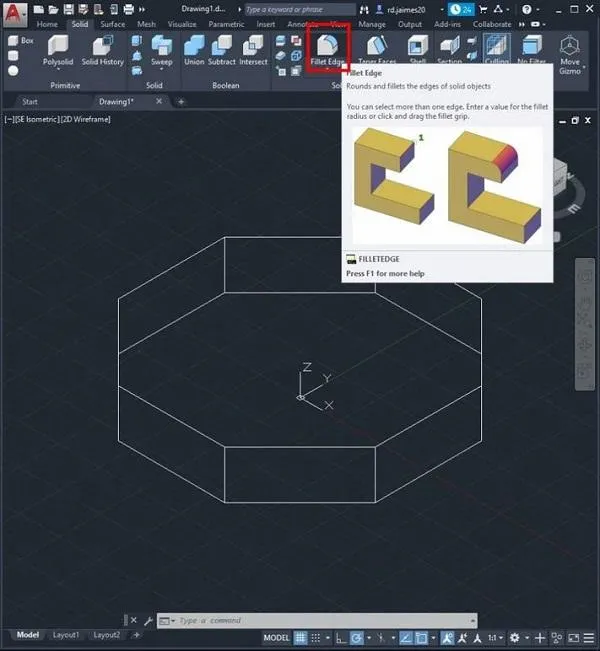 Tính năng Fillet Edge trong AutoCAD 2020, cho phép bo tròn các cạnh của mô hình 3D, với tùy chọn chọn "Loop" để làm việc hiệu quả.
Bạn có thể thử các giá trị khác nhau và xem trước phần fillet. Nhấp hoặc nhập lại bán kính để thay đổi nó. Nhấn Enter hai lần để chấp nhận bo tròn đã xem trước.
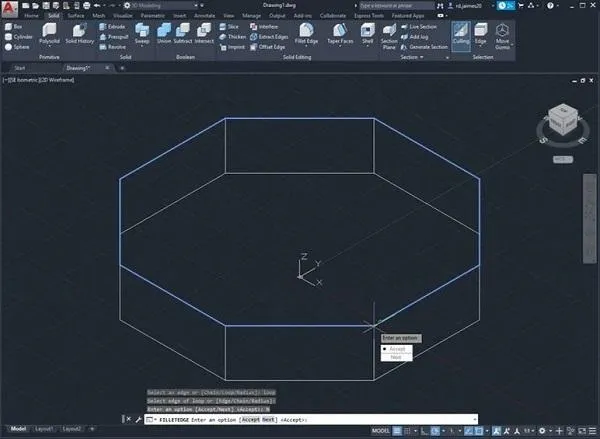 Xem trước hiệu ứng bo tròn cạnh (Fillet) trong AutoCAD 2020 sau khi thiết lập bán kính, giúp kiểm tra kết quả trước khi áp dụng.
 Mô hình 3D trong AutoCAD 2020 với các cạnh đã được bo tròn thành công bằng lệnh Fillet, tạo bề mặt mềm mại hơn.
Bây giờ, xoay đa giác xung quanh và chọn bằng mũi tên bên dưới phần fillet làm nổi bật tính năng vát. Nhập lại “Loop” và chọn một cạnh dưới cùng của đa giác. Nhấp vào Next cho đến khi viền dưới của đa giác được tô sáng, sau đó nhấp vào Accept. Bây giờ nhấp vào Khoảng cách (Distance) và nhập chiều dài đầu tiên của phần vát. Xác nhận bằng cách nhấn Enter và nhập độ dài thứ hai. Một lần nữa, bạn có thể xem bản xem trước và nhấn Enter hai lần để xác nhận.
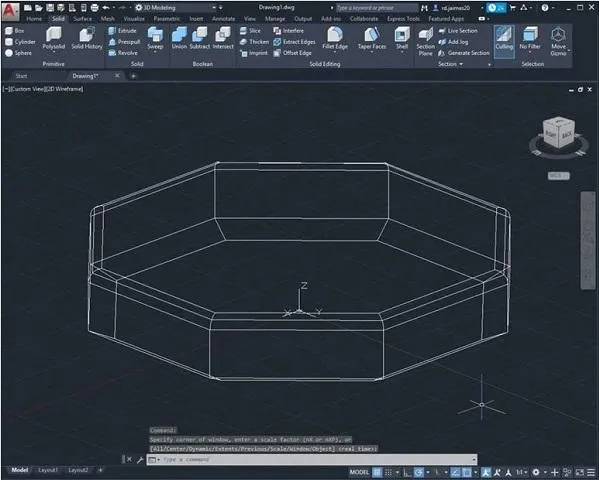 Mô hình 3D trong AutoCAD 2020 với các cạnh đã được vát mép (Chamfer), tạo góc nghiêng thay vì bo tròn.
4.1.4 Thay đổi hiển thị đối tượng 3D trong AutoCAD
Nếu bạn muốn thay đổi các hiệu ứng hình ảnh khi hiển thị các đối tượng 3D, bạn có thể thực hiện việc này bằng cách nhập VISUALSTYLES. Bạn có thể thay đổi kiểu trực quan (Visual Style) từ 2D Wireframe sang Shades of Grey (Tông xám) hoặc bất kỳ phong cách nào bạn yêu thích để dễ dàng quan sát mô hình của mình.
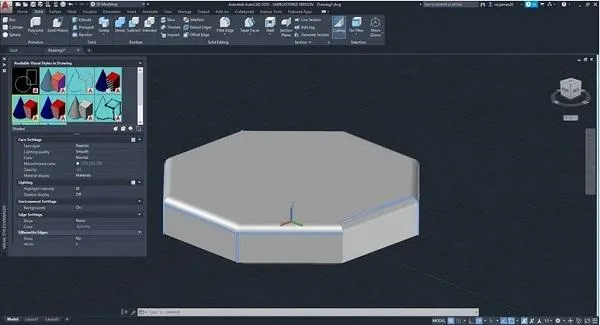 Thay đổi kiểu hiển thị trực quan (Visual Styles) trong AutoCAD 2020 sang chế độ "Shades of Grey" để xem đối tượng 3D rõ ràng hơn.
4.2 Hợp nhất, trừ và cắt các đối tượng 3D trong AutoCAD
4.2.1 Hợp nhất các đối tượng (Union)
Dựng một hình cầu có cùng bán kính ngay trên đỉnh của một hình trụ.
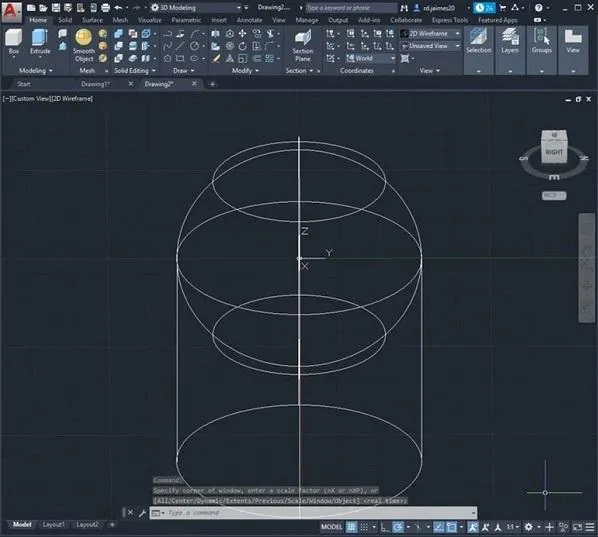 Minh họa một hình cầu đặt trên đỉnh một hình trụ trong AutoCAD 2020, chuẩn bị cho các thao tác hợp nhất hoặc cắt.
Bây giờ gõ “Union” và chọn hình cầu và hình trụ. Xác nhận bằng Enter. Khi bạn di chuột qua cả hai hình dạng, bạn sẽ thấy rằng chúng đã trở thành một vật thể rắn duy nhất.
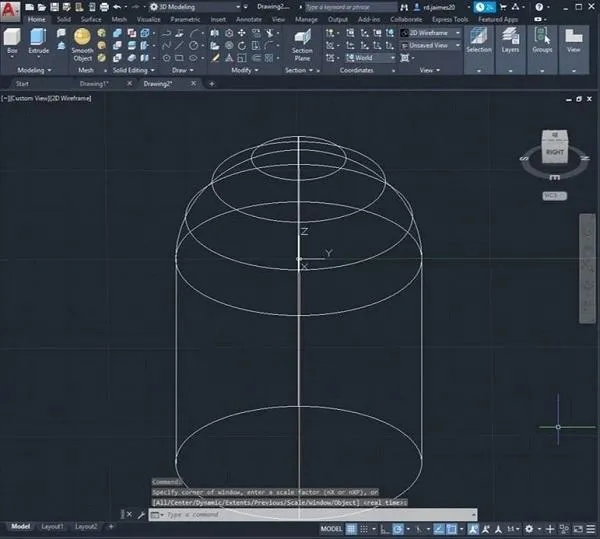 Kết quả của lệnh Union trong AutoCAD 2020, hợp nhất hình cầu và hình trụ thành một đối tượng rắn duy nhất.
4.2.2 Trừ các đối tượng (Subtract)
Lặp lại việc tạo hình trụ và hình cầu hoặc sử dụng Hoàn tác (Undo) đến điểm trước khi bạn hợp nhất cả hai đối tượng. Bây giờ hãy nhập “Subtract.” Lúc đầu, bạn cần chọn đối tượng để trừ đi. Chọn hình trụ và xác nhận. Bây giờ chọn hình cầu làm đối tượng để trừ và xác nhận.
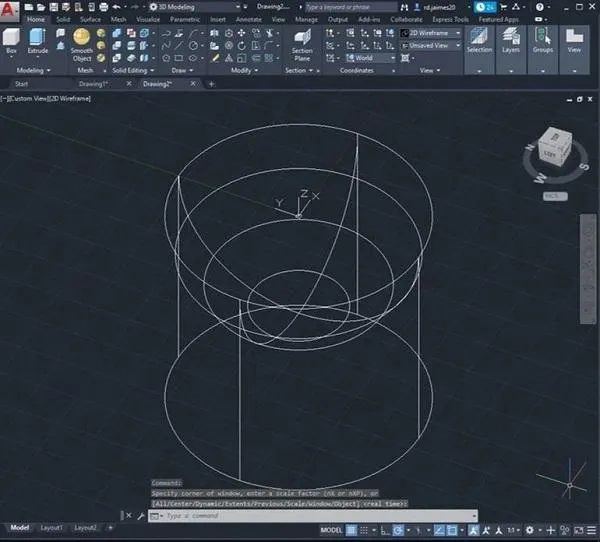 Kết quả của lệnh Subtract trong AutoCAD 2020, hình cầu bị trừ đi khỏi hình trụ, tạo ra một lỗ lõm.
4.2.3 Đối tượng giao nhau (Intersect)
Bắt đầu lại với một hình cầu và hình trụ. Bây giờ hãy nhập “Intersect”, chọn cả hai đối tượng và xác nhận. Lệnh này sẽ chỉ giữ lại phần giao nhau giữa hai đối tượng.
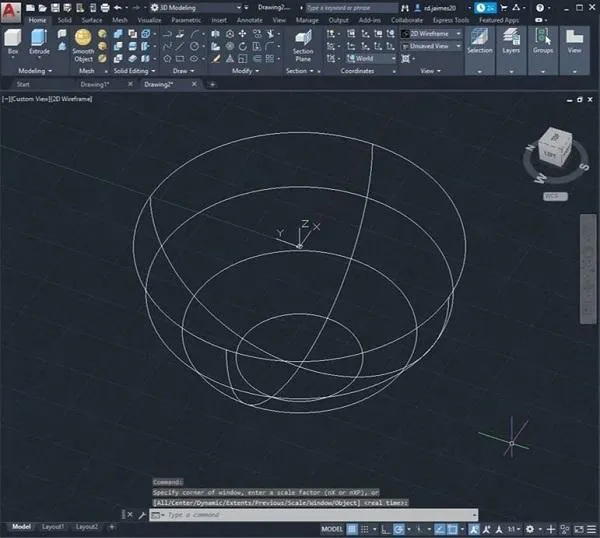 Kết quả của lệnh Intersect trong AutoCAD 2020, chỉ giữ lại phần giao nhau giữa hình cầu và hình trụ.
4.3 Các lệnh Sweep, Loft và Revolve trong AutoCAD 2020
4.3.1 Lệnh Sweep (Quét)
Tính năng Sweep rất hữu ích khi thiết kế các cấu trúc cong phức tạp. Bằng cách điều chỉnh độ xoắn, bạn có thể thêm chi tiết đẹp mắt vào thiết kế của mình. Để thực hiện quét trong AutoCAD, trước tiên bạn cần phác thảo hình dạng cơ sở của quá trình quét. Vẽ một đa giác trên CenterPoint với tám cạnh. Sau đó, đặt UCS thành dạng xem Mặt trước (Front View) và vẽ Cung tròn (Arc) từ CenterPoint. Đây sẽ là Đường dẫn quét (Sweep Path). Đường dẫn này không được cắt ngang cũng như không được quá gần với chính nó. Bây giờ gõ vào “Sweep”, chọn cơ sở (đa giác) và xác nhận. Sau đó, gõ vào “Mode”, tiếp theo là “Solid” và sau đó là “Twist”. Quyết định góc mà bạn muốn xoắn cấu trúc. Đối với ví dụ này, góc được sử dụng là 180°. Nếu bạn không muốn xoay quét, bạn không cần phải làm vậy. Chọn vòng cung làm Đường dẫn quét.
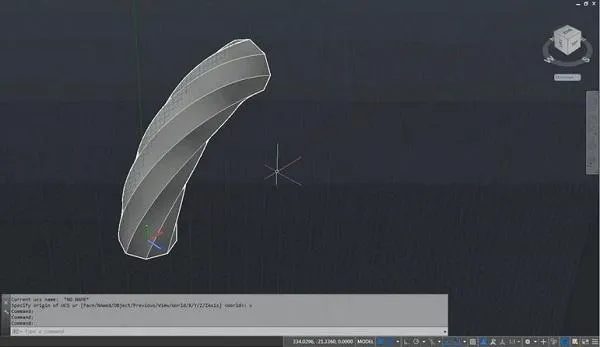 Minh họa lệnh Sweep trong AutoCAD 2020, một đa giác được quét dọc theo một đường dẫn cung, tạo ra hình dạng 3D phức tạp.
4.3.2 Lệnh Loft (Nâng)
Vẽ một vòng tròn trên CenterPoint với bán kính 100. Chuyển sang dạng xem Mặt trước (Front View) và đặt CenterPoint của một đa giác 8 cạnh trên (0,0,50). Chuyển trở lại Chế độ xem trên cùng (Top View) và hoàn thành đa giác được bao quanh bởi bán kính 100. Bắt đầu Lệnh “Loft” và chọn hình tròn, sau đó chọn đa giác. Nhập “Mode” và chọn Solid. Nhấn Enter và nhấp vào “Chỉ các phần chéo” (Cross Sections Only).
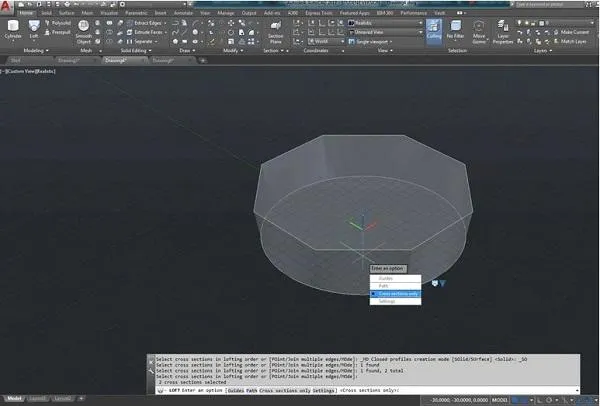 Sử dụng lệnh Loft trong AutoCAD 2020 để tạo đối tượng 3D bằng cách nối một hình tròn và một đa giác trên các mặt phẳng khác nhau.
4.3.3 Tính năng Revolve (Xoay) trong AutoCAD
Tính năng Revolve là một cách đơn giản để thiết kế các trục hoặc các đối tượng có tính đối xứng đường thẳng. Bắt đầu bằng cách phác thảo đối tượng bạn muốn quay. Bắt đầu một dòng tại CenterPoint và theo trục Y đến độ dài 50. Sau đó hoàn thành bản phác thảo như trong hình.
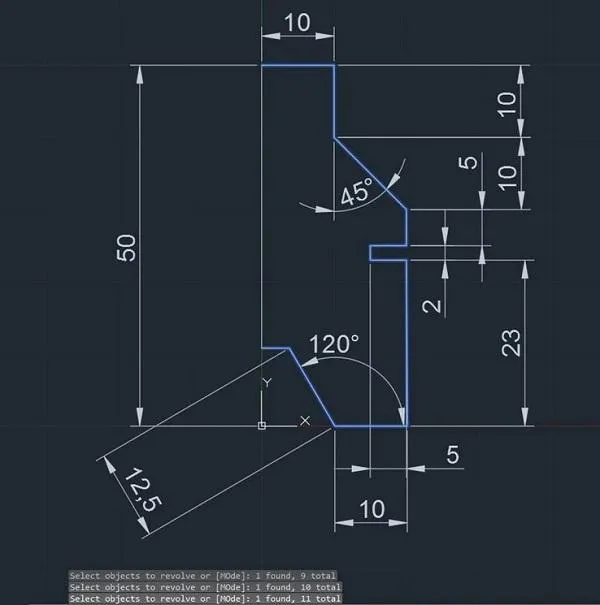 Hồ sơ 2D được tạo trong AutoCAD 2020, sẵn sàng cho lệnh Revolve để tạo đối tượng 3D có tính đối xứng trục.
Chọn mọi thứ ngoại trừ đường trung tâm và xác nhận. Bây giờ chọn một điểm cuối của đường tâm và sau đó chọn điểm cuối khác. Điều này sẽ xác định trục quay. Bạn cũng có thể nhập Y, vì Trục Y là trục quay trong bản phác thảo này. Đặt Angle thành 270° và xác nhận. Chỉ khi bạn xoay 360°, vật thể sẽ ở trạng thái rắn hoàn chỉnh.
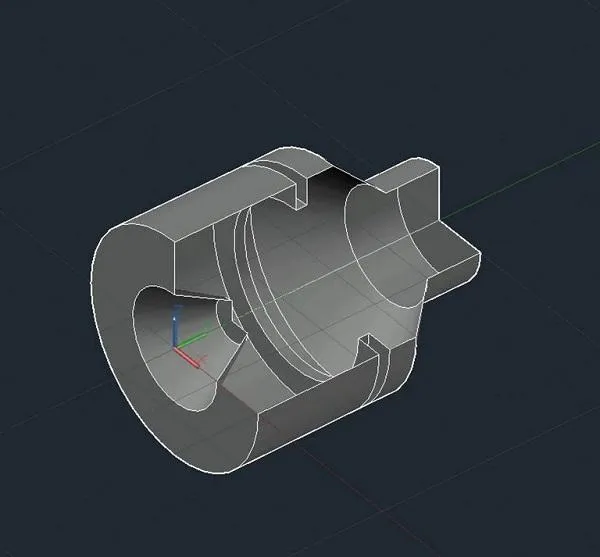 Kết quả của lệnh Revolve trong AutoCAD 2020, biến hồ sơ 2D thành một đối tượng 3D hoàn chỉnh bằng cách xoay quanh một trục.
BƯỚC 5: XỬ LÝ ĐỊNH DẠNG MESH & TỆP TRONG AUTOCAD 2020
Nếu bạn muốn in 3D hoặc chia sẻ tác phẩm của mình với người khác, bạn có thể muốn tạo hoặc chỉnh sửa tệp lưới (mesh files) như .stl. Tuy nhiên, AutoCAD không phải là phần mềm CAD lý tưởng cho việc này. Nó có thể xuất sang .stl, nhưng đáng tiếc là nó không thể mở trực tiếp các tệp .stl hoặc .obj. Tuy nhiên, có một số cách để khắc phục vấn đề này khi bạn học AutoCAD 2020.
5.1 Nhập tệp .stl và Mesh trong AutoCAD
Như đã nêu, AutoCAD không thể nhập trực tiếp Mesh-Files (.stl, .obj), nhưng nó có thể làm việc với định dạng ISO tiêu chuẩn STEP (.step) và định dạng trao đổi của Autodesk (.dxf). Để tạo các loại tệp này, bạn có thể sử dụng phần mềm CAD khác của Autodesk như Inventor hoặc các phần mềm miễn phí như FreeCAD. Bạn cũng có thể sử dụng các công cụ chuyển đổi trực tuyến (ví dụ: CAD-Forum) để tải lên tệp .stl và tạo tệp .dxf.
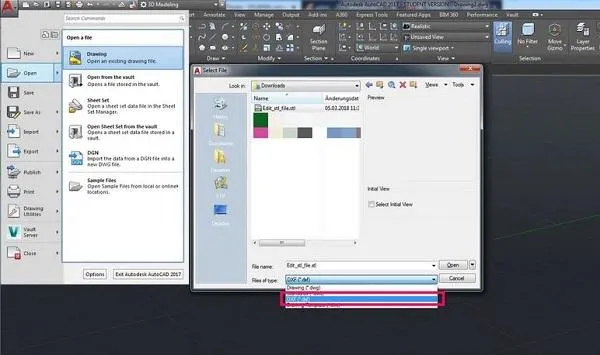 Hộp thoại mở tệp trong AutoCAD 2020, cho phép người dùng nhập các định dạng tệp khác như DXF để làm việc với mô hình mesh.
Mở tệp .dxf trong AutoCAD bằng cách tạo một Bản vẽ mới trước tiên. Sau đó nhấp vào biểu trưng AutoCAD > Mở > Vẽ và chọn .dxf làm loại tệp trong trình duyệt tệp. Khi mô hình được nhập, bạn có thể thay đổi kiểu trực quan bằng cách nhập VISUALSTYLES.
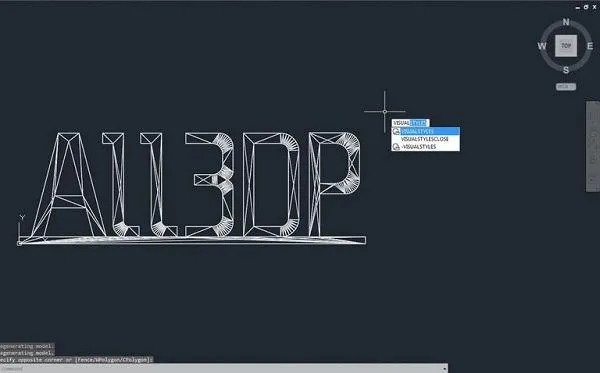 Mô hình 3D được nhập vào AutoCAD 2020 từ tệp DXF, sẵn sàng để chỉnh sửa hoặc tạo bản vẽ kỹ thuật.
5.2 Xuất tệp .stl từ AutoCAD
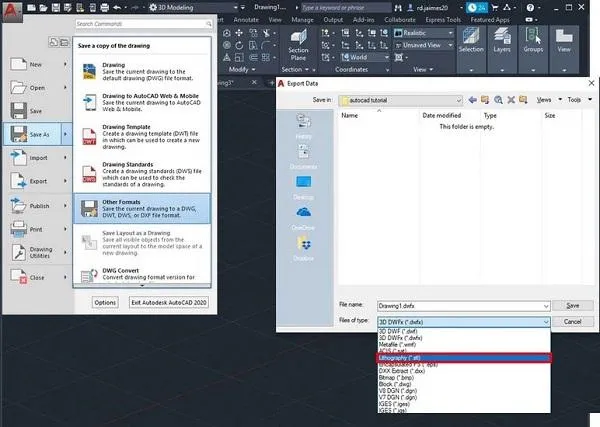 Hộp thoại xuất tệp trong AutoCAD 2020, cho phép lưu mô hình 3D dưới định dạng STL để in 3D hoặc chia sẻ.
May mắn thay, bạn hoàn toàn có thể xuất các tệp .stl với AutoCAD. Để làm như vậy, hãy nhấp vào biểu trưng AutoCAD > Xuất (Export) > Định dạng tệp khác (Other Formats) và chọn .stl làm loại tệp trong trình duyệt tệp.
BƯỚC 6: TẠO BẢN VẼ KỸ THUẬT VỚI AUTOCAD 2020
Nếu bạn muốn tạo một bản vẽ kỹ thuật chi tiết từ một mô hình bạn đã tạo, AutoCAD là một phần mềm tuyệt vời để thực hiện. Lúc đầu, bạn sẽ cần một tờ mẫu (template sheet) cho bản vẽ kỹ thuật. Bạn có thể tìm thấy các mẫu miễn phí trên trang web AutoCAD hoặc các nguồn khác. Hãy tải xuống một mẫu phù hợp, ví dụ như mẫu Chỉ số sản xuất (Production Metric). Mở đối tượng mà bạn muốn tạo bản vẽ kỹ thuật. Sau đó, nhấp chuột phải vào dấu + ở góc dưới cùng bên trái và mở mẫu đã tải xuống. Bạn có thể chèn tên, dự án hoặc thông tin khác của mình vào khối tiêu đề (title block) ở dưới cùng bên phải của trang tính bằng cách nhấp đúp vào nó.
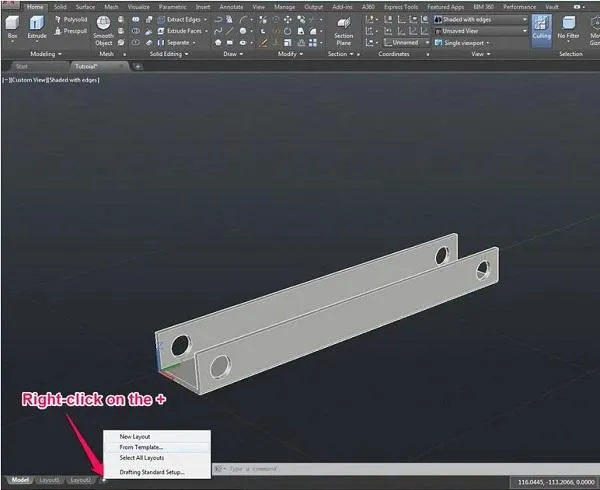 Mẫu bản vẽ kỹ thuật chuẩn trong AutoCAD 2020, bao gồm khung tên và các thông tin dự án, sẵn sàng để chèn các chế độ xem mô hình.
6.1 Chèn chế độ xem mô hình (Model View) vào bản vẽ kỹ thuật
Khi bạn đang ở trong tab mẫu trang bản vẽ (Layout tab), hãy nhấp vào Base > From Model Space.
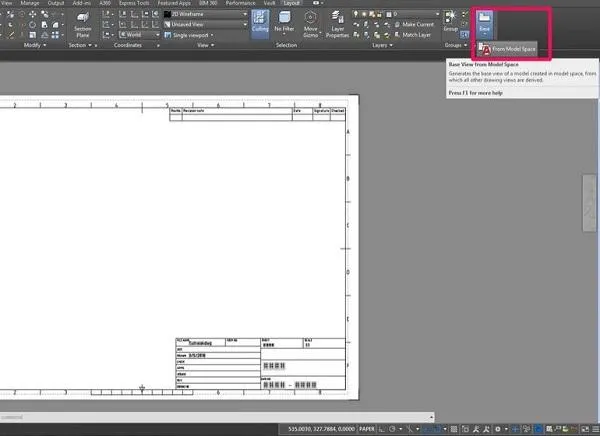 Thao tác chèn chế độ xem cơ bản (Base View) từ không gian mô hình vào bản vẽ kỹ thuật trong AutoCAD 2020.
Bấm để đặt chế độ xem đầu tiên (thường là chế độ xem phía trước) ở giữa trang tính của bạn. Khi bạn đã nhấp vào, bạn có thể chọn hướng để chuyển sang một chế độ xem khác. Nếu mô hình quá lớn hoặc quá nhỏ, hãy nhấp vào Quy mô (Scale) và chọn hệ số tỷ lệ phù hợp. Nhấp vào Di chuyển (Move) để định vị đối tượng. Nhấp chuột trái vào vị trí mong muốn để chấp nhận. Bây giờ bạn có thể tiếp tục đặt các khung nhìn khác bằng cách kéo chuột theo chiều ngang hoặc chiều dọc. Nhấp chuột trái để xác nhận từng vị trí. Nếu bạn di chuyển đối tượng đến một góc 45°, bạn có thể đặt chế độ xem đẳng áp (isometric view). Hãy cố gắng đặt đủ tầm nhìn của đối tượng để hầu hết hoặc tất cả các đối tượng có thể được nhìn thấy. Nếu bạn chọn một chế độ xem, bạn có thể di chuyển nó bằng hình vuông màu xanh lam và kích thước nó bằng hình tam giác màu xanh lam.
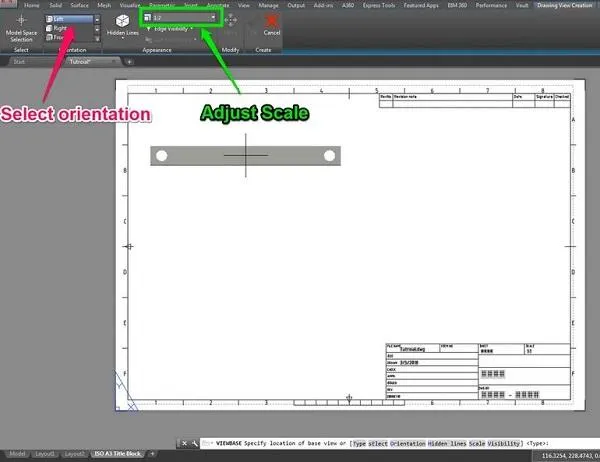 Bố cục các chế độ xem khác nhau của mô hình 3D (trực diện, bên cạnh, từ trên xuống, đẳng áp) trên bản vẽ kỹ thuật AutoCAD 2020.
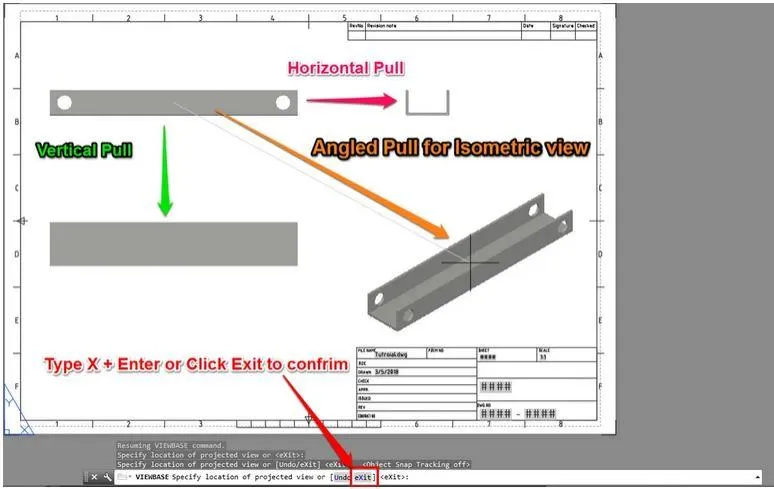 Điều chỉnh vị trí và tỷ lệ các chế độ xem trên bản vẽ kỹ thuật trong AutoCAD 2020, giúp tối ưu hóa không gian và khả năng đọc.
6.2 Hướng dẫn Dim kích thước trong AutoCAD
Khi Dim kích thước, bạn phải tuân theo ba quy tắc cơ bản để đảm bảo bản vẽ rõ ràng và chuyên nghiệp:
- Bắt đầu từ chi tiết nhỏ nhất.
- Chú thích một chi tiết chỉ một lần.
- Chú thích mọi chi tiết cần thiết.
Để bắt đầu chú thích, hãy chuyển sang tab Chú thích (Annotate). Chọn lệnh Dimension. Đây là một lệnh thông minh tự động thích ứng với tính năng bạn muốn chú thích (đường thẳng, bán kính, đường kính, góc…). Bây giờ hãy chọn dòng đầu tiên hoặc hai dấu chấm mà bạn muốn mô tả. Sau đó, bạn sẽ thấy chiều dài hoặc bán kính và bạn có thể di chuyển chú thích vào vị trí. Định vị chú thích sao cho không chồng chéo lên các dòng, số khác hoặc quá gần với chính đối tượng.
Nếu bạn muốn kích thước các vòng tròn hoặc lỗ, trước tiên bạn sẽ phải đặt một điểm đánh dấu tâm (Center Mark). Nhấp vào Dấu trung tâm (Center Mark) trong tab Chú thích và chọn một vòng tròn. Bây giờ sử dụng Lệnh kích thước để chú thích vòng tròn. Bạn có thể chuyển đổi giữa Bán kính (Radius) và Đường kính (Diameter) bằng cách gõ R hoặc D trên bàn phím.
6.3 Tạo chi tiết và mặt cắt trong bản vẽ kỹ thuật AutoCAD
Để xem chi tiết cụ thể của bản vẽ của bạn một cách rõ ràng hơn, hãy nhấp vào Layout > Detail > Circular (Chi tiết > Hình tròn). Đầu tiên, chọn chế độ xem chính mà bạn muốn chỉ định chi tiết, sau đó nhấp vào giữa chi tiết để đặt điểm trung tâm. Kế tiếp, vẽ một vòng tròn bao quanh chi tiết bạn muốn phóng to. Cuối cùng, đặt chế độ xem chi tiết này tại một vị trí trống phù hợp trên bản vẽ.
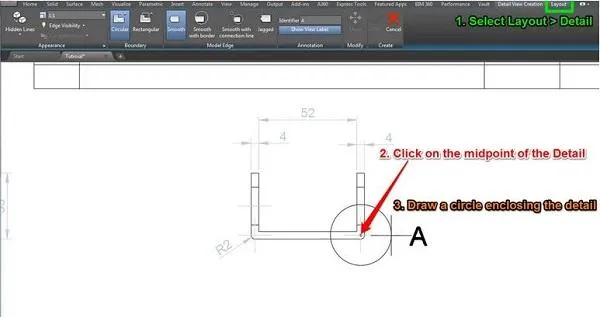 Tạo chế độ xem chi tiết (Detail View) trong AutoCAD 2020, phóng to một phần cụ thể của mô hình để hiển thị rõ ràng hơn các đường nét.
Nếu bạn muốn nhìn vào cấu trúc bên trong của bản vẽ, bạn có thể sử dụng Layout > Section View (Mặt cắt). Chọn dạng xem bạn muốn tạo một mặt cắt, sau đó chọn hai điểm cho đường mặt cắt (section line). Xác nhận bằng cách nhấn Enter và đặt chế độ xem mặt cắt này ở một vị trí trống. Bạn cũng có thể thay đổi kích thước và kiểu đường sau đó để phù hợp với tiêu chuẩn bản vẽ.
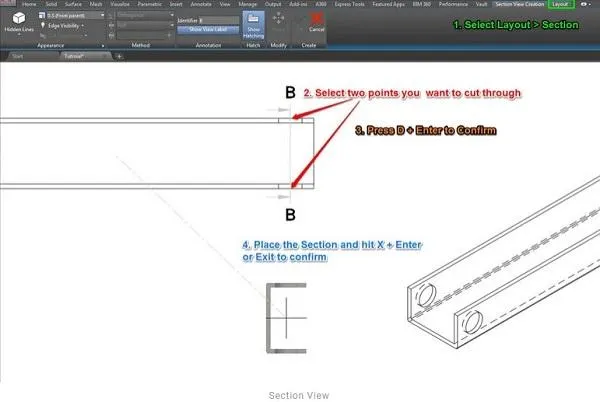 Chế độ xem mặt cắt (Section View) trong AutoCAD 2020, tiết lộ cấu trúc bên trong của đối tượng 3D thông qua một đường cắt.
Đây là phần cuối cùng của hướng dẫn học AutoCAD 2020 dành cho người mới bắt đầu của chúng ta. AutoCAD là một phần mềm CAD mạnh mẽ, được thiết kế chuyên biệt cho thiết kế kiến trúc, xây dựng và kỹ thuật cơ khí. Nó sở hữu một trong những bộ công cụ và tính năng tốt nhất để hỗ trợ các bản vẽ 2D chính xác. Khi nói đến thiết kế 3D, AutoCAD vẫn rất ấn tượng, đặc biệt là khả năng hiển thị các đối tượng 3D một cách chân thực.
Tuy nhiên, có những chương trình 3D khác có thể dễ sử dụng hơn cho một số tác vụ nhất định. Một nhược điểm lớn của AutoCAD là thiếu hỗ trợ trực tiếp cho các tệp lưới (mesh files) như .stl hoặc .obj, yêu cầu các giải pháp thay thế để nhập hoặc xuất các định dạng này. Mặc dù có một số plugin, chúng chỉ hỗ trợ các tệp lưới nhị phân. Dù vậy, AutoDesk cũng cung cấp một phần mềm 3D khác có tên là Inventor, rất mạnh mẽ để tạo hoặc chỉnh sửa các mô hình 3D, và bạn có thể truy cập nó bằng giấy phép sinh viên hoặc bản dùng thử miễn phí. Với những kiến thức nền tảng vững chắc về AutoCAD 2020 này, bạn đã sẵn sàng để tạo ra những bản vẽ và mô hình ấn tượng của riêng mình!