





















































Phần mềm Autocad
Hướng Dẫn Chi Tiết Cài Đặt và Kích Hoạt AutoCAD 2013 để Bắt Đầu Học Thiết Kế
Để bắt đầu hành trình Học Autocad 2013, việc đầu tiên và quan trọng nhất là cài đặt thành công phần mềm này lên máy tính của bạn. AutoCAD 2013 vẫn là một phiên bản ổn định và được nhiều người lựa chọn để làm quen với các công cụ thiết kế cơ bản trước khi chuyển sang các phiên bản mới hơn. Bài viết này sẽ hướng dẫn bạn từng bước cách cài đặt và kích hoạt AutoCAD 2013 một cách chi tiết, giúp bạn có môi trường học tập tốt nhất.
I. Chuẩn Bị Trước Khi Cài Đặt AutoCAD 2013
Trước khi tiến hành cài đặt, bạn cần đảm bảo hệ thống máy tính của mình đáp ứng các yêu cầu cơ bản và có đủ các file cần thiết. Để AutoCAD 2013 chạy mượt mà và ổn định, ít xảy ra lỗi, bạn nên ưu tiên cài đặt phiên bản 64-bit nếu hệ điều hành của bạn hỗ trợ. AutoCAD 2013 yêu cầu máy tính đã cài đặt .NET Framework 4. Nếu chưa có, bạn cần cài đặt nó trước để phần mềm có thể hoạt động. Ngoài ra, hãy tạm thời tắt phần mềm diệt virus và Windows Defender để tránh gặp lỗi trong quá trình cài đặt và kích hoạt.
Các file cài đặt AutoCAD 2013 thường được cung cấp dưới dạng file .iso. Thay vì ghi ra đĩa ảo, bạn nên giải nén file .iso này ra một thư mục riêng biệt trên ổ đĩa của mình và tiến hành cài đặt trực tiếp từ thư mục đã giải nén. Điều này giúp tránh được các lỗi phát sinh không mong muốn trong quá trình cài đặt.
II. Hướng Dẫn Cài Đặt AutoCAD 2013 Chi Tiết
Sau khi đã chuẩn bị đầy đủ các yêu cầu trên và giải nén file cài đặt, chúng ta bắt đầu quá trình cài đặt AutoCAD 2013.
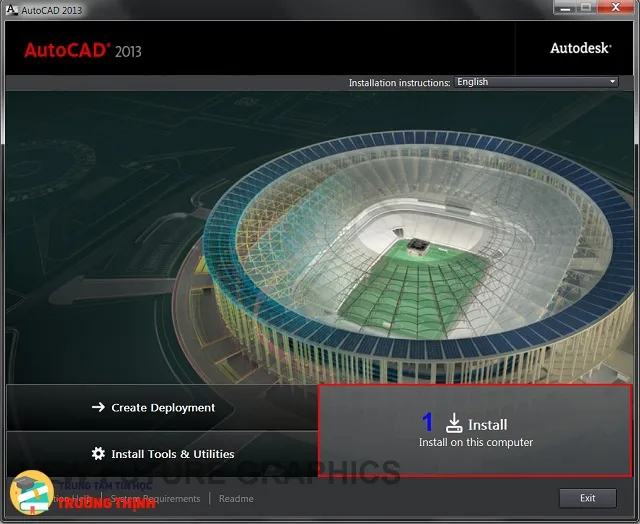
Truy cập vào thư mục đã giải nén và tìm file cài đặt (thường là setup.exe). Click đúp chuột vào file này để khởi động trình cài đặt. Sau khi cửa sổ cài đặt xuất hiện, bạn sẽ thấy tùy chọn “Install – Install on this computer”. Hãy click vào đó để bắt đầu.
Giao diện khởi động quá trình cài đặt AutoCAD 2013 trên máy tính
Tiếp theo, bạn cần đọc và đồng ý với các điều khoản sử dụng của Autodesk. Tích chọn vào ô “I Accept” để chấp nhận, sau đó nhấn “Next” để chuyển sang bước kế tiếp. Việc này là bắt buộc để tiếp tục quá trình cài đặt.
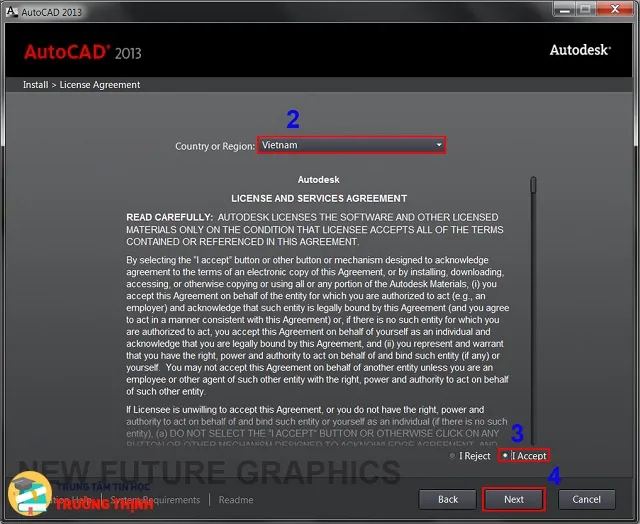 Đồng ý các điều khoản sử dụng khi cài đặt phần mềm AutoCAD 2013
Ở bước này, hệ thống sẽ yêu cầu bạn nhập thông tin Serial Number và Product Key. Hãy nhập Serial Number là 666 – 69696969 và Product Key là 001E1. Sau khi điền xong, nhấn “Next” để xác nhận và chuyển sang bước lựa chọn thành phần cài đặt.
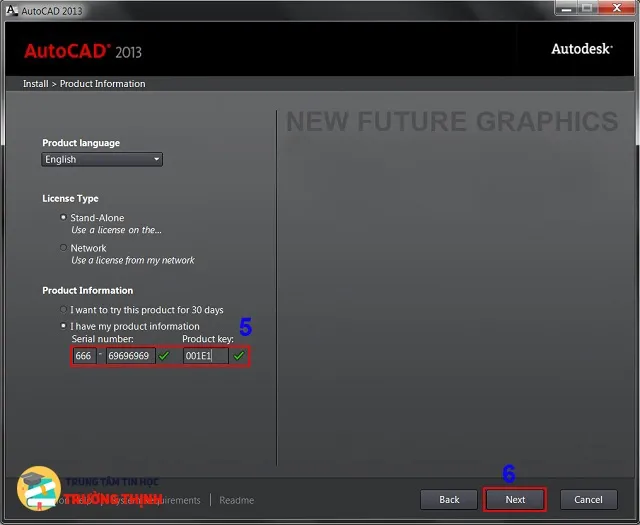 Nhập Serial Number và Product Key cần thiết để cài đặt AutoCAD 2013
Tại cửa sổ tùy chọn cài đặt, bạn chỉ cần tích chọn duy nhất mục AutoCAD. Bỏ tích chọn tất cả các mục còn lại để rút ngắn thời gian cài đặt và loại bỏ những thành phần không cần thiết cho mục đích Học Autocad 2013 cơ bản. Sau đó, nhấn “Install” để bắt đầu quá trình cài đặt chính thức.
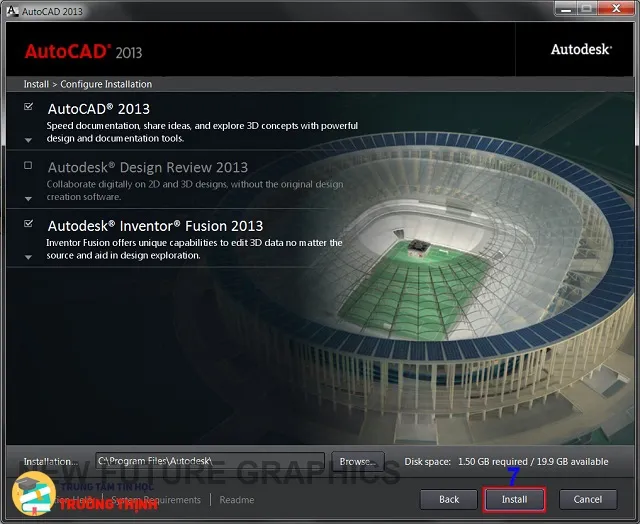 Lựa chọn các thành phần để cài đặt trong AutoCAD 2013, chỉ chọn AutoCAD
Quá trình cài đặt sẽ diễn ra tự động. Bạn cần kiên nhẫn chờ đợi cho đến khi tất cả các tệp được sao chép và cấu hình. Thời gian cài đặt có thể khác nhau tùy thuộc vào cấu hình máy tính của bạn. Sau khi quá trình hoàn tất, bạn sẽ nhận được thông báo cài đặt thành công.
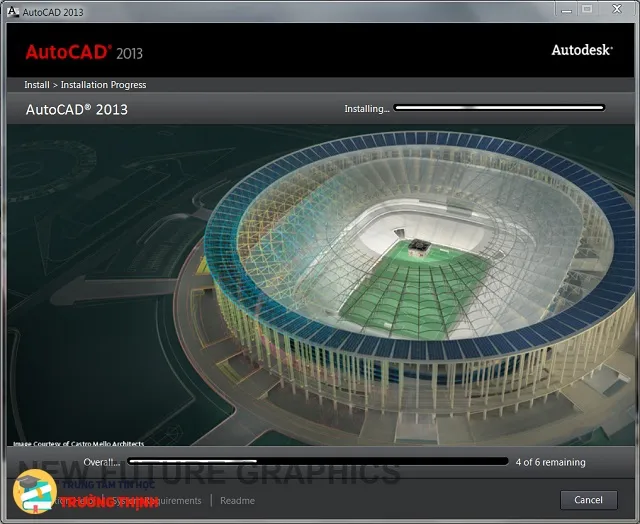 Quá trình cài đặt tự động phần mềm AutoCAD 2013 đang diễn ra
Sau khi AutoCAD hoàn tất cài đặt, một thông báo xác nhận sẽ hiển thị. Bạn chỉ cần nhấn “Finish” để đóng trình cài đặt. Lúc này, phần mềm AutoCAD 2013 đã được cài đặt thành công trên máy tính của bạn và bạn đã có thể chuyển sang bước kích hoạt.
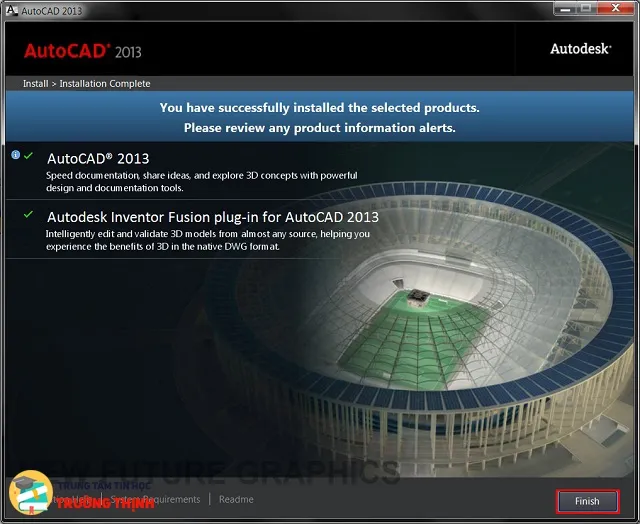 Thông báo cài đặt AutoCAD 2013 thành công, sẵn sàng để kích hoạt
III. Hướng Dẫn Kích Hoạt (Crack) AutoCAD 2013 Full
Để có thể sử dụng AutoCAD 2013 lâu dài và đầy đủ tính năng, bạn cần thực hiện bước kích hoạt. Đảm bảo bạn đã tải file kích hoạt (crack) tương ứng với phiên bản 32-bit hoặc 64-bit của AutoCAD mà bạn đã cài đặt.
Khởi động AutoCAD 2013 lần đầu tiên sau khi cài đặt. Một cửa sổ kích hoạt sẽ hiện ra. Chọn “Active” để bắt đầu quá trình. Tiếp theo, khi thấy một cửa sổ thông báo lỗi hoặc yêu cầu kết nối internet, hãy nhấn “Close” để quay lại màn hình kích hoạt chính.
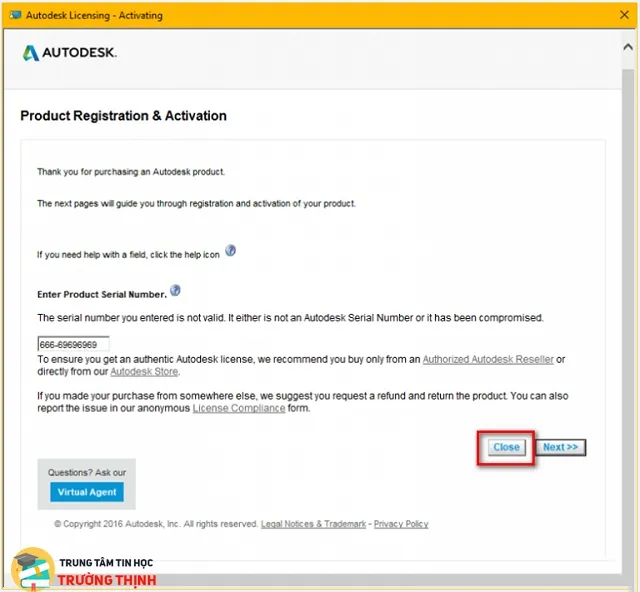 Bắt đầu quá trình kích hoạt AutoCAD 2013 bằng cách chọn Active
Trên màn hình kích hoạt chính, nhấn “Active” một lần nữa. Sau đó, đánh dấu vào ô vuông và nhấn “Continue”. Màn hình “Product License Activation Options” sẽ hiện ra. Tại đây, bạn chọn “I have an activation code from Autodesk” và nhấn “Next”.
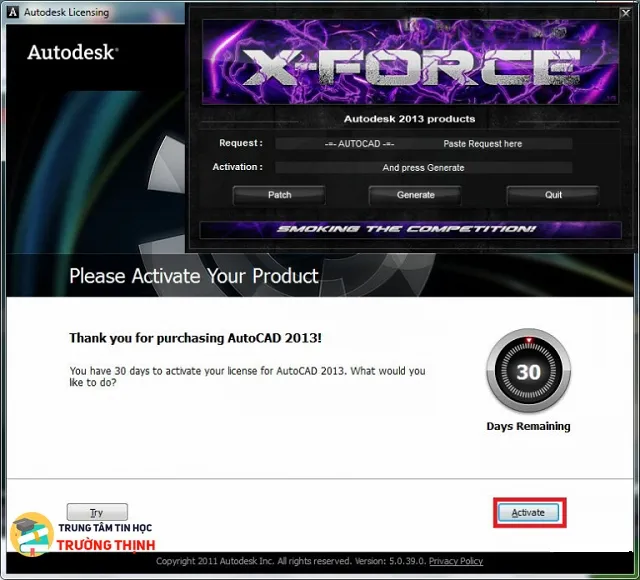 Màn hình lựa chọn phương thức kích hoạt AutoCAD 2013, chọn nhập mã kích hoạt
Bây giờ là lúc sử dụng công cụ crack. Mở thư mục chứa file crack (thường là X-FORCE Keygen) mà bạn đã tải về. Chạy file crack tương ứng với hệ điều hành của bạn (32-bit hoặc 64-bit) với quyền Administrator (nhấp chuột phải vào file và chọn “Run as administrator”).
Trong giao diện của công cụ X-FORCE Keygen và cửa sổ kích hoạt AutoCAD, bạn thực hiện các bước sau:
- Chọn ô “I have an activation code from Autodesk” trong AutoCAD (nếu chưa chọn).
- Sao chép “Request code” từ cửa sổ kích hoạt AutoCAD dán vào ô “Request” trong phần mềm X-FORCE.
- Nhấn nút “Patch” trong phần mềm X-FORCE. Bạn sẽ thấy thông báo “Successfully Patched”.
- Tiếp tục nhấn nút “Generate” trong phần mềm X-FORCE. Một đoạn mã kích hoạt sẽ xuất hiện trong ô “Activation”.
- Sao chép toàn bộ đoạn mã trong ô “Activation” của X-FORCE và dán vào ô đầu tiên trong phần “I have an activation code from Autodesk” của AutoCAD. Phần mềm sẽ tự động điền các ô còn lại.
- Cuối cùng, nhấn “Next” trong AutoCAD để hoàn tất.
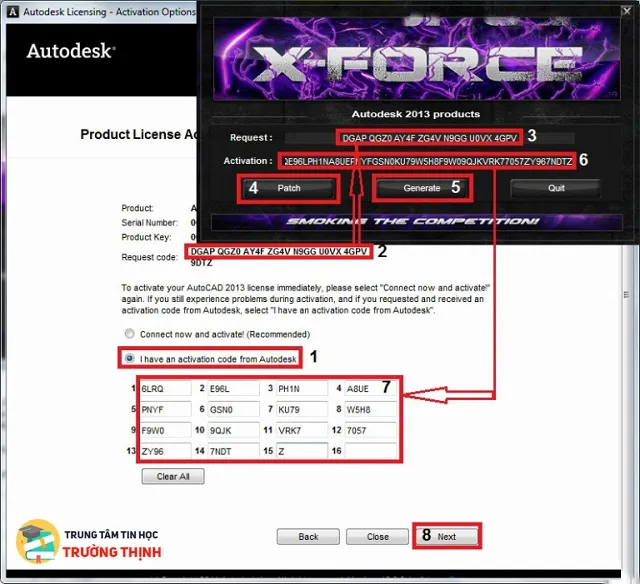 Sử dụng X-FORCE Keygen để tạo mã kích hoạt và dán vào AutoCAD 2013
Nếu các thao tác kích hoạt thành công, bạn sẽ nhận được thông báo “Thank you for Activating”. Điều này có nghĩa là AutoCAD 2013 của bạn đã được kích hoạt vĩnh viễn và sẵn sàng để sử dụng. Nhấn “Finish” để đóng cửa sổ.
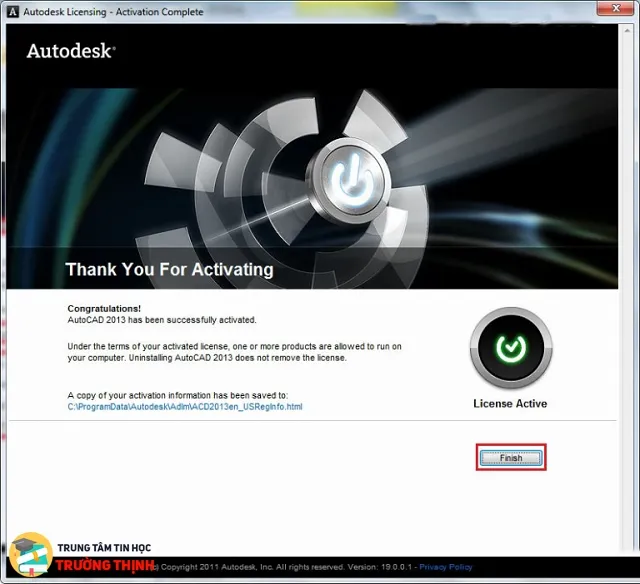 Thông báo kích hoạt AutoCAD 2013 thành công, sẵn sàng sử dụng
IV. Bắt Đầu Học AutoCAD 2013
Vậy là bạn đã hoàn tất quá trình cài đặt và kích hoạt AutoCAD 2013. Với phiên bản này, bạn có thể dễ dàng làm quen với các công cụ vẽ 2D cơ bản, quản lý lớp (layer), tạo khối (block), và in ấn bản vẽ. Đây là nền tảng vững chắc để bạn tiếp tục học các kiến thức chuyên sâu hơn về thiết kế kỹ thuật, kiến trúc, cơ khí. Chúc bạn có những trải nghiệm học tập và thiết kế hiệu quả với AutoCAD 2013!