





















































Phần mềm Autocad
Hướng Dẫn Chi Tiết Học Autocad 2007 Cho Người Mới Bắt Đầu
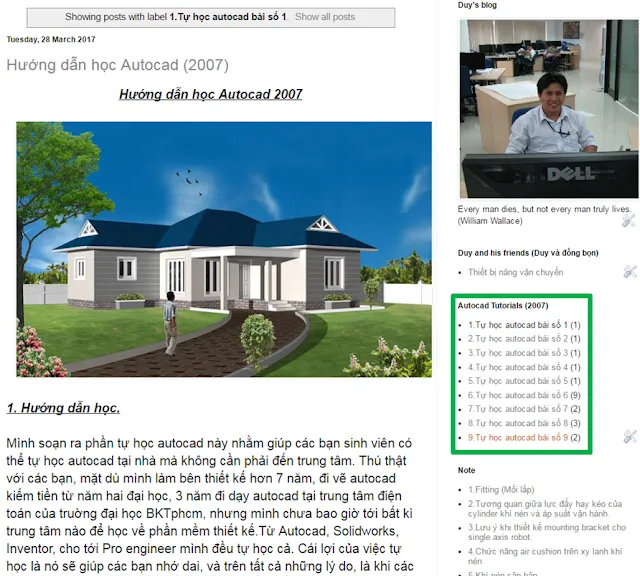
Để bắt đầu hành trình chinh phục phần mềm thiết kế kỹ thuật, việc lựa chọn phiên bản phù hợp và phương pháp học hiệu quả là vô cùng quan trọng. Bài viết này sẽ tập trung vào việc học Autocad 2007, một phiên bản được đánh giá cao về sự ổn định, nhẹ nhàng và dễ tiếp cận, đặc biệt là đối với người mới bắt đầu.
Tại Sao Nên Chọn Autocad 2007 Để Học?
Trong bối cảnh có rất nhiều phiên bản Autocad khác nhau, việc lựa chọn Autocad 2007 để học Autocad là một quyết định chiến lược. Phiên bản này mang lại nhiều lợi ích thiết thực:
- Nhẹ, Dễ Cài Đặt và Ổn Định: Autocad 2007 yêu cầu cấu hình máy tính không quá cao, quá trình cài đặt đơn giản và hoạt động rất ổn định, hạn chế tối đa tình trạng giật lag hay treo máy trong quá trình sử dụng. Điều này giúp người học tập trung vào việc thực hành mà không bị gián đoạn bởi các vấn đề kỹ thuật.
- Ít Thay Đổi Đáng Kể So Với Các Phiên Bản Sau: Mặc dù có những phiên bản mới hơn, nhưng về cốt lõi, các lệnh và giao diện của Autocad 2007 vẫn giữ nguyên nhiều nét với các phiên bản sau này. Nếu bạn quen thuộc với Autocad 2007, việc chuyển đổi sang các phiên bản mới hơn sẽ dễ dàng hơn rất nhiều. Thậm chí, bạn có thể tùy chỉnh giao diện của các phiên bản mới để giống với 2007 nếu muốn.
- Lệnh Cơ Bản Không Thay Đổi: Các lệnh vẽ, hiệu chỉnh cơ bản là nền tảng của Autocad và chúng không thay đổi theo thời gian. Việc nắm vững các lệnh này trên Autocad 2007 sẽ giúp bạn áp dụng được kiến thức trên mọi phiên bản.
Giao diện phần mềm Autocad 2007 với các thanh công cụ hiển thị
Phương Pháp Học Autocad 2007 Hiệu Quả
Để việc học Autocad 2007 trở nên dễ dàng và hiệu quả, bạn nên tuân theo một lộ trình học tập rõ ràng.
Ưu Tiên Sử Dụng Lệnh Tắt
Một lời khuyên quan trọng khi sử dụng Autocad là nên tập trung sử dụng lệnh tắt thay vì các nút lệnh trên thanh công cụ. Việc sử dụng lệnh tắt không chỉ giúp bạn thao tác nhanh hơn mà còn tối ưu hóa quá trình xử lý bản vẽ.
Lộ Trình Học Tập Chi Tiết
Lộ trình học tập được chia thành hai giai đoạn chính: các lệnh cơ bản và các lệnh nâng cao.
Giai đoạn 1: Các Lệnh Cơ Bản (Từ Bài 2 đến Bài 6)
Đây là những bài học nền tảng, yêu cầu người học phải nắm vững trước khi chuyển sang các kỹ thuật phức tạp hơn. Phần này tập trung vào lý thuyết đi kèm với nhiều ví dụ thực tế, giúp bạn dễ dàng tiếp thu.
- Bài 2: Cách Vẽ Nhanh trong Autocad
- Bài 3: Một số Lệnh Cơ Bản Thường Dùng
- Bài 4: Ứng Dụng Lệnh Line (l) trong Thiết Kế
- Bài 5: Lệnh Properties và Osnap – Quản lý thuộc tính và điểm truy bắt đối tượng
- Bài 6: Tổng hợp các lệnh vẽ hình khối cơ bản:
- Vẽ Đường Tròn (Circle)
- Lệnh vẽ Hình Chữ Nhật Rectang (rec)
- Lệnh vẽ Đa Giác Đều Polygon (pol)
- Lệnh vẽ Ellipse (el)
- Lệnh Polyline (pl) – Vẽ đa đoạn liên kết
- Lệnh Ray (ray) & Lệnh Xline (xl) – Vẽ đường thẳng vô tận
- Vẽ Cung Tròn Lệnh Arc (a)
- Lệnh Point (po), ddptype & divide (div) – Vẽ điểm và chia đối tượng
- Lệnh Spline (spl) – Vẽ đường cong phức tạp
Giai đoạn 2: Các Lệnh Nâng Cao (Từ Bài 7 đến Bài 9)
Sau khi đã làm quen với các lệnh cơ bản, bạn sẽ chuyển sang các kỹ thuật nâng cao hơn. Phần này có thể hơi phức tạp hơn một chút nhưng sẽ giúp bạn hoàn thiện kỹ năng thiết kế.
- Bài 7: Các Lệnh Hiệu Chỉnh Cơ Bản và Nâng Cao:
- Move, Copy, Rotate, Scale (Di chuyển, Sao chép, Xoay, Tỷ lệ)
- Trim, Extend, Offset, Mirror (Cắt, Mở rộng, Dịch song song, Đối xứng)
- Đánh Chữ (Text) trong Autocad
- Bài 8: Quản lý Bản Vẽ Hiệu Quả:
- Lệnh tạo Lớp (Layer) trong Autocad
- Tạo Block trong Autocad – Tái sử dụng đối tượng
- Thiết Lập Lệnh Tắt (Alias) trong Autocad
- Bài 9: Hoàn Thiện và Xuất Bản Vẽ:
- In Bản Vẽ trong Autocad (Plotting)
- Sửa Lỗi cho Bản Vẽ Autocad
Lời Kết
Bằng việc lựa chọn học Autocad 2007 và tuân thủ lộ trình học tập chi tiết, bạn sẽ trang bị cho mình những kỹ năng thiết kế vững chắc. Hãy kiên trì luyện tập và khám phá sức mạnh của phần mềm này. Chúc bạn tự học thành công!