





















































Phần mềm Autocad
Hướng dẫn thực hành vẽ AutoCAD cơ bản chi tiết nhất

Bài viết này cung cấp một lộ trình học tập chi tiết, tập trung vào các bài tập thực hành để làm chủ Hình Vẽ Autocad Cơ Bản. Từ việc nắm vững giao diện, thiết lập ban đầu đến việc sử dụng thành thạo các lệnh vẽ, hiệu chỉnh và biến đổi đối tượng, bạn sẽ từng bước chinh phục phần mềm thiết kế mạnh mẽ này.
Nội dung các bài tập thực hành vẽ AutoCAD cơ bản
Mục tiêu của chuỗi bài tập này là giúp người học:
- Nắm bắt giao diện và môi trường làm việc của AutoCAD.
- Thực hiện thiết lập cơ bản trước khi bắt đầu vẽ.
- Sử dụng thành thạo các lệnh vẽ cơ bản như LINE, POLYGON, RECTANG, CIRCLE, ARC, PLINE, SPLINE, ELLIPSE.
- Hiểu và áp dụng các phương pháp nhập tọa độ điểm.
- Sử dụng hiệu quả các lệnh hiệu chỉnh như ERASE, TRIM, EXTEND, OFFSET, CHAMFER, FILLET.
- Biết cách biến đổi và sao chép đối tượng với các lệnh MOVE, COPY, ROTATE, SCALE, MIRROR, STRETCH, ARRAY.
- Làm quen với các lệnh vẽ nâng cao hơn và các kỹ thuật vẽ nhanh.
- Tạo và sử dụng Block, Layer, Text, Dimension (Dim), Hatch.
- Nắm vững cách trình bày một bản vẽ kỹ thuật chuyên nghiệp và đúng quy trình.
- Thực hành bóc tách khối lượng từ bản vẽ.
Giao diện AutoCAD với các công cụ vẽ cơ bản
Bài thực hành số 1: Làm quen với các lệnh vẽ cơ bản
Đây là bài tập đầu tiên giúp bạn làm quen với các lệnh vẽ nền tảng, cách nhập tọa độ và các thao tác quan sát bản vẽ.
1. Các lệnh cần thực hiện trong bài tập:
- Lệnh thiết lập bản vẽ cơ bản: Units, Crosshair, Display.
- Lệnh LINE và các phương pháp nhập tọa độ điểm (tuyệt đối, tương đối, cực).
- Lệnh quan sát bản vẽ: ZOOM.
- Lệnh xóa đối tượng: ERASE.
2. Yêu cầu thực hiện:
- Mở file mới và thực hiện các yêu cầu sau.
- Thiết lập bản vẽ với đơn vị là mét.
- Thực hiện các bản vẽ trong bài tập.
- Lưu bản vẽ vào thư mục cá nhân với tên bài tập tương ứng.
3. Bài tập thực hiện:
3.1. Vẽ các hình sau bằng lệnh Line với tọa độ tuyệt đối và tương đối.
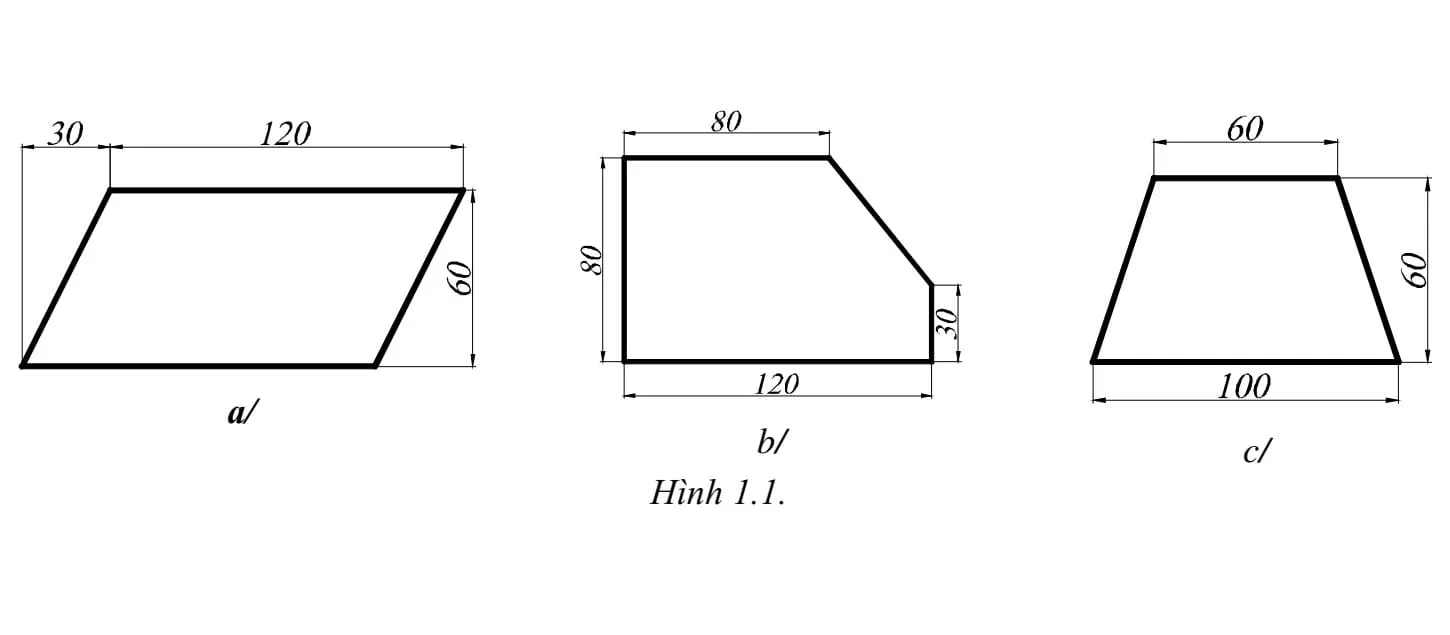 Bài tập thực hành vẽ hình bằng lệnh Line với tọa độ
3.2. Sử dụng lệnh Line với các phương pháp nhập tọa độ (tương đối, cực) để vẽ các hình sau:
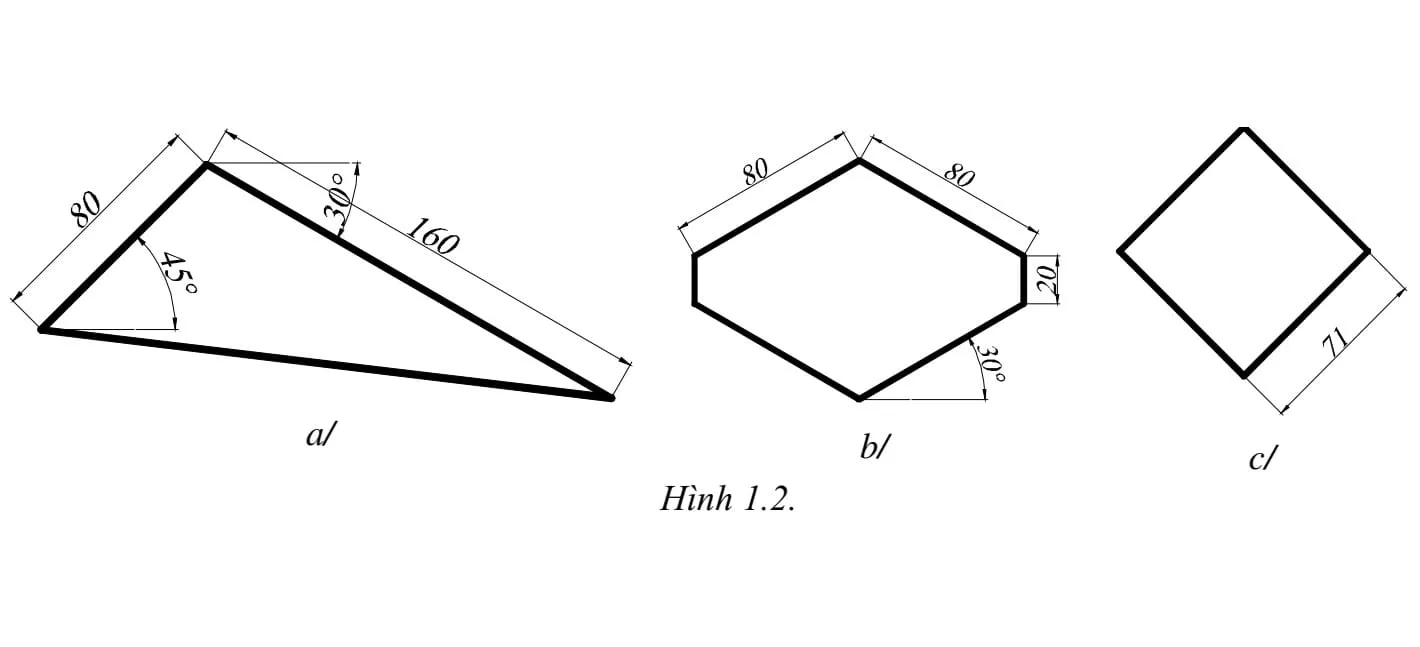 Bài tập thực hành vẽ hình bằng lệnh Line với tọa độ tương đối và cực
3.3. Sử dụng lệnh Line và các chế độ hỗ trợ tọa độ để vẽ các hình sau:
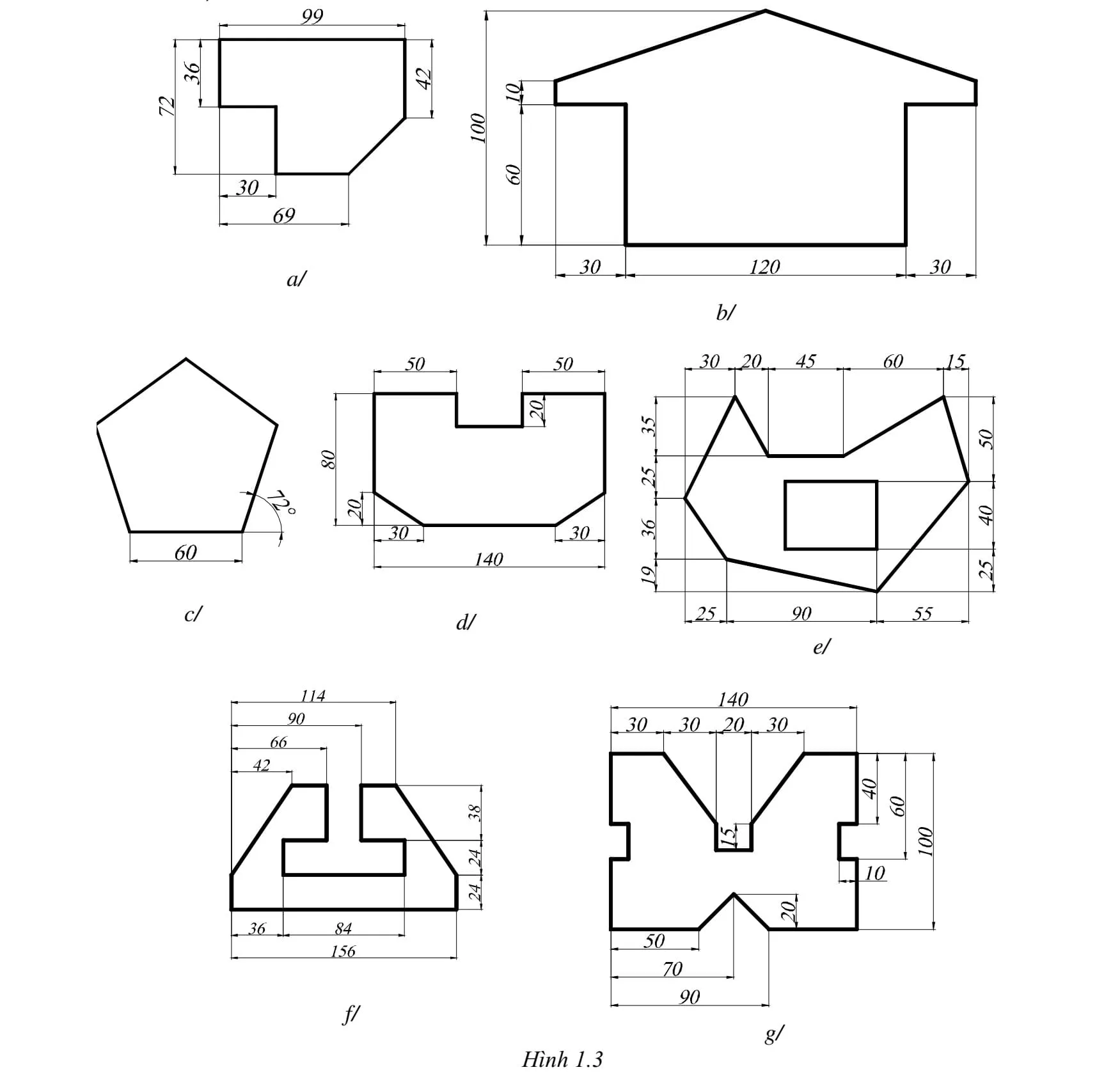 Bài tập thực hành vẽ hình bằng lệnh Line và các chế độ hỗ trợ
Tham khảo thêm tài liệu: Giáo trình tự học AutoCAD 2D, 3D
Bài thực hành số 2: Khám phá các lệnh vẽ đa giác, hình chữ nhật, đường tròn
Bài tập này tập trung vào các lệnh vẽ hình khối cơ bản, giúp bạn xây dựng các cấu trúc hình học vững chắc.
4. Các lệnh cần thực hiện trong bài tập:
- Lệnh POLYGON: Vẽ đa giác đều.
- Lệnh RECTANG: Vẽ hình chữ nhật.
- Lệnh CIRCLE: Vẽ đường tròn.
- Lệnh TRIM: Cắt đối tượng.
5. Yêu cầu thực hiện:
- Mở file mới và thực hiện các yêu cầu sau.
- Thiết lập bản vẽ với đơn vị là mét.
- Thực hiện các bản vẽ trong bài tập.
- Lưu bản vẽ vào thư mục cá nhân với tên bài tập tương ứng.
6. Bài tập thực hiện:
6.1. Sử dụng lệnh Polygon để vẽ các hình đa giác sau:
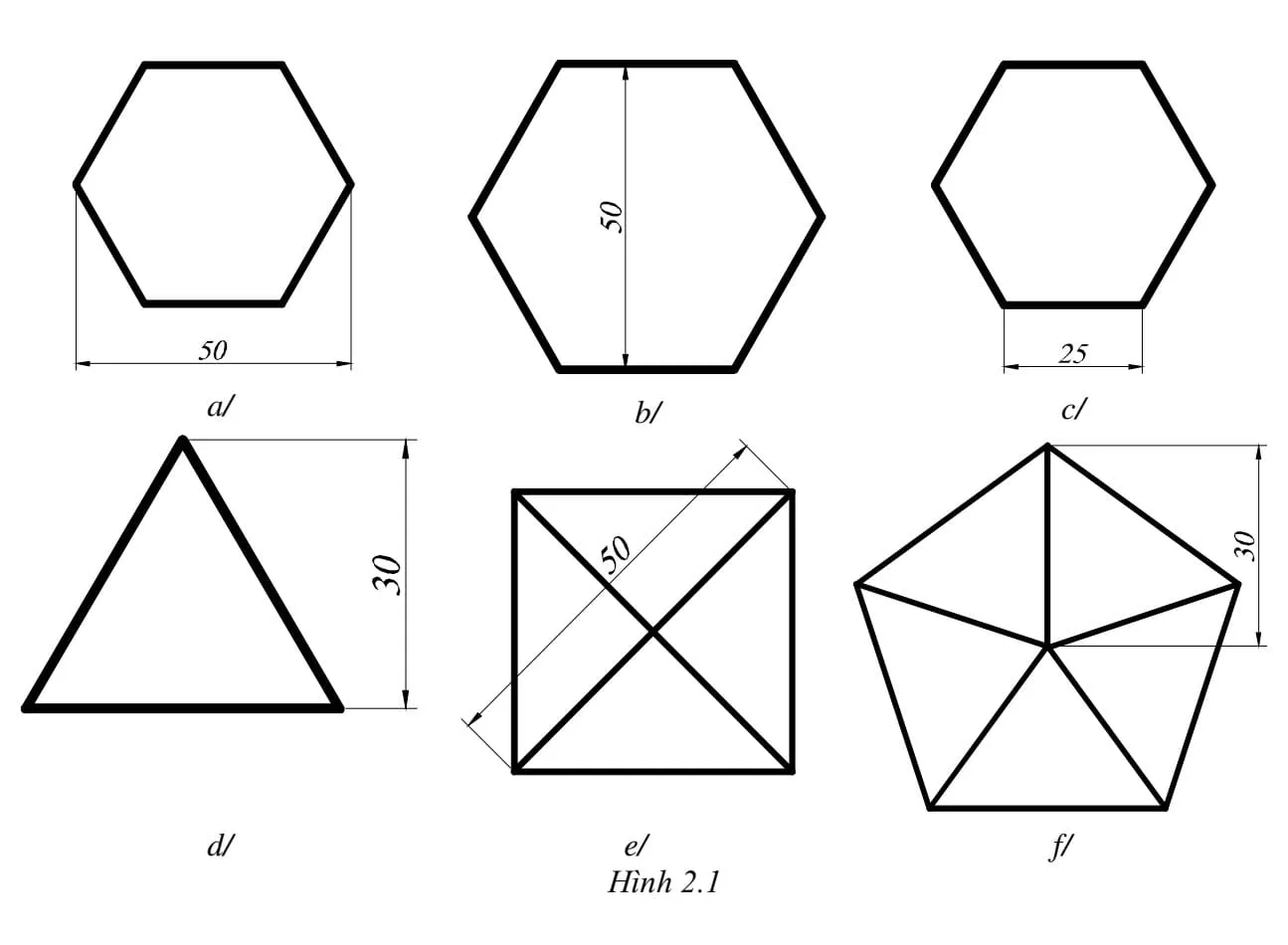 Bài tập thực hành vẽ đa giác bằng lệnh Polygon
6.2. Sử dụng lệnh Rectangle để vẽ các hình chữ nhật sau:
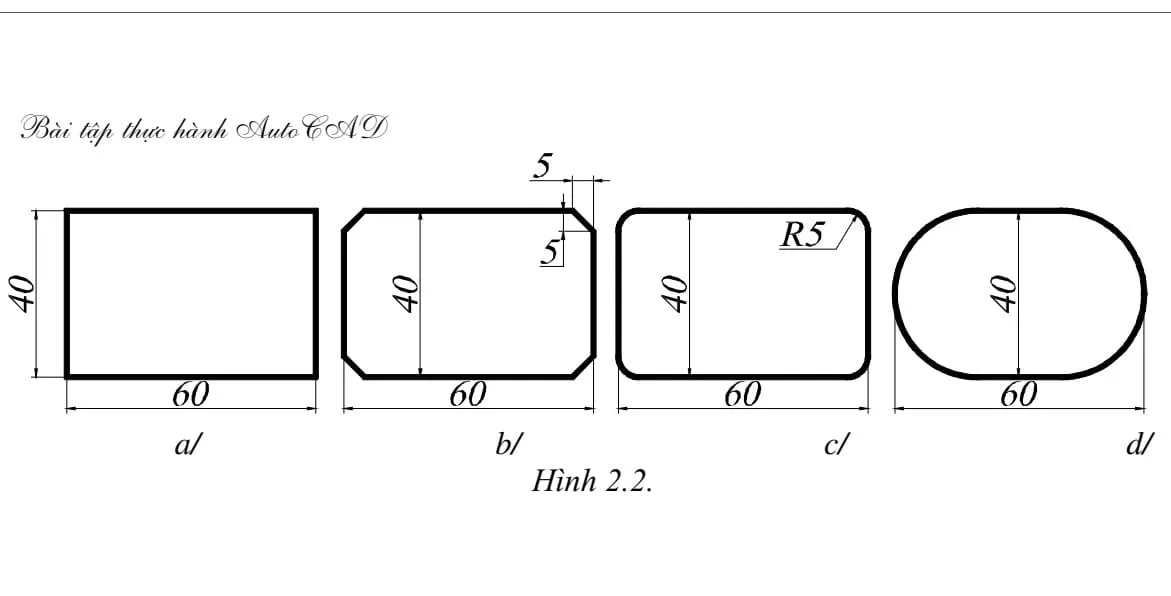 Bài tập thực hành vẽ hình chữ nhật bằng lệnh Rectangle
6.3. Sử dụng lệnh Circle để vẽ các hình tròn sau:
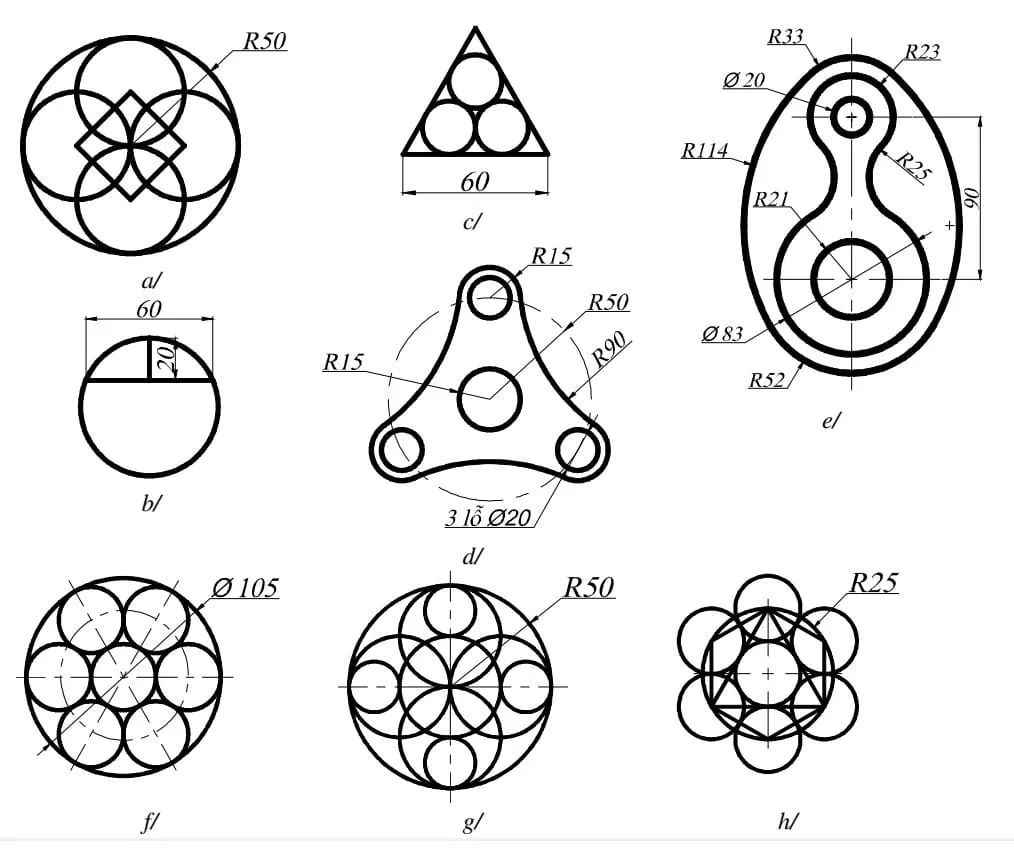 Bài tập thực hành vẽ đường tròn bằng lệnh Circle
Bài thực hành số 3: Sử dụng đường tham chiếu và ghi kích thước
Bài tập này giúp bạn làm quen với các công cụ hỗ trợ vẽ chính xác và cách thể hiện kích thước trên bản vẽ.
1. Các lệnh cần thực hiện trong bài tập:
- Lệnh XLINE: Vẽ đường thẳng vô hạn.
- Chế độ OBJECT SNAP: Bắt điểm đối tượng.
- Chế độ POLAR TRACKING: Theo dõi góc.
- DIMENSION STYLE: Thiết lập kiểu kích thước.
- Các lệnh ghi kích thước (DIMLINEAR, DIMANGULAR, DIMALIGNED, v.v.).
- Các lệnh vẽ 2D đã học ở các bài trước.
2. Yêu cầu thực hiện:
- Mở file mới và thực hiện các yêu cầu sau.
- Thiết lập bản vẽ với đơn vị là mét.
- Thiết lập Layer.
- Thiết lập Dimension Style và ghi kích thước.
- Thực hiện các bản vẽ trong bài tập.
- Lưu bản vẽ vào thư mục cá nhân với tên bài tập tương ứng.
3. Bài tập thực hiện:
3.1. Vẽ các hình sau bằng hai cách: sử dụng XLINE và sử dụng Polar Tracking.
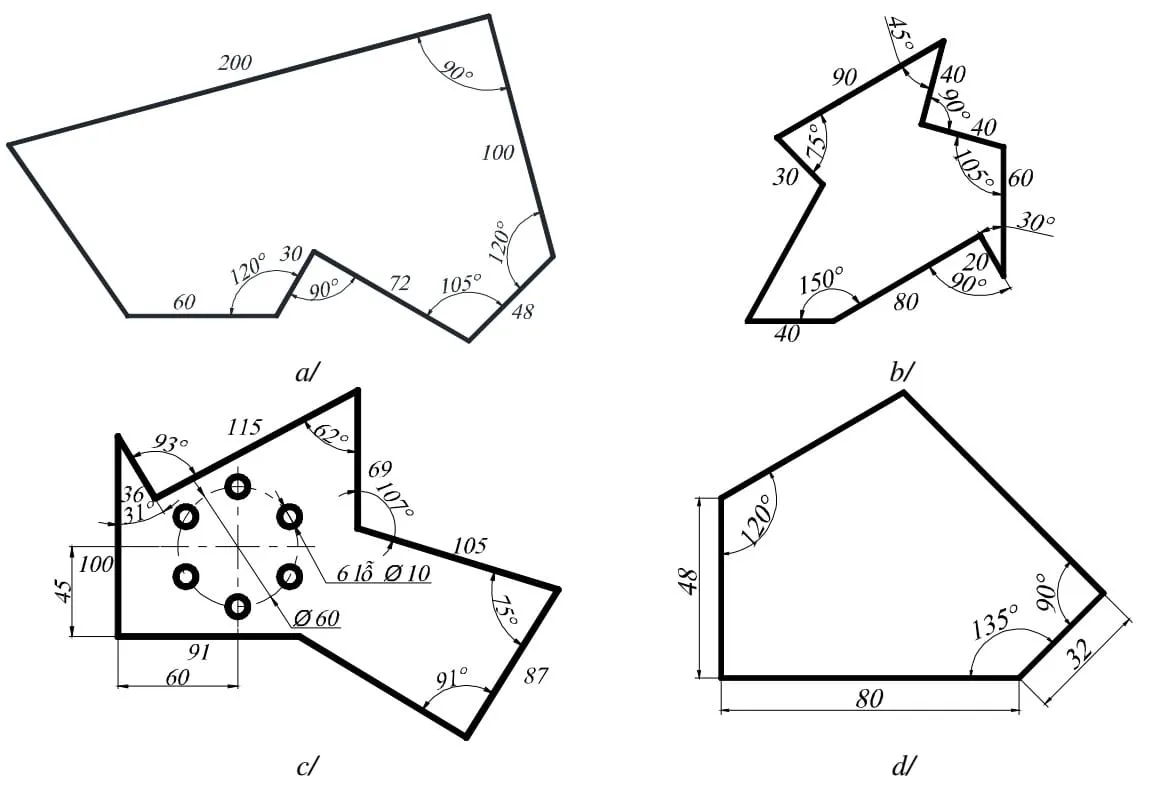 Bài tập thực hành vẽ hình với XLINE và Polar Tracking
3.2. Sử dụng các lệnh đã học và các chế độ bắt điểm để vẽ các hình sau:
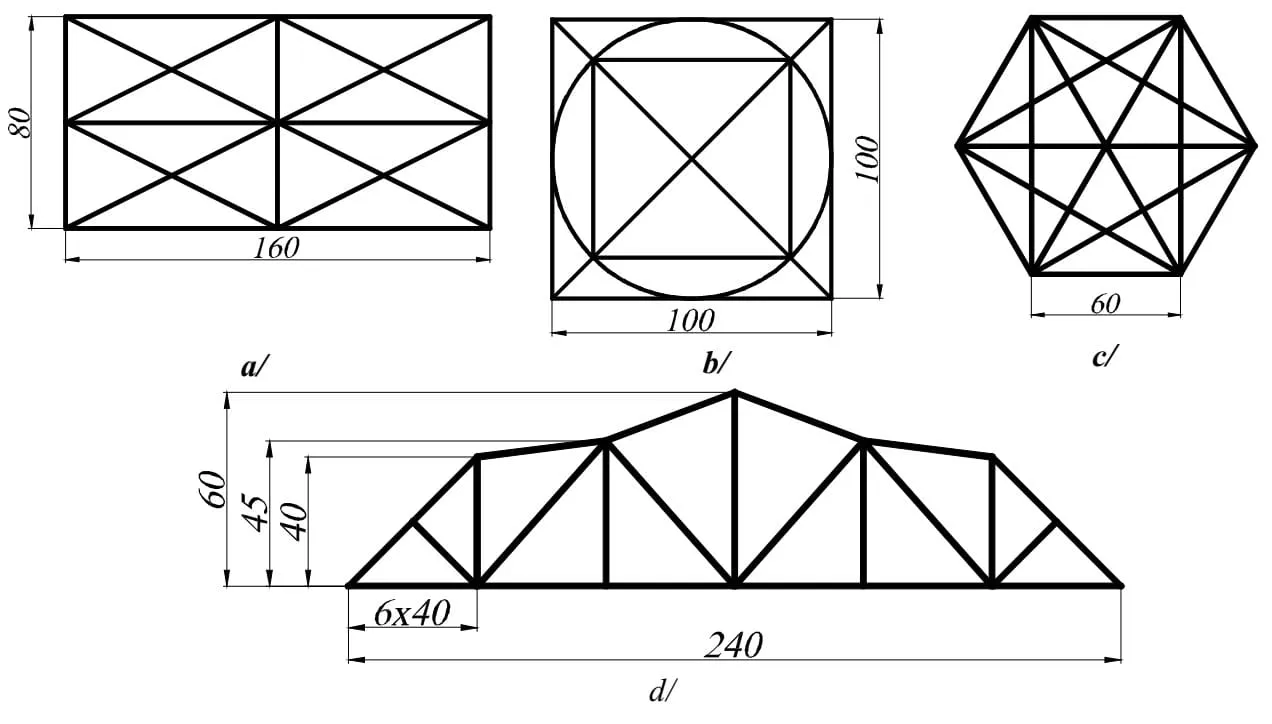 Bài tập thực hành vẽ hình sử dụng Object Snap
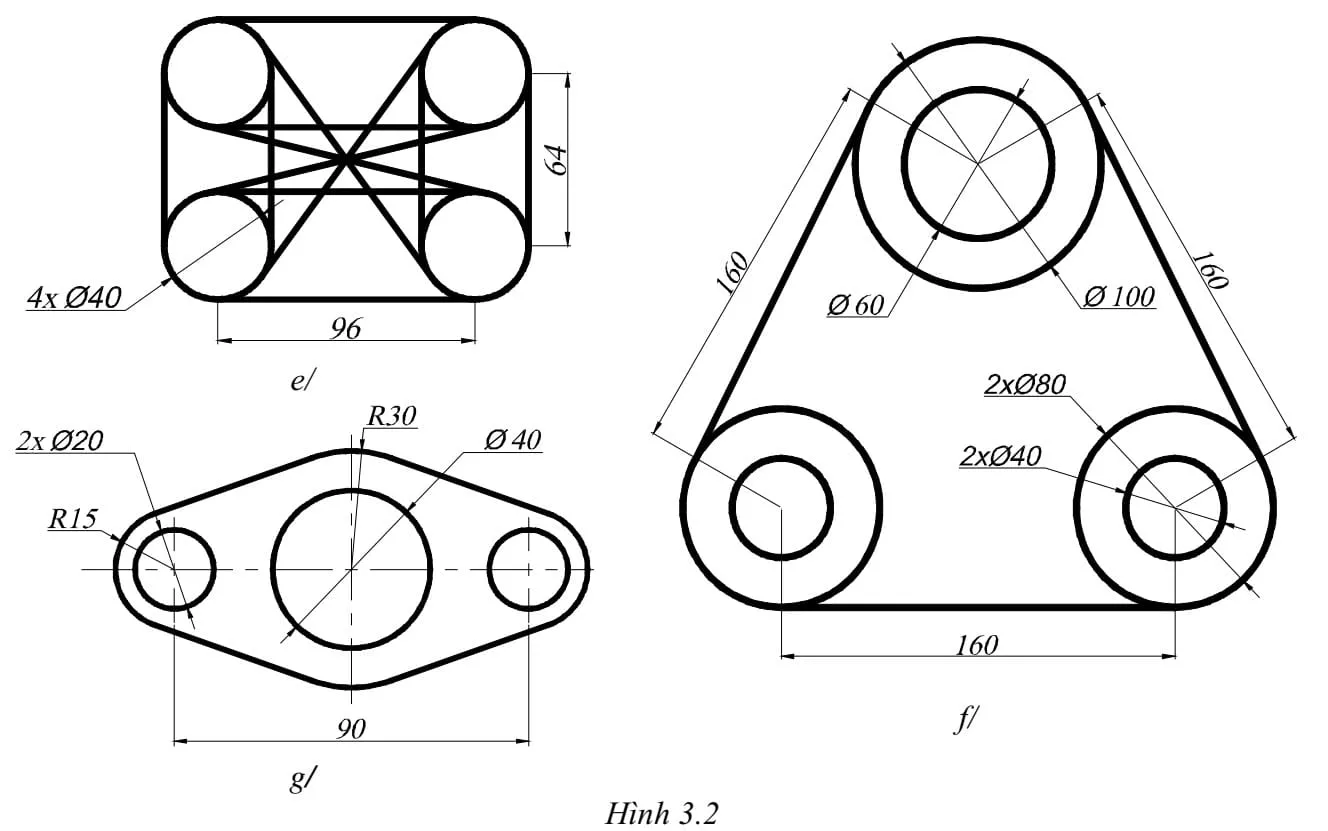 Bài tập thực hành vẽ hình sử dụng Object Snap và các lệnh đã học
3.3. Thực hiện lại bài tập 3.3. của bài tập số 1 và ghi các kích thước như yêu cầu của đề bài.
Bài thực hành số 4: Vẽ cung tròn và đường gấp khúc
Bài tập này giới thiệu các lệnh vẽ cung tròn (ARC) và đường gấp khúc (PLINE), giúp bạn tạo ra các hình dạng phức tạp hơn.
1. Các lệnh cần thực hiện trong bài tập:
- Lệnh ARC: Vẽ cung tròn.
- Lệnh PLINE: Vẽ đường gấp khúc.
- Các lệnh vẽ hình đã học ở các bài trước.
- Các lệnh quan sát bản vẽ.
- Các lệnh 2D khác.
2. Yêu cầu thực hiện:
- Mở file mới và thực hiện các yêu cầu sau.
- Thiết lập bản vẽ với đơn vị là mét.
- Thực hiện các bản vẽ trong bài tập.
- Lưu bản vẽ vào thư mục cá nhân với tên bài tập tương ứng.
3. Bài tập:
3.1. Sử dụng lệnh ARC và các lệnh đã học vẽ các hình sau:
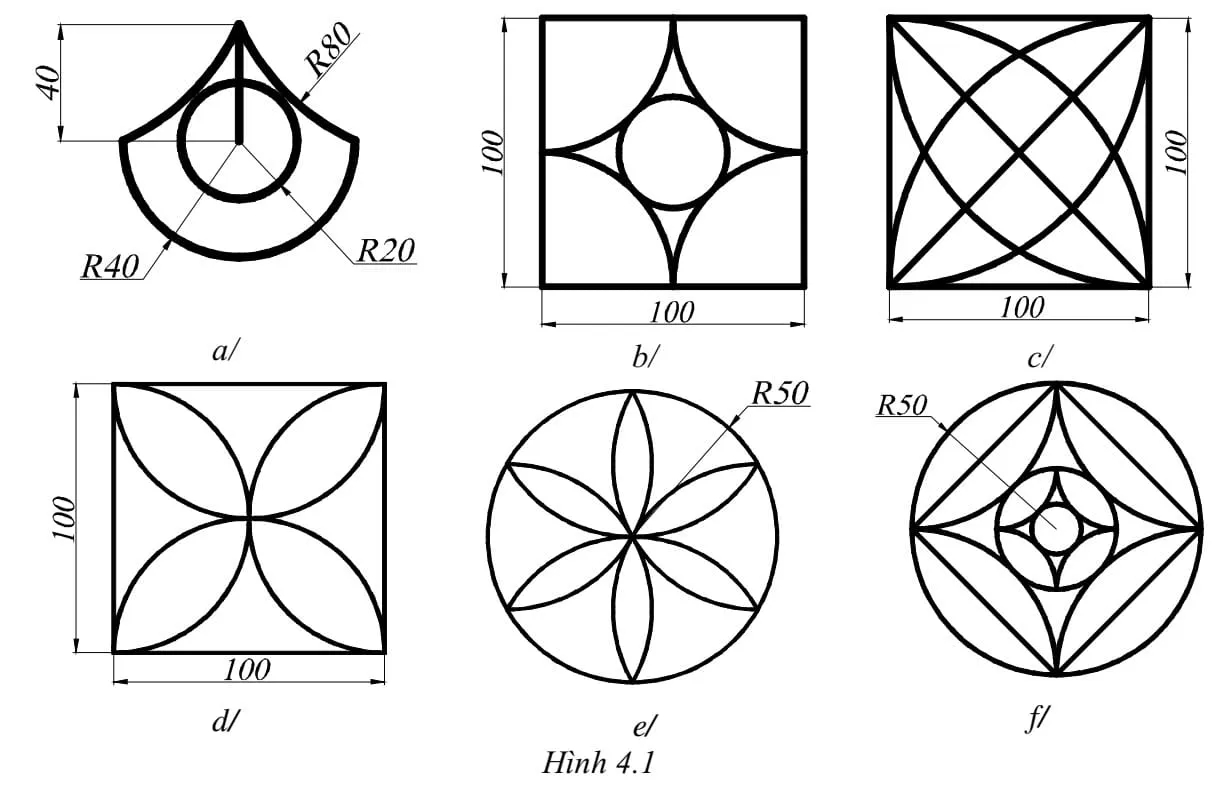 Bài tập thực hành vẽ hình với lệnh ARC
3.2. Vẽ các hình sau bằng lệnh PLINE:
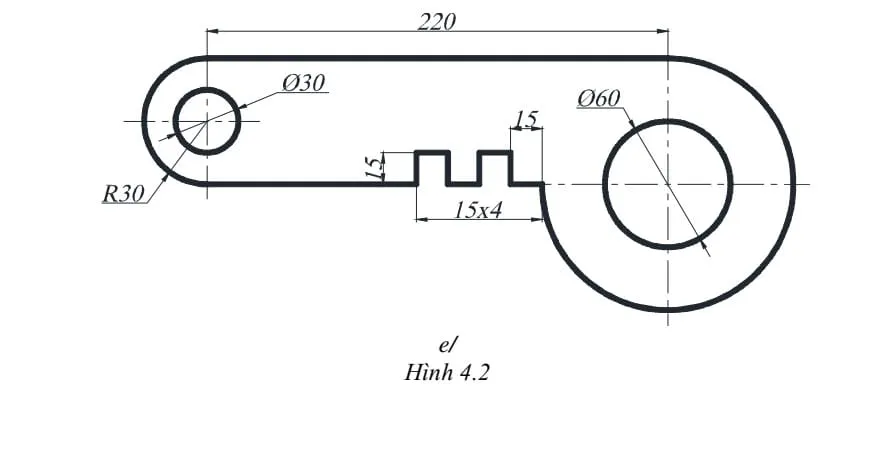 Bài tập thực hành vẽ hình bằng lệnh PLINE
Bài tập thực hành vẽ hình bằng lệnh PLINE
Bài thực hành số 5: Vẽ đường cong tự do và điểm
Bài tập này tập trung vào các lệnh vẽ đường cong tự do (SPLINE, ELLIPSE) và các lệnh làm việc với điểm.
1. Các lệnh cần thực hiện trong bài tập:
- Lệnh SPLINE: Vẽ đường cong tự do.
- Lệnh ELLIPSE: Vẽ hình elip.
- Các lệnh vẽ điểm: POINT, DIVIDE, MEASURE.
- Lệnh hiển thị kiểu điểm POINT STYLE.
- Các lệnh vẽ hình đã học ở các bài trước.
2. Yêu cầu thực hiện:
- Mở file mới và thực hiện các yêu cầu sau.
- Thiết lập bản vẽ với đơn vị là mét.
- Thực hiện các bản vẽ trong bài tập.
- Lưu bản vẽ vào thư mục cá nhân với tên bài tập tương ứng.
3. Bài tập:
Sử dụng các lệnh đã học vẽ các hình sau:
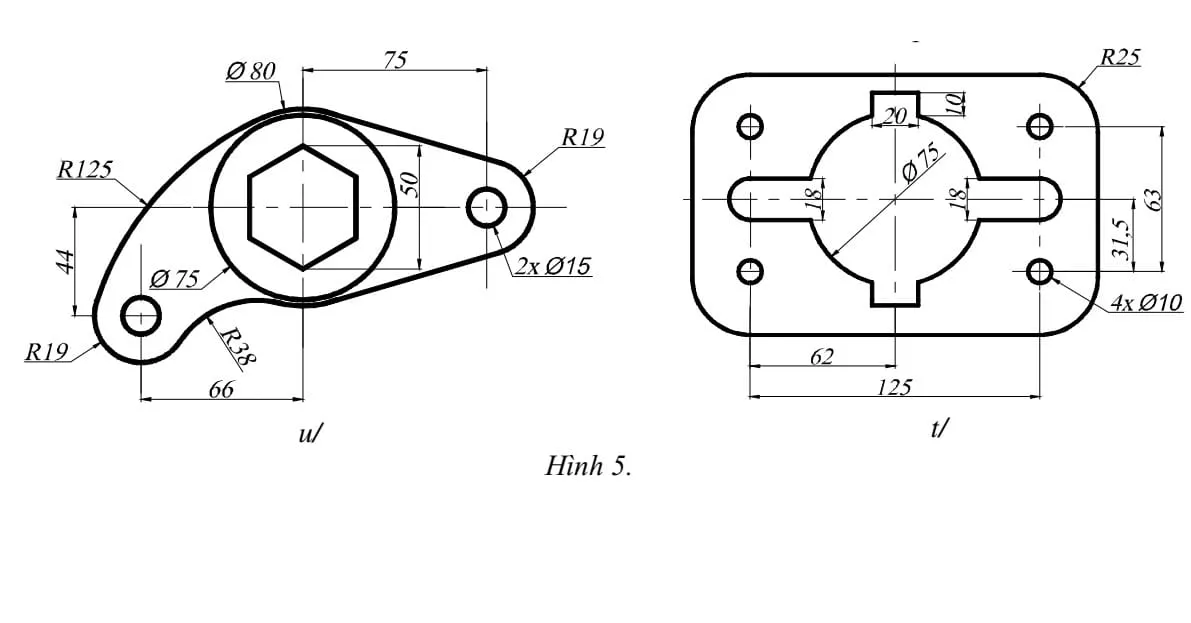 Bài tập thực hành vẽ hình với lệnh SPLINE và ELLIPSE
Bài tập thực hành vẽ hình với lệnh SPLINE và ELLIPSE
Bài tập thực hành vẽ hình với lệnh SPLINE và ELLIPSE
Bài tập thực hành vẽ hình với lệnh SPLINE và ELLIPSE
Bài tập thực hành vẽ hình với lệnh SPLINE và ELLIPSE
Bài thực hành số 6: Hiệu chỉnh hình dạng đối tượng
Bài tập này tập trung vào các lệnh hiệu chỉnh hình dạng phổ biến như OFFSET, TRIM, EXTEND, CHAMFER, FILLET.
1. Các lệnh cần thực hiện trong bài tập:
- Các lệnh hiệu chỉnh hình: OFFSET, ERASE, TRIM, EXTEND, CHAMFER, FILLET.
- Các lệnh 2D đã học.
2. Yêu cầu thực hiện:
- Mở file mới và thực hiện các yêu cầu sau.
- Thiết lập bản vẽ với đơn vị là mét.
- Thực hiện các bản vẽ trong bài tập.
- Lưu bản vẽ vào thư mục cá nhân với tên bài tập tương ứng.
3. Bài tập:
Sử dụng các lệnh hiệu chỉnh như mục 1 và các lệnh vẽ hình đã học ở những bài trước, thực hiện các hình sau:
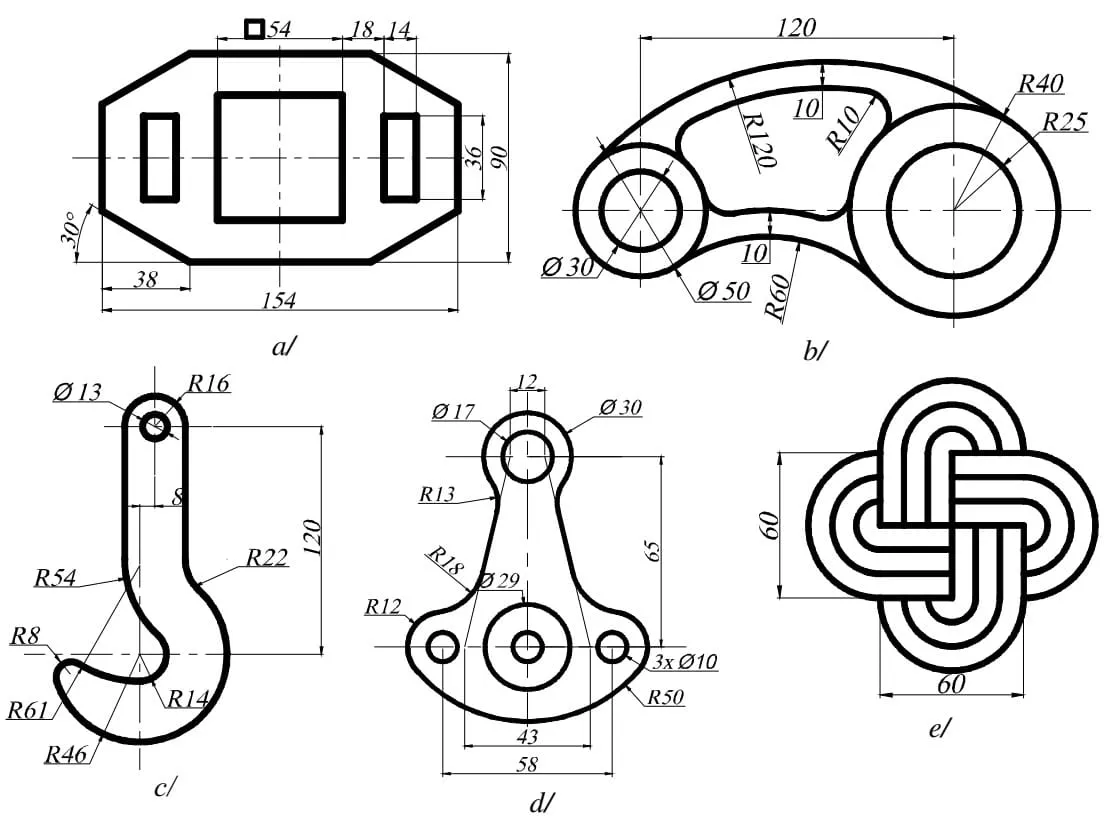 Bài tập thực hành hiệu chỉnh hình bằng lệnh OFFSET, TRIM
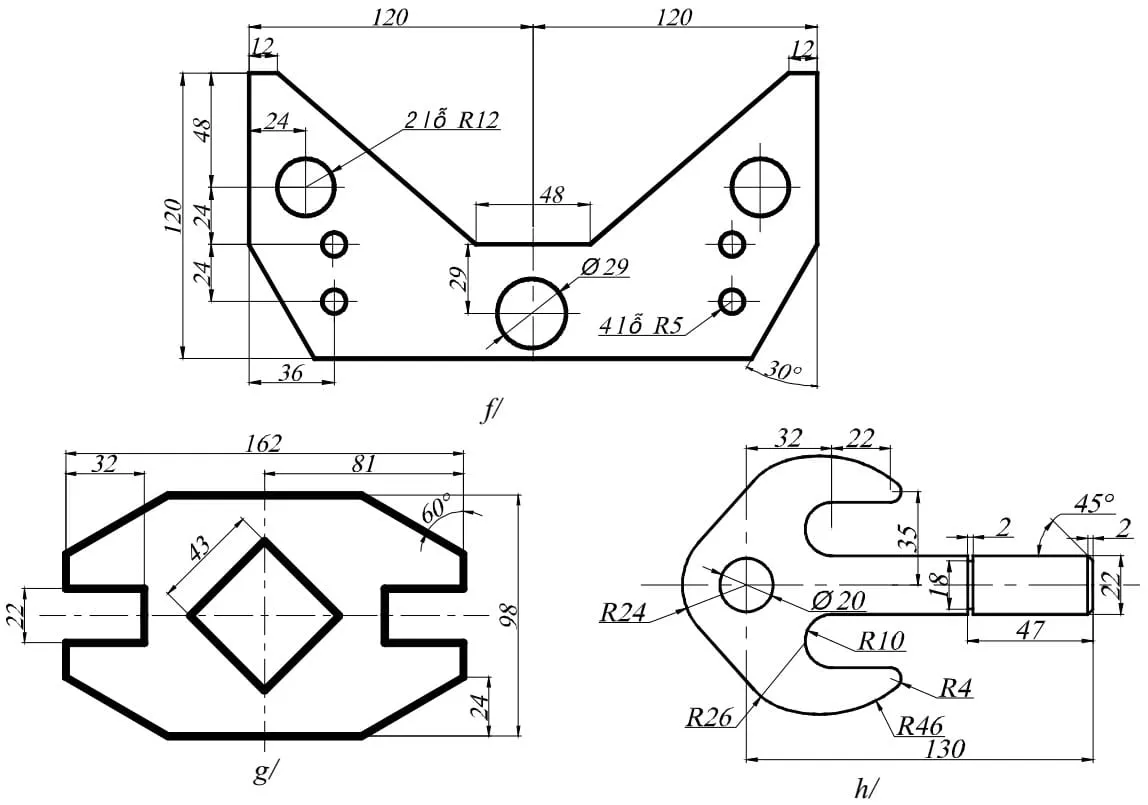 Bài tập thực hành hiệu chỉnh hình bằng lệnh CHAMFER, FILLET
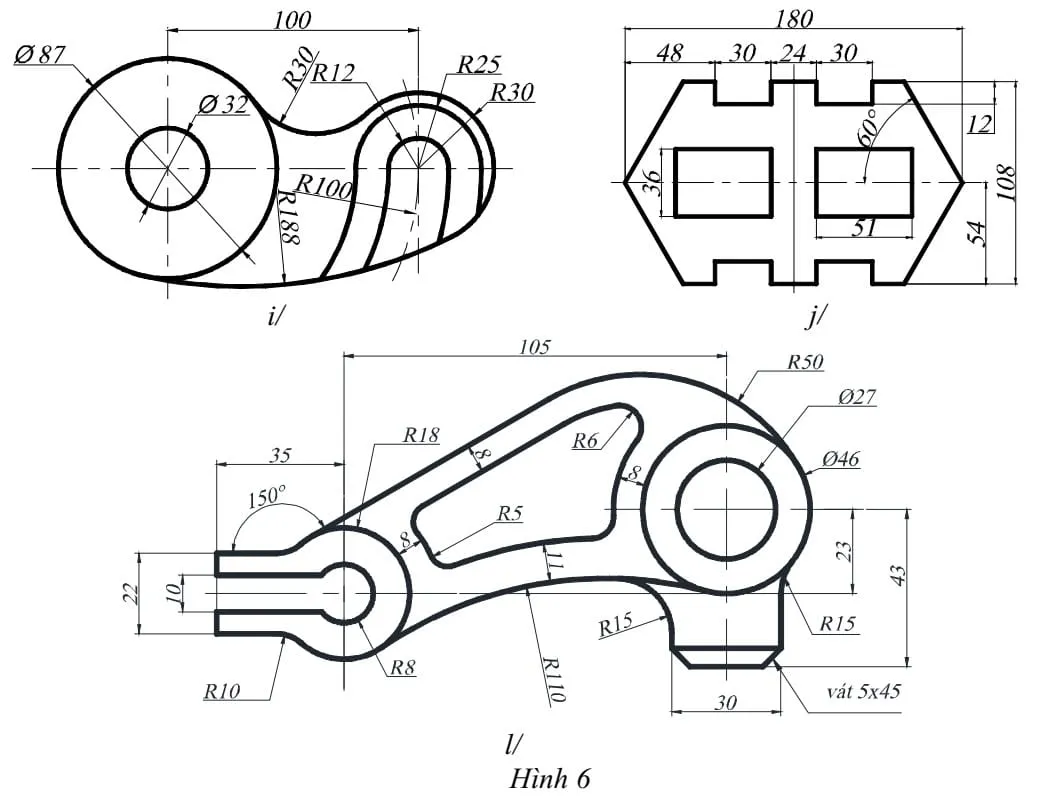 Bài tập thực hành hiệu chỉnh hình phức tạp
Bài thực hành số 7: Biến đổi và sao chép đối tượng
Bài tập này trang bị cho bạn các lệnh mạnh mẽ để di chuyển, sao chép, xoay, thay đổi kích thước và phản chiếu đối tượng.
1. Các lệnh cần thực hiện trong bài tập:
- Các lệnh biến đổi và sao chép hình: MOVE, COPY, ROTATE, SCALE, MIRROR, STRETCH, ARRAY.
2. Yêu cầu thực hiện:
- Mở file mới và thực hiện các yêu cầu sau.
- Thiết lập bản vẽ với đơn vị là mét.
- Thực hiện các bản vẽ trong bài tập.
- Lưu bản vẽ vào thư mục cá nhân với tên bài tập tương ứng.
3. Bài tập:
Với các lệnh biến đổi và sao chép hình, cùng với các lệnh đã học, hãy thực hiện các hình vẽ sau:
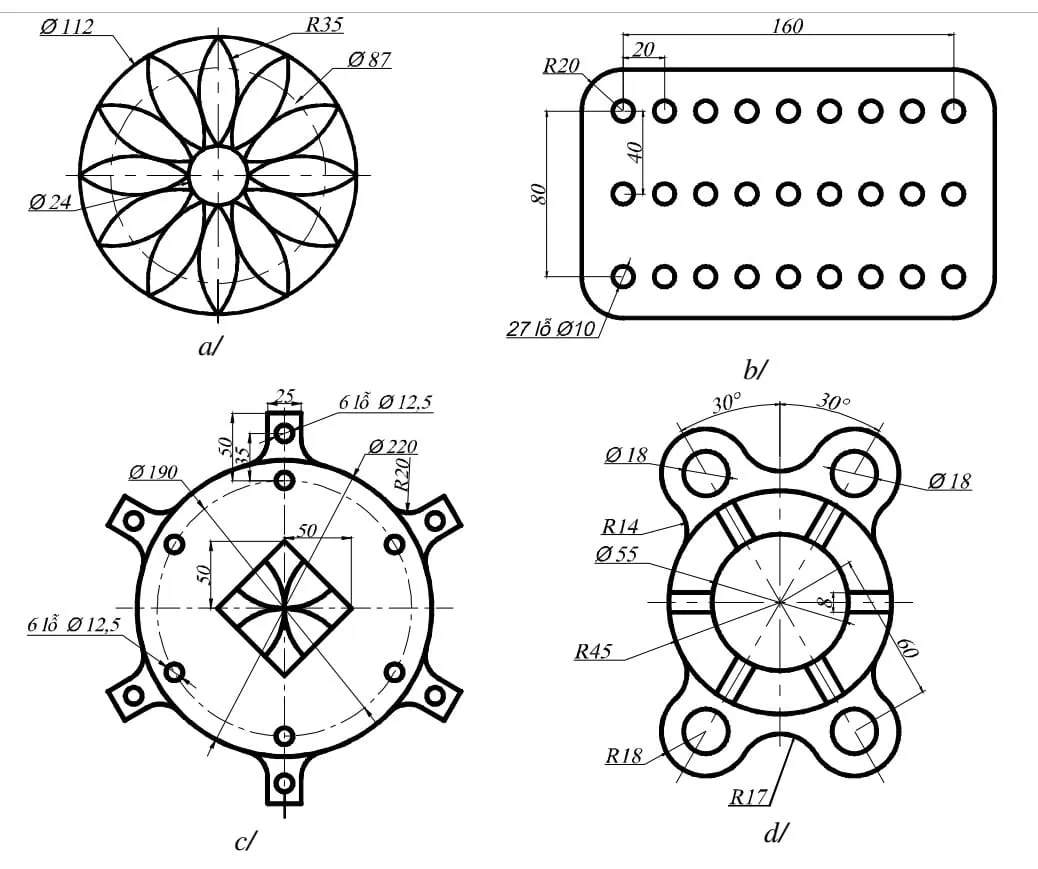 Bài tập thực hành biến đổi đối tượng với lệnh MOVE, COPY
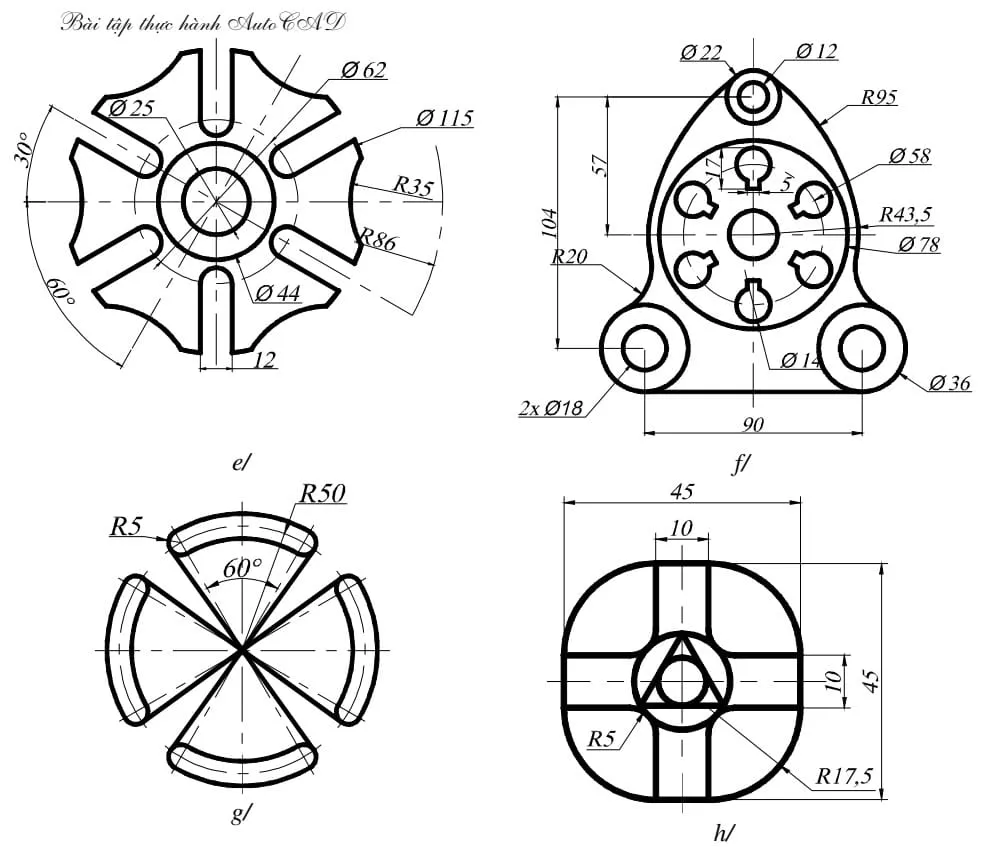 Bài tập thực hành biến đổi đối tượng với lệnh ROTATE, SCALE
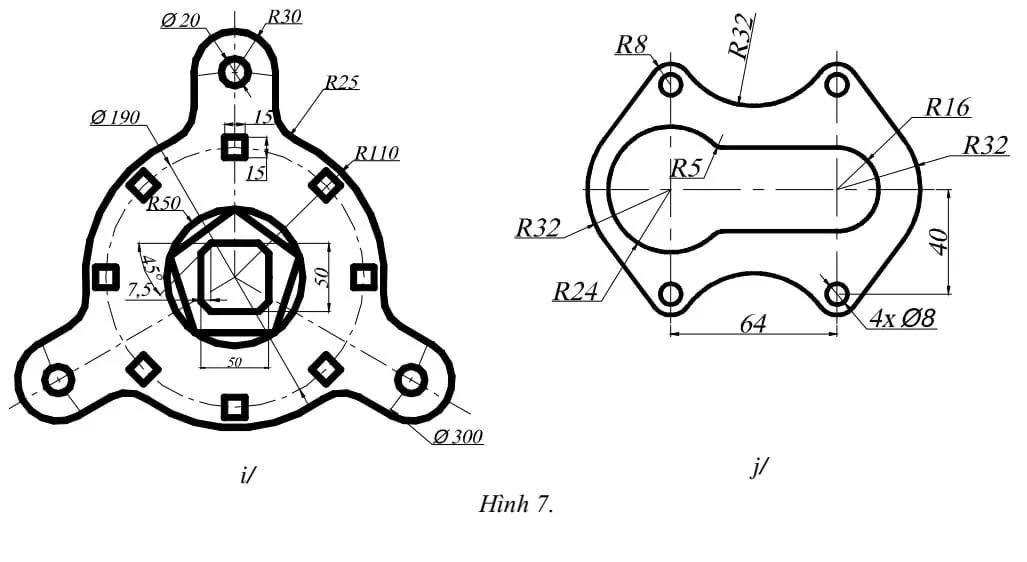 Bài tập thực hành biến đổi đối tượng với lệnh MIRROR, ARRAY
Bài thực hành số 8: Vẽ hoa văn và gạch mặt cắt
Bài tập này giúp bạn làm quen với lệnh HATCH để tạo các kiểu gạch mặt cắt khác nhau cho bản vẽ.
1. Các lệnh cần thực hiện trong bài tập:
- Các lệnh vẽ hình và hiệu chỉnh đã học.
- Lệnh vẽ tuyến ảnh cho mặt cắt: HATCH.
2. Yêu cầu thực hiện:
- Mở file mới và thực hiện các yêu cầu sau.
- Thiết lập bản vẽ với đơn vị là mét.
- Thực hiện các bản vẽ trong bài tập.
- Lưu bản vẽ vào thư mục cá nhân với tên bài tập tương ứng.
3. Bài tập:
Vẽ các hình sau bằng lệnh đã học và gạch mặt cắt cho bản vẽ:
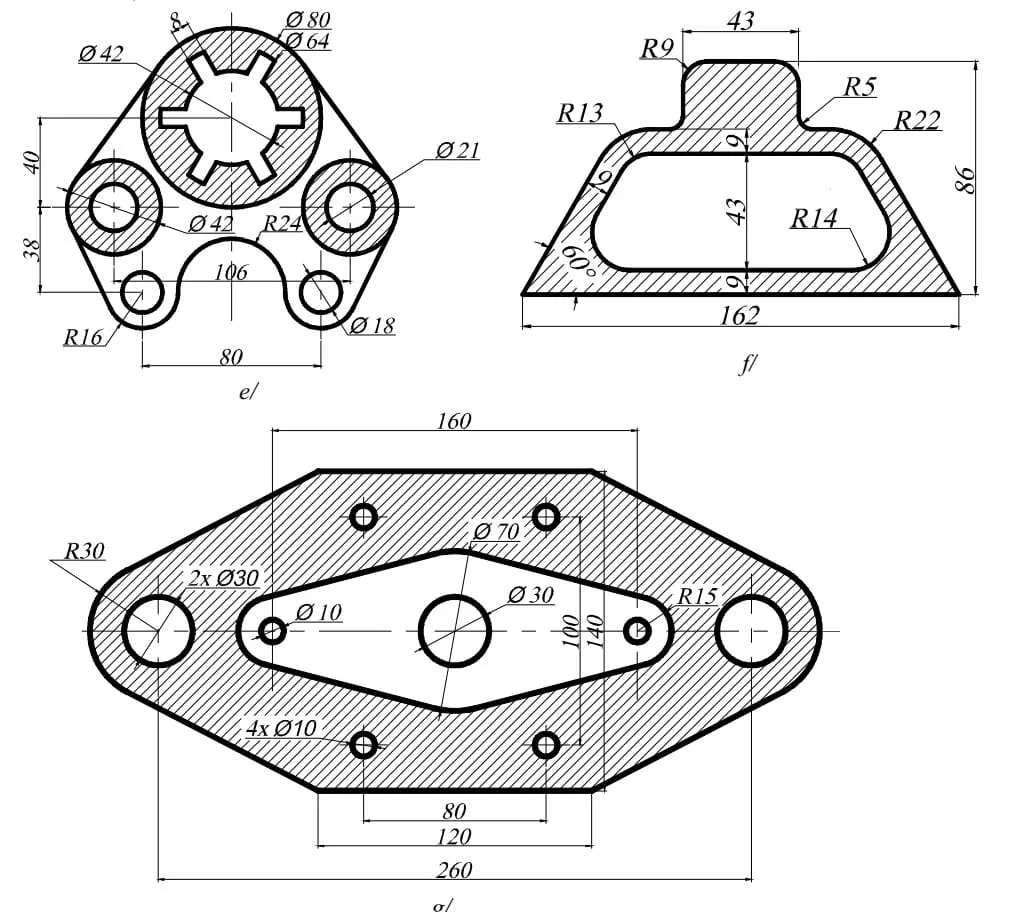 Bài tập thực hành vẽ hoa văn và gạch mặt cắt
Bài tập thực hành vẽ hoa văn và gạch mặt cắt
Bài ôn tập tổng hợp
Đây là phần tổng hợp kiến thức đã học, giúp bạn củng cố và nâng cao kỹ năng vẽ AutoCAD cơ bản thông qua các bài tập phức tạp hơn.
1. Các lệnh cần thực hiện trong bài tập:
Các lệnh vẽ hình và hiệu chỉnh đã học.
2. Bài tập:
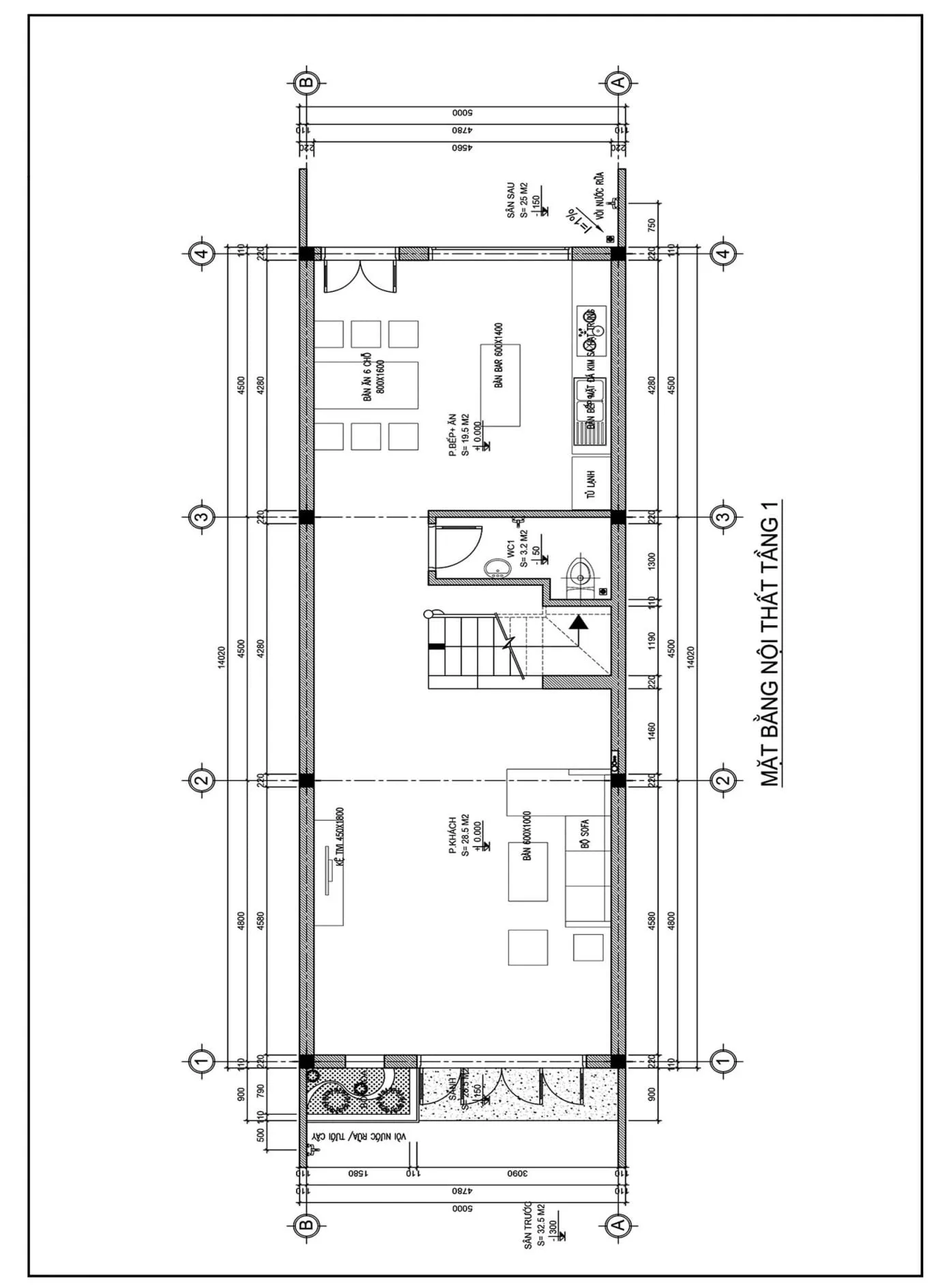 Bài tập ôn tập tổng hợp AutoCAD 2DBài tập ôn tập tổng hợp AutoCAD 2DBài tập ôn tập tổng hợp AutoCAD 2DBài tập ôn tập tổng hợp AutoCAD 2DBài tập ôn tập tổng hợp AutoCAD 2DBài tập ôn tập tổng hợp AutoCAD 2DBài tập ôn tập tổng hợp AutoCAD 2DBài tập ôn tập tổng hợp AutoCAD 2DBài tập ôn tập tổng hợp AutoCAD 2D
Tải về bộ bài tập thực hành AutoCAD 2D đầy đủ: 100+ Mẫu Bài Tập Autocad Vẽ Nhà, Cơ Khí
Khóa học AutoCAD 2D và 3D uy tín
Nếu bạn muốn được hướng dẫn chi tiết và bài bản về Hình Vẽ Autocad Cơ Bản cũng như các kỹ năng nâng cao, hãy tham khảo các khóa học chuyên nghiệp.