





















































Phần mềm Autocad
Hướng dẫn giải nén AutoCAD chi tiết và hiệu quả

Việc cài đặt AutoCAD thành công là bước đầu tiên để bạn có thể bắt đầu sử dụng phần mềm thiết kế mạnh mẽ này. Tuy nhiên, trước khi cài đặt, nhiều người dùng gặp phải vấn đề trong việc giải nén bộ cài AutoCAD. Bài viết này sẽ cung cấp hướng dẫn chi tiết về cách Giải Nén Autocad một cách nhanh chóng và hiệu quả, giúp bạn khắc phục các lỗi thường gặp và chuẩn bị sẵn sàng cho quá trình cài đặt.
Tại sao cần giải nén bộ cài AutoCAD?
Các bộ cài đặt phần mềm, đặc biệt là các phần mềm kỹ thuật như AutoCAD, thường được nén lại để giảm dung lượng, thuận tiện cho việc tải xuống và lưu trữ. Sau khi tải về, bạn cần giải nén chúng để truy cập vào các tệp tin cài đặt thực tế. Việc giải nén đúng cách đảm bảo các tệp tin không bị lỗi, hỏng, từ đó quá trình cài đặt mới diễn ra suôn sẻ.
File nén cài đặt AutoCAD đang được giải nén
Các phiên bản AutoCAD và lựa chọn phù hợp
Trước khi tiến hành giải nén, việc lựa chọn phiên bản AutoCAD phù hợp với cấu hình máy tính là rất quan trọng. Mỗi phiên bản có yêu cầu cấu hình khác nhau. Các phiên bản cũ hơn như AutoCAD 2007, 2010 thường nhẹ nhàng hơn và phù hợp với máy cấu hình thấp. Ngược lại, các phiên bản mới hơn như AutoCAD 2020, 2021, 2022 mang đến nhiều tính năng nâng cao nhưng đòi hỏi cấu hình máy mạnh mẽ hơn.
- Máy cấu hình yếu (RAM 8GB, card onboard): Nên chọn AutoCAD 2007 hoặc 2010.
- Máy cấu hình tầm trung đến cao (card đồ họa rời): Có thể lựa chọn các phiên bản mới hơn để tận dụng hiệu năng.
Bạn có thể tham khảo các liên kết tải về các phiên bản AutoCAD khác nhau tại đây:
- AutoCAD 2007, 2010, 2012: Phù hợp cho máy cấu hình yếu.
- AutoCAD 2015, 2018: Dành cho máy cấu hình tầm trung.
- AutoCAD 2020, 2021, 2022: Các phiên bản mới nhất với nhiều tính năng.
Hướng dẫn giải nén AutoCAD chi tiết từng bước
Quá trình Giải Nén Autocad thường không quá phức tạp, tuy nhiên cần thực hiện đúng các bước để tránh lỗi. Dưới đây là hướng dẫn chi tiết cho việc giải nén bộ cài AutoCAD 2020, quy trình này tương tự cho các phiên bản khác:
Chuẩn bị trước khi giải nén
- Tắt phần mềm diệt virus: Để đảm bảo quá trình giải nén và cài đặt không bị gián đoạn bởi phần mềm diệt virus, bạn nên tắt tạm thời Windows Defender (trên Windows 10) hoặc các phần mềm diệt virus khác.
- Kết nối Internet: Mặc dù không bắt buộc cho quá trình giải nén, nhưng việc kết nối Internet ổn định sẽ giúp quá trình tải về (nếu bạn chưa tải xong) và quá trình kích hoạt sau này diễn ra thuận lợi hơn.
Các bước giải nén
Sau khi tải bộ cài AutoCAD về máy, bạn sẽ thấy một hoặc nhiều tệp tin có định dạng .exe, .rar, .zip, hoặc .iso.
Trường hợp bộ cài là tệp .exe tự giải nén:
Đây là trường hợp phổ biến với các bộ cài từ các nguồn không chính thức.
- Bước 1: Tìm tệp cài đặt có tên tương tự như “AutoCAD_[Phiên bản]_[Kiến trúc]_dlm.sfx.exe”. Nhấp đúp chuột vào tệp này để bắt đầu quá trình giải nén.
- Bước 2: Một cửa sổ sẽ hiện ra, yêu cầu bạn chọn thư mục để giải nén các tệp tin cài đặt. Bạn có thể giữ nguyên đường dẫn mặc định (thường là ổ C:Autodesk) hoặc nhấp vào “Change” để chọn một ổ đĩa khác. Sau đó, nhấp “Ok”.
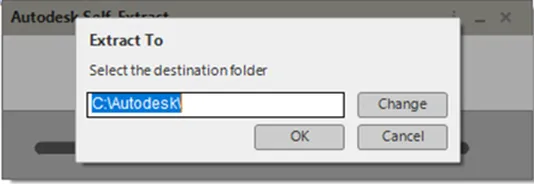 Cửa sổ chọn thư mục giải nén AutoCAD
- Bước 3: Chờ quá trình giải nén hoàn tất. Sau khi giải nén xong, các tệp tin cài đặt sẽ xuất hiện tại thư mục bạn đã chọn. Lúc này, bạn có thể tiến hành cài đặt theo các bước hướng dẫn tiếp theo.
Trường hợp bộ cài là tệp .rar, .zip:
Bạn cần một phần mềm giải nén chuyên dụng như WinRAR hoặc 7-Zip.
- Bước 1: Chuột phải vào tệp tin nén (ví dụ:
AutoCAD_2020.rar). - Bước 2: Chọn “Extract Here” (Giải nén tại đây) hoặc “Extract to [Tên thư mục]” (Giải nén vào thư mục có tên tương ứng).
- Bước 3: Chờ quá trình giải nén hoàn tất. Các tệp tin cài đặt sẽ được hiển thị trong thư mục đã chọn.
Trường hợp bộ cài là tệp .iso:
Tệp .iso là một ảnh đĩa ảo, bạn có thể mount (gắn kết) nó như một ổ đĩa vật lý.
- Bước 1 (Trên Windows 8/10/11): Chuột phải vào tệp
.iso, chọn “Mount”. Một ổ đĩa mới sẽ xuất hiện trong This PC, chứa các tệp tin cài đặt. Bạn có thể sao chép toàn bộ nội dung ổ đĩa này sang một thư mục khác trên máy tính nếu muốn. - Bước 2 (Trên các phiên bản Windows cũ hơn hoặc muốn chắc chắn): Sử dụng phần mềm giải nén như WinRAR, 7-Zip. Chuột phải vào tệp
.iso, chọn “Extract Here” hoặc “Extract to [Tên thư mục]”.
 Giao diện phần mềm giải nén WinRAR hiển thị tệp tin cài đặt AutoCAD
Xử lý lỗi thường gặp khi giải nén AutoCAD
- Lỗi “CRC failed” hoặc “Unexpected end of archive”: Lỗi này thường do tệp tải về bị hỏng trong quá trình tải xuống. Hãy xóa tệp tin cũ và tải lại bộ cài từ một nguồn uy tín.
- Thiếu tệp tin: Đảm bảo bạn đã tải đầy đủ tất cả các phần của bộ cài (nếu bộ cài được chia thành nhiều phần).
- Không đủ dung lượng ổ đĩa: Kiểm tra xem ổ đĩa bạn chọn để giải nén có đủ dung lượng trống hay không. Bộ cài sau khi giải nén thường có dung lượng lớn hơn tệp nén ban đầu.
Hướng dẫn cài đặt AutoCAD sau khi giải nén
Sau khi giải nén thành công, bạn có thể bắt đầu quá trình cài đặt:
- Mở thư mục vừa giải nén, tìm tệp cài đặt chính (thường là
Setup.exehoặc tương tự). - Nhấp đúp vào tệp cài đặt để bắt đầu.
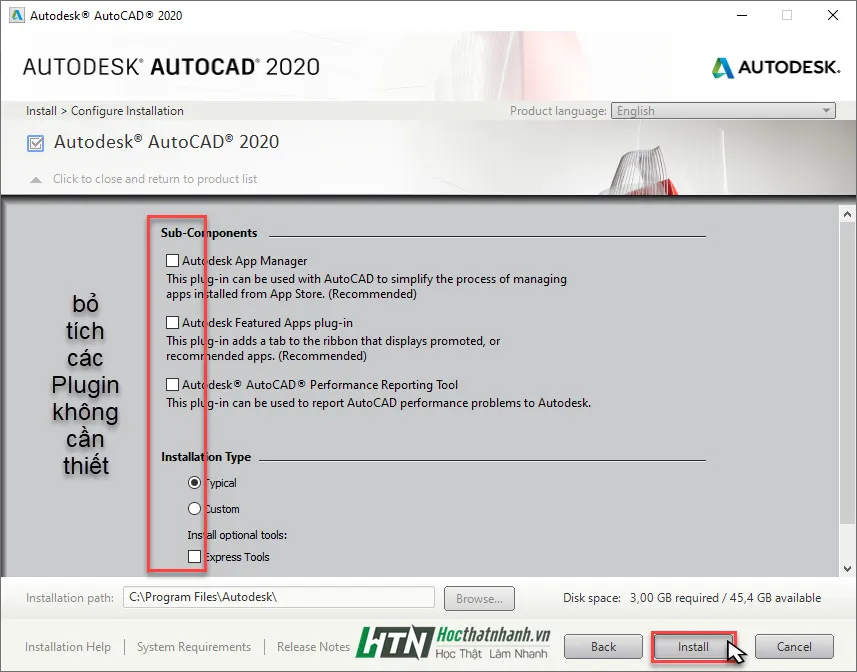
- Làm theo các hướng dẫn trên màn hình: chấp nhận điều khoản, chọn đường dẫn cài đặt, và chờ quá trình cài đặt hoàn tất.
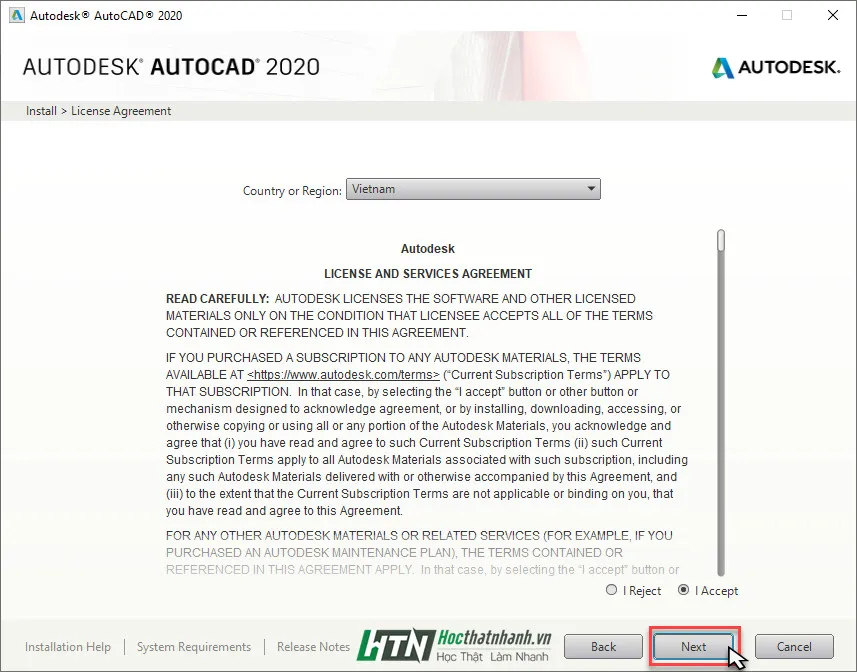 Quá trình cài đặt AutoCAD đang diễn ra trên máy tính
Cài đặt AutoCAD bản quyền miễn phí
Nếu bạn là sinh viên hoặc giáo viên, bạn có thể đăng ký nhận bản quyền AutoCAD miễn phí lên đến 01 năm từ Autodesk. Quy trình đăng ký bao gồm:
- Truy cập trang đăng ký bản quyền giáo dục của Autodesk.
- Đăng nhập hoặc tạo tài khoản Autodesk.
- Xác minh tình trạng học sinh/giáo viên.
- Chọn phiên bản AutoCAD mong muốn và tiến hành tải về, cài đặt.
Quá trình cài đặt bản quyền cũng tương tự như cài đặt bản đã tải về thông thường sau khi giải nén.
Chúc bạn thành công với việc giải nén và cài đặt AutoCAD!