





















































Phần mềm Autocad
Free Download AutoCAD 2007 for Windows 10 64 Bit: Hướng Dẫn Chi Tiết
Việc tìm kiếm phiên bản AutoCAD 2007 miễn phí để tải về cho Windows 10 64 bit là một nhu cầu phổ biến của nhiều người dùng, đặc biệt là những ai đã quen thuộc với giao diện và tính năng của phiên bản này. AutoCAD 2007, mặc dù đã ra mắt cách đây khá lâu, vẫn giữ được sự ổn định và hiệu quả cho nhiều tác vụ thiết kế cơ bản. Bài viết này sẽ cung cấp thông tin chi tiết về việc làm thế nào để có thể sử dụng AutoCAD 2007 trên hệ điều hành Windows 10 64 bit.
Lý Do AutoCAD 2007 Vẫn Được Ưa Chuộng
Mặc dù Autodesk đã cho ra mắt nhiều phiên bản AutoCAD mới với các tính năng đột phá, AutoCAD 2007 vẫn có một chỗ đứng nhất định. Nhiều người dùng chuyên nghiệp và sinh viên yêu thích sự đơn giản, giao diện trực quan và hiệu suất ổn định của phiên bản này. Đối với các dự án thiết kế không yêu cầu các công nghệ mới nhất, AutoCAD 2007 hoàn toàn có thể đáp ứng tốt. Hơn nữa, việc tìm kiếm các tài liệu, hướng dẫn và plugin cho phiên bản này cũng dễ dàng hơn.
Tương Thích AutoCAD 2007 Với Windows 10 64 Bit
AutoCAD 2007 ban đầu được thiết kế cho các phiên bản Windows cũ hơn. Tuy nhiên, với sự phát triển của công nghệ, nhiều người dùng đã thành công trong việc cài đặt và sử dụng phiên bản này trên các hệ điều hành hiện đại như Windows 10 64 bit. Quá trình này có thể đòi hỏi một vài tinh chỉnh nhỏ để đảm bảo phần mềm hoạt động mượt mà và ổn định.
Các Bước Cài Đặt Cơ Bản
Để có thể Free Download Autocad 2007 For Windows 10 64 Bit, bạn cần tuân theo các bước sau. Lưu ý rằng việc tìm kiếm các nguồn tải miễn phí cần được thực hiện cẩn trọng để tránh phần mềm độc hại.
- Tìm kiếm nguồn tải uy tín: Hãy tìm kiếm trên các diễn đàn công nghệ, trang web chia sẻ phần mềm đã được kiểm duyệt hoặc các kho lưu trữ phần mềm cũ. Ưu tiên các nguồn có đánh giá tốt và bình luận tích cực từ người dùng khác.
- Tải xuống tệp cài đặt: Sau khi tìm được nguồn tải phù hợp, tiến hành tải xuống tệp cài đặt AutoCAD 2007. Tệp này thường ở định dạng .exe hoặc .msi.
- Chạy trình cài đặt với quyền quản trị viên: Chuột phải vào tệp cài đặt và chọn “Run as administrator” (Chạy với quyền quản trị viên). Điều này giúp đảm bảo trình cài đặt có đủ quyền để thực hiện các thay đổi cần thiết trên hệ thống của bạn.
- Chọn chế độ tương thích: Trong quá trình cài đặt, nếu gặp lỗi hoặc cảnh báo, hãy thử chạy trình cài đặt ở chế độ tương thích với phiên bản Windows cũ hơn. Bạn có thể thực hiện điều này bằng cách chuột phải vào tệp cài đặt, chọn “Properties” (Thuộc tính), sau đó vào tab “Compatibility” (Tương thích) và chọn một phiên bản Windows cũ hơn như Windows XP hoặc Windows 7.
- Hoàn tất cài đặt: Làm theo các bước hướng dẫn trên màn hình để hoàn tất quá trình cài đặt.
- Khởi động lại máy tính: Sau khi cài đặt xong, hãy khởi động lại máy tính để các thay đổi có hiệu lực.
 Giao diện người dùng AutoCAD 2007
Lưu Ý Quan Trọng Khi Cài Đặt
- Key bản quyền: Phiên bản AutoCAD 2007 yêu cầu key bản quyền để kích hoạt. Nếu bạn tải về từ các nguồn không chính thức, có thể bạn sẽ cần sử dụng keygen hoặc các tệp vá lỗi. Hãy cẩn trọng với các tệp này vì chúng có thể chứa virus hoặc phần mềm độc hại.
- Cập nhật: AutoCAD 2007 không còn nhận được các bản cập nhật chính thức từ Autodesk. Do đó, bạn sẽ không có các bản vá lỗi bảo mật mới nhất hoặc các tính năng cải tiến.
- Hiệu suất: Mặc dù có thể chạy trên Windows 10 64 bit, hiệu suất của AutoCAD 2007 có thể không tối ưu bằng các phiên bản mới hơn, đặc biệt là với các tệp thiết kế lớn hoặc phức tạp.
Các Vấn Đề Thường Gặp và Cách Khắc Phục
Khi thực hiện Free Download Autocad 2007 For Windows 10 64 Bit và cài đặt, người dùng có thể gặp một số vấn đề. Dưới đây là một số lỗi phổ biến và cách khắc phục:
- Lỗi “Application has failed to start because its side-by-side configuration is incorrect”: Lỗi này thường liên quan đến việc thiếu các thư viện Visual C++ Redistributable. Hãy tải về và cài đặt các phiên bản Visual C++ Redistributable phù hợp với hệ điều hành 64 bit của bạn.
- Lỗi hiển thị: Một số người dùng có thể gặp vấn đề về hiển thị giao diện hoặc các đối tượng đồ họa. Thử cập nhật driver card đồ họa của bạn lên phiên bản mới nhất.
- Lỗi khi chạy VBA: Phiên bản 64 bit của AutoCAD 2008 (và các phiên bản sau này) có thể gặp vấn đề với VBA. Tuy nhiên, đối với AutoCAD 2007, VBA thường hoạt động tương đối ổn định trên cả hệ thống 32 bit và 64 bit. Nếu gặp sự cố, hãy đảm bảo bạn đã cài đặt đúng các thành phần cần thiết cho VBA.
 So sánh các phiên bản ObjectARX SDK
Lời Khuyên Cho Người Dùng
Nếu bạn chỉ cần thực hiện các tác vụ thiết kế cơ bản và đã quen thuộc với AutoCAD 2007, việc cài đặt nó trên Windows 10 64 bit là một lựa chọn khả thi. Tuy nhiên, nếu dự án của bạn yêu cầu tính năng nâng cao, khả năng tương thích với các định dạng tệp mới, hoặc hiệu suất làm việc cao, bạn nên cân nhắc sử dụng các phiên bản AutoCAD mới hơn.
Việc free download AutoCAD 2007 for Windows 10 64 bit có thể mang lại sự tiện lợi, nhưng luôn đi kèm với rủi ro về bảo mật và tính ổn định. Hãy luôn cẩn trọng khi tải và cài đặt phần mềm từ các nguồn không chính thức.
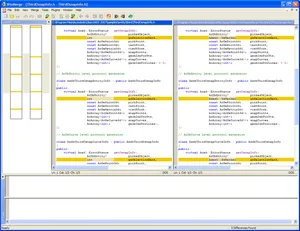
 Công cụ WinMerge hiển thị sự khác biệt
Việc tham khảo các tài liệu hướng dẫn chi tiết, bao gồm cả các phiên bản SDK cho các bản phát hành khác nhau, có thể giúp bạn hiểu rõ hơn về các thay đổi và yêu cầu khi làm việc với các phiên bản AutoCAD.
 Chi tiết khác biệt trong các mẫu ObjectARX
AutoCAD 2008 đã mang đến những cải tiến đáng kể, đặc biệt là phiên bản 64 bit, cho phép người dùng xử lý các tập dữ liệu lớn hơn. Mặc dù bạn đang tìm kiếm phiên bản 2007, việc hiểu về sự phát triển của các phiên bản sau này cũng có thể hữu ích.