





















































Phần mềm Autocad
Download Phần Mềm AutoCAD 2022: Hướng Dẫn Chi Tiết Cho Người Việt

AutoCAD 2022 là phiên bản mới nhất từ Autodesk, mang đến những cải tiến đột phá cho các chuyên gia thiết kế 2D và 3D. Phần mềm này đóng vai trò quan trọng trong các ngành kiến trúc, xây dựng, cơ khí, sản xuất, nhờ khả năng mang lại độ chính xác cao, sự linh hoạt và dễ dàng chỉnh sửa trong mọi bản vẽ.
Màn hình giao diện chính của phần mềm AutoCAD 2022
Những Cải Tiến Vượt Trội Trong AutoCAD 2022
Phiên bản AutoCAD 2022 mang đến một loạt nâng cấp đáng chú ý, giúp tối ưu hóa quy trình làm việc và nâng cao trải nghiệm người dùng:
- Hiệu Suất Tăng Cường: Tốc độ xử lý được cải thiện đáng kể, cho phép bạn thao tác mượt mà hơn, đặc biệt là khi làm việc với các bản vẽ có dung lượng lớn.
- Cộng Tác Thông Minh Hơn: Các công cụ chia sẻ và làm việc nhóm đã được nâng cấp, giúp việc cộng tác trở nên dễ dàng và hiệu quả hơn bao giờ hết.
- Tính Năng Trace Đột Phá: Hỗ trợ chuyển đổi hiệu quả từ bản vẽ raster sang vector, giúp tiết kiệm thời gian đáng kể khi xử lý các bản vẽ tay truyền thống.
- Giao Diện Tối Ưu: Giao diện người dùng được thiết kế lại trực quan và thân thiện, phù hợp với cả những người mới bắt đầu lẫn các chuyên gia dày dạn kinh nghiệm.
- Tích Hợp Sâu Rộng: Khả năng làm việc liền mạch với các phần mềm khác trong hệ sinh thái Autodesk như Revit, Inventor, mang lại sự đồng bộ và hiệu quả cho dự án.
Yêu Cầu Cấu Hình Máy Tính Cài Đặt AutoCAD 2022
Để đảm bảo AutoCAD 2022 hoạt động ổn định và mượt mà, máy tính của bạn cần đáp ứng các tiêu chuẩn kỹ thuật sau:
Hệ Điều Hành:
- Windows 10 phiên bản 64-bit (từ phiên bản 1803 trở lên).
Bộ Vi Xử Lý (CPU):
- Tối thiểu: 2.5 – 2.9 GHz.
- Đề xuất: 3.0 GHz trở lên để đạt hiệu suất tốt nhất.
Bộ Nhớ (RAM):
- Tối thiểu: 8 GB.
- Khuyến nghị: 16 GB hoặc cao hơn, đặc biệt khi xử lý các bản vẽ phức tạp và dung lượng lớn.
Ổ Cứng:
- Dung lượng trống: Yêu cầu tối thiểu 6 GB.
- Lời khuyên: Nên sử dụng ổ cứng SSD để tăng tốc độ truy xuất dữ liệu và cải thiện thời gian tải ứng dụng.
Card Đồ Họa:
- Tối thiểu: 1 GB VRAM, hỗ trợ DirectX 11.
- Khuyến nghị: 4 GB VRAM trở lên, đặc biệt quan trọng khi làm việc với các mô hình 3D nặng và phức tạp.
Hướng Dẫn Download và Cài Đặt AutoCAD 2022 Miễn Phí
Dưới đây là các liên kết tải phần mềm AutoCAD 2022 nhanh chóng và hướng dẫn cài đặt chi tiết để bạn có thể bắt đầu sử dụng ngay.
Link tải AutoCAD 2022 tốc độ cao qua Google Drive:
Download
Mật Khẩu giải nén: anotepad.com/notes/by2wj8cx
Link tải dự phòng qua OneDrive:
Download
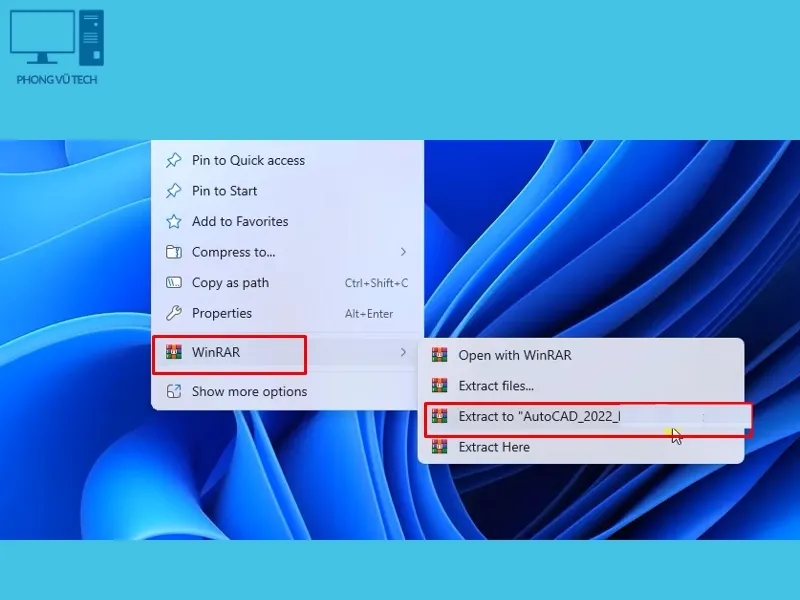 Quá trình giải nén bộ cài đặt AutoCAD 2022
Lưu ý Quan Trọng Trước Khi Cài Đặt:
- Vô hiệu hóa phần mềm diệt virus và ngắt kết nối Internet: Điều này giúp tránh tình trạng file cài đặt hoặc crack bị chặn trong quá trình cài đặt.
- Gỡ bỏ phiên bản cũ: Nếu máy tính của bạn đã từng cài đặt AutoCAD, hãy sử dụng các công cụ chuyên dụng như Revo Uninstaller Pro để gỡ bỏ hoàn toàn. Trong trường hợp gặp lỗi nghiêm trọng, cân nhắc cài lại Windows để đảm bảo môi trường cài đặt sạch sẽ.
- Cân nhắc sử dụng bản quyền: Phiên bản crack chỉ nên dùng để trải nghiệm. Để đảm bảo sự ổn định, bảo mật và nhận hỗ trợ kỹ thuật đầy đủ, bạn nên mua bản quyền chính hãng từ Autodesk hoặc các nhà phân phối uy tín.
Các Bước Cài Đặt Chi Tiết AutoCAD 2022
Bước 1: Giải nén toàn bộ bộ cài đặt AutoCAD 2022 vào một thư mục trên máy tính của bạn.
Bước 2: Chuột phải vào file Setup.exe và chọn Run as administrator để chạy với quyền quản trị cao nhất.
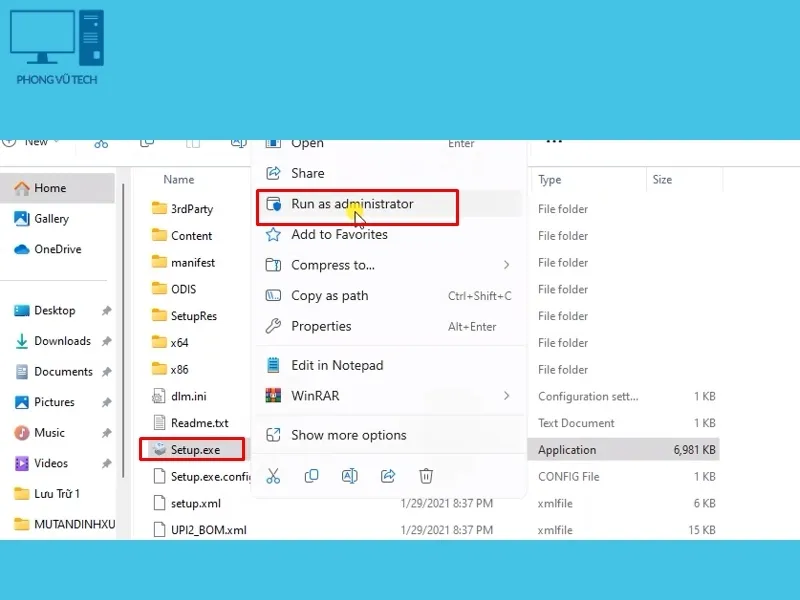 Thực hiện chạy file Setup.exe với quyền quản trị
Bước 3: Đọc và tích chọn ô đồng ý với các điều khoản sử dụng, sau đó nhấn Next.
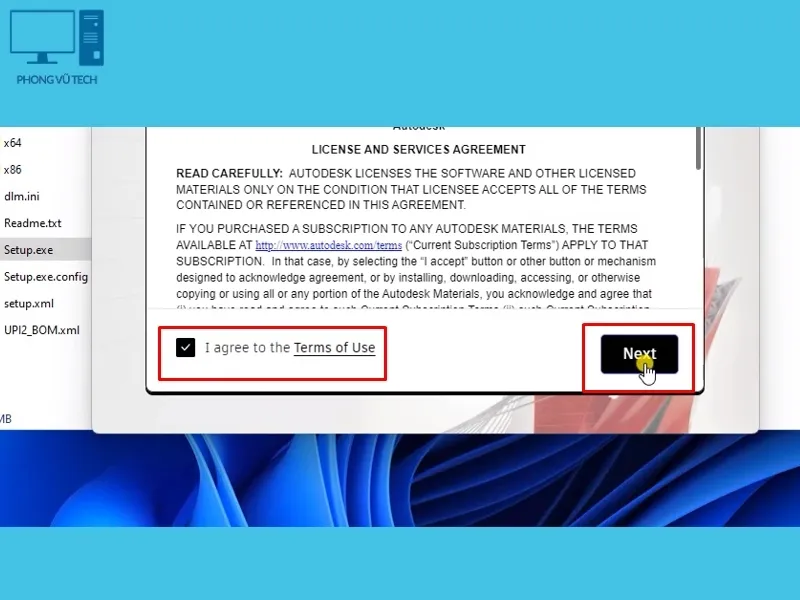 Đồng ý với các điều khoản sử dụng phần mềm
Bước 4: Tiếp tục nhấn Next để chuyển sang các bước cài đặt tiếp theo.
 Tiến hành các bước cài đặt tiếp theo
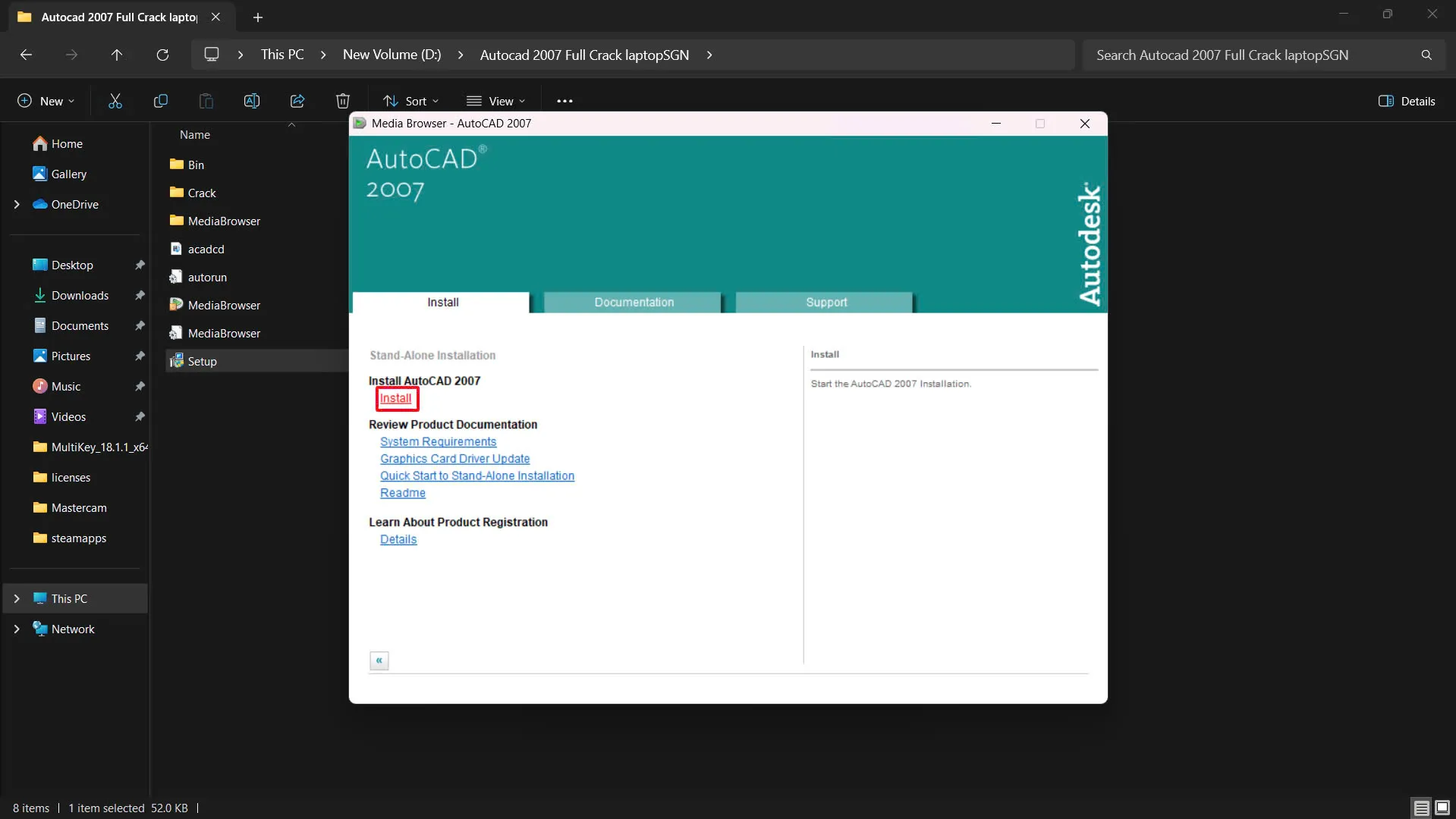
Bước 5: Nhấn nút Install để bắt đầu quá trình cài đặt phần mềm lên máy tính.
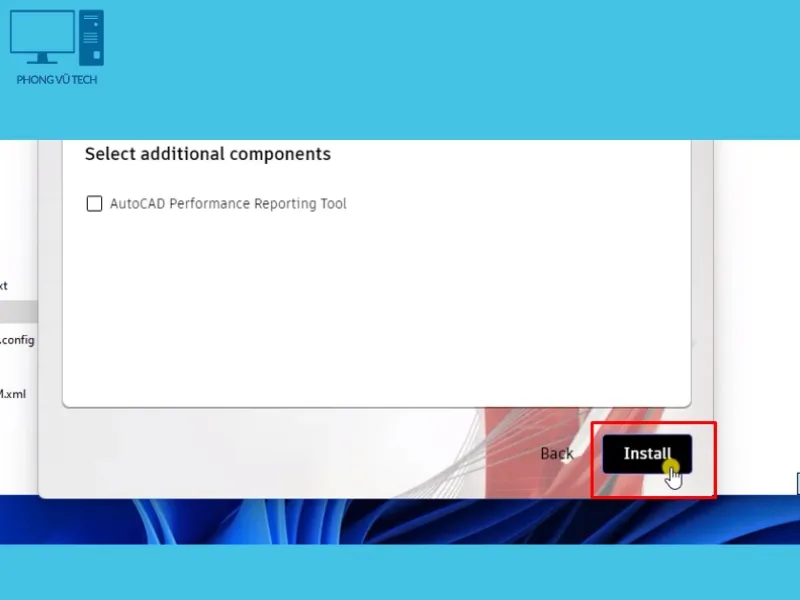 Bắt đầu quá trình cài đặt AutoCAD 2022
Bước 6: Sau khi quá trình cài đặt hoàn tất, nhấn Start để khởi động phần mềm AutoCAD 2022 và bắt đầu sử dụng.
Xử Lý Các Lỗi Thường Gặp Khi Cài Đặt AutoCAD 2022
Trong quá trình cài đặt, bạn có thể gặp phải một số lỗi phổ biến. Dưới đây là cách khắc phục:
Lỗi Thiếu Dung Lượng Ổ Cứng:
- Nguyên nhân: Ổ đĩa cài đặt không đủ dung lượng trống để chứa bộ cài đặt.
- Cách khắc phục: Xóa các tệp tin không cần thiết, dọn dẹp thùng rác hệ thống; gỡ bỏ các phần mềm ít sử dụng; chuyển thư mục cài đặt sang ổ đĩa khác có đủ dung lượng; xem xét nâng cấp lên ổ SSD nếu có điều kiện.
Lỗi Thiếu File .dll:
- Nguyên nhân: Bộ cài đặt bị thiếu hoặc hệ thống chưa cài đặt đủ các thư viện cần thiết.
- Cách khắc phục: Tải lại bộ cài đặt từ nguồn tin cậy; cài đặt bổ sung .NET Framework và Visual C++ Redistributable; sử dụng các phần mềm sửa lỗi DLL tự động; cập nhật driver card đồ họa và các driver hệ thống khác.
Lỗi Không Tương Thích Hệ Điều Hành:
- Nguyên nhân: Phiên bản Windows đang sử dụng không đáp ứng yêu cầu của AutoCAD 2022 (yêu cầu Windows 10 64-bit, phiên bản 1803 trở lên).
- Cách khắc phục: Cập nhật Windows lên phiên bản tương thích; nếu không thể nâng cấp, hãy cân nhắc cài đặt một phiên bản AutoCAD cũ hơn.
Lỗi Kích Hoạt Bản Quyền:
- Nguyên nhân: Nhập sai mã kích hoạt, mã đã hết hạn hoặc lỗi kết nối mạng.
- Cách khắc phục: Kiểm tra kỹ mã kích hoạt đã nhập, đảm bảo còn hạn sử dụng; xác minh kết nối Internet ổn định; đối với bản quyền chính hãng, liên hệ trực tiếp bộ phận hỗ trợ của Autodesk.
AutoCAD 2022 là công cụ thiết kế mạnh mẽ, mang lại hiệu quả vượt trội cho kỹ sư, kiến trúc sư và nhà thiết kế. Việc kiểm tra kỹ cấu hình máy và tuân thủ đúng quy trình cài đặt sẽ giúp bạn trải nghiệm phần mềm một cách tốt nhất.