





















































Phần mềm Autocad
Hướng Dẫn Chuyên Sâu Các Kỹ Thuật Quan Trọng Trong AutoCAD: Từ Thanh Tỷ Lệ Đến Thiết Lập Nét Vẽ
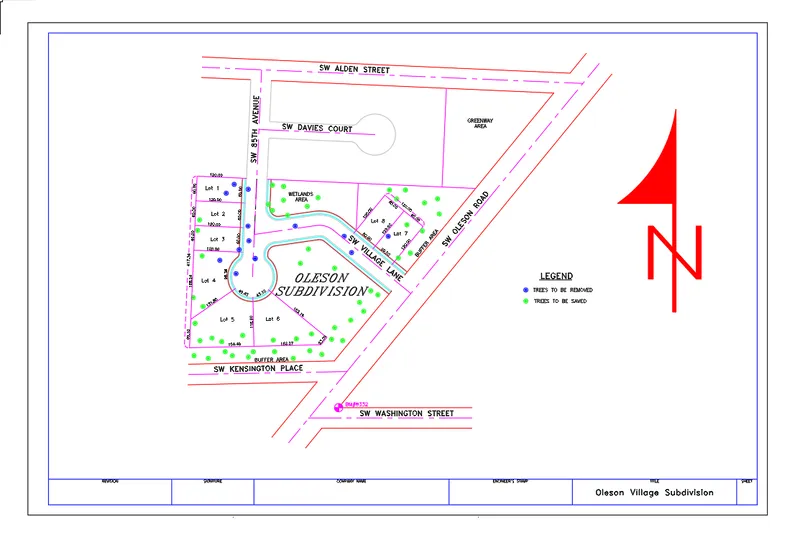
Trong quá trình học và làm việc với AutoCAD, đặc biệt là khi tự mày mò hoặc nhận được hướng dẫn chưa đầy đủ, nhiều người dùng thường gặp phải những khó khăn cơ bản nhưng không kém phần nan giải. Việc không nắm vững các kỹ thuật thiết yếu như thêm thanh tỷ lệ, điều chỉnh ký hiệu bắc, hay xử lý lỗi hiển thị nét vẽ giữa không gian mô hình (Model Space) và không gian giấy (Paper Space) có thể khiến một dự án kéo dài không cần thiết và gây ra sự thất vọng. Bài viết này sẽ đi sâu vào hướng dẫn các bạn cách làm chủ những vấn đề này, biến chúng thành kiến thức nền tảng vững chắc cho bất kỳ ai muốn nâng cao kỹ năng “Day Ve Autocad” của mình.
1. Cách Thêm Thanh Tỷ Lệ (Bar Scale) Vào Bản Vẽ 2D Trong AutoCAD
Thanh tỷ lệ là một yếu tố không thể thiếu trong các bản vẽ kỹ thuật, giúp người đọc dễ dàng ước lượng khoảng cách thực tế trên bản vẽ mà không cần phụ thuộc vào tỷ lệ ghi chú. Việc thêm thanh tỷ lệ vào bản vẽ 2D trong AutoCAD đòi hỏi sự chính xác và hiểu biết về cách hoạt động của tỷ lệ bản vẽ.
Có nhiều cách để thêm thanh tỷ lệ:
- Sử dụng khối (Block) có sẵn: Nhiều tổ chức có thư viện khối thanh tỷ lệ riêng. Bạn chỉ cần chèn khối này vào bản vẽ và điều chỉnh tỷ lệ sao cho phù hợp với tỷ lệ khung nhìn (viewport scale) trong không gian giấy.
- Tạo khối động (Dynamic Block): Đây là phương pháp hiệu quả nhất. Một khối động thanh tỷ lệ có thể tự động điều chỉnh độ dài và các giá trị ghi chú khi bạn thay đổi tỷ lệ khung nhìn, giúp tiết kiệm thời gian và giảm thiểu sai sót. Để tạo khối động, bạn cần sử dụng các tham số (parameters) và hành động (actions) trong Block Editor.
- Vẽ thủ công: Đối với những trường hợp đơn giản, bạn có thể tự vẽ các đường thẳng và ghi chú khoảng cách theo một tỷ lệ nhất định. Tuy nhiên, phương pháp này tốn thời gian và dễ gây lỗi nếu tỷ lệ khung nhìn thay đổi.
Khi thêm thanh tỷ lệ, hãy đảm bảo rằng nó được đặt ở vị trí dễ nhìn, thường là ở góc dưới của khung bản vẽ hoặc gần khối tiêu đề. Luôn kiểm tra lại tỷ lệ hiển thị sau khi đặt để đảm bảo tính chính xác, đặc biệt khi bạn đang “Day Ve Autocad” cho người khác, sự rõ ràng là điều tối quan trọng.
2. Cách Xoay Ký Hiệu Bắc (North Symbol) Theo Bản Vẽ
Ký hiệu bắc giúp định hướng bản vẽ, đặc biệt quan trọng trong các bản vẽ quy hoạch, kiến trúc và địa chính. Mong muốn ký hiệu bắc tự động xoay theo bản vẽ (hay chính xác hơn là theo hướng khung nhìn) là một yêu cầu hợp lý để bản vẽ luôn được định hướng đúng, dù cho bản thân đối tượng trong Model Space có bị xoay hay không.
Để ký hiệu bắc “di chuyển” hay xoay cùng với bản vẽ trong khung nhìn (viewport), bạn cần hiểu cách các khung nhìn hoạt động:
- Sử dụng khối với thuộc tính (Attribute Block): Bạn có thể tạo một khối ký hiệu bắc với thuộc tính, cho phép bạn chỉnh sửa hướng của ký hiệu mỗi khi chèn vào. Tuy nhiên, điều này không tự động hoàn toàn mà yêu cầu nhập liệu thủ công.
- Kết hợp với khung nhìn (Viewport) và Dview Twist: Cách tiếp cận chuyên nghiệp hơn là sử dụng lệnh
DVIEW(hoặcVIEWBASEtrong các phiên bản mới hơn) và tùy chọnTWISTtrong mỗi khung nhìn. Khi bạn tạo một khung nhìn trong Paper Space, bạn có thể kích hoạt khung nhìn đó, sau đó sử dụngDVIEWvàTWISTđể xoay hướng nhìn của khung nhìn mà không làm xoay đối tượng trong Model Space. Sau khi xoay khung nhìn, bạn có thể chèn khối ký hiệu bắc và xoay thủ công để nó thẳng hàng với hướng Bắc mong muốn của khung nhìn đó. - Sử dụng khối động nâng cao: Với kiến thức về lập trình LISP hoặc API của AutoCAD, bạn có thể tạo một khối động ký hiệu bắc có khả năng đọc góc xoay của khung nhìn và tự động xoay theo. Tuy nhiên, đây là một giải pháp phức tạp hơn nhiều và thường chỉ dành cho các nhà phát triển hoặc người dùng có kinh nghiệm chuyên sâu.
Để đạt được hiệu quả tốt nhất, hãy tập trung vào việc thiết lập các khung nhìn một cách cẩn thận và điều chỉnh hướng nhìn của chúng sao cho phù hợp với mục đích bản vẽ, đảm bảo tính thẩm mỹ và chuyên nghiệp của bản vẽ cuối cùng.
3. Khắc Phục Lỗi Hiển Thị Nét Vẽ (Lineweights/Linetypes) Giữa Model Space và Paper Space
Một trong những vấn đề gây khó chịu nhất cho người dùng AutoCAD là sự khác biệt về hiển thị nét vẽ, đặc biệt là các loại đường nét (linetype) như đường tâm (Centerline) hay đường đứt (Hidden), khi chuyển từ Model Space sang Paper Space. Ví dụ, đường tâm hiển thị đúng trong Model Space nhưng lại thành đường liền nét trong Paper Space. Điều này thường do một vài nguyên nhân chính và là một phần quan trọng trong bất kỳ khóa “day ve autocad” chuyên nghiệp nào.
Biến hệ thống LTSCALE và PSLTSCALE:
- LTSCALE (Linetype Scale): Biến này kiểm soát tỷ lệ hiển thị của các loại đường nét trong Model Space. Một giá trị
LTSCALEkhông phù hợp có thể khiến các đường nét quá đặc hoặc quá thưa. - PSLTSCALE (Paper Space Linetype Scale): Biến này kiểm soát cách các loại đường nét hiển thị trong Paper Space, độc lập với tỷ lệ của khung nhìn. Khi
PSLTSCALEđược đặt thành 1 (mặc định và khuyến nghị), các loại đường nét sẽ hiển thị theo cùng một tỷ lệ trong tất cả các khung nhìn của Paper Space, bất kể tỷ lệ khung nhìn đó là bao nhiêu. NếuPSLTSCALEđược đặt thành 0, các loại đường nét sẽ hiển thị dựa trên tỷ lệ Model Space và tỷ lệ khung nhìn, dẫn đến sự không nhất quán và khó kiểm soát. - Giải pháp: Đảm bảo
PSLTSCALE= 1. Sau đó, điều chỉnhLTSCALEtrong Model Space để các đường nét hiển thị đúng cách khi bạn làm việc ở đó. Trong Paper Space, các đường nét sẽ tự động điều chỉnh để trông đúng tỷ lệ.
- LTSCALE (Linetype Scale): Biến này kiểm soát tỷ lệ hiển thị của các loại đường nét trong Model Space. Một giá trị
Tỷ lệ đối tượng (Object Linetype Scale): Mỗi đối tượng cũng có thể có một tỷ lệ đường nét riêng. Chọn đối tượng, mở cửa sổ Properties (
PRhoặcCtrl+1), và kiểm tra mục “Linetype scale”. Đảm bảo nó được đặt thành 1 hoặc một giá trị phù hợp.Thiết lập Layer: Kiểm tra cài đặt Linetype và Lineweight cho từng layer. Đảm bảo rằng layer của đường tâm được gán đúng Linetype “Center” và Lineweight phù hợp với tiêu chuẩn bản vẽ.
Cài đặt máy in/bản vẽ (Plot Style Table – CTB/STB): Đôi khi, các cài đặt trong Plot Style Table (file .CTB hoặc .STB) có thể ghi đè lên hiển thị nét vẽ. Tuy nhiên, điều này ít khi ảnh hưởng đến kiểu đường nét mà chủ yếu là độ dày đường nét khi in. Đảm bảo rằng các thiết lập in không vô tình thay đổi kiểu đường nét của bạn.
Hiển thị độ dày nét vẽ (Lineweight Display): Trong AutoCAD, bạn có thể bật/tắt hiển thị độ dày nét vẽ bằng lệnh
LWDISPLAYhoặc nútShow/Hide Lineweighttrên thanh trạng thái. Đảm bảo nó được bật để xem trước đúng độ dày nét vẽ, giúp bạn hình dung bản vẽ sẽ trông như thế nào khi in.
Bản vẽ AutoCAD 2D phức tạp trong không gian giấy, minh họa các thách thức thường gặp về hiển thị nét vẽ, tỷ lệ và ký hiệu bắc, là những kỹ năng cốt lõi trong day ve autocad
Để khắc phục vấn đề hiển thị nét vẽ, quy trình chung là:
- Thiết lập
PSLTSCALE= 1 trong không gian giấy. - Điều chỉnh
LTSCALEtrong không gian mô hình (Model Space) để các đường nét hiển thị như mong muốn ở đó. - Kiểm tra cài đặt Linetype và Linetype Scale của từng đối tượng và layer.
- Sử dụng lệnh
REGENALLđể làm mới bản vẽ sau khi thay đổi các biến hệ thống, đảm bảo các thay đổi được áp dụng hoàn toàn.
Việc nắm vững các kỹ thuật này không chỉ giúp bạn giải quyết các vấn đề thường gặp mà còn nâng cao đáng kể chất lượng bản vẽ và hiệu suất làm việc của bạn trong AutoCAD. Đây là những kiến thức cốt lõi mà bất kỳ ai muốn trở thành chuyên gia “day ve autocad” đều cần phải thành thạo, giúp bạn tự tin hơn trong mọi dự án thiết kế.