





















































Phần mềm Revit
Hướng Dẫn Chi Tiết Cai Revit 2021: Từ Cài Đặt Đến Kích Hoạt Bản Quyền Miễn Phí
Phần mềm Revit là một công cụ không thể thiếu trong ngành kiến trúc, xây dựng và cơ điện (MEP) hiện đại. Với khả năng tạo mô hình thông tin công trình (BIM) mạnh mẽ, Revit giúp các chuyên gia tối ưu hóa quy trình thiết kế, thi công và quản lý dự án. Phiên bản Revit 2021 tiếp tục mang đến những cải tiến đáng kể, đáp ứng nhu cầu ngày càng cao của cộng đồng người dùng Việt Nam. Bài viết này sẽ cung cấp hướng dẫn chi tiết về cách cài đặt Revit 2021, bao gồm cả phương pháp cài đặt offline và online, giúp bạn dễ dàng tiếp cận và làm chủ công cụ BIM mạnh mẽ này.
I. Giới Thiệu Tổng Quan Về Revit 2021
Revit là phần mềm thiết kế đồ họa tiên tiến, được ưa chuộng rộng rãi trong lĩnh vực kiến trúc và xây dựng. Với các tính năng chuyên biệt, Revit hỗ trợ đắc lực cho các kiến trúc sư, kỹ sư trong việc tạo ra các bản thiết kế có tính trực quan và hiệu quả cao, vượt trội so với các phần mềm truyền thống như AutoCAD hay SketchUp.
Phiên bản Revit 2021 mang đến nhiều nâng cấp và cải tiến, đáp ứng toàn diện nhu cầu học tập và làm việc chuyên nghiệp cho các lĩnh vực kiến trúc, kết cấu và MEP. Các công cụ hữu ích trong Revit 2021 được tổ chức khoa học trong từng thẻ (Tab) riêng biệt, tương ứng với từng chuyên môn, giúp người dùng dễ dàng tìm kiếm và sử dụng.
- Tab Architecture: Tích hợp đầy đủ các lệnh để tạo và chỉnh sửa các đối tượng kiến trúc cơ bản như tường, cửa, cửa sổ, mái, trần, sàn, cũng như các mô hình lan can, đường dốc và cầu thang.
- Tab Structure: Cung cấp các công cụ chuyên dụng cho kết cấu, bao gồm dầm, tường chịu lực, các loại móng và cốt thép, hỗ trợ tối ưu hóa thiết kế kết cấu.
Bên cạnh đó, việc nắm vững quy trình cài đặt Revit 2021 là bước đầu tiên quan trọng để bạn có thể bắt đầu hành trình khám phá và ứng dụng sức mạnh của phần mềm này.
II. Cấu Hình Máy Tính Tối Ưu Cho Revit 2021
Để đảm bảo trải nghiệm làm việc mượt mà và hiệu quả với Revit 2021, việc trang bị một cấu hình máy tính phù hợp là vô cùng cần thiết. Dưới đây là các yêu cầu về cấu hình tối thiểu và cấu hình khuyên dùng:
1. Cấu Hình Tối Thiểu
- Hệ điều hành: Windows 7, 8.1, 10 – phiên bản 64-bit. Lưu ý: Revit 2021 chỉ hỗ trợ hệ điều hành 64-bit.
- Bộ xử lý (CPU): Bộ xử lý Intel Pentium, Xeon, hoặc i-Series (đa nhân) hoặc AMD tương đương có hỗ trợ công nghệ SSE2.
- Bộ nhớ RAM: Tối thiểu 4GB.
- Độ phân giải màn hình: 1280 x 1024.
- Card đồ họa: Tương thích DirectX 11 với Shader Model 3.
- Dung lượng ổ cứng: Tối thiểu 7GB dung lượng trống.
2. Cấu Hình Khuyên Dùng (Để Chạy Ổn Định)
- Hệ điều hành: Windows 7, 8.1, 10 – phiên bản 64-bit.
- Bộ xử lý (CPU): Bộ xử lý Intel Xeon, i-Series (đa nhân hiệu năng cao) hoặc AMD tương đương có hỗ trợ công nghệ SSE2.
- Bộ nhớ RAM: Tối thiểu 8GB.
- Độ phân giải màn hình: 1680 x 1050 hoặc cao hơn.
- Card đồ họa: Tương thích DirectX 11 với Shader Model 3.
- Dung lượng ổ cứng: Tối thiểu 7GB dung lượng trống.
Việc lựa chọn cấu hình phù hợp sẽ ảnh hưởng trực tiếp đến tốc độ xử lý, khả năng chạy đa nhiệm và hiệu suất tổng thể khi làm việc với các mô hình phức tạp trong Revit.
III. Hướng Dẫn Cài Đặt Revit 2021 (Offline)
Phương pháp cài đặt offline giúp bạn chủ động tải về bộ cài đặt và thực hiện cài đặt mà không cần kết nối internet liên tục. Quy trình này tương tự nhau cho các phiên bản Revit 2019, 2020, 2021 và 2022.
Bước 1: Tải về, Giải nén và Khởi chạy Setup
- Tải bộ cài đặt Autodesk Revit 2021 phù hợp với cấu hình máy tính của bạn.
- Giải nén file đã tải về. Mật khẩu giải nén thường là HTNREVIT.
- Tìm và nhấp đúp vào file “Setup.exe” để bắt đầu quá trình cài đặt.
Bước 2: Thực hiện Cài đặt Cơ bản
- Trong cửa sổ cài đặt, chọn “Install” để bắt đầu.
- Tiếp theo, chấp nhận các điều khoản bằng cách nhấp vào “Accept” và sau đó chọn “Next”.
Hướng dẫn cài đặt revit 2021 – Bước 2
Hướng dẫn cài đặt revit 2021 – Bước 2
Bước 3: Chọn Thư mục Cài đặt và Chờ Hoàn tất
- Chọn đường dẫn lưu bộ cài đặt. Thông thường, bạn có thể giữ nguyên cài đặt mặc định (thường là ổ “C”).
- Nhấn “Install” để tiến hành cài đặt. Quá trình này có thể mất một chút thời gian.
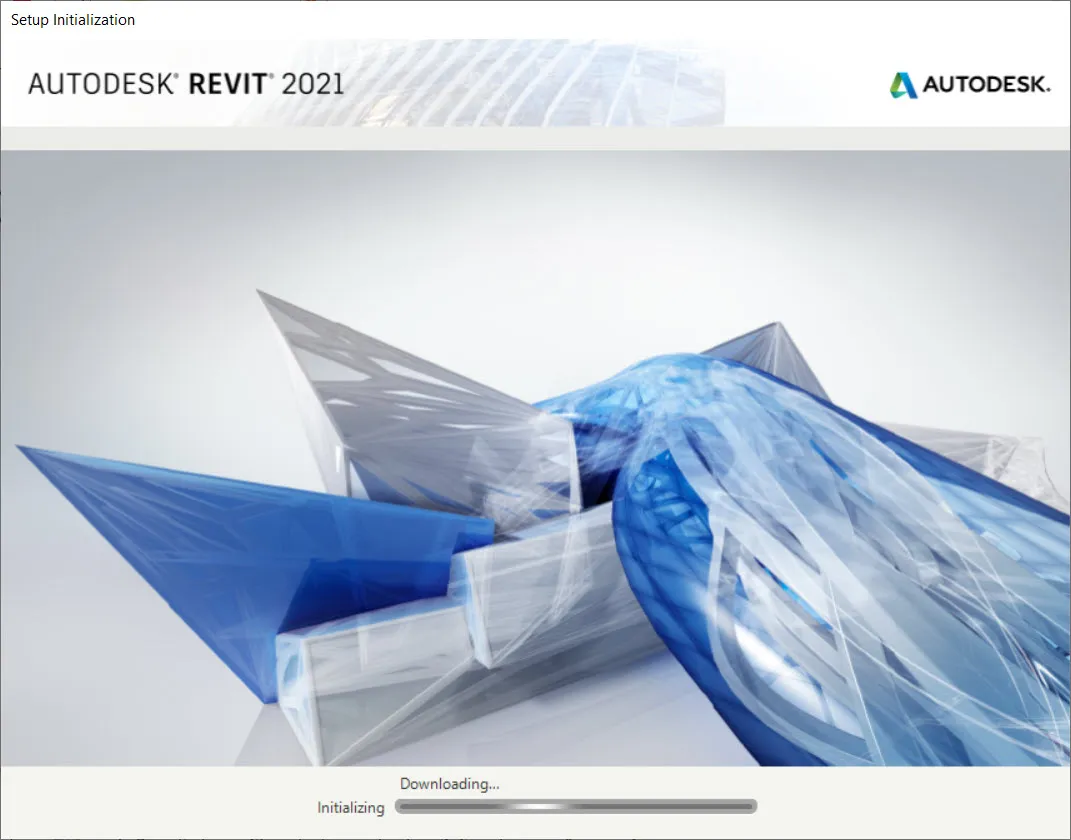 Hướng dẫn cài đặt revit 2021 – Bước 3
Hướng dẫn cài đặt revit 2021 – Bước 3
Bước 4: Chuẩn bị Kích hoạt Bản quyền
- Sau khi cài đặt hoàn tất, hãy ngắt kết nối internet và tạm thời vô hiệu hóa phần mềm diệt virus để tiến hành kích hoạt bản quyền.
- Nhấn “Launch Now” để mở Revit.
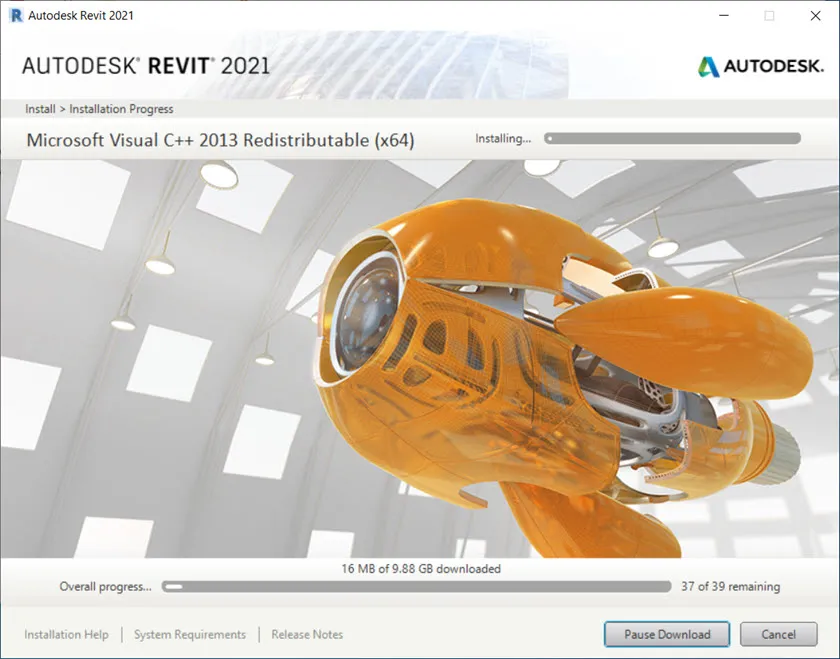 Hướng dẫn cài đặt revit 2021 – Bước 4
Bước 5: Nhập Thông tin Kích hoạt
- Chọn “Enter a serial number” và sau đó chọn “I Agree”.
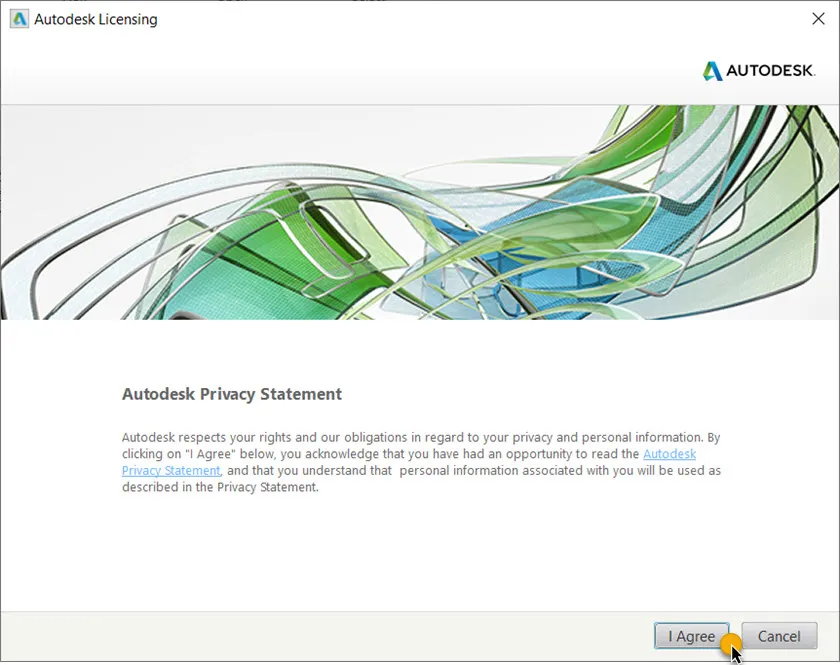 Hướng dẫn cài đặt revit 2021 – Bước 5
Hướng dẫn cài đặt revit 2021 – Bước 5
Bước 6: Nhập Serial Number và Product Key
- Chọn “Activate” và nhập Serial number:
666 – 69696969và Product key tương ứng.
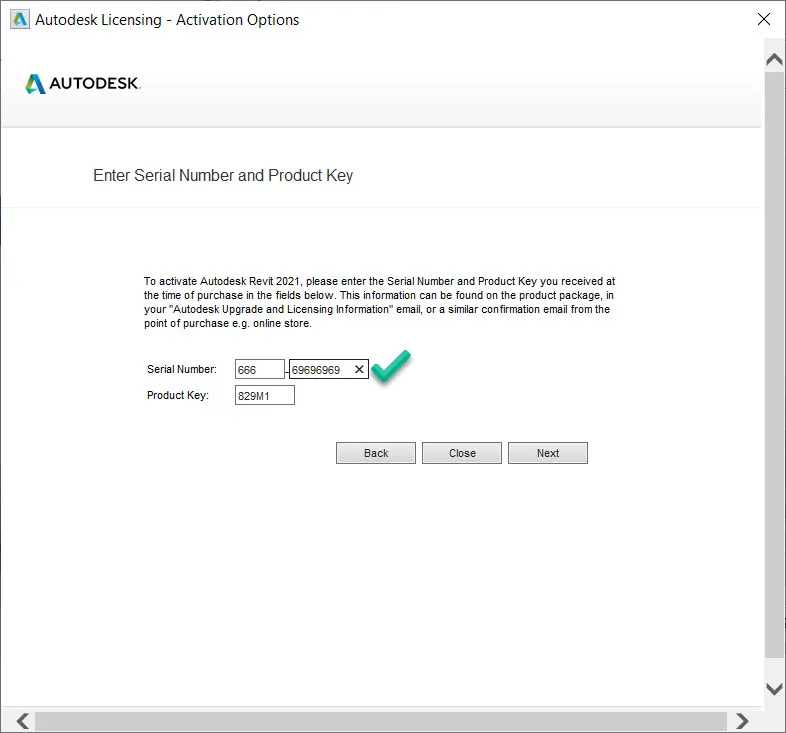 Hướng dẫn cài đặt revit 2021 – Bước 6
Bước 7: Yêu cầu Mã Kích hoạt Offline
- Chọn “Request an activation code using an offline method” và nhấn “Next”.
- Thực hiện thao tác “Next” sau đó “Back” hai lần. Bạn sẽ nhận được kết quả là một dãy mã.
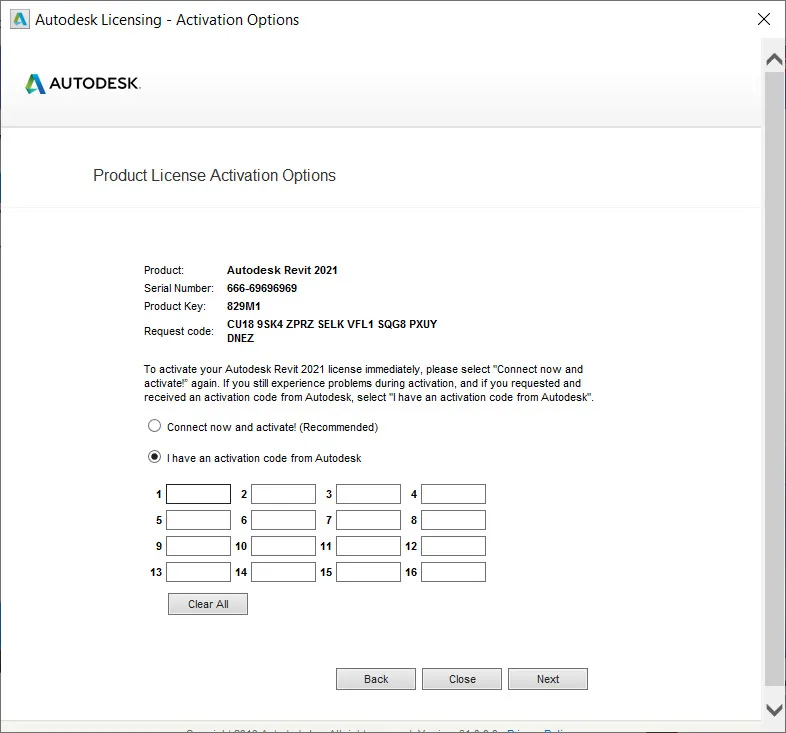 Hướng dẫn cài đặt revit 2021 – Bước 7
Bước 8: Sử dụng File Kích hoạt
- Mở file
xf-adesk 20_v2.exe(hoặc tương tự) bằng quyền Quản trị viên (Run as administrator). - Thực hiện chạy “Patch”.
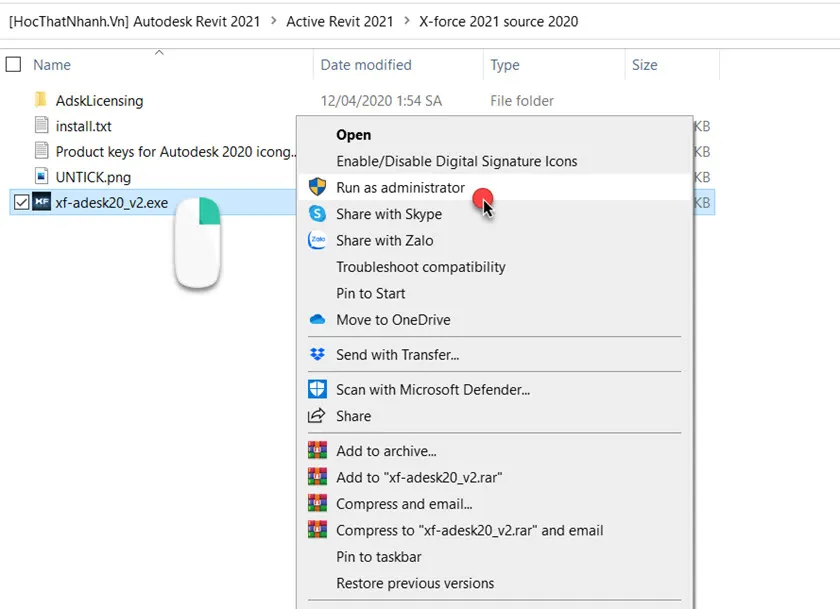 Hướng dẫn cài đặt Revit 2021 – Bước 8
- Sau đó, bấm “Generate” để tạo mã kích hoạt.
Bước 9: Dán Mã Kích hoạt và Hoàn tất
- Copy Activation code đã tạo ở Bước 8 và dán vào các ô tương ứng trong giao diện kích hoạt Revit.
- Nhấn “Next”.
Bước 10: Kết thúc Cài đặt
- Chọn “Finish” để hoàn thành quá trình cài đặt và kích hoạt Revit 2021.
IV. Giao Diện Revit 2021 Sau Khi Cài Đặt
Sau khi hoàn thành 10 bước trên, bạn có thể khởi động Revit 2021. Giao diện quen thuộc của phần mềm sẽ hiện ra, sẵn sàng cho bạn bắt đầu khám phá và làm việc.
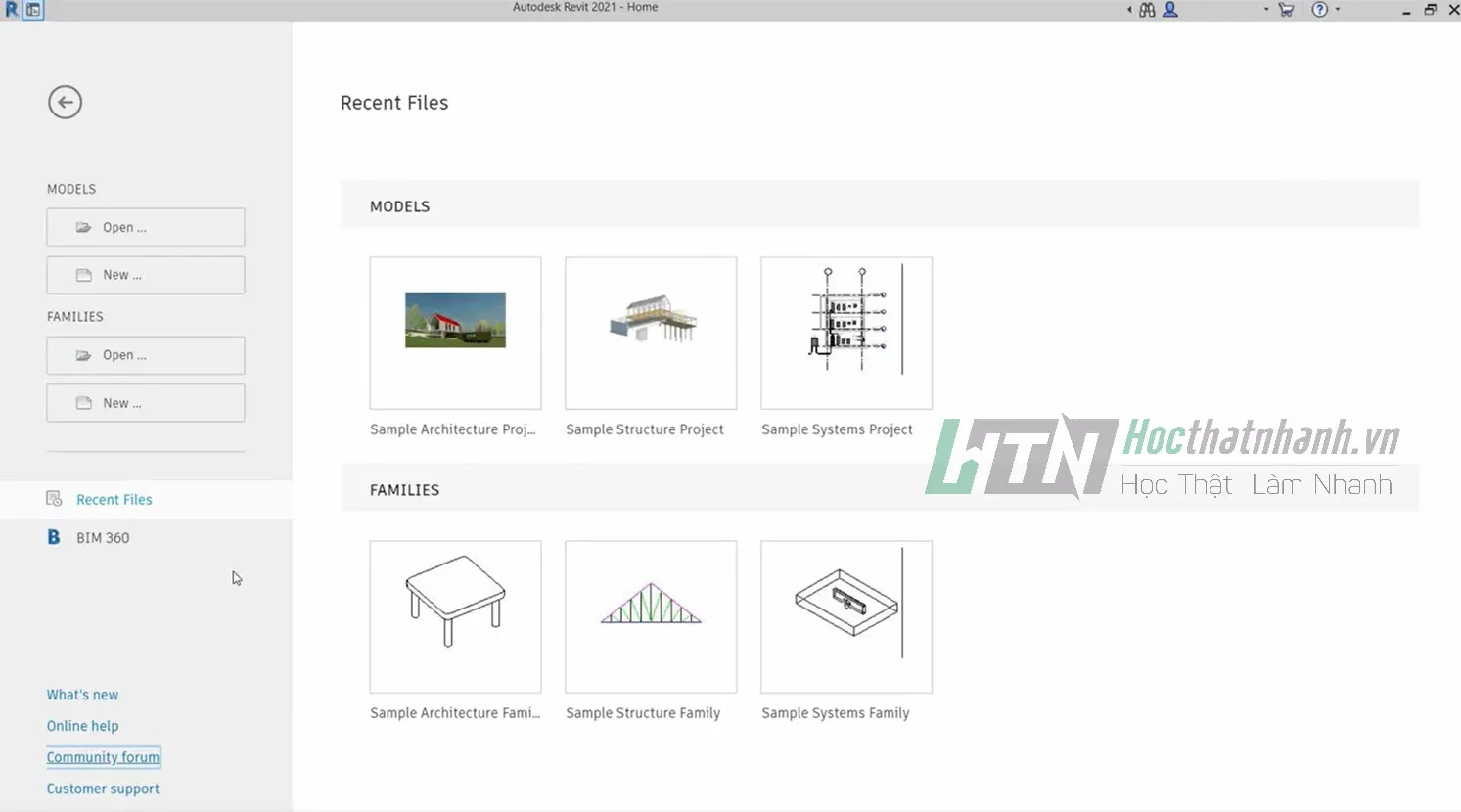 Giao diện Revit 2021 – HocThatNhanh.vn
Video Hướng Dẫn Cài Đặt Revit 2021 Nhanh Chóng
Để trực quan hóa quá trình cài đặt, bạn có thể tham khảo video hướng dẫn chi tiết cài đặt Revit 2021 trong vòng 5 phút.
V. Hướng Dẫn Cài Đặt Revit 2021 Bản Quyền Miễn Phí (Online)
Phương pháp cài đặt online thông qua tài khoản sinh viên của Autodesk là cách hợp pháp để có được phiên bản Revit bản quyền miễn phí.
Bước 1: Truy cập Autodesk và Tìm Kiếm
- Truy cập công cụ tìm kiếm và gõ “Autodesk revit student”.
- Truy cập vào trang web chính thức của Autodesk dành cho sinh viên.
Bước 2: Đăng Ký và Đăng Nhập Tài Khoản
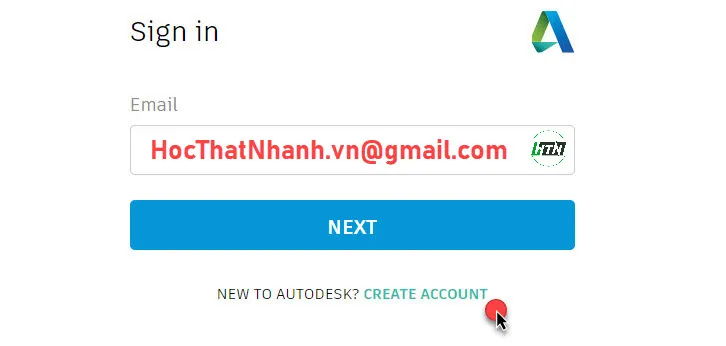
- Nếu chưa có tài khoản Autodesk, hãy nhấp vào CREATE ACCOUNT để tạo một tài khoản miễn phí.
- Sau khi có tài khoản, tiến hành đăng nhập.
Hướng dẫn cài đặt Revit 2021. Bước 2
Hướng dẫn cài đặt Revit 2021. Bước 2
Bước 3: Chọn Phiên Bản Revit và Tải Về
- Trong mục phần mềm, chọn phiên bản Revit mong muốn.
- Nhấp vào nút “Install” hoặc “Download” để bắt đầu quá trình tải bộ cài đặt.
Hướng dẫn cài đặt revit 2021. Bước 3
- Sau khi bộ cài đặt được tải về, chạy file cài đặt.
Hướng dẫn cài đặt revit 2021. Bước 3
Bước 4: Chọn Vị trí và Hoàn tất Cài đặt
- Chọn thư mục lưu bộ cài đặt (thường là ổ “C”).
- Nhấn “Install” để tiến hành cài đặt.
- Sau khi quá trình cài đặt hoàn tất, bạn có thể khởi động Revit 2021 và bắt đầu làm việc.
Hướng dẫn cài đặt revit 2021. Bước 4
HocThatNhanh đã chia sẻ chi tiết cách cài đặt Revit bản quyền từ 2019 đến 2021 hoàn toàn miễn phí, hỗ trợ đắc lực cho việc học và làm việc.
Việc nắm vững cách thiết kế với Revit và lựa chọn phiên bản cài đặt phù hợp với cấu hình máy tính, cùng với các bộ cài đặt Revit đầy đủ miễn phí (online và offline) kèm theo hướng dẫn chi tiết, sẽ giúp bạn dễ dàng bắt đầu hành trình chinh phục phần mềm BIM mạnh mẽ này.
Để bắt đầu thực hành và nâng cao kỹ năng, bạn có thể tham khảo giáo trình revit cơ bản hoặc các khóa học chuyên sâu. Hãy đặt câu hỏi hoặc chia sẻ kinh nghiệm của bạn trong phần bình luận để nhận được sự hỗ trợ tốt nhất.
VI. Tài Liệu Tham Khảo
- Autodesk Revit Official Website.
- Cộng đồng người dùng Revit Việt Nam.
- Các diễn đàn và website chuyên về BIM.