





















































Phần mềm Revit
Hướng Dẫn Cài Revit Chi Tiết và Nhanh Chóng Cho Người Mới Bắt Đầu
Trong ngành kiến trúc, xây dựng và kỹ thuật hiện đại, phần mềm Revit đã trở thành một công cụ không thể thiếu, giúp các chuyên gia hiện thực hóa ý tưởng thiết kế một cách chính xác và hiệu quả. Đối với những ai đang tìm kiếm cách Cài Revit để bắt đầu hành trình sáng tạo với mô hình thông tin công trình (BIM), bài viết này sẽ cung cấp một hướng dẫn chi tiết và dễ hiểu. Chúng tôi sẽ đi từ tổng quan về Revit, đến các yêu cầu cấu hình và từng bước cụ thể để Cài Revit thành công, đảm bảo bạn có thể bắt đầu sử dụng phần mềm một cách thuận lợi nhất.
Tổng Quan Về Phần Mềm Autodesk Revit
Trước khi đi sâu vào các bước cài Revit, hãy cùng tìm hiểu về những giá trị mà phần mềm này mang lại và điểm khác biệt của nó so với các công cụ thiết kế truyền thống.
Revit Là Gì?
Revit là một phần mềm mô hình hóa thông tin công trình (BIM) hàng đầu, được phát triển bởi Autodesk. Nó được ứng dụng rộng rãi bởi các kiến trúc sư, kỹ sư kết cấu, kỹ sư cơ khí, điện, cấp thoát nước (MEP), nhà thiết kế và nhà thầu. Phần mềm này cho phép người dùng tạo, chỉnh sửa và xem xét các mô hình 3D của công trình một cách chi tiết, với khả năng tích hợp thông tin về vật liệu, chi phí và các yếu tố khác của dự án.
Điểm Khác Biệt Giữa Revit và AutoCAD
Revit thường được so sánh với AutoCAD, một phần mềm CAD khác cũng của Autodesk. Mặc dù cả hai đều được sử dụng rộng rãi trong ngành AEC (Kiến trúc, Kỹ thuật và Xây dựng), chúng có những điểm khác biệt cơ bản:
- AutoCAD: Là phần mềm thiết kế hỗ trợ tạo bản vẽ 2D và 3D. Các đối tượng trong AutoCAD thường chỉ là các hình học thuần túy.
- Revit: Được thiết kế để xây dựng các mô hình 3D thông minh, chứa đựng thông tin thực tế. Ví dụ, một cánh cửa trong Revit không chỉ là một hình vẽ mà còn bao gồm dữ liệu về vật liệu, kích thước, giá cả, và các thông số kỹ thuật khác.
Nhờ khả năng tích hợp thông tin sâu rộng, các công cụ BIM như Revit đã cách mạng hóa ngành kiến trúc, giúp kiến trúc sư quản lý dự án hiệu quả hơn từ khâu thiết kế đến thi công. Để hiểu rõ hơn về các phiên bản khác nhau, bạn có thể tham khảo thêm hướng dẫn cài Revit 2022 hoặc hướng dẫn cài Revit 2021 trên trang web của chúng tôi.
Hướng Dẫn Cài Revit Đơn Giản Cho Người Dùng Việt Nam
Để cài Revit thành công, bạn cần đảm bảo hệ thống máy tính đáp ứng các yêu cầu tối thiểu và thực hiện theo từng bước hướng dẫn chi tiết sau đây.
Yêu Cầu Cấu Hình Máy Tính Để Cài Revit
Dưới đây là cấu hình máy tính tối thiểu được khuyến nghị để bạn có thể cài Revit và sử dụng phần mềm một cách ổn định:
| Hạng mục | Yêu cầu tối thiểu |
|---|---|
| Hệ điều hành | Microsoft Windows 7, 8, 8.1 và 10 – 64 bit (Lưu ý: các phiên bản Revit mới chỉ hỗ trợ 64-bit) |
| Bộ xử lý | Intel i3, i5 hoặc AMD Ryzen 5, Ryzen 7 trở lên |
| RAM | Yêu cầu 8 GB trở lên |
| Ổ đĩa cứng | Khoảng 700 MB dung lượng đĩa cứng trống (cho tệp cài đặt, sau này cần thêm không gian cho dự án và thư viện) |
| Card đồ họa | Tương thích với 1GB OpenGL 3.0 |
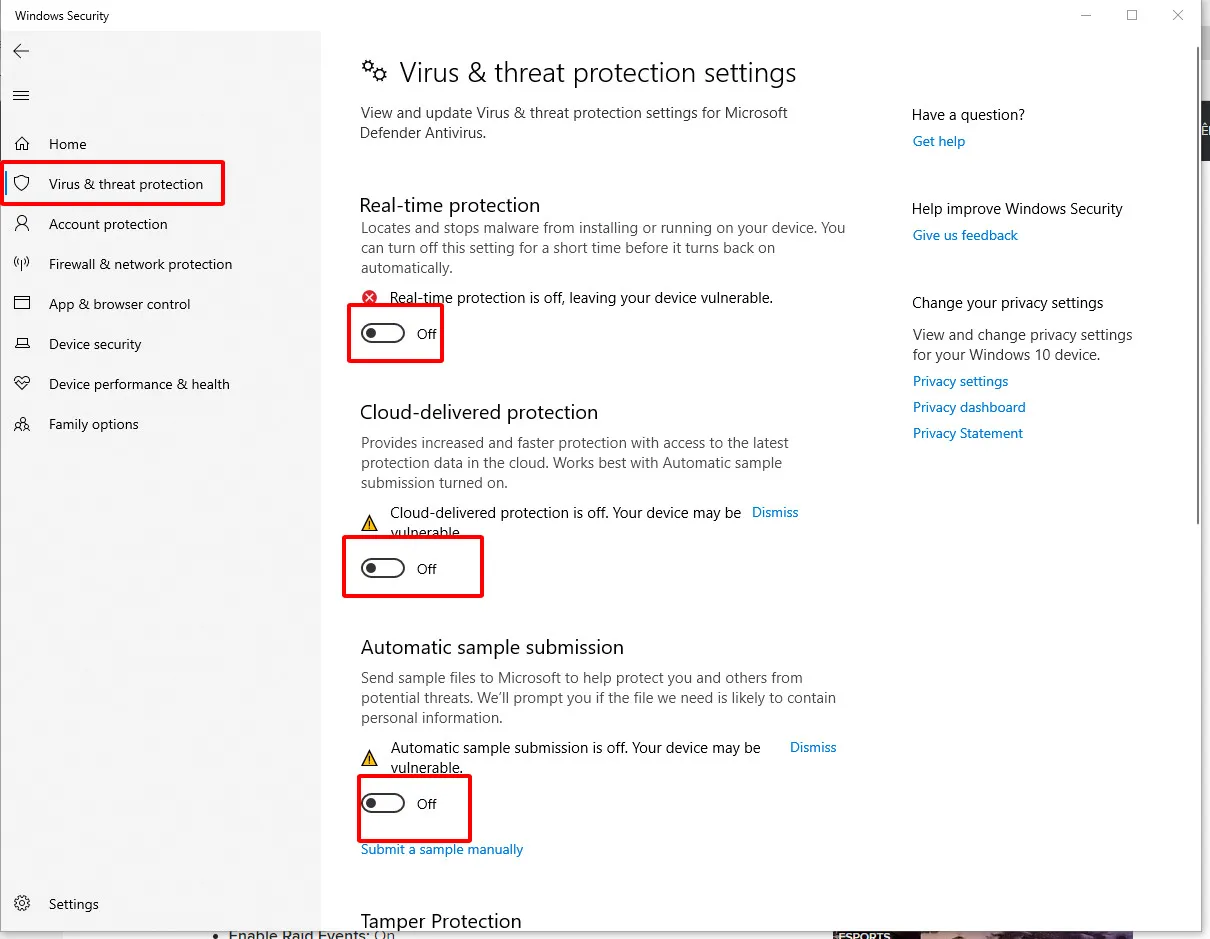
Lưu ý quan trọng: Trước khi bạn tải và cài Revit (ví dụ, phiên bản 2023), bạn nên tạm thời tắt các phần mềm diệt virus hoặc Windows Defender/Windows Security trong hệ điều hành của mình. Điều này giúp tránh các xung đột không đáng có trong quá trình cài đặt.
Tắt phần mềm diệt virus Windows Security trước khi cài Revit để tránh lỗi
Các Bước Tải và Cài Đặt Revit Chi Tiết
Sau khi chuẩn bị đầy đủ cấu hình máy tính, bạn có thể tiến hành tải và cài Revit theo các bước sau.
Bước 1: Tải tệp cài đặt Revit
Bạn có thể tải bản Revit mới nhất từ liên kết: https://bom.so/WEHCMb. Sau khi tải về, hãy kiểm tra tệp tin đã được tải xuống hoàn tất. Nếu bạn cần cài Revit 2019 hoặc các phiên bản cụ thể khác, hãy đảm bảo tải đúng tệp cài đặt cho phiên bản đó.
Bước 2: Giải nén tệp cài đặt
Sử dụng phần mềm giải nén như WinRAR, chuột phải vào tệp đã tải và chọn “Extract Here” hoặc “Giải nén tại đây” để giải nén toàn bộ tệp cài đặt.
Bước 3: Khởi chạy và chấp nhận điều khoản
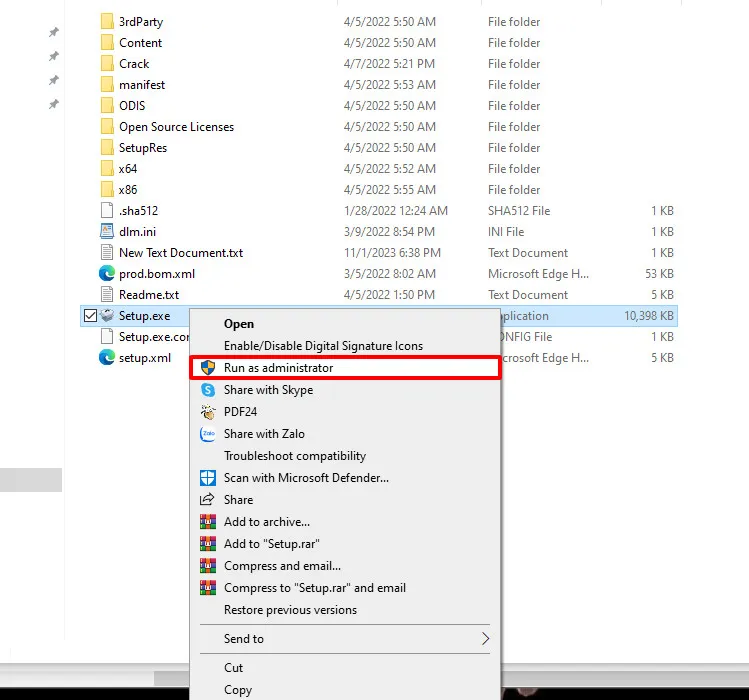
Trong thư mục đã giải nén, tìm và chọn tệp Setup.exe để bắt đầu quá trình cài đặt. Quy trình này thường mất khoảng 3 phút. Màn hình cài đặt sẽ hiển thị tiến độ để bạn tiện theo dõi.
 Quá trình cài đặt Autodesk Revit đang diễn ra trên máy tính
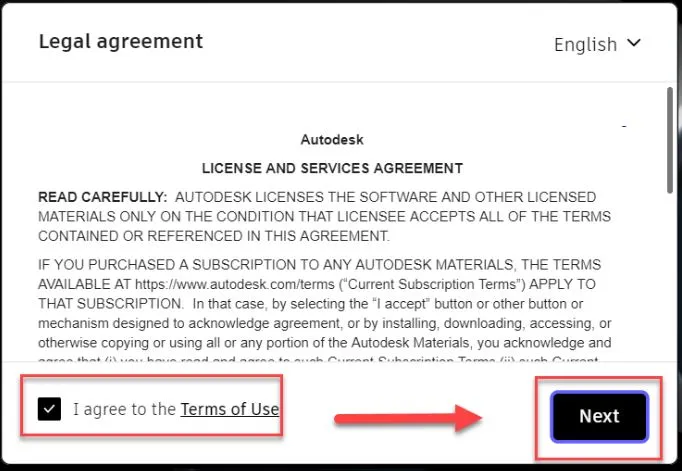
Khi được yêu cầu, hãy đánh dấu vào ô I agree to the Terms of Use (Tôi đồng ý với các Điều khoản sử dụng) rồi nhấn Next để tiếp tục.
 Hộp thoại chấp nhận điều khoản sử dụng phần mềm Revit trước khi tiếp tục cài đặt
Bước 4: Chọn vị trí cài đặt và bắt đầu
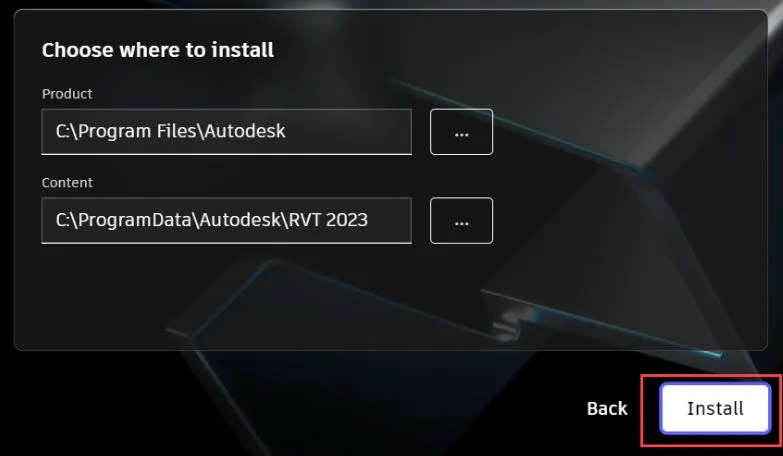
Lựa chọn vị trí mà bạn muốn lưu trữ phần mềm Revit. Thông thường, bạn có thể để mặc định. Sau đó, nhấn Install để bắt đầu quá trình cài đặt chính.
 Màn hình lựa chọn thư mục cài đặt mặc định cho phần mềm Autodesk Revit
Quá trình này có thể mất khoảng 20 phút hoặc nhanh/chậm hơn tùy thuộc vào cấu hình máy tính của bạn. Để tìm hiểu thêm về các yêu cầu cụ thể, hãy xem bài viết về cấu hình cài Revit của chúng tôi.
Bước 5: Khởi động lại máy tính
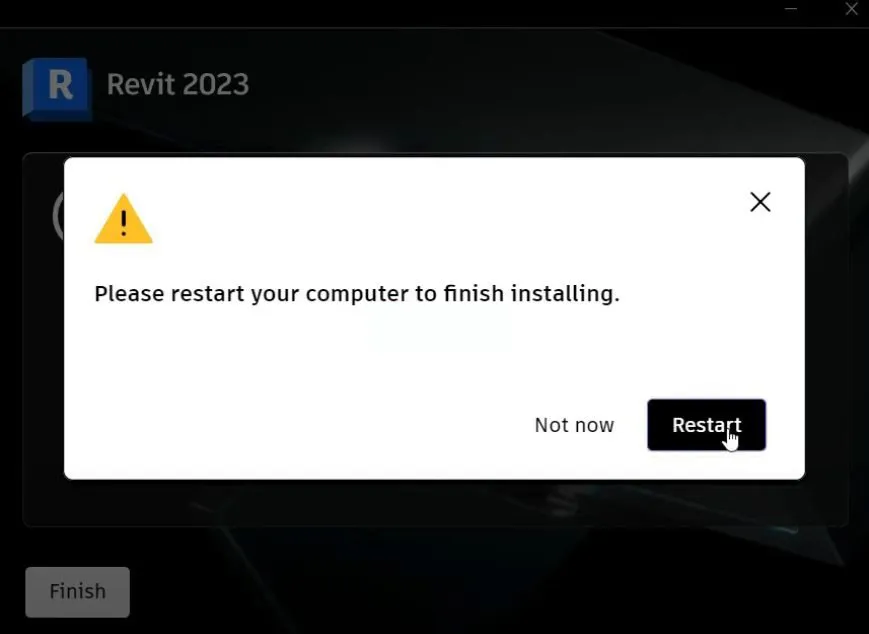
Sau khi phần mềm thông báo cài đặt hoàn tất, bạn cần chọn Restart để khởi động lại máy tính. Việc này giúp hệ thống cập nhật các thay đổi và đảm bảo Revit hoạt động ổn định.
Bước 6: Kích hoạt phần mềm Revit
Để sử dụng phần mềm Revit một cách lâu dài và ổn định, bạn cần thực hiện các bước kích hoạt sau:
Truy cập thư mục kích hoạt: Sau khi tải, bạn sẽ có một thư mục chứa công cụ kích hoạt. Truy cập vào thư mục này và chọn tệp Autodesk License Patcher.
 Giao diện thư mục chứa file Autodesk License Patcher để kích hoạt Revit
Đợi Patcher chạy: Công cụ này sẽ chạy trong khoảng 3-4 phút. Hãy kiên nhẫn đợi quá trình hoàn tất.
 Giao diện hiển thị quá trình chạy của Autodesk License Patcher để kích hoạt giấy phép Revit
 Quá trình hoàn tất của Autodesk License Patcher để mở khóa Revit
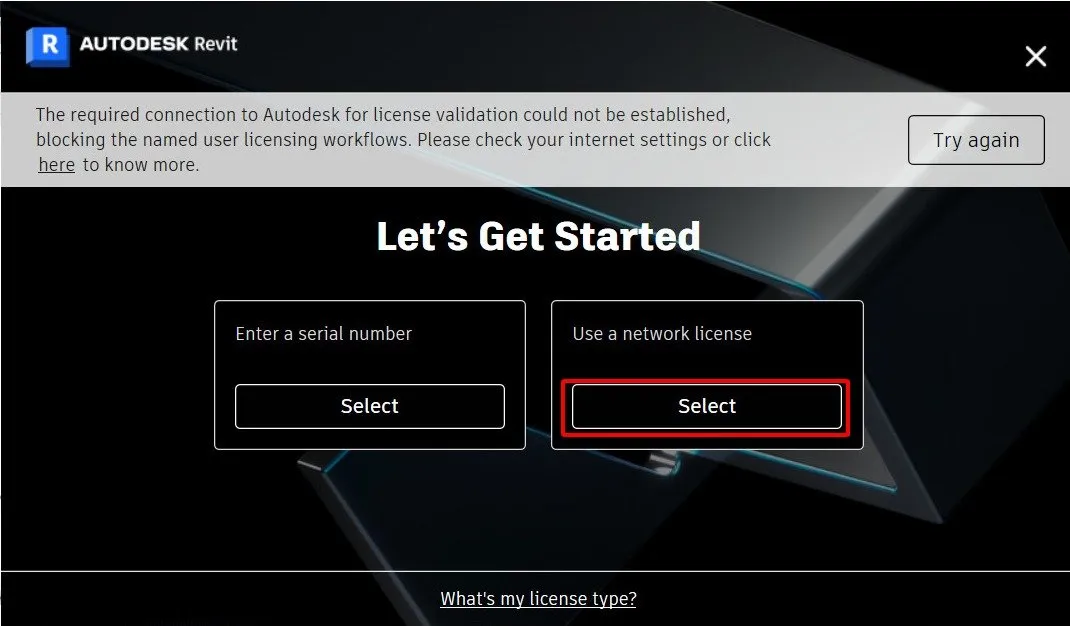
Khởi động lại Revit và chọn giấy phép: Sau khi Patcher chạy xong, khởi động phần mềm Revit (ví dụ, Revit 2023) và chọn tùy chọn sử dụng giấy phép như hình minh họa.
 Màn hình lựa chọn kiểu giấy phép sử dụng khi khởi động phần mềm Revit
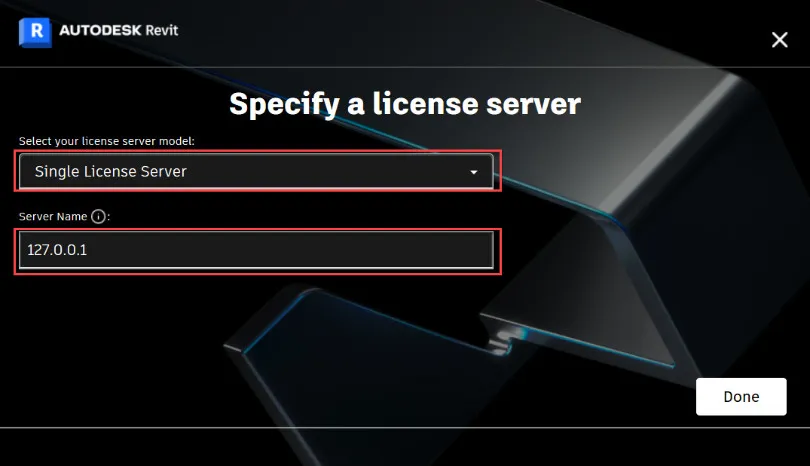
Kích hoạt với Server Name: Tại trường “Server name”, bạn hãy sao chép và dán địa chỉ 127.0.0.1, sau đó nhấn Done để hoàn tất quá trình kích hoạt.
 Nhập địa chỉ máy chủ kích hoạt 127.0.0.1 vào trường Server name để hoàn tất cài đặt Revit
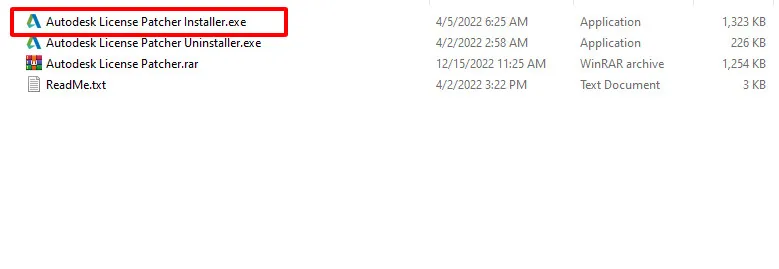 Giao diện thư mục chứa file Autodesk License Patcher để kích hoạt Revit
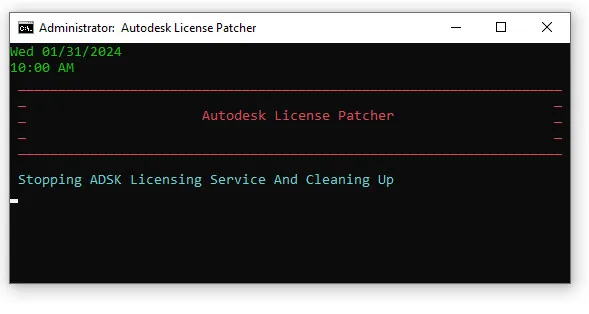 Giao diện hiển thị quá trình chạy của Autodesk License Patcher để kích hoạt giấy phép Revit
 Quá trình hoàn tất của Autodesk License Patcher để mở khóa Revit
 Màn hình lựa chọn kiểu giấy phép sử dụng khi khởi động phần mềm Revit
 Nhập địa chỉ máy chủ kích hoạt 127.0.0.1 vào trường Server name để hoàn tất cài đặt Revit
Chúc mừng, bạn đã hoàn tất các bước để cài Revit thành công trên máy tính của mình. Nếu bạn quan tâm đến việc cách cài Revit 2019 hoặc các phiên bản khác, hãy ghé thăm trang web của chúng tôi để tìm thêm hướng dẫn.
Kết Luận
Việc cài Revit không còn là một rào cản với hướng dẫn chi tiết và dễ hiểu này. Phần mềm Revit sẽ mở ra vô vàn cơ hội trong việc thiết kế và quản lý dự án kiến trúc, xây dựng, giúp bạn tối ưu hóa quy trình làm việc và nâng cao chất lượng công trình. Nếu bạn muốn tìm hiểu sâu hơn về phần mềm này hoặc tham gia các khóa học chuyên sâu, đừng ngần ngại truy cập các bài viết khác của chúng tôi để khám phá thêm về thế giới BIM đầy tiềm năng. Hãy bắt đầu hành trình sáng tạo của bạn với Revit ngay hôm nay!