





















































Phần mềm Autocad
Hướng dẫn chi tiết cách cài đặt Autodesk Inventor 2020 nhanh chóng và hiệu quả
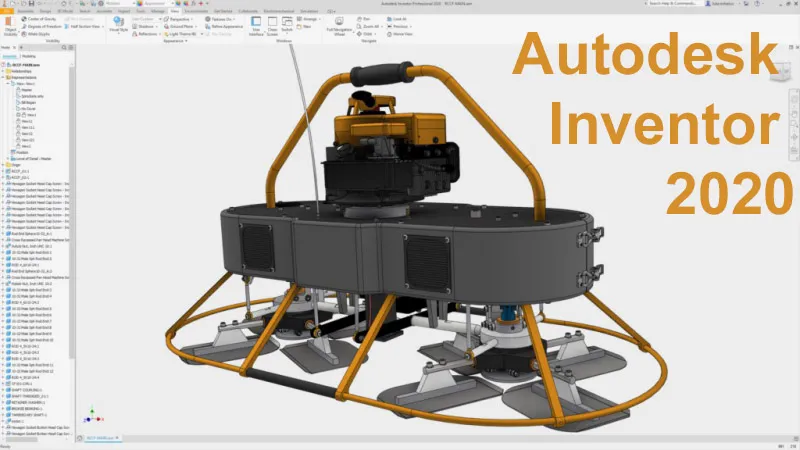
Để cài đặt Autodesk Inventor 2020 thành công và sử dụng phần mềm thiết kế cơ khí 3D này một cách hiệu quả, việc nắm rõ cấu hình yêu cầu và các bước thực hiện là vô cùng quan trọng. Autodesk Inventor 2020 là một công cụ mạnh mẽ, được nhiều kỹ sư và nhà thiết kế tin dùng để tạo ra các mô hình, bản vẽ và mô phỏng sản phẩm phức tạp. Bài viết này sẽ cung cấp hướng dẫn đầy đủ từ cấu hình máy tính, lưu ý quan trọng cho đến từng bước cài đặt phần mềm chi tiết, giúp bạn Cài Inventor 2020 một cách suôn sẻ.
Yêu cầu cấu hình hệ thống tối thiểu để cài Inventor 2020
Trước khi bắt đầu quá trình cài đặt Inventor 2020, máy tính của bạn cần đáp ứng các thông số kỹ thuật tối thiểu để đảm bảo phần mềm hoạt động ổn định và mượt mà. Việc tuân thủ cấu hình này sẽ giúp tránh các lỗi phát sinh trong quá trình sử dụng và tối ưu hiệu suất làm việc với các dự án thiết kế 3D.
- Hệ điều hành: Microsoft Windows 10 64-bit là hệ điều hành được khuyến nghị để cài đặt Inventor 2020, đảm bảo khả năng tương thích và hỗ trợ tốt nhất từ nhà phát triển.
- Bộ xử lý (CPU): Cần một bộ vi xử lý Intel hoặc AMD với tốc độ tối thiểu 2.5 GHz hoặc cao hơn. Các CPU đa nhân sẽ mang lại hiệu suất tốt hơn cho các tác vụ xử lý đồ họa và mô phỏng.
- Bộ nhớ RAM: Ít nhất 16 GB RAM là yêu cầu tối thiểu. Tuy nhiên, để làm việc với các dự án lớn và phức tạp, 32 GB RAM trở lên sẽ giúp Inventor 2020 hoạt động trơn tru hơn rất nhiều.
- Card đồ họa: Cần có card đồ họa hỗ trợ DirectX 11. Các card đồ họa chuyên nghiệp (Quadro, Radeon Pro) sẽ mang lại trải nghiệm tốt nhất, nhưng các card đồ họa chơi game tầm trung cũng có thể đáp ứng được.
- Độ phân giải màn hình: Độ phân giải tối thiểu 1280 x 1024 pixels giúp hiển thị giao diện và các chi tiết thiết kế rõ ràng.
- Lưu trữ: Cần ít nhất 40 GB dung lượng ổ cứng khả dụng để cài đặt và lưu trữ các tệp dự án. Nên sử dụng ổ cứng SSD để tăng tốc độ tải phần mềm và mở các tệp dự án.
Giao diện khởi động phần mềm Autodesk Inventor 2020 với các công cụ thiết kế cơ khí 3D chuyên nghiệp.
Những lưu ý quan trọng trước khi cài Inventor 2020
Để quá trình cài đặt diễn ra không gặp trục trặc, hãy ghi nhớ những lưu ý sau đây. Đây là những bước phòng ngừa cần thiết giúp bạn tránh khỏi các lỗi phổ biến và tiết kiệm thời gian khắc phục sự cố.
- Tắt mạng Internet hoặc Wifi đang sử dụng: Việc ngắt kết nối Internet sẽ ngăn phần mềm kiểm tra bản quyền hoặc cập nhật không mong muốn, điều này rất quan trọng nếu bạn cài đặt phiên bản không có bản quyền.
- Tắt phần mềm diệt Virus và phần mềm tương tự khác: Các phần mềm diệt virus có thể nhận diện nhầm một số tệp cài đặt là mối đe dọa và xóa chúng, gây ra lỗi trong quá trình cài đặt. Hãy tạm thời tắt chúng trước khi bắt đầu.
- Theo dõi và làm theo hướng dẫn cài đặt: Đảm bảo bạn đọc kỹ hoặc xem video hướng dẫn từng bước để không bỏ sót bất kỳ chi tiết quan trọng nào.
Nơi tải phần mềm Autodesk Inventor 2020 Full
Để có thể bắt đầu cài đặt, bạn cần tải xuống bộ cài Autodesk Inventor 2020. Hãy tìm kiếm các nguồn uy tín để đảm bảo tệp cài đặt sạch và không chứa mã độc.
Password Giải Nén: sadesign.vn
Hướng dẫn cài đặt Autodesk Inventor 2020 chi tiết từng bước
Sau khi đã chuẩn bị đầy đủ cấu hình và tải xuống tệp cài đặt, bạn có thể bắt đầu quá trình Cài Inventor 2020. Hãy thực hiện theo các bước sau đây một cách cẩn thận để đảm bảo thành công.
Đầu tiên, bạn cần giải nén file cài đặt Autodesk Inventor 2020 mà bạn đã tải về. Hãy đảm bảo rằng bạn có đủ dung lượng ổ cứng và sử dụng phần mềm giải nén uy tín để tránh lỗi phát sinh trong quá trình này. Sau khi giải nén thành công, bạn sẽ nhận được một thư mục chứa tất cả các thành phần cần thiết để bắt đầu cài đặt phần mềm thiết kế 3D này.
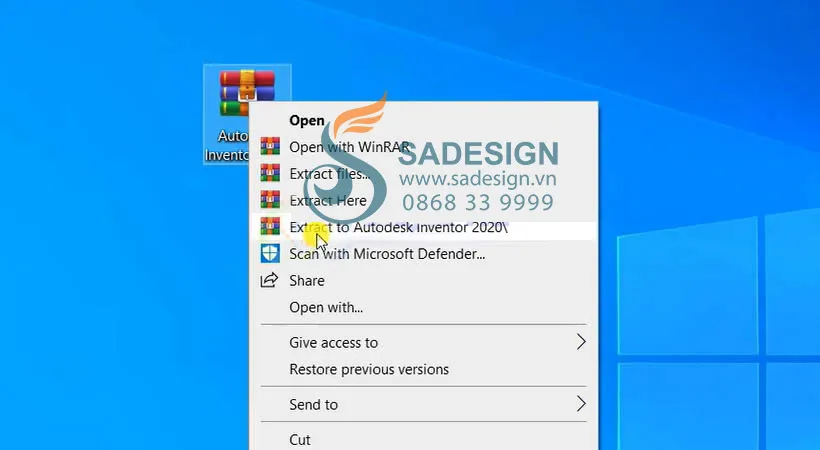 Màn hình hiển thị quá trình giải nén file cài đặt Autodesk Inventor 2020, là bước đầu tiên để chuẩn bị cài đặt phần mềm.
Kế đến, sau khi file đã được giải nén hoàn toàn, hãy mở thư mục cài đặt vừa được tạo. Trong thư mục này, bạn sẽ tìm thấy các tệp tin hệ thống và tệp thực thi cần thiết để khởi động trình cài đặt chính của phần mềm. Việc kiểm tra kỹ nội dung thư mục sẽ giúp bạn xác định đúng tệp tin để bắt đầu quá trình cài đặt Inventor 2020.
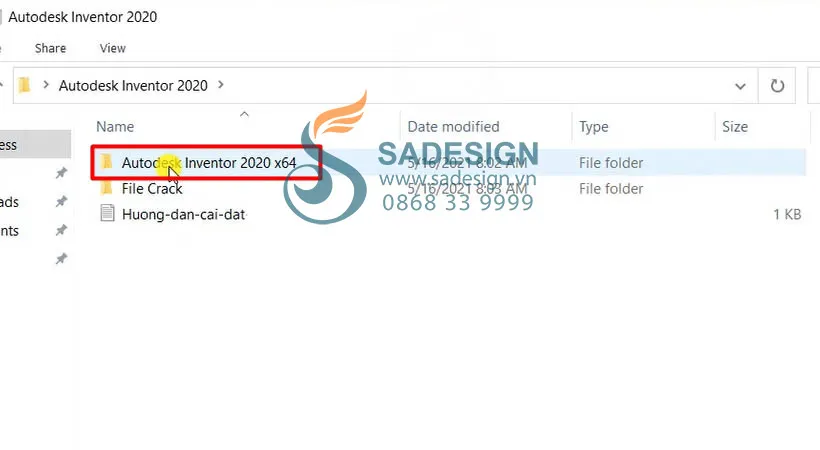 Cửa sổ thư mục chứa các file cài đặt của Inventor 2020 sau khi giải nén, người dùng cần mở để tiếp tục.
Tiếp theo, trong thư mục cài đặt, bạn cần tìm và chạy file thực thi có tên “Setup.exe” hoặc tương tự. Đây là file khởi động trình cài đặt của Autodesk Inventor 2020. Nhấp đúp chuột vào file này để bắt đầu quá trình cài đặt chính thức.
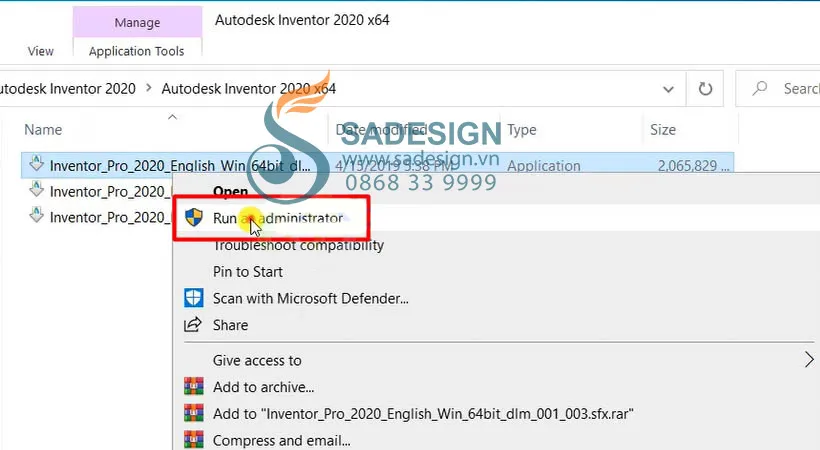 Ảnh chụp màn hình hiển thị file "Setup.exe" trong thư mục cài đặt, bước quan trọng để khởi động trình cài đặt Inventor 2020.
Khi hộp thoại “Autodesk Self-Extract” xuất hiện, thông báo về việc trích xuất các tệp cần thiết cho cài đặt, bạn chỉ cần chọn “OK” để tiếp tục. Quá trình này sẽ giải nén các tệp tạm thời vào một vị trí trên máy tính của bạn để chuẩn bị cho việc cài đặt phần mềm thiết kế 3D.
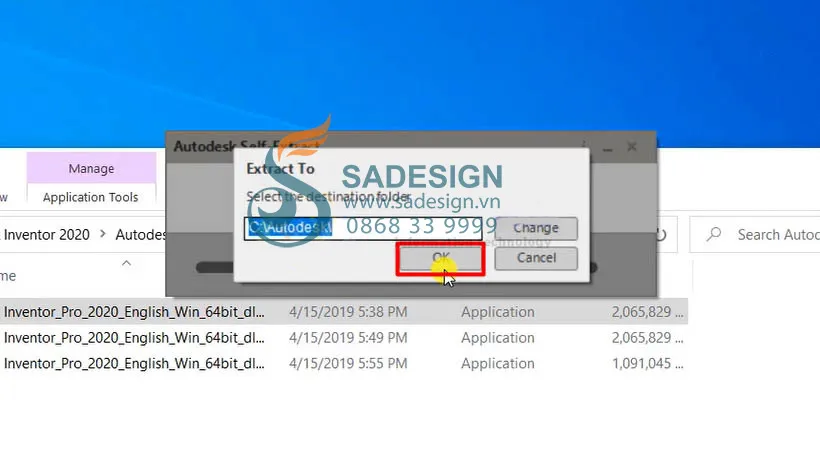 Hộp thoại "Autodesk Self-Extract" hiển thị thông báo, yêu cầu người dùng chọn "OK" để tiếp tục quá trình cài đặt Autodesk Inventor 2020.
Sau khi các tệp đã được trích xuất, bạn sẽ thấy màn hình cài đặt chính của Inventor 2020. Tại đây, hãy tìm và chọn nút “Install” để bắt đầu quá trình cài đặt. Bước này sẽ chuyển bạn đến các tùy chọn cấu hình cài đặt ban đầu.
 Màn hình cài đặt ban đầu của Inventor 2020, với tùy chọn "Install" được đánh dấu để bắt đầu quá trình cài đặt phần mềm.
Tiếp theo, bạn sẽ được yêu cầu đọc và chấp nhận các điều khoản cấp phép của Autodesk Inventor 2020. Hãy chọn “I Accept” để đồng ý với các điều khoản này, sau đó nhấn “Next” để chuyển sang bước cấu hình cài đặt tiếp theo. Việc này là bắt buộc để tiếp tục quá trình cài đặt.
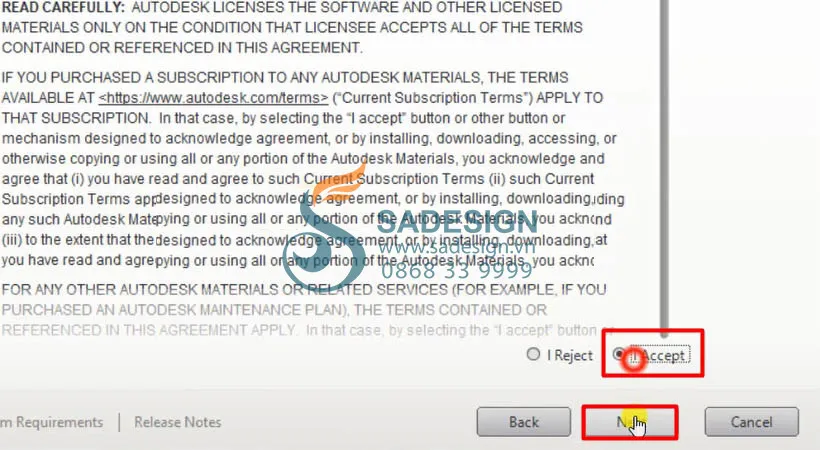 Cửa sổ "License Agreement" yêu cầu người dùng chấp nhận các điều khoản bằng cách chọn "I Accept" và nhấn "Next" để tiến hành cài đặt Inventor 2020.
Sau khi chấp nhận điều khoản, màn hình lựa chọn các thành phần để cài đặt Autodesk Inventor 2020 sẽ xuất hiện. Bạn có thể giữ các tùy chọn mặc định hoặc tùy chỉnh các thành phần muốn cài đặt thêm. Sau khi đã chọn xong, nhấn “Next” để chuyển sang bước cài đặt chính.
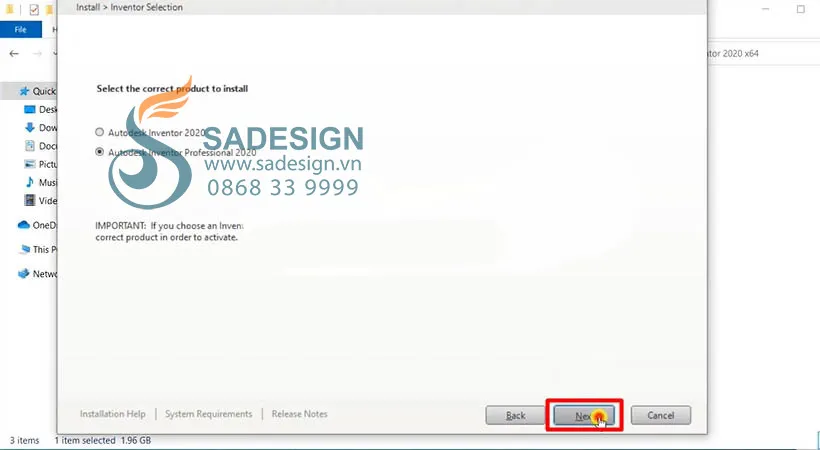 Giao diện lựa chọn các thành phần để cài đặt Autodesk Inventor 2020, người dùng nhấn "Next" để tiếp tục với các cài đặt mặc định hoặc tùy chỉnh.
Giờ đây, bạn đã đến màn hình xác nhận các tùy chọn cài đặt cuối cùng. Kiểm tra lại một lần nữa các cài đặt của bạn (ví dụ: đường dẫn cài đặt, các thành phần đã chọn). Nếu mọi thứ đều chính xác, nhấn nút “Install” để bắt đầu quá trình cài đặt chính thức của Autodesk Inventor 2020 lên máy tính của bạn.
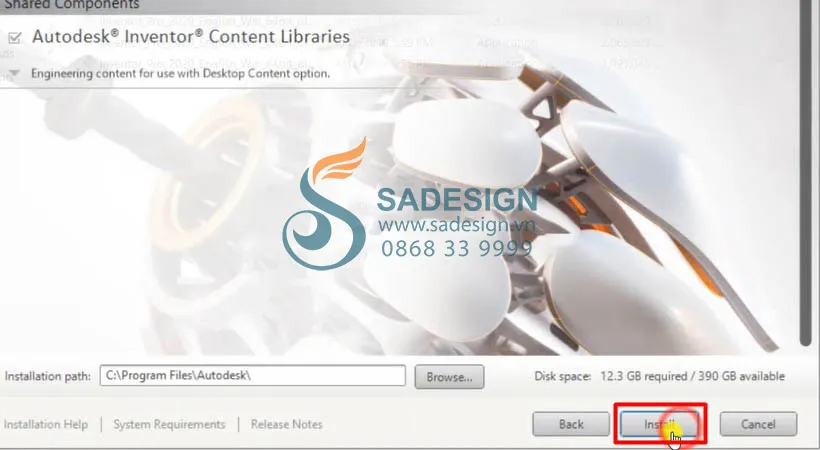 Màn hình xác nhận các tùy chọn cài đặt cuối cùng, người dùng nhấn "Install" để bắt đầu quá trình cài đặt chính của Autodesk Inventor 2020.
Quá trình cài đặt Autodesk Inventor 2020 sẽ mất một khoảng thời gian nhất định, tùy thuộc vào cấu hình máy tính của bạn và số lượng thành phần bạn đã chọn. Một thanh tiến trình sẽ hiển thị để bạn theo dõi. Hãy kiên nhẫn chờ đợi cho đến khi phần mềm hoàn tất việc cài đặt tất cả các tệp cần thiết.
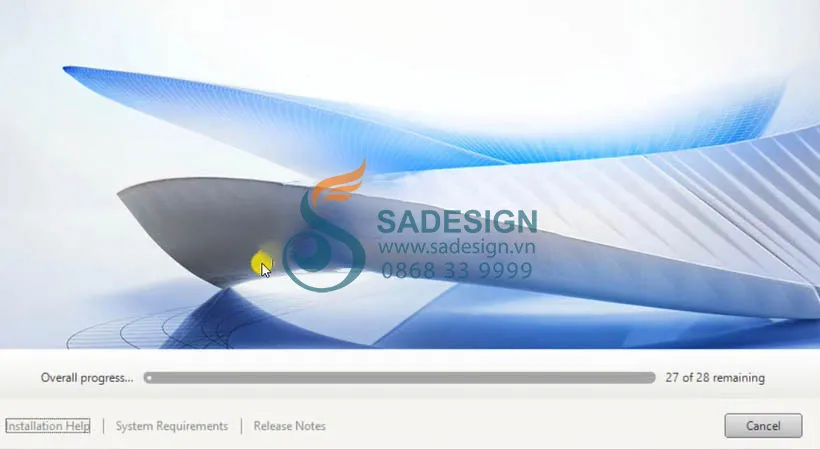 Thanh tiến trình hiển thị quá trình cài đặt Autodesk Inventor 2020 đang diễn ra, báo hiệu người dùng cần chờ đợi cho đến khi hoàn tất.
Cuối cùng, khi quá trình cài đặt Inventor 2020 hoàn tất, một màn hình thông báo “Installation Complete” (Cài đặt hoàn tất) sẽ xuất hiện. Bạn chỉ cần nhấn nút “Finish” để kết thúc trình cài đặt. Bây giờ bạn đã có thể khởi động và bắt đầu sử dụng Autodesk Inventor 2020 để thực hiện các dự án thiết kế 3D của mình.
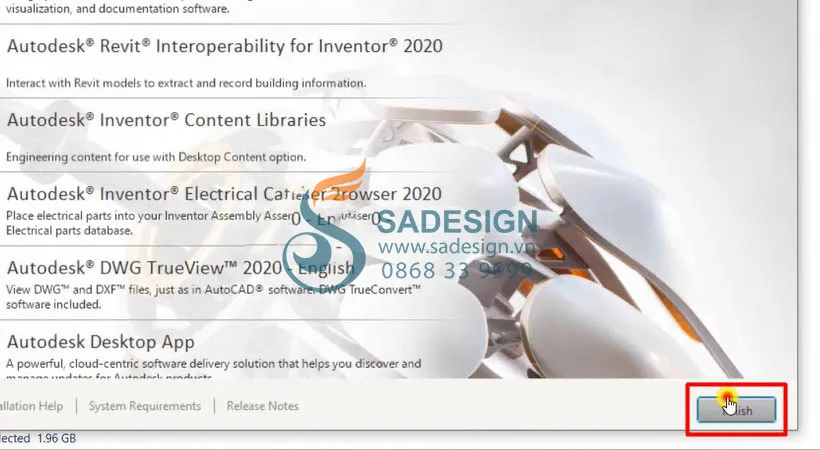 Màn hình thông báo cài đặt Autodesk Inventor 2020 đã hoàn tất, với nút "Finish" để kết thúc trình cài đặt và sử dụng phần mềm.
Kết luận
Autodesk Inventor 2020 là một giải pháp thiết kế 3D mạnh mẽ và toàn diện, không thể thiếu trong các ngành công nghiệp cơ khí, chế tạo và sản xuất. Việc cài đặt Inventor 2020 đúng cách là bước đầu tiên để khai thác tối đa sức mạnh của phần mềm này. Hy vọng với hướng dẫn chi tiết từng bước ở trên, bạn đã có thể cài đặt phần mềm Autodesk Inventor 2020 thành công trên máy tính của mình. Đừng quên tuân thủ các lưu ý quan trọng về cấu hình và quy trình cài đặt để đảm bảo mọi thứ diễn ra suôn sẻ nhất.
Chúng tôi khuyến khích các bạn nên sử dụng bản quyền chính hãng của Autodesk Inventor để nhận được sự hỗ trợ tốt nhất, cập nhật liên tục và tránh các rủi ro về bảo mật cũng như pháp lý. Mặc dù chi phí bản quyền có thể cao tại Việt Nam, việc đầu tư vào một giấy phép chính hãng sẽ mang lại sự ổn định và hiệu quả lâu dài cho công việc của bạn.
Nếu bạn quan tâm đến việc sở hữu bản quyền Autodesk Inventor chính hãng với mức giá ưu đãi đặc biệt cùng chế độ bảo hành và hỗ trợ kỹ thuật xuyên suốt quá trình sử dụng, hãy tham khảo ngay các gói bản quyền tại SADESIGN.
Autodesk Inventor Bản Quyền