





















































Phần mềm Revit
Hướng dẫn cài đặt Revit 2021 chi tiết nhất cho người dùng Việt Nam
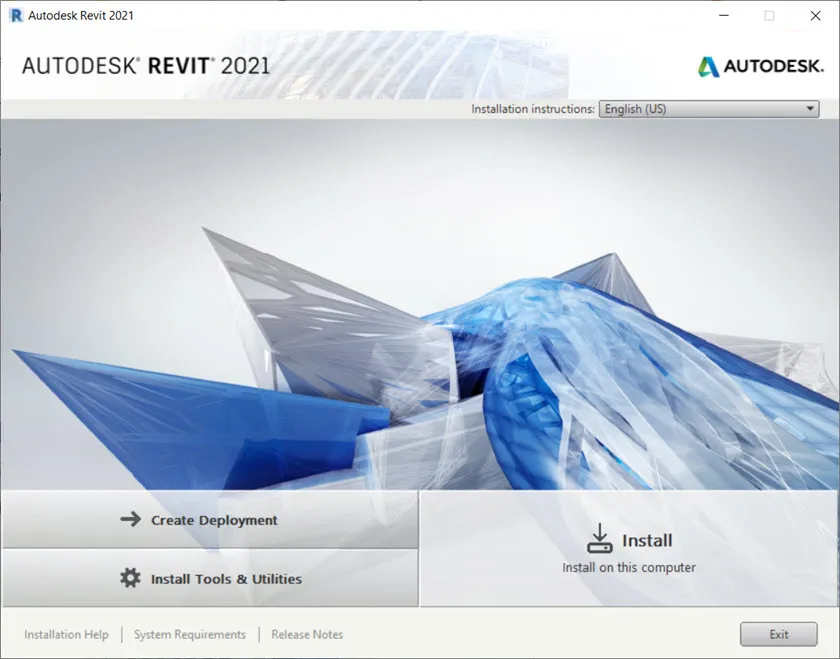
Revit là phần mềm BIM (Building Information Modeling) tiên phong, đóng vai trò then chốt trong ngành kiến trúc, kỹ thuật và xây dựng (AEC) hiện đại. Với khả năng tạo mô hình 3D thông minh, Revit mang đến những ưu thế vượt trội so với các công cụ thiết kế truyền thống, giúp các chuyên gia xây dựng tối ưu hóa quy trình làm việc, nâng cao hiệu quả và giảm thiểu sai sót. Đặc biệt, phiên bản Revit 2021 tiếp tục khẳng định vị thế của mình với nhiều cải tiến đáng kể, đáp ứng mọi nhu cầu từ học tập đến triển khai dự án chuyên nghiệp.
I. Hiểu về Phần mềm Revit 2021 và Cấu hình máy tính cần thiết
Trước khi đi vào quy trình Cài đặt Revit 2021, việc hiểu rõ về công dụng và yêu cầu hệ thống là vô cùng quan trọng để đảm bảo quá trình diễn ra suôn sẻ và phần mềm hoạt động ổn định.
1. Sức mạnh của Revit 2021 trong quy trình BIM
Revit 2021 được thiết kế để hỗ trợ toàn diện vòng đời của một dự án xây dựng. Các công cụ mạnh mẽ của nó được phân bổ hợp lý vào các thẻ (Tab) chuyên dụng, phản ánh đúng quy trình làm việc của từng bộ phận:
- Tab Architecture: Cung cấp bộ lệnh toàn diện để tạo và chỉnh sửa các yếu tố kiến trúc cốt lõi như tường, cửa, cửa sổ, mái, sàn, cầu thang, lan can và các mô hình phức tạp khác.
- Tab Structure: Trang bị các công cụ chuyên sâu cho kỹ sư kết cấu, bao gồm thiết kế dầm, cột, tường chịu lực, móng và bố trí cốt thép chi tiết.
- Tab Systems (MEP): Dành cho các kỹ sư cơ điện, cung cấp các chức năng thiết kế hệ thống điện, nước, HVAC (sưởi ấm, thông gió và điều hòa không khí) một cách hiệu quả.
Việc làm chủ các công cụ này sẽ giúp bạn tạo ra các mô hình BIM chính xác, phối hợp dữ liệu giữa các bộ môn và tối ưu hóa thiết kế.
2. Cấu hình máy tính để cài đặt Revit 2021
Để trải nghiệm phần mềm revit 2021 một cách mượt mà, máy tính của bạn cần đáp ứng các yêu cầu về phần cứng. Dưới đây là hai mức cấu hình:
a. Cấu hình tối thiểu
- Hệ điều hành: Windows 10 (64-bit). Lưu ý: Revit 2021 chỉ hỗ trợ hệ điều hành 64-bit.
- CPU: Bộ xử lý Intel® hoặc AMD đa lõi với công nghệ SSE2, tốc độ tối thiểu 2.5 GHz.
- RAM: Tối thiểu 8GB.
- Card đồ họa: Card đồ họa tương thích DirectX 11 với Shader Model 4.
- Độ phân giải màn hình: Tối thiểu 1280 x 1024.
- Dung lượng ổ đĩa trống: Tối thiểu 7GB.
b. Cấu hình khuyên dùng để cài đặt Revit 2021 chạy ổn định
- Hệ điều hành: Windows 10 (64-bit).
- CPU: Bộ xử lý Intel® Core™ i7 hoặc AMD Ryzen cao cấp, đa lõi với công nghệ SSE2.
- RAM: Tối thiểu 16GB.
- Card đồ họa: Card đồ họa chuyên dụng, tương thích DirectX 11 với Shader Model 4 trở lên, dung lượng VRAM ít nhất 4GB.
- Độ phân giải màn hình: Tối thiểu 1680 x 1050 hoặc cao hơn.
- Dung lượng ổ đĩa trống: Tối thiểu 7GB, nên sử dụng ổ SSD để tăng tốc độ đọc/ghi dữ liệu.
Sở hữu cấu hình máy tính phù hợp là bước đầu tiên quan trọng để việc cài đặt phần mềm revit diễn ra thành công và hiệu quả.
II. Hướng dẫn cài đặt Revit 2021 chi tiết
Dưới đây là hai phương pháp chính để bạn có thể Cài đặt Revit 2021, bao gồm cả cách tải về bộ cài đặt offline và sử dụng tài khoản sinh viên bản quyền từ Autodesk.
1. Hướng dẫn cài đặt Revit 2021 (Offline)
Đây là phương pháp phổ biến, cho phép bạn tải về Revit 2021 và cài đặt mà không cần kết nối internet liên tục.
Lưu ý: Mật khẩu giải nén thường là: HTNREVIT (tùy thuộc vào nguồn tải).
Bước 1: Tải về bộ cài, giải nén và khởi chạy Setup.exe
- Tải bộ cài đặt Autodesk Revit 2021 từ nguồn uy tín.
- Giải nén file tải về (thường là định dạng .zip hoặc .rar).
- Tìm và nhấp đúp vào tệp
Setup.exeđể bắt đầu quá trình cài đặt.
Hướng dẫn cài đặt revit 2021 – Bước 1
Bước 2: Tiến hành cài đặt
- Trong cửa sổ cài đặt, chọn Install.
- Đọc và chấp nhận các điều khoản sử dụng bằng cách chọn I Agree (hoặc Accept).
- Nhấn Next để chuyển sang bước tiếp theo.
 Hướng dẫn cài đặt revit 2021 – Bước 2
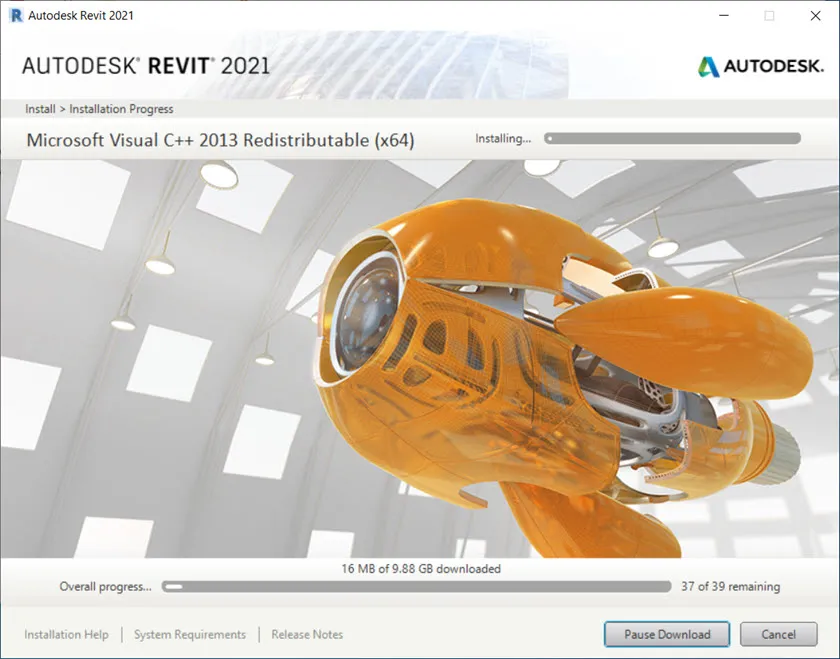
Bước 3: Chọn đường dẫn cài đặt và chờ hoàn tất
- Bạn có thể chọn thư mục cài đặt mặc định (thường là ổ “C:”) hoặc thay đổi nếu muốn.
- Nhấn Install để bắt đầu quá trình sao chép và cài đặt tệp.
- Quá trình này có thể mất một chút thời gian tùy thuộc vào cấu hình máy tính của bạn.
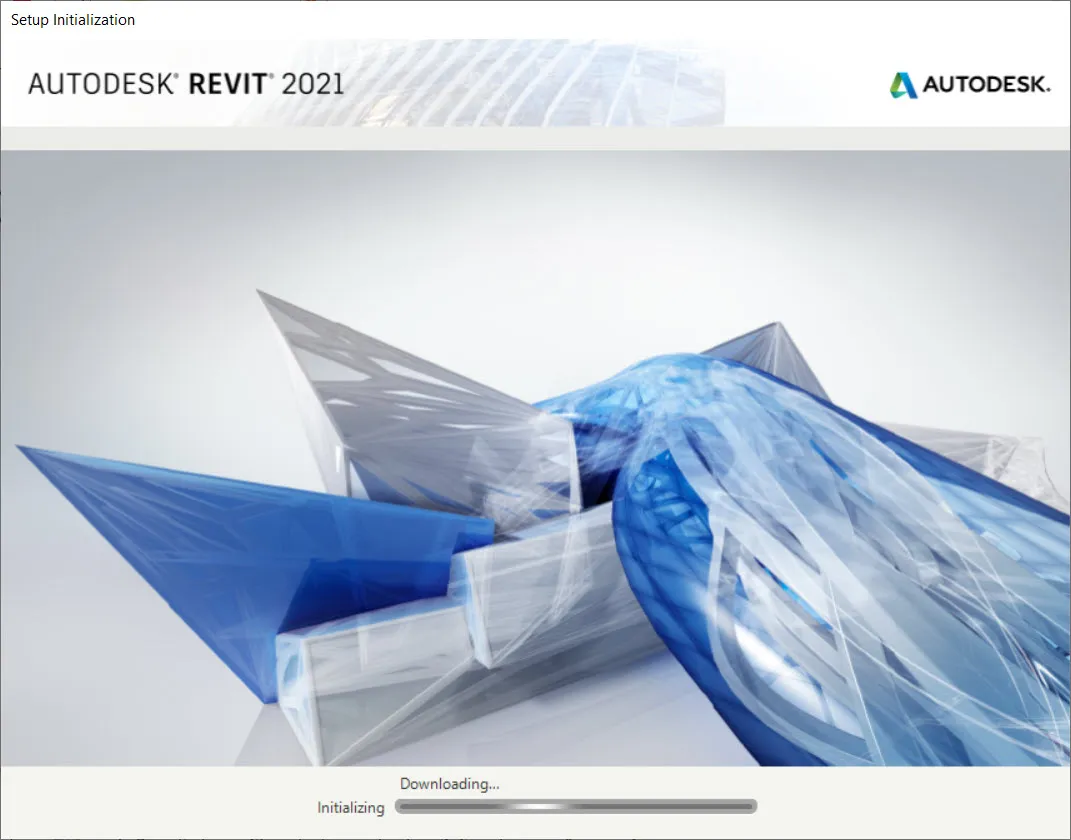 Hướng dẫn cài đặt revit 2021 – Bước 3
Hướng dẫn cài đặt revit 2021 – Bước 3
Bước 4: Chuẩn bị kích hoạt phần mềm
- Sau khi cài đặt hoàn tất, hãy ngắt kết nối internet và tạm thời vô hiệu hóa phần mềm diệt virus để tránh bị chặn trong quá trình kích hoạt.
- Nhấn Launch Now để khởi động Revit 2021 lần đầu.
 Hướng dẫn cài đặt revit 2021 – Bước 4
Bước 5: Nhập thông tin kích hoạt
- Chọn tùy chọn Enter a serial number.
- Chọn I Agree để tiếp tục.
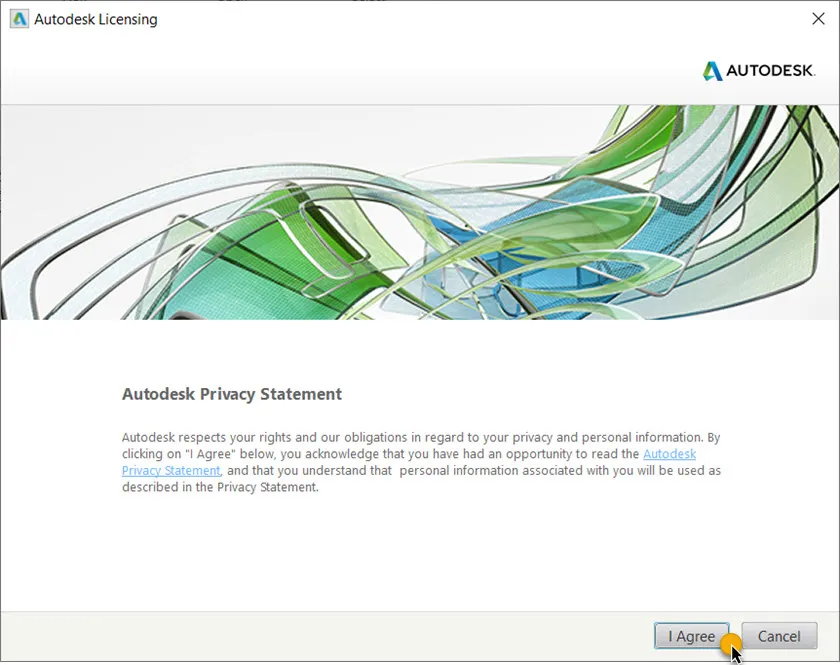 Hướng dẫn cài đặt revit 2021 – Bước 5
Hướng dẫn cài đặt revit 2021 – Bước 5
Bước 6: Nhập Serial number và Product Key
- Nhập Serial number:
666 – 69696969 - Nhập Product Key: Tùy thuộc vào phiên bản bạn tải về, bạn có thể cần tìm key tương ứng hoặc key mặc định thường được cung cấp kèm bộ cài.
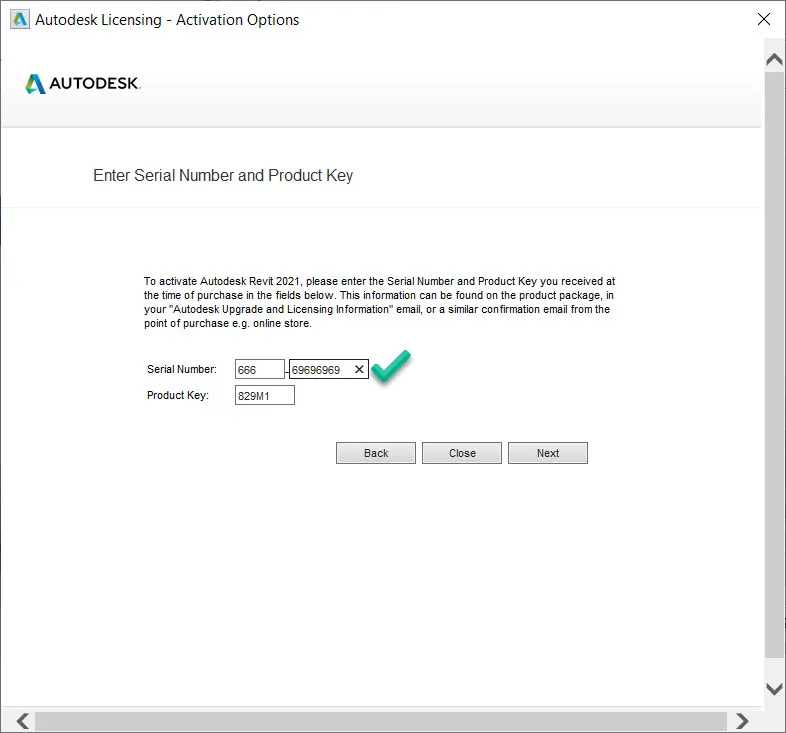 Hướng dẫn cài đặt revit 2021 – Bước 6
Bước 7: Yêu cầu mã kích hoạt ngoại tuyến
- Chọn Request an activation code using an offline method.
- Nhấn Next.
- Trong cửa sổ tiếp theo, thực hiện nhấn Next rồi Back hai lần. Điều này sẽ làm xuất hiện một trường để bạn dán mã kích hoạt.
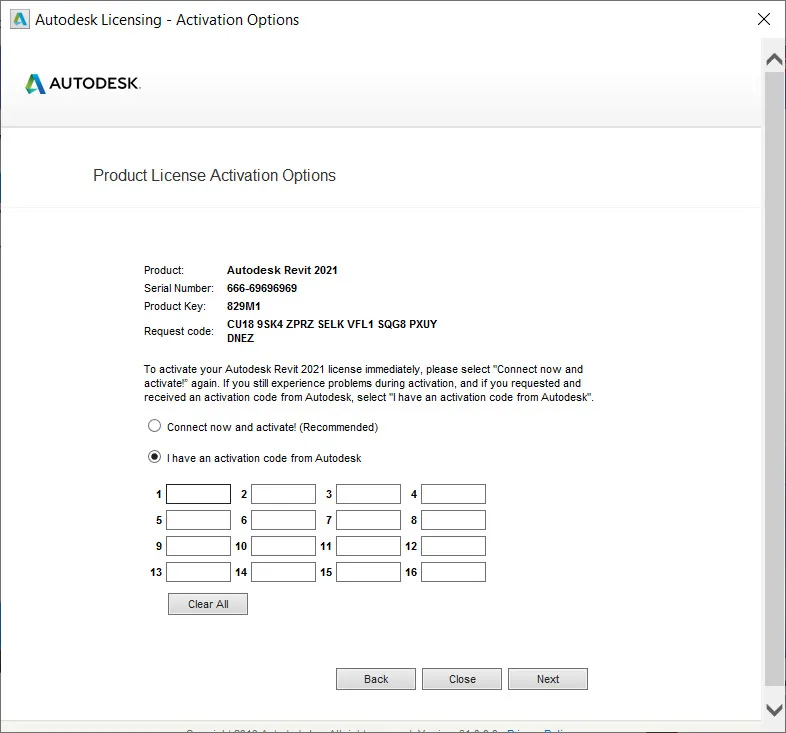 Hướng dẫn cài đặt revit 2021 – Bước 7
Hướng dẫn cài đặt revit 2021 – Bước 7
Bước 8: Sử dụng công cụ kích hoạt (Patch)
- Mở tệp kích hoạt (ví dụ:
xf-adesk 20_v2.exe) và chạy nó với quyền quản trị viên (chuột phải -> Run as administrator). - Nhấn nút Patch trong cửa sổ công cụ kích hoạt.
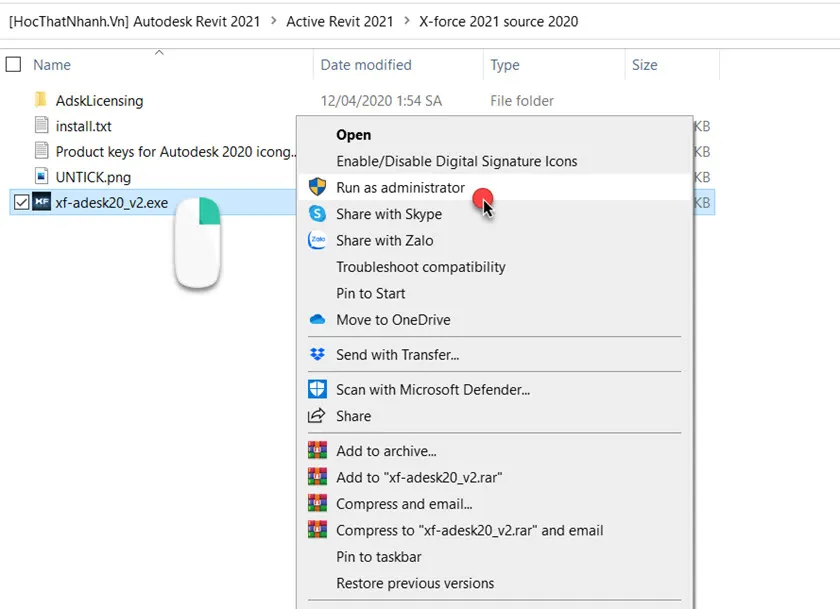 Hướng dẫn cài đặt Revit 2021 – Bước 8
Bước 9: Copy và paste Mã kích hoạt (Activation Code)
- Công cụ kích hoạt sẽ tạo ra một mã kích hoạt. Sao chép mã này.
- Quay lại cửa sổ Revit, dán mã kích hoạt vào các ô tương ứng.
- Nhấn Next.
Bước 10: Hoàn thành cài đặt và kích hoạt
- Chọn Finish để kết thúc quá trình cài đặt và kích hoạt Revit 2021.
2. Hướng dẫn cách cài đặt Revit 2021 bản quyền miễn phí (Online – Dành cho Sinh viên & Nhà giáo dục)
Autodesk cung cấp phiên bản miễn phí cho mục đích giáo dục, đây là cách hợp pháp và an toàn nhất để bạn sử dụng phần mềm revit 2021.
Bước 1: Truy cập website Autodesk Education
- Truy cập Google và tìm kiếm “Autodesk Revit student” hoặc truy cập trực tiếp vào các trang về giáo dục của Autodesk.
Bước 2: Đăng ký và đăng nhập tài khoản Autodesk Education
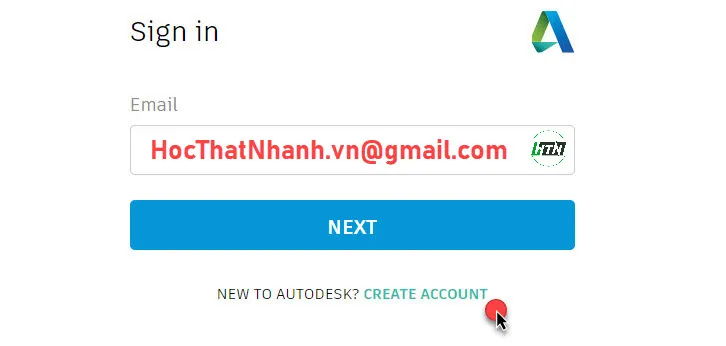
- Nếu bạn chưa có tài khoản, hãy nhấp vào CREATE ACCOUNT để đăng ký. Cung cấp thông tin chi tiết và xác minh tài khoản theo yêu cầu.
- Nếu đã có tài khoản, tiến hành đăng nhập.
Hướng dẫn cài đặt Revit 2021. Bước 2
Hướng dẫn cài đặt Revit 2021. Bước 2
Bước 3: Chọn phiên bản Revit và bắt đầu tải về
- Trong mục phần mềm, tìm kiếm và chọn Revit (phiên bản 2021 hoặc phiên bản mới nhất bạn có quyền truy cập).
- Nhấn nút GET STARTED hoặc DOWNLOAD tùy theo giao diện.
- Bạn sẽ nhận được bộ cài đặt hoặc một trình quản lý tải xuống.
Hướng dẫn cài đặt revit 2021. Bước 3
Sau khi bộ cài được tải về, hãy chạy tệp đó để bắt đầu quá trình cài đặt tương tự như các bước 2, 3, 4 trong phương pháp Offline, nhưng bạn sẽ không cần kích hoạt thủ công vì đây là phiên bản bản quyền.
Hướng dẫn cài đặt revit 2021. Bước 3
Bước 4: Tiến hành cài đặt
- Chọn đường dẫn lưu bộ cài đặt (thường là ổ “C:”).
- Nhấn Install để bắt đầu quá trình.
Hướng dẫn cài đặt revit 2021. Bước 4
Sau khi hoàn tất, bạn có thể khởi động Revit 2021 và bắt đầu trải nghiệm các tính năng mạnh mẽ của nó.
III. Giao diện phần mềm Revit 2021 và Lời khuyên cho người mới bắt đầu
Sau khi cài đặt revit 2021 thành công, bạn sẽ thấy giao diện trực quan và mạnh mẽ của phần mềm.
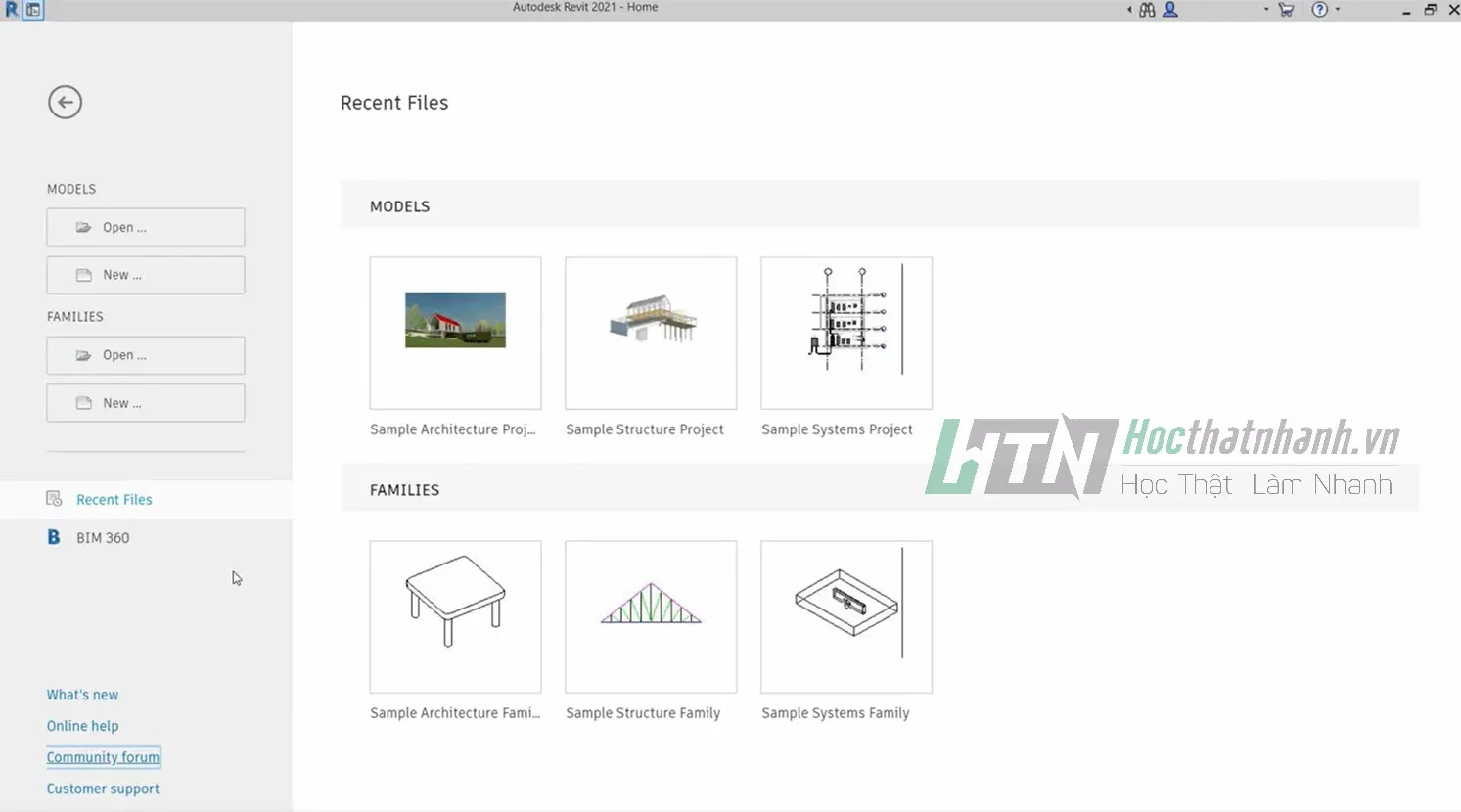 Giao diện Revit 2021 – HocThatNhanh.vn
1. Tổng quan giao diện Revit 2021
Giao diện chính của Revit bao gồm các khu vực:
- Ribbon (Thanh công cụ): Chứa các tab và lệnh được nhóm theo chức năng.
- Project Browser (Trình duyệt dự án): Hiển thị cấu trúc dự án, bao gồm các mặt bằng, mặt đứng, mặt cắt, bản vẽ, schedule, family, v.v.
- Properties Palette (Bảng thuộc tính): Hiển thị và cho phép chỉnh sửa các thuộc tính của đối tượng đang được chọn hoặc loại đối tượng.
- Drawing Area (Khu vực vẽ): Nơi bạn thực hiện thao tác thiết kế mô hình.
- View Cube (Khối xem): Cho phép xoay và định hướng mô hình 3D.
2. Lời khuyên dành cho người mới học Revit
- Bắt đầu với các khóa học: Việc tham gia một khóa học bài bản, ví dụ như Khóa học Revit Architecture Online, sẽ giúp bạn nắm vững kiến thức nền tảng và quy trình làm việc hiệu quả.
- Thực hành thường xuyên: Revit là phần mềm đòi hỏi sự luyện tập liên tục. Hãy bắt đầu với các mô hình đơn giản và dần dần thử sức với các dự án phức tạp hơn.
- Tìm hiểu về BIM: Nắm vững các nguyên lý và lợi ích của BIM sẽ giúp bạn hiểu rõ hơn về tầm quan trọng của Revit trong ngành.
- Khám phá các tài nguyên học tập: Có rất nhiều tài liệu, video hướng dẫn, diễn đàn trực tuyến về Revit. Hãy tận dụng chúng để mở rộng kiến thức của mình.
- Sử dụng phiên bản phù hợp: Nếu bạn là sinh viên hoặc nhà giáo dục, hãy tận dụng phiên bản miễn phí từ Autodesk để học tập. Nếu bạn cần sử dụng cho mục đích thương mại, hãy xem xét mua bản quyền phần mềm revit.
Việc cài đặt revit 2021 chỉ là bước khởi đầu. Hành trình chinh phục phần mềm BIM mạnh mẽ này đòi hỏi sự kiên trì, học hỏi và thực hành không ngừng. Chúc bạn thành công!