





















































Phần mềm Revit
Hướng Dẫn Chi Tiết Cài Đặt Revit 2020: Tối Ưu Hiệu Suất Cho Dự Án BIM Của Bạn
Autodesk Revit 2020 là một công cụ mạnh mẽ, được thiết kế chuyên biệt cho ngành xây dựng, kiến trúc, giúp các kiến trúc sư và kỹ sư kết cấu nâng cao hiệu quả làm việc thông qua mô hình hóa thông tin xây dựng (BIM). Được phát triển bởi Autodesk, phần mềm này cho phép xây dựng mô hình 3D chi tiết, tích hợp đầy đủ thông tin về hình học, thiết kế và dữ liệu xây dựng. Bài viết này sẽ tập trung vào việc hướng dẫn Cài đặt Revit 2020 một cách chi tiết, giúp bạn nhanh chóng làm quen và khai thác tối đa tiềm năng của phần mềm.
I. Khám Phá Các Tính Năng Nổi Bật Trên Autodesk Revit 2020
Phiên bản Revit 2020, ra mắt vào tháng 4 năm 2019, mang đến nhiều cải tiến đáng kể nhằm tối ưu hóa quy trình làm việc cho người dùng. Dưới đây là những điểm nhấn quan trọng:
- Cải tiến hiệu suất: Revit 2020 tập trung vào việc tăng tốc độ xử lý, giúp các tác vụ thiết kế và quản lý dự án diễn ra nhanh chóng hơn.
- Khả năng nhóm các liên kết thép: Tính năng này hỗ trợ hiệu quả cho kỹ sư kết cấu, cho phép nhóm các thanh thép lại với nhau một cách logic, dễ dàng quản lý và thi công.
- Ghi chú và ghi kích thước cho cấu kiện thép: Cải thiện khả năng chú thích chi tiết trên các bộ phận thép, đảm bảo độ chính xác trong bản vẽ.
- Tính năng hỗ trợ lên kế hoạch không gian: Giúp kiến trúc sư dễ dàng bố trí, sắp xếp không gian trong công trình, tối ưu hóa công năng sử dụng.
- Cải thiện tính năng lọc OR trong Filter: Tăng cường khả năng lọc dữ liệu, cho phép áp dụng nhiều điều kiện phức tạp hơn để tìm kiếm và quản lý thông tin.
- Tăng cường thuộc tính Elevation from Level: Hỗ trợ mạnh mẽ cho việc ghi chú cao độ, thống kê, và quản lý các đối tượng dựa trên cao độ mặt bằng, rất hữu ích cho công tác thiết kế và kiểm soát dự án.
Để làm chủ những tính năng này và nhiều hơn nữa, việc trang bị kiến thức vững chắc về Revit là vô cùng cần thiết. Nếu bạn quan tâm đến việc học Revit một cách bài bản, có thể tham khảo các khóa học chuyên sâu. Việc tìm hiểu các tài liệu liên quan đến tài phần mềm Revit cũng là bước đầu tiên quan trọng.
II. Yêu Cầu Cấu Hình Máy Tính Để Cài Đặt Revit 2020
Để đảm bảo phần mềm hoạt động ổn định và hiệu quả, máy tính của bạn cần đáp ứng các yêu cầu về cấu hình. Revit 2020 yêu cầu hệ điều hành 64-bit.
A. Cấu Hình Tối Thiểu
- Hệ điều hành: Microsoft Windows 7, 8.1, 10 – 64-bit.
- Bộ xử lý (CPU): Intel® Pentium®, Xeon®, hoặc AMD® tương đương với công nghệ SSE2 (phiên bản đơn hoặc đa nhân).
- Bộ nhớ RAM: 4 GB.
- Độ phân giải màn hình: 1280 x 1024 với True Color.
- Card đồ họa: Hỗ trợ DirectX® 11 với Shader Model 3.
- Dung lượng ổ cứng: Tối thiểu 15 GB dung lượng trống.
B. Cấu Hình Đề Nghị
- Hệ điều hành: Microsoft Windows 7, 8.1, 10 – 64-bit.
- Bộ xử lý (CPU): Bộ xử lý Intel Xeon hoặc i-Series đa nhân, hoặc AMD tương đương với công nghệ SSE2.
- Bộ nhớ RAM: 8 GB trở lên.
- Độ phân giải màn hình: 1680 x 1050 với True Color.
- Card đồ họa: Hỗ trợ DirectX® 11 với Shader Model 3.
- Dung lượng ổ cứng: Tối thiểu 15 GB dung lượng trống.
Việc sở hữu một cấu hình máy tính mạnh mẽ sẽ giúp quá trình làm việc với Revit trở nên mượt mà, đặc biệt khi xử lý các dự án lớn và phức tạp. Nếu máy tính của bạn có cấu hình hạn chế, việc cân nhắc sử dụng các phiên bản Revit cũ hơn, như Revit 2015, có thể là một giải pháp tạm thời.
III. Hướng Dẫn Chi Tiết Quy Trình Cài Đặt Revit 2020
Sau khi đã chuẩn bị đầy đủ tệp cài đặt và đảm bảo cấu hình máy tính phù hợp, chúng ta sẽ tiến hành Cài đặt Revit 2020. Quy trình này bao gồm các bước chính sau:
- Giải nén tệp cài đặt: Sau khi tải về, bạn cần giải nén tất cả các tệp cài đặt vào một thư mục riêng. Chọn một tệp bất kỳ và tiến hành giải nén, chỉ định đường dẫn lưu trữ mong muốn.
- Bắt đầu quá trình cài đặt: Mở tệp thực thi cài đặt và chọn “Install”. Sau đó, đồng ý với các điều khoản bằng cách chọn “I Accept” và nhấn “Next”.
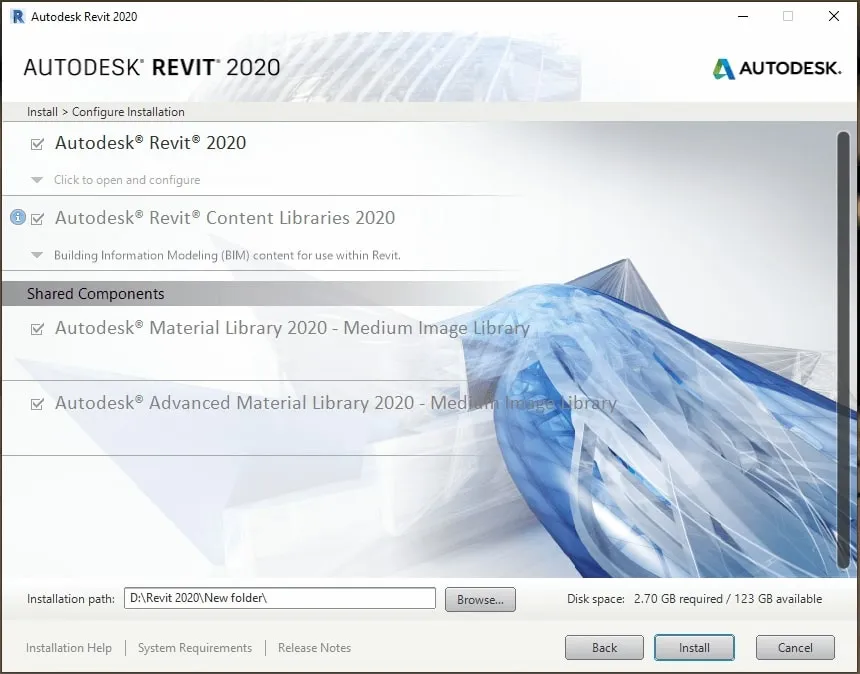
- Lựa chọn các thành phần cài đặt: Bạn có thể chọn các tính năng hoặc công cụ cụ thể muốn cài đặt. Sau đó, chọn đường dẫn cài đặt và nhấn “Install” để bắt đầu quá trình cài đặt phần mềm.
cai-dat-revit-2020
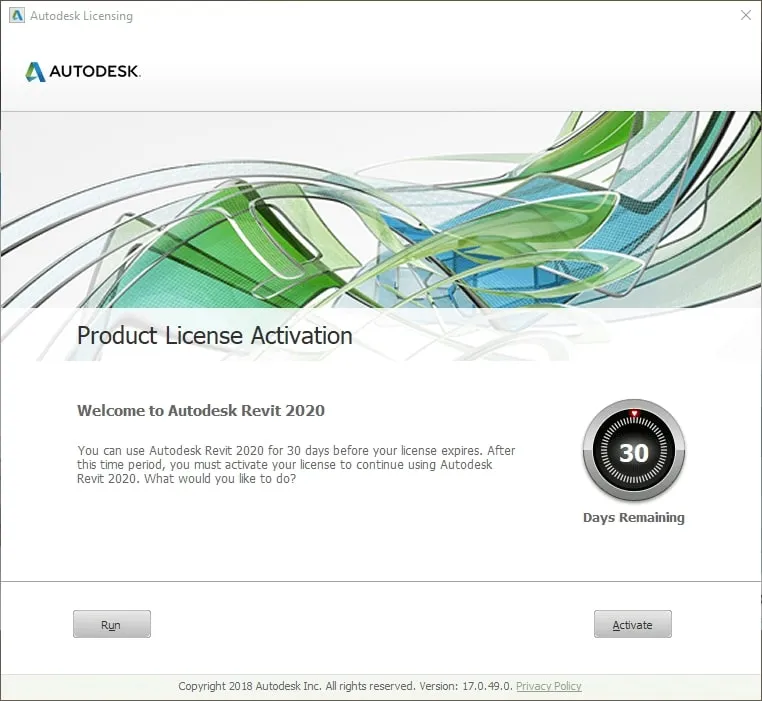
- Chuẩn bị cho kích hoạt (Crack): Sau khi quá trình cài đặt hoàn tất, ngắt kết nối internet và tắt tất cả phần mềm diệt virus đang chạy trên máy. Điều này là cần thiết để đảm bảo quá trình kích hoạt diễn ra thành công. Sau đó, chọn “Launch Now” để khởi động phần mềm lần đầu.
- Nhập thông tin kích hoạt: Chọn “Enter a serial number” và đồng ý với điều khoản bằng cách nhấn “I Agree”.
- Nhập số serial và Product Key: Chọn “Activate” và nhập các thông tin sau:
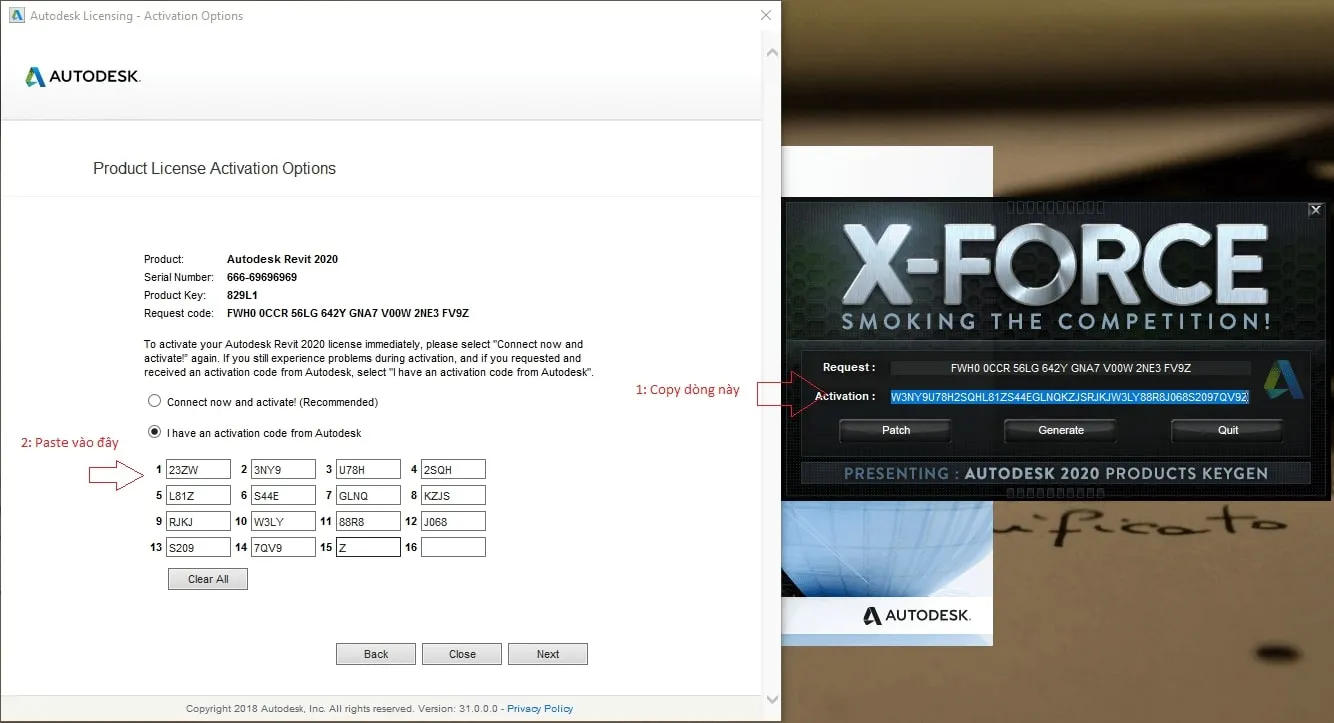
- Serial Number: 666 – 69696969
- Product Key: 829L1
Sau đó, nhấn “Next”.
- Yêu cầu mã kích hoạt ngoại tuyến: Chọn “Request an activation code using an offline method” và nhấn “Next”.
- Quay lại bước trước: Khi màn hình hiển thị thông báo, hãy chọn “Back” hai lần để quay lại các tùy chọn trước đó.
- Sử dụng công cụ kích hoạt: Mở tệp
xf-adsk2020_x64với quyền quản trị (Run as administrator). - Dán mã kích hoạt: Tiến hành dán mã kích hoạt đã được tạo ra vào các ô tương ứng và nhấn “Next”.
- Hoàn tất cài đặt: Cuối cùng, nhấn “Finish” để hoàn tất quá trình cài đặt và kích hoạt Revit 2020.
 activate-revit-2020
 cai-revit-2020
Chúc mừng bạn đã cài đặt Revit 2020 thành công. Giờ đây, bạn có thể bắt đầu khám phá và ứng dụng phần mềm này vào các dự án thiết kế của mình. Nếu gặp bất kỳ khó khăn nào trong quá trình cài đặt, bạn có thể tham khảo các tài liệu hướng dẫn chi tiết hơn hoặc tìm kiếm sự hỗ trợ từ cộng đồng người dùng.
IV. Lời Khuyên Khi Làm Việc Với Revit
Sau khi cài đặt thành công, việc làm quen với giao diện và các chức năng cơ bản là bước tiếp theo. Đừng ngần ngại tìm hiểu về cài đặt revit 2021 hoặc các phiên bản khác nếu bạn có nhu cầu so sánh hoặc cần một phiên bản cụ thể cho dự án. Đối với những người mới bắt đầu, việc tham gia các khóa học chuyên sâu như khóa học revit hoặc tìm hiểu qua Giáo trình hướng dẫn Revit sẽ giúp bạn nhanh chóng nâng cao kỹ năng và áp dụng hiệu quả Revit vào công việc. Việc hiểu rõ quy trình cài đặt Revit 2020 chỉ là bước khởi đầu, quan trọng hơn là khả năng sử dụng thành thạo công cụ này để tối ưu hóa quy trình BIM.
V. Tài liệu tham khảo
- Autodesk Revit Product Information. (Nguồn chính thức từ Autodesk)
- Các diễn đàn và cộng đồng người dùng Revit Việt Nam.
- Các trang web chuyên ngành về BIM và phần mềm thiết kế xây dựng.